
Во второй день празднования Нового года мне пришлось оказаться на рабочем месте, так как срочно понадобились документы формата "А3", а принтер, загадочным образом, печатал только на "А4" (удаленно настроить его не удалось, и пришлось делать все вручную).
С одной стороны, это довольно обычная ситуация (если принтер правильно подключен и настроен), но с другой — те, кто привык печатать на стандартной бумаге (формата А4, который установлен по умолчанию в Word), начинают паниковать и долго не могут найти выход.
В этой небольшой статье я расскажу, как решить эту проблему (и для справки добавлю таблицу с размерами основных форматов серии "А"). Возможно, я не единственный, кто продолжает работать в эти новогодние дни.
Итак, ближе к теме.
Разбираемся с форматами серии «А»
Форматы А0, А1, А2, А3, А4, А5, А6: размеры в сантиметрах (миллиметрах)
Следует отметить, что все эти аббревиатуры форматов (например, "А4") соответствуют определенному стандарту ГОСТ 2.301-68, в котором указаны их размеры. При приобретении бумаги определенного формата (который, кстати, обозначается на упаковке) можно быть уверенным в том, что она содержит листы с заданными размерами.

Формат бумаги обозначен на упаковке.
Самый большой лист формата серии "А" – это "А0" (его площадь 1 кв. метр, 841 на 1189 мм). Если этот лист разбить поровну на два — получим 2 листа формата "А1" (если в свою очередь "А1" разбить поровну на двое — получим 2 листа формата "А2"). См. рисунок и таблицу ниже, там приведены основные размеры в см. и мм.
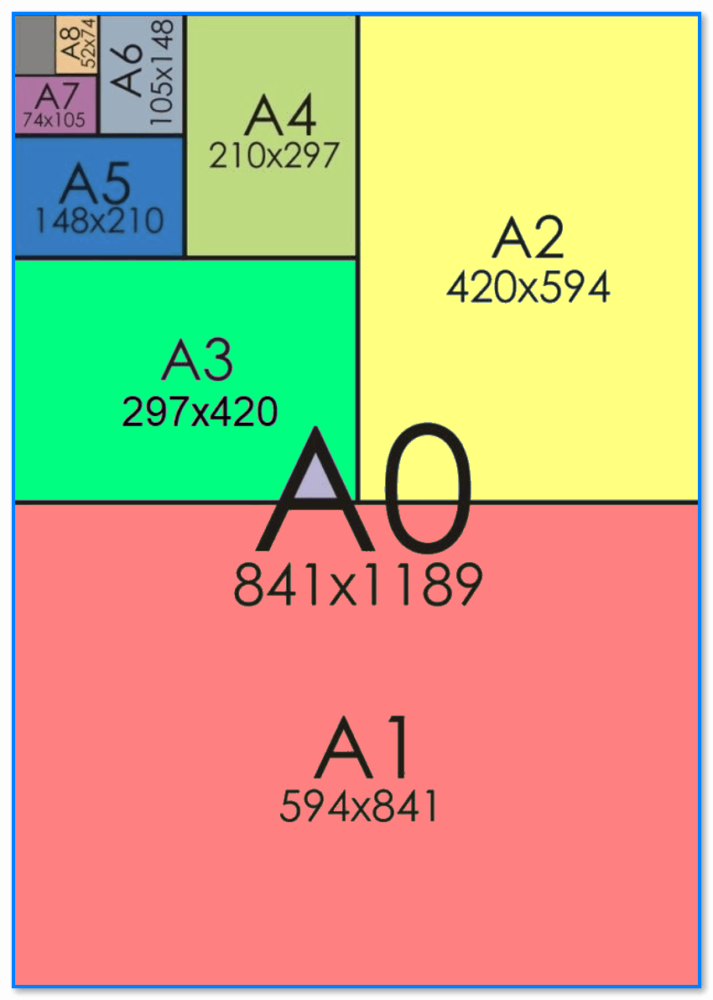
Габариты формата "А" в миллиметрах, наглядные размеры листов
Таблица 1: основные размеры листов серии "А"
| А0 | 841 * 1189 мм | 84,1 * 118,9 см | Площадь листа составляет 1 м². Используется крайне редко обычными пользователями. |
| А1 | 594 * 841 мм | 59,4 * 84,1 см | Известен как чертёжный "ватман". Применяется преимущественно в промышленных и учебных учреждениях (в офисах используется немного). |
| А2 | 420 * 594 мм | 42 * 59,4 см | Является половиной формата А1. Находит применение там же -//-. |
| А3 | 297 * 420 мм | 29,7 * 42 см | Формат А3 – довольно распространённый, используется для создания различных документов, схем, графиков и т.д. |
| А4 | 210 * 297 мм | 21 * 29,7 см | А4 – самый востребованный формат на сегодняшний день! Весь документооборот ведётся в этом формате. |
| А5 | 148 * 210 мм | 14,8 * 21 см | Используется для производства блокнотов, брошюр, фотографий. |
| А6 | 105 * 148 мм | 10,5 * 14,8 см | По аналогии -//-. |
| А7 | 74 * 105 мм | 7,4 * 10,5 см | Используется для календариков и записных книжек. |
| А8 | 52 * 74 мм | 5,2 * 7,4 см | По аналогии -//-. |
| А9 | 37 * 52 мм | 3,7 * 5,2 см | По аналогии -//-. |
| А10 | 26 * 37 мм | 2,6 * 3,7 см | По аналогии -//-. |
Также следует отметить, что помимо России указанные размеры применяются во множестве других стран, регулируемых международным стандартом ISO, а не ГОСТ.
Пару слов о сериях «B» и «C»
Кроме серии "A" — есть и другие серии "B" и "C" (международный стандарт ISO). Обычные пользователи в нашей стране (насколько я знаю) их не используют. Однако, для изготовления конвертов и полиграфической продукции — серии "B" и "C" очень даже кстати. Их размеры можно посмотреть в нижеприведенной табличке.
Таблица 2: размер листов серий "A", "B" и "C" в миллиметрах!
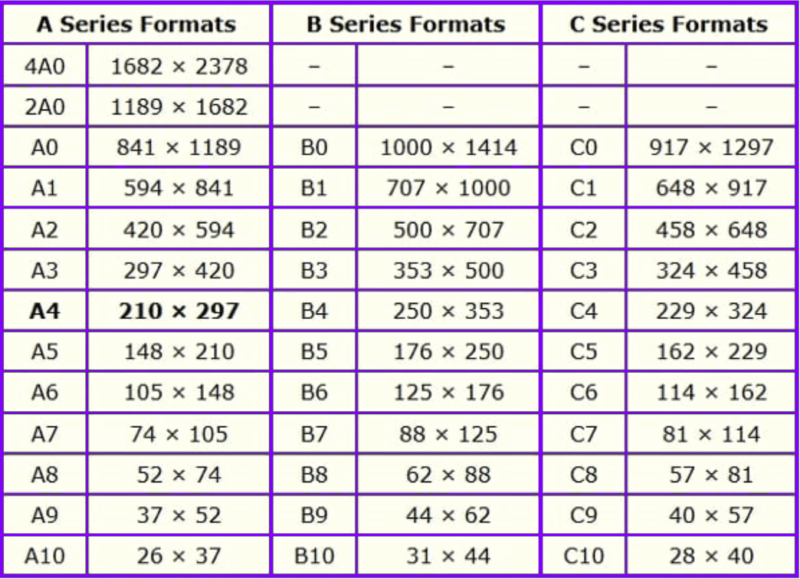
Форматы серий A, B, C (в миллиметрах)
Теперь о том, как печатать: выбор листа в формате «А3»
Первый момент — обратите внимание на свой принтер. Поддерживает ли он листы формата "А3" (и есть ли эти листы в лотке?). А то я встречал пользователей, которые хотели распечатать "А3" на обычном принтере формата "А4"*.
* Кстати, в этом случае можно лист формата "А3" разделить на 2, а затем распечатать эти два листа в формате "А4", и склеить их скотчем.
(Нижеприведенное актуально для современных версий Word 2016, 2019)
По умолчанию, Word всегда выбирает А4, и если его не поменять — то при печати именно он и будет задействован (даже, если принтер у вас поддерживает "А3", и в его свойствах вы выбрали этот формат)*.
* Ремарка!
Безусловно, возможно напечатать документ, который изначально был оформлен на страницах формата А4, на большом формате А3. Однако, существует высокая вероятность потери первоначальной разметки: некоторые элементы могут сместиться, а пропорции отдельных частей документа могут измениться. Поэтому данный вариант не является приемлемым.
*
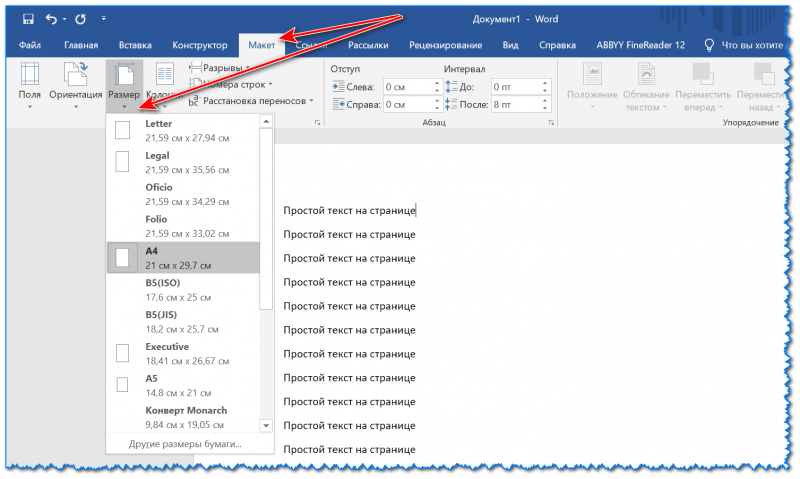
Макет — размер страницы / Word 2016
Обратите внимание, что форматов листов в Word очень много (тут и А5, А4, А3, Letter и т.д. Всё зависит от вашей задачи, наличия определенного формата бумаги и возможностей принтера).
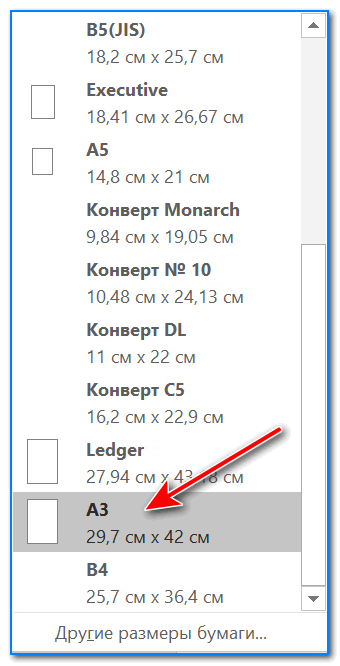
Если в Word у вас нет нужно формата (например, «А3»)
Важная заметка!
Если в Word у вас нет такого формата, как "А3" — то перейдите по ссылке "Другие размеры бумаги" (она указывается под всеми форматами, см. скрин выше) и задайте вручную размер формата "А3": 29,7 см на 42 см (или 297×420 мм, пример ниже).
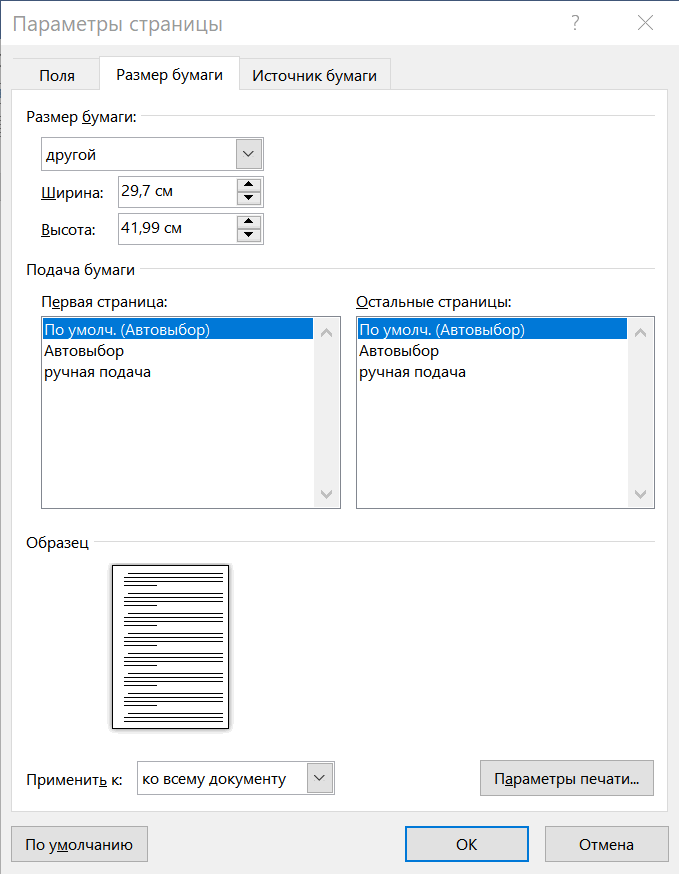
После смены формата, обратите внимание, что границы листа существенно "съедут" — лист станет значительно шире (см. скриншот ниже). Причем, скорее всего, ваша разметка и часть текста будут смещены (и документ нужно будет до-оформить).
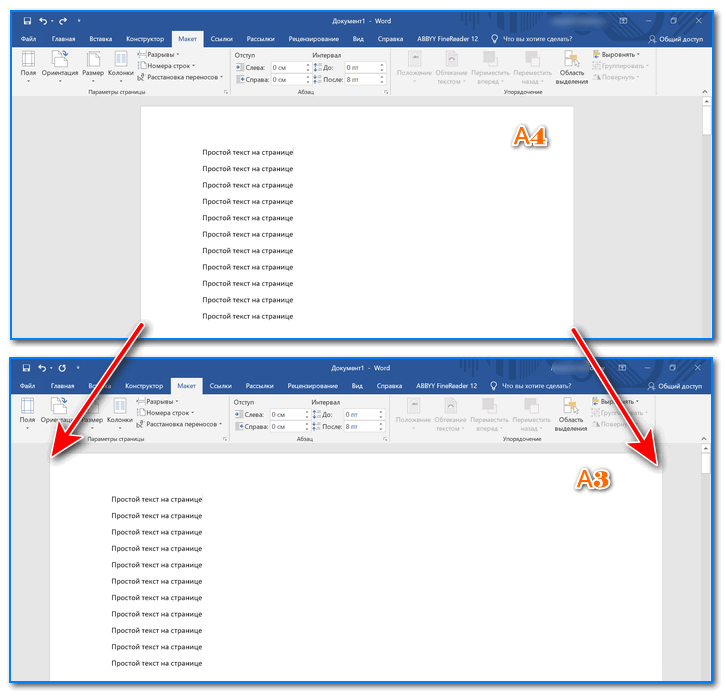
Разница форматов листов
Затем, когда решите распечатать документ (примечание: горячие клавиши для печати — Ctrl+P) , обратите внимание, чтобы в свойствах печати был указан формат "А3" (как в примере ниже).
При выполнении всех шагов аналогичным образом, ваш документ будет распечатан на новом крупном формате (А3) с помощью принтера!
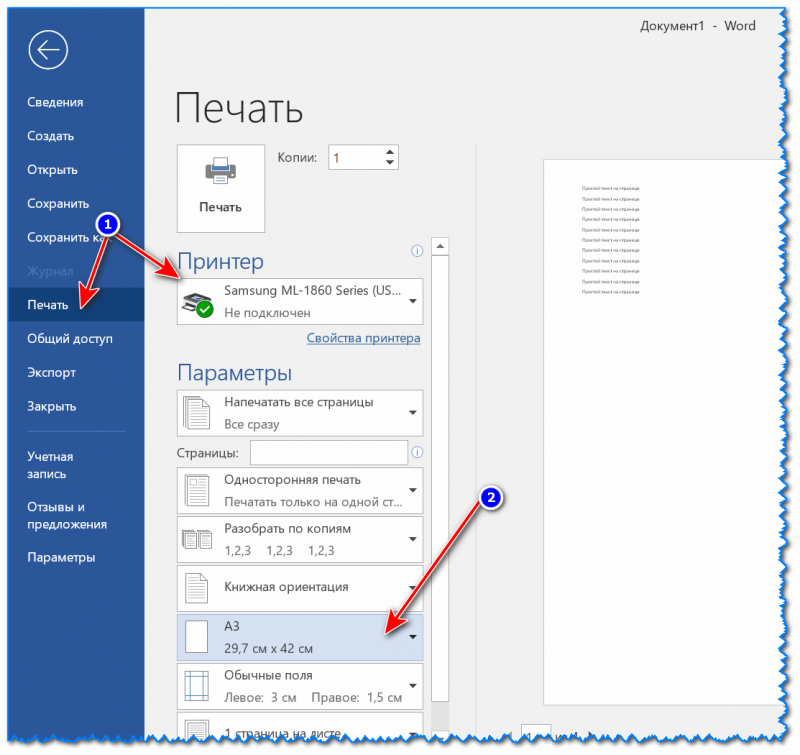
Выбор формата листа при печати / Кликабельно
Дополнение!
Если вы столкнулись с тем, что у вас не печатает принтер (например, после отправки документа прожужжал. и на этом всё), рекомендую ознакомиться вот с этим материалом: https://ocomp.info/ne-pechataet-printer-chto-delat.html
У меня же на этом пока все, удачи!
Как сделать формат страницы A3 в документе Microsoft Word
По умолчанию в документе MS Word установлен размер страницы А4, что вполне логично. Именно этот формат чаще всего используется в делопроизводстве, именно в нем создается и печатается большинство документов, рефератов, научных и других работ. Однако иногда возникает необходимость повысить или понизить общепринятый стандарт.
В MS Word есть возможность изменять формат страницы, и вы можете сделать это вручную или по готовому шаблону, выбрав его из набора. Проблема в том, что найти раздел, где можно изменить эти настройки, не так просто. Чтобы все прояснить, ниже мы расскажем, как в Word создать формат А3 вместо А4. Фактически точно так же можно установить любой другой формат (размер) страницы.
Изменение формата страницы А4 на любой другой стандартный формат
1. Откройте текстовый документ, размер страницы которого вы хотите изменить. 2. Щелкните вкладку «Макет» и откройте диалоговое окно группы «Параметры страницы». Для этого нажмите на маленькую стрелку, расположенную в правом нижнем углу группы.
Обратите внимание. В версиях Word 2007-2010 инструменты для изменения параметров страницы располагаются на вкладке «Макет страницы» в секции «Дополнительные параметры».
3. В открывшемся окне перейдите на вкладку «Размер бумаги», где в разделе «Размер бумаги» выберите нужный размер из выпадающего меню. 4. Щелкните ОК, чтобы закрыть окно Параметры страницы”. 5. Формат страницы изменится на выбранный. В нашем случае это А3, а страница на скриншоте показана в масштабе 50% от размера окна самой программы, иначе просто не влезет.
Ручное изменение формата страницы
В некоторых изданиях по умолчанию доступен только размер страницы A4, пока не будет подключён совместимый принтер к системе. Тем не менее, страницу, соответствующую требуемому формату, можно установить вручную, если известны точные размеры по ГОСТу. Эти данные можно легко найти с помощью поисковых систем, но мы решили упростить вам эту задачу.
Итак, форматы страниц и их точные размеры в сантиметрах (ширина x высота): A0 — 84,1×118,9 A1 — 59,4×84,1 A2 — 42×59,4 A3 — 29,7×42 A4 — 21×29,7 A5 — 14,8×21 А теперь о том, как и где их указать в ворде: 1. Откройте диалоговое окно «Параметры страницы» на вкладке «Макет» (или раздел «Дополнительные параметры» на вкладке «Макет страницы», если вы используете старую версию программы). 2. Щелкните вкладку «Размер бумаги”.
3. Введите требуемые значения ширины и высоты страницы в соответствующие поля и нажмите кнопку «ОК”. 4. Формат страницы изменится в соответствии с заданными параметрами. Итак, на нашем скриншоте вы видите лист А5 в масштабе 100% (относительно размера окна программы). Кстати, точно так же вы можете установить любое другое значение ширины и высоты страницы, изменив ее размер.
Другой вопрос, будет ли он совместим с принтером, который вы будете использовать в будущем, если вы планируете это сделать. Вот и все, теперь вы знаете, как изменить формат страницы в документе Microsoft Word на А3 или любой другой, как стандартный (ГОСТ), так и произвольный, задаваемый вручную.



