
Как сделать в ворде лист а4
Изменение размера страницы, размера бумаги и ориентации страницы в Publisher
Под размером страницы понимается размер области, занимаемой публикацией. Размер бумаги или листа — это размер бумаги, используемой при печати.
Под ориентацией страницы подразумевается книжное (вертикальное) или альбомное (горизонтальное) расположение публикации. Дополнительные сведения об изменении ориентации страницы см. в разделе Изменение ориентации страницы.
В этой статье
- Размер страницы, размер бумаги и ориентация
- Изменение размера страницы
- Изменение размера бумаги
- Изменение ориентации страницы
- Изменение единиц измерения линейки
Размер страницы, размер бумаги и ориентация
Любой макет публикации, выбранный в Publisher, включает часто используемые для этого типа публикации размер и ориентацию страницы. Вы можете изменить их и просмотреть результат в группе Параметры страницы на вкладке Макет страницы. Кроме того, можно задать эти параметры и просмотреть результат изменения, а Взаимосвязь между размером страницы и бумаги на вкладке Печать в представлении Backstage. Дополнительные сведения о вкладке Печать см. в статье Печать.
Настроив размер и ориентацию страницы и бумаги, можно контролировать положение страницы на бумаге и обеспечить выравнивание при печати. Можно Выходить за край страницы, печатая на бумаге, размер которой превышает размер публикации, и обрезая ее до готового размера, или печатать несколько страниц на одном листе.
Размера страницы, размер бумаги и ориентация для отдельных страниц
В многостраничной публикации невозможно изменить размер страницы, размер бумаги или ориентацию только для определенных страниц. Для этого потребуется создать отдельную публикацию для каждого набора настроек, а затем вручную собрать напечатанные документы.
Изменение размера страницы
Эта процедура позволяет задать размер публикации. Например, этот метод можно использовать для выбора размера печатной публикации, если требуется напечатать афишу размером 55,88 х 86,36 см — независимо от того, как она будет печататься на принтере: на одном большом листе или на нескольких перекрывающихся листах (фрагментах).
Примечание: Вы можете создавать публикации размером до 6 х 6 м.
Выбор размера страницы
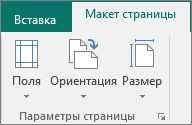
- Откройте вкладку Макет страницы.
Создание пользовательского размера страницы
- Откройте вкладку Макет страницы.
- В группе Параметры страницы щелкните Размер и выберите Создать новый размер страницы. В разделе Страница введите нужные значения ширины и высоты.
Изменение размера бумаги
Размеры бумаги, которые можно напечатать, зависит от используемого принтера. Чтобы уточнить размеры бумаги, которые принтер может распечатать, проконсультируйтесь с его руководством или ознакомьтесь с текущими размерами бумаги, установленными для принтера, в диалоговом окне «Настройка печати».
При печати публикации на листах, соответствующих размеру ее страниц, необходимо убедиться, что размер страницы и размер бумаги совпадают. Если же вы хотите напечатать свою публикацию на бумаге другого размера (например, чтобы выйти за края страницы или напечатать несколько страниц на одном листе), достаточно изменить только размер бумаги.
- В меню Файл выберите Настройка печати.
- В диалоговом окне Настройка печати в группе Бумага выберите нужное значение в списке Размер.
Изменение ориентации страницы
Вы можете изменять ориентацию страницы с книжной на альбомную или наоборот.
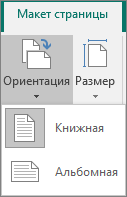
- Откройте вкладку Макет страницы.
Изменение единиц измерения линейки
Вам необходимо выполнять измерения в дюймах, а не сантиметрах? Вы можете изменить единицы измерения линейки на дюймы, миллиметры, пики, пункты или пиксели.
В меню Файл последовательно выберите пункты Параметры, Дополнительно и прокрутите содержимое окна до раздела параметров Отображение. Найдите пункт Единица измерения и измените единицы измерения.
Изменение размера бумаги
В Word для Mac можно выбрать стандартный размер бумаги из списка и изменить размер бумаги для всех страниц документа, для определенной страницы или для определенного раздела. Вы также можете изменить размер бумаги по умолчанию, используемый для новых документов.
При создании нового документа Word применяет размер бумаги и поля по умолчанию, хранящиеся в шаблоне normal.dotm. Если вы часто используете размер бумаги, отличающийся от стандартного (например, при работе с юридическими документами США), вы можете задать новые значения по умолчанию, которые Word использует при создании нового документа. Если в текущем документе настроен нужный размер полей, этот документ можно использовать для установки новых полей по умолчанию.
В Word 2016 для Mac можно также создать пользовательский размер бумаги и выбрать различные источники бумаги для страниц в документе. Например, для первой страницы можно выбрать источник, бумага в котором отличается по цвету или плотности от листов, на которых будут напечатаны остальные страницы.
Выбор размера бумаги и создание собственных вариантов
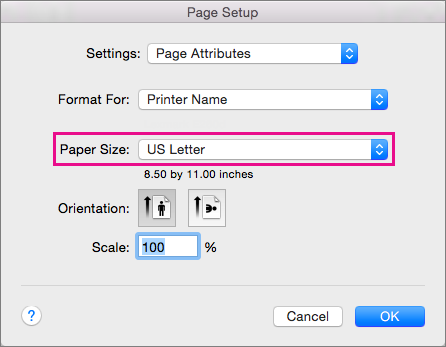
- В меню Файл выберите пункт Параметры страницы.
- В параметрах страницы выберите нужный вариант из списка Размер бумаги.
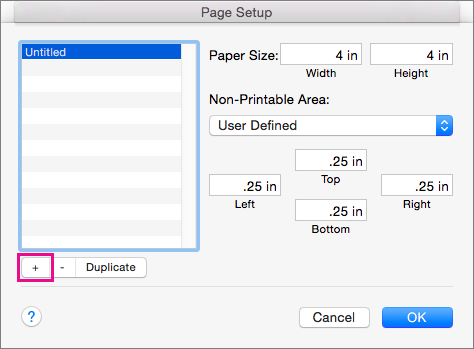
Если выбрать в списке пункт Управление настраиваемыми размерами , можно определить размер бумаги. Щелкните знак «плюс», чтобы создать новое определение бумаги, а затем введите размеры для ширины, высоты и непечатаемой области.
Выбор размера бумаги для определенной страницы
- Выберите текст на страницах, которые вы хотите изменить.
- В меню Формат выберите пункт Документ >настройка страницы.
- Выберите размер бумаги в списке Размер бумаги и нажмите кнопку ОК.
- На странице Документ в списке Применить к щелкните Выделенный текст и нажмите кнопку ОК. Word при необходимости вставляет разрывы разделов до и после выбранного текста и изменяет размер бумаги для этого раздела.
Выбор размера бумаги для раздела
- В меню Вид выберите пункт Разметка страницы.
- Чтобы отобразить непечатающиеся символы, такие как маркеры абзаца (¶), щелкните Показать все непечатные символы
Изменение размера бумаги по умолчанию для новых документов
- В меню Формат выберите пункт Документ.
- Нажмите кнопку По умолчанию, а затем кнопку Да.
Примечание: Если изменить предпочитаемый размер бумаги или поля для шаблона, на основе которого Word создает новые документы (normal.dotm), все последующие документы, использующие шаблон normal.dotm, будут использовать новые параметры. Если изменить предпочитаемый размер или поля для документа, основанного на другом шаблоне, только новые документы, созданные на основе этого шаблона, будут использовать новые параметры.
Выбор источника бумаги
Вы можете выбрать источник бумаги для первой, а Всех последующих страниц документа. Список доступных источников предоставляется драйвером принтера на компьютере и может отличаться от приведенных здесь.
Если для источника страницы задано значение Автовыбор, Word автоматически выберет источник бумаги в зависимости от размера страницы и сведений о размерах бумаги, предоставленных драйвером принтера.
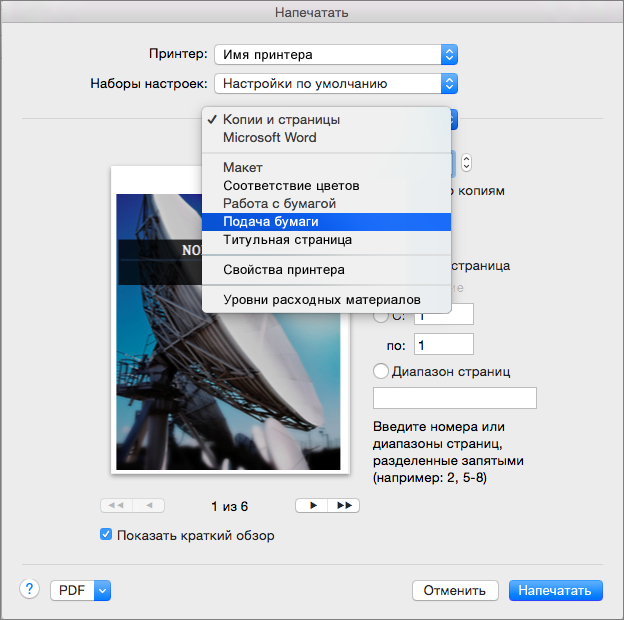
- В меню Файл выберите пункт Печать.
- В окне Печать выберите элемент Подача бумаги.
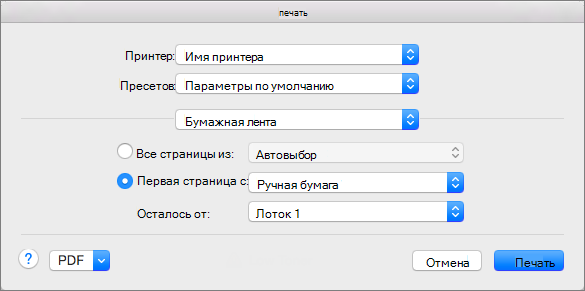
Word отобразит параметры подачи бумаги.
Как в MS Word отобразить лист а4 на мониторе 1 к 1 ?
— Запускаю MS Word— В правом нижнем углу устанавливаю масштаб 100%, прикладываю лист бумаги а4 к монитору, на экране больше.— Открываю Предварительный просмотр и печать, масштаб 100%, результат такой же.— Иду в гугл, по тегам: масштаб, 1к1, а4, печать, просмотр. В разнообразных комбинациях запроса, ответа не нахожу.— Методом перебора установил что приблизительный масштаб в районе 97% Мне известно, как это сделать в MS Excel или Photoshop, но в ворде заблудился в интерфейсах.Может быть это связано с отображением полей ?, не понимаю. Голосование за лучший ответ Ну если уж сам определил опытным путем 97%, то запомни этот масштаб и пользуйся. И не парься. Ivan RodinovУченик (95) 4 года назад
Я занимаюсь графикой, мне нужно точное значение. Удивлён, что подобный запрос не типичен, и что многих устраивает эта погрешность. Спасибо за понимание. Ozzyk Оракул (68381) У себя сейчас проверил — такая же хрень. Если 98% — изображение чуть больше оригинала, если 97% — чуть меньше.
Пытался поставить 97,5% — не ставится — перепрыгивает на 98%. Думаю, это как-то связано с матрицей монитора и разрешением экрана. В Word масштаб 100% немного напоминает лист a4, но это не так
1) Для монитора, надо рассчитать количество точек (пикселей) на 1 см по характеристикам от производителя,2) узнать размер листа а4, или в Word размер листа по пикселям выставить, можно оставить в см, если пункт 1 выполнен, и 3) подогнать пиксели листа a4 к точкам (пикселям) монитора, или см листа к см монитора из пункта 1 как-то так распечатать 1 лист a4 и наложить его распечатанный на монитор, выставить яркость побольше, подогнать размер листа в Word’е в % к буквам и размеру листа a4.Т. е.1) распечатали лист,2) на мониторе выставили яркость побольше3) приложили лист к монитору, не заказывая документ Word, Word откуда печатали,4) подогнали % масштаба на вкладке Вид к буквам — когда буквы и размер листа совпали, все ОК.
Как в Word сделать лист а4
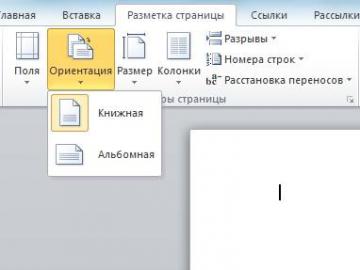
Многие из вас давно привыкли работать в Word. Кроме того большинство вполне устраивают стандартные настройки документа. Но если вам приходится использовать компьютер на работе, я уверен, что рано или поздно у вас возникнет необходимость придать документу или какому-то отдельному листу альбомную ориентацию. В этой статье пойдет речь именно о том кок в Word сделать альбомный лист. Между прочим одна из самых простых задач.
Стандартные форматы листов
Прежде чем делать альбомные или книжные листы, хочется рассказать немного о стандартных размерах. Так уж повелось что стандартный лист А4 имеет размер 297 на 210 миллиметров. Такой формат листа называется книжным. Но если вы возьмете и перевернете лист на 90 градусов, то получите лист с параметрами 210 на 297 миллиметров. Этот лист будет иметь тот же формат А4, но уже альбомную ориентацию.
И если вы уже знаете, то А4 это не единственный из стандартных размеров.
Таблица размеров стандартных форматов
Создать альбомный лист
Если возникла необходимость сделать альбомный лист, то не нужно напрягаться — это делается просто. Для этих целей лучше всего подходит воспользоваться панелью «Разметка страницы». На ней есть группа элементов «Параметры страницы». Именно в параметрах страницы можно поменять ориентацию листа с книжной на альбомную и наоборот. 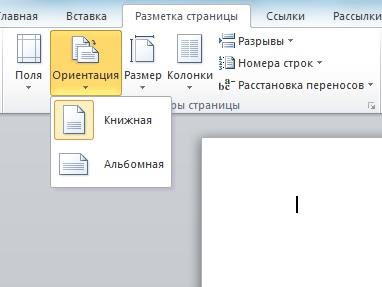 Следует обратить внимание на то, что если вы проделаете предложенные манипуляции, то ориентация листов поменяется во всем документе. Но не всегда нужно менять ориентацию во всем документе. Лично я встречал большое количество документов, у которых большая часть листов сделана в книжной ориентации. Но и есть листы с альбомной ориентацией. Итак, я хочу обратить ваше внимание на маленький квадратик со стрелочкой вниз, находящийся в разделе параметров страниц.
 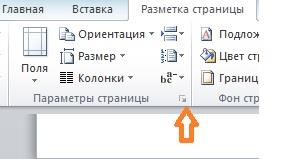 Нажав на указанный квадратик, вы сможете добраться к диалоговому окну «Параметры страницы».
 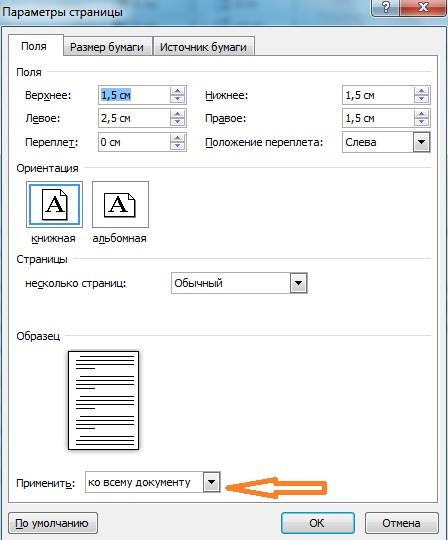 Как видите, на изображении диалогового окна «Параметры страницы» стрелочка указывает на способ применения настройки. Таких способов может быть несколько:
- Ко всему документу;
- До конца документа.
Манипулируя параметром «Применить» вы можете легко добиться желаемого результата. И в дальнейшем не задумываться над тем, как в ворд сделать альбомный лист. Вы будите просто брать и делать.
Да кстати, у вас возможно возник вопрос как сделать альбомный лист по средине документа Word. Если вы еще не догадались, то даю подсказку:
- Становимся на нужный лист;
- Делаем альбомные листы до конца документа;
- Становимся на следующий за нужным листом;
- Делаем книжными все до конца документа.
Как изменить формат страницы в Microsoft Word: инструкция
Документы бывают разных форм и размеров, как принято говорить более профессиональным языком – форматов. Одни подходят для юридических задач, другие предназначены под брошюры, третьи листы можно использовать для открыток и так далее… Сегодня всю номенклатуру макулатуры создают в Word – это удобно! Но не каждый знает, что все многообразие форматов, подходящих под каждый из типов документов, можно создать в этом мощном виртуальном инструменте.

Как сохранить документ Word в формате JPEG и PDF в JPEG: инструкция
Но как изменить формат бумаги (рабочего поля, в котором мы печатаем текст) в соответствии с типом документа, над которым вы работаете? Или, скажем, изменить формат бумаги по умолчанию для всех новых документов? Не знаете? А это полезно знать любому пользователю! Мы поможем в этом разобраться, это просто.
Изменение формата страниц документа в Word
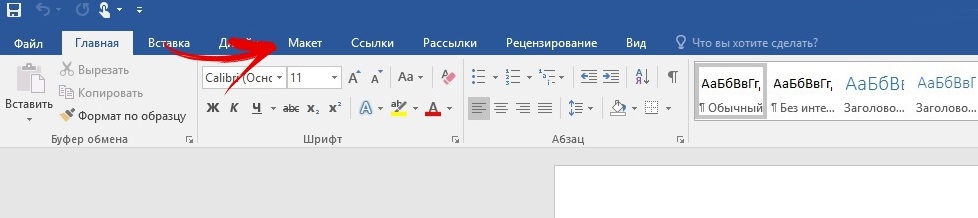
Итак, перед вами стоит задача изменить формат страницы в файле Word. Вот что для этого необходимо сделать: откройте документ и в «Панели быстрого доступа» (расположена на синем фоне сверху) перейдите на вкладку «Макет» («Page Setup» в англоязычной версии). Здесь, в «Параметрах страницы» («Layout»), нажмите кнопку «Размер» («Size»).
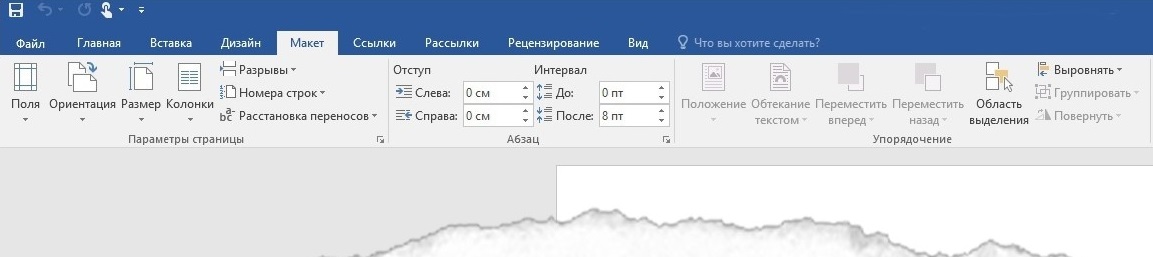
Появится раскрывающееся меню, в котором вы увидите список форматов страниц. Далее просто выберите искомый формат из списка для изменения размера документа.* Готово!
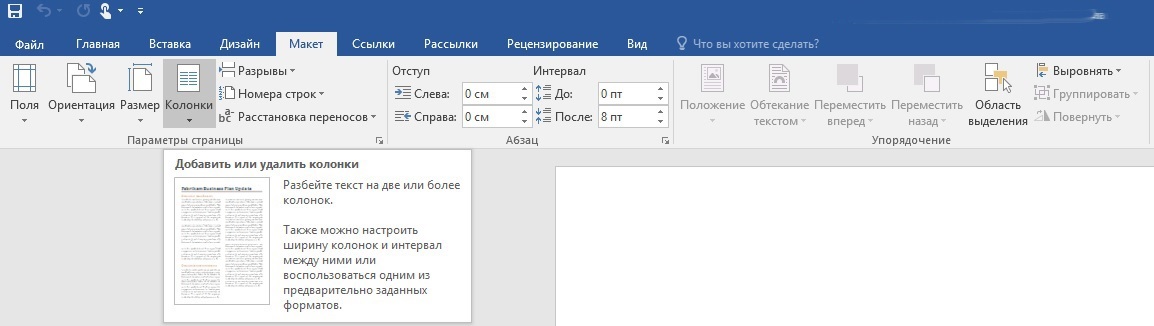
*Способ рассчитан на использование в современных версиях «Ворд». Ранее вкладка, отвечавшая за изменение формата, называлась «Разметка страницы».
Изменение размера страницы в Ворде под другой формат
Тем не менее иногда может потребоваться использовать в одном документе несколько разных форматов листов. Вы их также можете легко создать всего за несколько шагов.
Для этого:
Убедитесь, что курсор мыши находится на том месте, где вы желаете начать новый формат страниц. Если курсор будет стоять в середине страницы, изменения вступят в силу на новой странице после выбора нового размера.


Затем вернитесь в группу «Макет» («Page Setup»), «Макет» («Layout») и снова нажмите кнопку «Размер» («Size»). На этот раз, однако, вместо выбора варианта из списка нажмите кнопку «Другие размеры бумаги» («More Paper Sizes») в нижней части меню.
Здесь, на вкладке «Размер бумаги» («Paper») диалогового окна «Параметры страницы» («Page Setup»), выберите нужный формат.
В нижней части диалогового окна щелкните стрелку выпадающего списка рядом с надписью «Применить к» («Apply to»), нажмите кнопку «до конца документа» (This Point Forward), а затем нажмите кнопку «ОК».
Место, в котором был установлен курсор, теперь отображается на новой странице с новым размером бумаги.
Пользовательский размер страницы
Для изменения по своему вкусу воспользуйтесь параметрами в диалоговом окне «Пользовательский размер страницы». Далее:
На вкладке «Макет страницы» в группе «Параметры страницы» нажмите кнопку «Размер».
Выберите команду «Создать новый размер страницы».
После создания пользовательский размер страницы отобразится в поле «Настраиваемый» в меню «Размер».
Например, щелкните Letter (книжная ориентация) 21,59×27,94 см. Если не отображается нужный размер, щелкните «Дополнительные готовые размеры страниц» или выберите «Создать новый размер страницы», чтобы создать свой.

Изменение ориентации страницы в Word по умолчанию
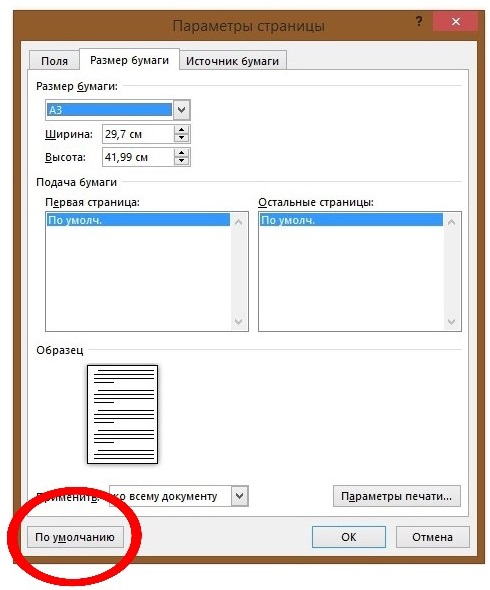
Формат бумаги Word по умолчанию – «Letter», то есть 215 мм x 279 мм. Если вы используете другой размер чаще, вы можете изменить размер для всех новых документов, и в будущем вам не придется изменять размер бумаги для каждого нового документа, который вы создадите.
Для этого перейдите в раздел «Макет» («Page Setup») > «Размер» («Size») > «Другие форматы бумаги» («More Paper Sizes»). В диалоговом окне «Параметры страницы» нажмите кнопку «Бумага», а затем щелкните стрелку списка рядом с пунктом «Размер бумаги» («Paper»).
Выберите формат бумаги, который будет использоваться по умолчанию для всех будущих документов.
В нижней части диалогового окна нажмите кнопку «По умолчанию» («Set As Default»).
Появится сообщение с просьбой подтвердить изменение; нажмите кнопку «Да».
Нажмите кнопку «ОК», чтобы закрыть диалоговое окно настройки страницы. В следующий раз, когда вы откроете Word, размер страницы будет тем, который вы выбрали.



