


Сноски в Microsoft Word можно рассматривать как комментарии или примечания, которые размещаются в тексте не только в любом месте текста, но и в его конце. Для каких целей это делается? Это очень удобно, когда идет совместная работа над тестом или задание проверяется редактором. Для автора объемной работы удобно таким образом вносить свои пояснения некоторых слов, терминов, фраз.
Представим себе, что вам необходимо выполнить проверку вордовского текста. Его нужно перепроверить или даже внести изменения. Вы хотите, чтобы правки были выполнены самим автором, но как это сделать? Вот тут и нужно вставить сноски, которые будут содержать в себе замечания.В данной статье будут рассмотрены варианты по вставлению сносок в Ворд 2010-2016 и в его ранние версии.
Добавляем обычные и концевые сноски
С помощью сносок вы можете писать комментарии, давать разъяснения, заниматься добавлением ссылок в печатный текст. В основном, чтобы сделать ссылку, применяют концевые сноски.
Если вы хотите добавить к тексту перечень используемой литературы, то можно воспользоваться командами, которые помогут создать источники и ссылки. Находятся они в подкаталоге «ссылки и списки литературы» каталога «ссылки».
Нумерация для обычных и концевых ссылок выставляется автоматически. Весь документ можно пронумеровать общей схемой нумерации или применить в каждом разделе свою схему.
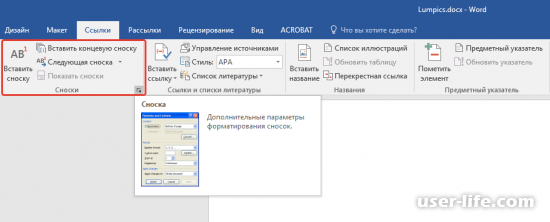
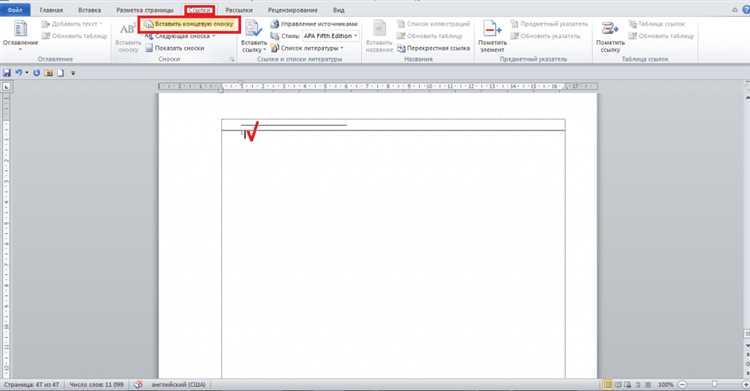
Все команды, чтобы добавлять обычные и концевые сноски находятся в подкаталоге «сноски» каталога «ссылки».
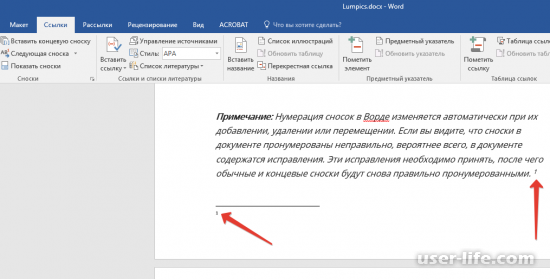
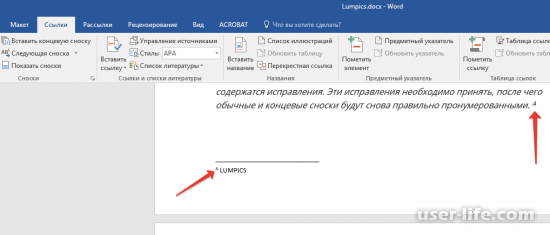
Следует знать. Нумерация сносок при их добавлении или удалении будет меняться автоматически. Если вы заметили, что у них стоит неправильная нумерация, это говорит о том, что в тексте имеется исправление. После того, как они будут приняты, сноски будут иметь правильную нумерацию.
1. Кликаем мышкой туда, где будет находиться сноска.
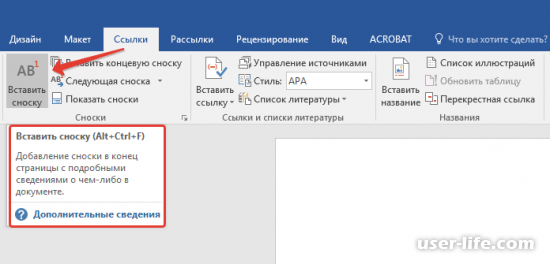
2. Переходим в подкаталог «сноски» каталога «ссылки» и добавляем необходимую сноску нажатием на нужную надпись. Знак сноски появляется в выбранном месте. Сам ее текст будет располагаться в нижней части страницы, если выбран обычный вариант или в конце текста, если выбран концевой вариант.
Дополнительно вам могут помочь сочетания клавиш: Ctrl+Alt+F – добавляем обычную сноску, Ctrl + Alt +D – добавляем концевую сноску.
. Затем вводим сам текст.
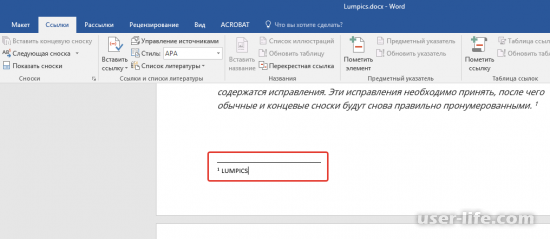
4. Чтобы вернуться к знаку сноски в тексте, кликаем на нее два раза.
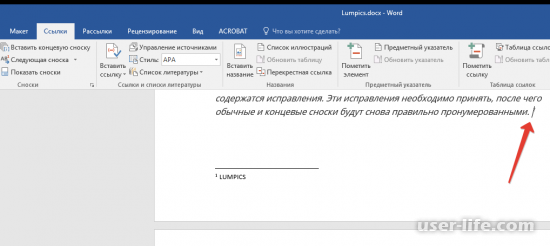
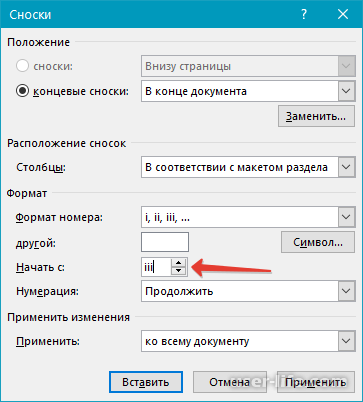
5. Для изменения ее расположения или формата открываем окошко «сноски» и выполняем следующие действия:
• Находим каталог «положение». Он нам нужен, чтобы преобразовать концевые сноски в обычные или наоборот. Выбираем «сноски» или «концевые сноски» и жмем на надпись «заменить». Подтверждаем свои действия – «ок».
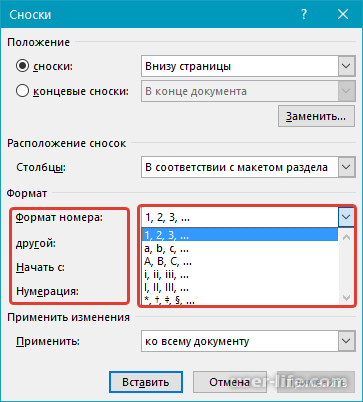
• Если в изменениях нуждается формат, то выбираем «формат номера» и «применить».
• Для смены нумерации на собственный знак, нажимаем «символ» и выбираем, что нужно. Установленные ранее знаки сносок не изменятся, а новые будут иметь уже другой вид.
Изменяем начальные значения сносок
Перед обыкновенными сносками ставятся цифры 1,2 и т.д. Перед концевыми – буквы: I,ii, iii и т.д. По желанию вы можете устанавливать свои начальные значения для сносок.
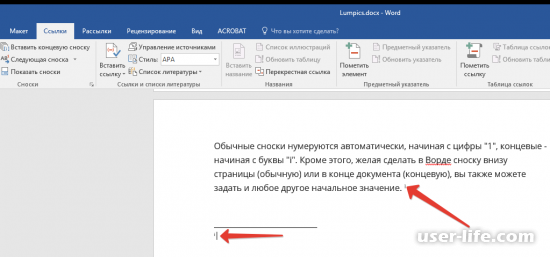
1. Переходим в подкаталог «ссылки» каталога «сноски».
2. Переходим в группу «начать с» и выбираем нужное значение.
3. Применяем изменения.
Создаем сообщение о продолжении сноски
Если сноска полностью не входит на страницу, то нужно создать сообщение о том, что она продлена. Тогда человеку, читающему текст, будет понятно, что сноска еще не закончена.
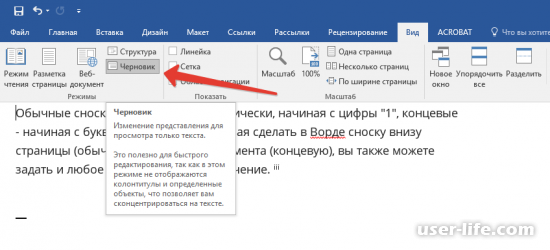
1. Переходим в каталог «вид» и включаем режим «черновик».
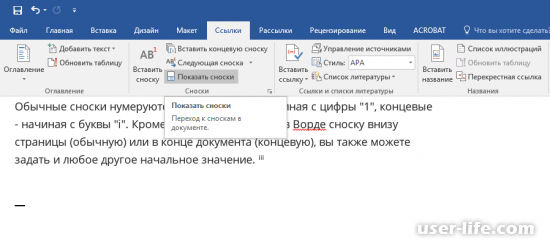
2. Переходим в подкаталог «сноски» каталога «ссылки» и выбираем «показать сноски». Указываем их тип.
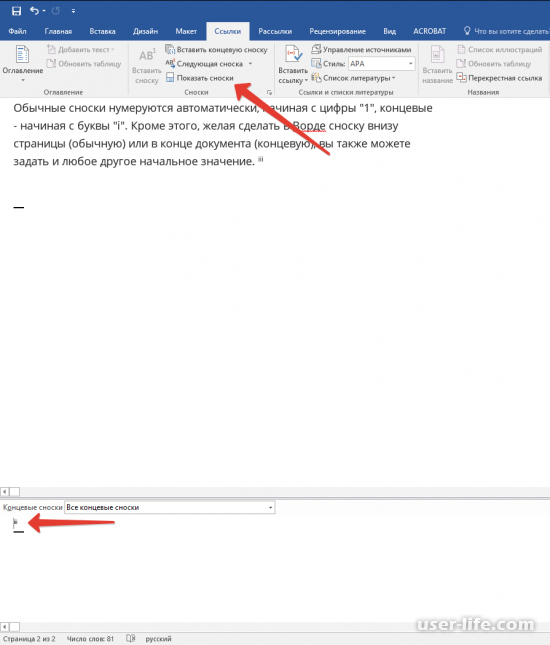
3. Перед вами появится список, из которого нужно выбрать «уведомление о продолжении сноски».
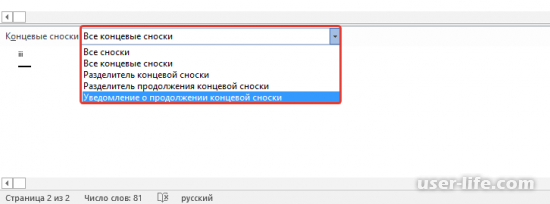
4. Затем вводим нужный текст, который сообщает о продлении.
Изменяем или удаляем разделитель сносок
Текст документа отделяется от сносок горизонтальной чертой. Если сноски переходные, то линия удлиняется. В Ворде есть возможность изменить разделительные линии.
1. Активируем черновик.
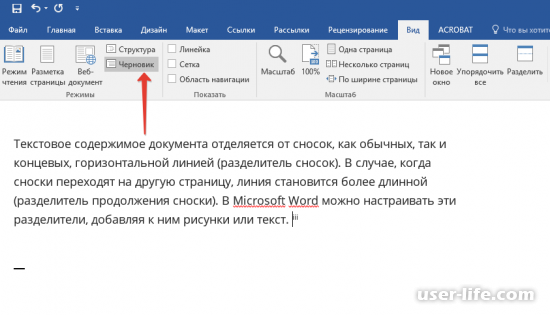
2. Возвращаемся в «ссылки» и выбираем «показать сноски».
3. Выбираем разделитель, нуждающийся в изменении.
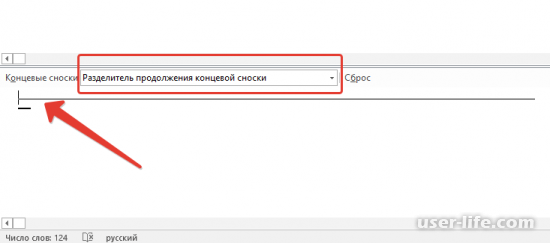
• Если это нужно сделать между сноской и основным текстом, то выбираем «разделитель сноски», «разделитель концевой сноски».
• Если нужно изменить разделитель в самих сносках, то выбираем «разделитель продолжения сноски», «разделитель продолжения конечной сноски».
4. Делаем выбор и вносим изменения.
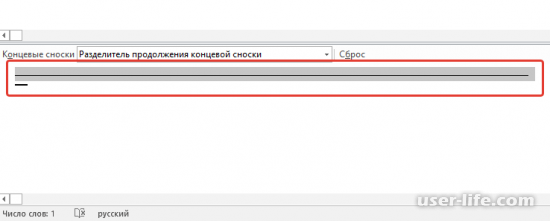
Чтобы разделитель исчез, следует нажать «Del». Чтобы изменить внешний вид разделителя, можно воспользоваться коллекцией картинок или ввести свой текст. Для возвращения к первоначальному виду, нажимаем «сборс».
Удаляем сноску
Если вам нужно удалить сноску, то деинсталлировать нужно не текст, а ее значок. Вместе с символом происходит и удаление текста. Нумерация автоматически меняется.
Как создать стиль сносок в Microsoft Word
Создание и оформление сносок – важная задача при написании научных и академических работ. Сноски помогают указывать источники и дополнительную информацию, улучшая читабельность текста и упрощая его восприятие. Microsoft Word предлагает удобный инструмент для создания и форматирования сносок, который поможет вам сделать вашу работу более профессиональной и структурированной.
Для начала создания стиля сносок в Microsoft Word, необходимо знать, какие элементы включает в себя сноска. Она состоит из двух частей: ссылки на источник, помещенной в тексте документа, и соответствующего примечания, которое размещается внизу страницы. Чтобы создать стиль сносок, вам потребуется знать основные шаги и настройки, которые нужно применить в программе Word.
Когда вы создаете стиль сносок в Microsoft Word, вы вносите основные изменения, проводите настройку отступов, шрифта и способа нумерации примечаний. Вам предоставляется возможность выбрать формат и вид оформления сносок, чтобы они соответствовали вашему предпочтению и требованиям конкретного стиля. Создание стиля сносок в Microsoft Word может быть простым и удобным процессом, который значительно облегчит вам работу по созданию качественного текста.
Сноски в Microsoft Word: описание и использование
Создание сносок в Microsoft Word можно осуществить с использованием стандартных средств программы. Для начала необходимо выбрать нужное место в документе, где требуется добавить сноску. Затем необходимо нажать сочетание клавиш «Ctrl» + «Alt» + «F» или выбрать соответствующую опцию на панели инструментов.
После этого, внизу страницы будет автоматически создано поле для сносок. Внутри этого поля можно ввести текст сноски, который будет соответствовать ссылке в основном тексте. Сноски автоматически нумеруются и выравниваются по левому краю страницы.
Создавая на своем компьютере документы с использованием сносок в Microsoft Word, вы значительно облегчаете понимание и интерпретацию текста. Читатели смогут обратиться к сноскам, чтобы получить дополнительную информацию или уточнить определенные моменты. Использование сносок не только улучшает качество текста, но и придает ему более профессиональный вид.
Определение и назначение сносок
Основная цель сносок состоит в том, чтобы обеспечить читателя информацией, которая, хотя и является неотъемлемой частью текста, является периферийной или сложной для включения в основной поток материала. Сноски могут содержать примечания, определения терминов, цитаты, комментарии или источники, которые помогают расширить или подтвердить информацию, представленную в тексте.
Создание стиля сносок в Microsoft Word позволяет легко оформлять и форматировать их, что делает их более доступными и читабельными для читателя. Вместо того, чтобы использовать обычные числа или символы для обозначения сносок, можно использовать автоматические номера или символы, а также настроить форматирование сносок, чтобы они выделялись на странице.
С использованием стилей сносок также можно легко организовать автоматическое создание и обновление списка сносок, что существенно облегчает работу с большим количеством примечаний. Редактирование и управление сносками становится проще и более удобным благодаря централизованному подходу, который предоставляет стиль сносок в Microsoft Word.
Преимущества использования сносок
В научных и академических текстах использование сносок имеет множество преимуществ, которые делают этот инструмент неотъемлемой частью качественного письменного материала.
1. Улучшает читаемость текста. Сноски позволяют выделить дополнительную информацию или комментарии по тексту без прерывания его главного потока. Благодаря этому, читатель может обратиться к пояснениям, не теряя внимание и не теряя связи с основной темой.
2. Обеспечивает точность и достоверность. Часто в научной литературе требуется приводить ссылки на источники, подтверждающие сделанные утверждения. С использованием сносок эту задачу можно выполнить легко и наглядно, указывая соответствующие источники и дополнительную информацию прямо под текстом.
3. Упрощает чтение и понимание материала. Сноски позволяют избежать перегруженности основного текста дополнительной информацией. Читателю предоставляется выбор — изучать сноски или ограничиться основным контекстом. Это особенно полезно для аудитории, которая хочет более подробно изучить тему или ознакомиться с дополнительными источниками.
Примеры использования сносок:
- Указание на внешние источники составляющих информацию.
- Пояснение сложных терминов или концепций.
- Дополнительные примеры, иллюстрирующие утверждения в тексте.
| Преимущества использования сносок | Комментарий |
|---|---|
| Легкость чтения | Сноски позволяют освободить основной текст от дополнительной информации, что делает чтение более комфортным. |
| Точность источников | С использованием сносок можно наглядно указать на источники, подтверждающие сделанные утверждения. |
| Расширение темы | Сноски предоставляют дополнительную информацию и источники для глубокого изучения темы читателем. |
Таким образом, использование сносок в тексте приносит множество преимуществ, способствуя читаемости, точности и пониманию материала. Они предоставляют автору возможность предоставить дополнительные пояснения, уточнения и источники, не перегружая основной контекст и сохраняя привлекательный вид. Этот инструмент является незаменимым в научных и академических текстах, где требуется предоставить информацию в удобной и точной форме.
Как создать стиль сносок в Microsoft Word
Microsoft Word предоставляет возможность создания стилей сносок, что делает текст более организованным и удобным для чтения. Для создания стилей сносок в Word следуйте следующим шагам:
- Откройте документ и найдите текст, к которому необходимо добавить сноску. Вы можете выбрать любую часть текста, которую считаете важной в контексте вашего документа.
- Выделите текст ищелчением мыши и выберите опцию «Вставка» в верхнем меню Word. В выпадающем списке выберите «Сноска» для открытия диалогового окна «Вставить сноску».
- В диалоговом окне «Вставить сноску» выберите желаемый формат сноски. Вы можете выбрать номера, буквы или пользовательский формат для сносок.
- Нажмите кнопку «Вставить» для добавления сноски в текст. Сноска автоматически появится в конце страницы или внизу документа, в зависимости от выбранного формата.
- Для настройки стиля сносков выберите опцию «Ссылки на сноски» в верхнем меню Word. В появившемся меню выберите «Редактировать сноски» и откроется диалоговое окно «Сноски».
- В диалоговом окне «Сноски» вы можете настроить внешний вид и формат сносков. Выберите нужный шрифт, размер текста и другие параметры для настройки стиля сноски.
- Щелкните на кнопку «ОК», чтобы сохранить изменения и применить новый стиль сносок к вашему документу. Теперь все сноски будут отображаться согласно выбранному стилю.
Создание стиля сносок в Microsoft Word позволяет сделать ваш текст более профессиональным и легким для восприятия читателями. Следуйте вышеуказанным шагам, чтобы легко создать и настроить стиль сносок в своем документе.
Открытие документа и выбор места для сносок
При работе в Microsoft Word важно знать, как открыть документ и выбрать оптимальное место для размещения сносок. Начнем с открытия документа. Чтобы открыть документ в Word, необходимо выполнить несколько простых действий.
В первую очередь, запустите приложение Microsoft Word. Для этого можно найти ярлык на рабочем столе или в меню «Пуск». После запуска программы, вы увидите стартовый экран Word, где можно выбрать шаблон для создания нового документа или открыть уже существующий файл. Щелкните на опции «Открыть», чтобы выбрать существующий документ.
Сноску можно разместить после интересующей вас фразы, предложения или абзаца, чтобы дать дополнительную информацию или добавить справочный материал. Также можно разместить сноску в конце страницы или в конце документа, обозначив ее номером, чтобы читатель мог легко найти соответствующую информацию или пояснение.
Размещение сносок в определенных частях документа может сделать его более удобным для чтения и понимания, а также помочь вам укрепить свою точку зрения или исследование с помощью авторитетных источников или ссылок.
Создание и форматирование сносок
Для создания сносок в Microsoft Word необходимо поставить курсор на место, где требуется вставить сноску. Затем, в верхнем меню, выберите «Вставка» и далее «Ссылка». Из выпадающего списка выберите пункт «Сноска». После этого откроется окно, где вы сможете ввести текст сноски.
После создания сносок необходимо правильно их форматировать. Для этого можно использовать стили. Стили в Microsoft Word предоставляют гибкую возможность управления внешним видом сносок. Вы можете настроить шрифт, размер, отступы и цвет текста сносок с помощью стилей.
При форматировании сносок рекомендуется использовать курсивное начертание для текста сносок, а также добавлять номер сноски в квадратные скобки перед текстом сноски. Также можно использовать нумерованный или маркированный список, чтобы сделать сноски более структурированными и удобными для чтения.
Важно также оформить список сносок на конце документа. Можно сделать это с помощью таблицы, где в первом столбце будет указан номер сноски, а во втором столбце — сам текст сноски. Это позволит читателю легко находить источники и дополнительную информацию.
- Поставьте курсор на место, где требуется вставить сноску.
- Выберите в верхнем меню «Вставка» и далее «Ссылка».
- Выберите пункт «Сноска» из выпадающего списка.
- Введите текст сноски в открывшемся окне.
- Оформите сноски с помощью стилей для настройки внешнего вида.
- Используйте курсивное начертание и добавьте номер сноски в квадратные скобки перед текстом сноски.
- Оформите список сносок на конце документа с помощью таблицы.
Вопрос-ответ:
Что такое сноски?
Сноски — это специальные комментарии или пояснения, которые добавляются к основному тексту и помещаются в нижней части страницы или в конце документа.
Для чего используются сноски?
Сноски используются для разъяснения сложных или неочевидных моментов, для указания источников информации или для добавления дополнительных комментариев к основному тексту.
Как создать сноски в тексте?
Для создания сносок в тексте необходимо поместить номер сноски в квадратные скобки после слова или выражения, которое требует пояснения. Затем, в нижней части страницы или в конце документа, следует разместить текст сноски с соответствующим номером.
Как задать форматирование сноскам?
Форматирование сносок обычно включает нумерацию сносок, выравнивание текста по левому или правому краю, использование меньшего шрифта и отступа для текста сноски.
Как изменить форматирование сносок в тексте?
Чтобы изменить форматирование сносок в тексте, необходимо воспользоваться функциями форматирования в текстовом редакторе или оформить сноски в соответствии с требованиями стиля оформления документа или публикации.



