
Для печати документа в форме книги не обязательно обращаться в типографию — можно использовать обычный принтер. Тем не менее, этот процесс имеет свои нюансы. Игнорируя их, вы рискуете потратить много времени, бумаги и тонера впустую. Если вы хотите быстро, просто и без ошибок распечатать книгу, ознакомьтесь с нашими рекомендациями.
Обратите внимание: если страниц более 20, лучше использовать специальные программы. Например: FinePrint (поиск в Яндексе) и ClickBook (поиск в Яндексе).
Подготовка текста к печати с помощью Microsoft Word 2010
Перед тем как понять, как напечатать книгу в Word 2010, важно ознакомиться с подготовительным процессом. Начальный шаг – создание обложки. Зайдите во вкладку «Вставка», нажмите на кнопку «Титульная страница» и выберите подходящий шаблон. Доступные модели можно модифицировать по своему вкусу.
Если ни один вариант обложки вам не подходит, просто переделайте любой из шаблонов так, как нужно.  Следующий шаг — нумерация страниц. Перейдите во вкладку «Вставка», кликните на «Номер страницы» и задайте нужные настройки. Цифры можно расположить вверху, внизу или на полях.
Кроме того, данная программа предоставляет возможность ввести номер главы и начать нумерацию с произвольного значения. При желании можно настроить колонтитулы, включающие имя автора, название книги, номер главы и так далее. Необходимые кнопки расположены слева от «Номера страницы». При нажатии на колонтитул Microsoft Word автоматически активирует вкладку «Конструктор», где вы сможете задать дополнительные параметры.
Например, на обложке обычно не указывают номер, поэтому имеет смысл поставить галочку в пункте «Особый колонтитул для первой страницы».  Если в книге несколько частей, стоит воспользоваться опцией «разрыв».
Безусловно, можно обойтись без этого и перенести начало каждой главы на отдельную страницы с помощью клавиши Enter, но в этом случае любое изменение, в том числе добавление, удаление кусков текста или смена шрифта, приведет к тому, что расположение заголовков собьется и документ придется переделывать. При установке разрыва глава начинается с новой страницы, а заголовок всегда находится вверху.
Для того чтобы использовать эту функцию, поместите курсор в начало текста, который требуется переместить, затем нажмите на «Разрыв страницы» в разделе «Вставка». Также доступно сочетание клавиш Ctrl + Enter. На последнем этапе подготовки книги к печати необходимо задать шрифты для заголовков, подзаголовков и абзацев, определить размеры полей, выровнять текст, а также проверить правильность расположения всех изображений и при необходимости внести корректировки.
Как напечатать книгу в Ворде 2010
В настройках страницы можно задать ширину обложки.

С правой стороны меню располагается окно предварительного просмотра, позволяющее вам просмотреть книгу и понять, как будут выглядеть страницы после печати. Это особенно важно, если вы вставили изображения и настроили обтекание текста по краям. В случае наличия ошибок в оформлении вы сможете увидеть примерно такой результат:

Воспользуйтесь предварительным просмотром и устраните все недочеты, прежде чем отправлять документ на печать.
Обратите внимание: поскольку вместо односторонней печати мы используем двухстороннюю, листы с отпечатанным текстом нужно будет повторно положить в лоток принтера. Microsoft Word дает следующую рекомендацию:
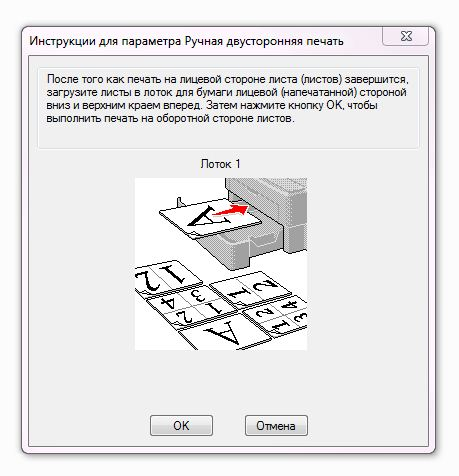
Однако есть один важный момент: подача и выход бумаги в принтерах могут быть разными и зависят от модели устройства. В некоторых случаях, следуя рекомендации программы, можно получить листы, одна сторона которых окажется чистой, а на второй текст будет пропечатан дважды. Может случиться и так, что на половине страниц текст будет располагаться вверх ногами. Чтобы избежать этого, проведите небольшой тест и попробуйте распечатать один лист с двух сторон. Когда вы разберетесь, как класть бумагу в лоток принтера, можно перейти к чистовой печати экземпляра.
Если в книге много страниц, скрепить листы будет непросто. Лучший вариант – разбить документ на части по 10-20 страниц, распечатать в виде брошюр и сшить каждую из них отдельно. После этого кусочки книги можно будет соединить между собой, а если понадобится, даже изготовить прочный переплет.
Подготовить и напечатать книгу в Ворде 2007 можно точно таким же способом.
Как распечатать документ в виде брошюры: другие варианты
Можно обойтись и без Microsoft Word. Один из самых доступных, но при этом довольно сложных способов решения задачи – вывести документ на печать и задать нужные настройки:
Затем нужно указать номера страниц для печати. В этом заключается главная сложность. Чтобы лучше понять принцип, возьмите лист, сложите его пополам, затем пронумеруйте страницы и снова разверните бумагу. Вы увидите, что с одной стороны оказались цифры 4 и 1, а с другой – 2 и 3. Это значит, что нужно указать печать страниц 4, 1, 2, 3. Если листов больше, задача усложняется. Например, так выглядит последовательность, если нужно распечатать брошюру из 8 страниц:
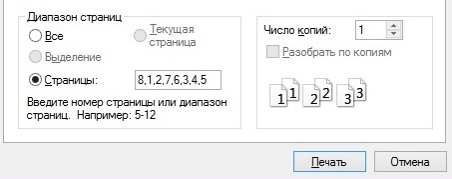
Если страниц 12, нужно указать номера 12, 1, 2, 11, 10, 3, 4, 9, 8, 5, 6, 7.
Если их 16, то 16, 1, 2, 3, 4, 13, 12, 5, 6, 11, 10, 7, 8, 9.
Если 20 — 20, 1, 2, 19, 18, 3, 4, 17, 16, 5, 6, 15, 14, 7, 8, 13, 12, 9, 10, 11.
Как видите, этот способ печати сравнительно прост, только если страниц мало. Если же их много или если вы захотите разбить документ на несколько частей, распечатать каждую в виде брошюры и сшить, придется провести серьезную подготовительную работу для правильного подбора последовательности.
Если описанный выше вариант не подходит, можно воспользоваться программами, предназначенными для быстрой подготовки документа к печати. Примеры: FinePrint (поиск на Яндексе) и ClickBook (поиск на Яндексе). Большинство таких программ условно-бесплатные. Это значит, что ими можно пользоваться в течение нескольких дней, после чего нужно заплатить за активацию. Однако если вам не приходится часто распечатывать текст в виде брошюры или книги, платная версия и не понадобится – стандартного тестового периода будет вполне достаточно.
Также учитывайте, что язык интерфейса в большинстве таких программ – английский. Например, так выглядит ClickBook: 
Какой бы способ вы ни выбрали, после печати документа обязательно проверьте результат и убедитесь, что все страницы правильно расположены и пронумерованы, колонтитулы находятся на своих местах, размер полей подобран без ошибок. Лучший вариант – перед изготовлением книги или брошюры провести тестовую печать. Эта простая мера предосторожности нередко помогает устранить ошибки прежде, чем вы приступите к печати всех страниц.
Как создать и корректно отформатировать книгу в Word


Выбираем понравившийся вариант нумерации страниц.
Шрифт
✔ Если все правильно сделано, должен получиться шаблон будущей книги
Если все действия, описанные выше, вы проделали с пустым Word-файлом, то далее нужно вставить текст вашей книги, после чего перейти к форматированию заголовков. Если текст уже присутствует, переходим сразу к форматированию заголовков. Такое форматирование нужно для того, чтобы при создании оглавления система правильно распознала иерархию в тексте и вычленила разделы и главы содержания.
Заголовки

Сноски

Отделение страниц
В закладке «ВСТАВКА» в меню при необходимости можно вставить «разрыв страницы» или «пустую страницу». Эти функции применяют, если нужно, например, отделить оглавление от текста книги или начать новою главу (с новой страницы).
Нетекстовые элементы
Вставка изображения

Вставка таблиц
Как создать ОГЛАВЛЕНИЕ
Если стили заголовков были выбраны правильно, то можно автоматически создать оглавление.
Чтобы сделать это, необходимо установить курсор в желаемую позицию (в начале или в конце книги), затем в меню на вкладке «ССЫЛКИ» выбрать опцию Оглавление и из появившегося списка выбрать предпочитаемый вариант; также есть возможность настроить стиль оглавления или удалить его.
- количество страниц в книге, профессионально отпечатанной офсетным способом, должно быть кратное 16!
PS Для «подгонки» под нужное количество страниц, а также для визуального отделения специфических частей текста (эпиграф, цитаты, подсказки, поэтические строфы и т.д.) можно менять межстрочное расстояние.
В заключение еще раз отметим моменты на которые следует обратить внимание:
Оба эти замечания уже учтены в готовом шаблоне.
Не обязательно, но лучше отформатировать эти элементы — так книга будет смотреться корректнее:
Как сделать и распечатать брошюру
Простую брошюру лучше всего печатать в «Ворде». Это бесплатно и доступно каждому, а результат примет любая типография. Особенно если правильно подготовить материал. Используйте наши пошаговые инструкции в статье, чтобы сделать правильно печатную подготовку.
Как подготовить брошюру к печати в разных форматах
Печать в типографии устроена сложнее, чем обычная распечатка на офисном принтере. Поэтому файлы, которые вы собираетесь отправить в работу, должны соответствовать ряду требований:
Вся информация, которая отправляется вместе с макетом, должна быть вычитана, отредактирована. И неважно, какой формат выбирается.
Как создать брошюру в Microsoft Word
Действуйте по инструкции, чтобы напечатать красивую брошюру в «Ворде».
Для правильного распределения информации воспользуйтесь следующим методом:
В последних версиях текстового редактора предусмотрены встроенные подсказки и шаблоны. Просто выполните последовательность «Файл-Создать-Брошюра-Enter», чтобы получить необходимые результаты. Вам останется лишь выбрать нужный вариант, кликнуть по нему и загрузить заранее подготовленный контент в шаблон.
Инструментарий текстового редактора позволяет использовать готовые шаблоны обложек для брошюр:
Как распечатать брошюру с обеих сторон
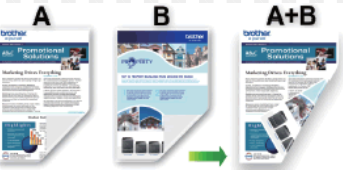
Изображение на мониторе и на листе бумаги будет выглядеть немного по-разному. Учитывайте, что на одном листе будет 1 и 4 страницы, а на втором — 2-3 страницы. Но такой вариант характерен исключительно для небольших четырехстраничных изделий. При увеличении количества страниц раскладка будет меняться.
При печати нужно установить параметры, которые будут поддерживаться конкретным принтером. Если техника владеет опцией двусторонней печати, это наилучший вариант из возможных. Выбирайте опцию «Обе стороны». Лист может подаваться как в ручном, так и в автоматическом режиме, что тоже нужно учитывать. Это сэкономит ваше время и повысит качество результата.
Если дуплекс не поддерживается, нужно выбрать опцию «Только с лицевой стороны» для распечатывания страниц, выводимых на лицевую сторону. Затем нужно взять отпечатанные страницы, перевернуть и задать опцию «Только тыльная сторона». С учетом модели принтера страницы придется переворачивать, а иногда — выкладывать в обратном порядке.
Чем больше используется иллюстраций, таблиц, фотографий, тем больше должны быть поля, чтобы сшить полиграфический продукт с соблюдением всех существующих норм.
Как распечатать PDF-файл в формате брошюры
Для печати файла PDF нужен Adobe Acrobat Reader. Дальше процесс выглядит довольно просто:
Если доступен дуплекс, можно нажать соответствующую клавишу и начать отпечатывание продукта. Затем останется только разложить страницы в правильной последовательности, согнуть, скрепить.
Если печатать с обеих сторон одновременно не получается, нужно дважды пропустить бумагу через принтер. Сначала запечатывается только лицевая сторона, затем обратная. Листы при этом должны быть развернуты правильно. Если планируете сшивать продукт скобами, убедитесь, чтобы степлер возьмет выбранную бумагу и количество листов.
Как оформить брошюру
Есть несколько способов оформления готовых документов.
На спирали
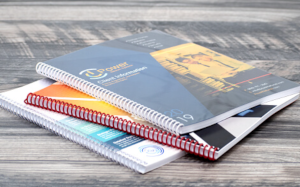
При выборе спирали или пружины важно удостовериться, что линия перфорации не повлияет на текст или изображения. Рекомендуется заранее рассчитать необходимые отступы. Обычно отверстия для брошюровки располагаются на расстоянии 8 мм от края. Поэтому от значимого содержания следует оставить отступ не менее 13-18 мм. Поля четных и нечетных страниц должны быть сделаны симметричными.
Обложка выполняется немного увеличенного размера, чем основной блок, обычно на 1-2 мм.
На скрепке
Если количество страниц достаточно велико, нужно учесть компенсацию бига. В центральной части листы подвинутся наружу из-за корешка, поэтому края придется подрезать.
Число полос для изготовления на скрепке обязано быть кратно четырем. Каждая полоса помещается на собственной странице, нельзя использовать развороты, вроде 1 и 2, 3 и 4. Порядок полос делается последовательным, исходя из предоставленного файла.
В виде книжки
Это второе название технологии на скрепке.
Какую бумагу выбрать для брошюры
Бумага для брошюры запечатывается с обеих сторон, поэтому крайне важно правильно подобрать материал.
Глянцевая и матовая
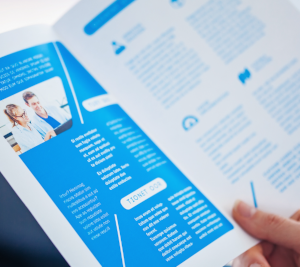
Для изготовления рекламной продукции чаще выбирается глянцевая и матовая мелованная бумага. Только для обложки берется материал потолще — до 200 г/м², а для внутренней части потоньше — от 80 до 130 г/м².
Глянец кажется более привлекательным. Однако, если материал будет часто передаваться из рук в руки, он быстрее потеряет свою привлекательность, будет казаться заляпанным и поцарапанным. В этом случае мягкое свечение матовой бумаги будет восприниматься лучше. Глянец лучше подходит для создания красочных изображений, тогда как матовый вариант позволяет напечатать большое количество текста читабельным.
Часто заказчики выбирают стандартную и недорогую офсетную бумагу, особенно когда нужно тиражировать информационные материалы для рассылки.
Основные характеристики
Белизна. Способность бумаги отражать свет, которая варьируется от 60 до 98%. Решающий фактор покупки: чем контрастнее фон и изображенные на нем элементы, тем лучше выглядит результат.
Эластичность. Более тонкие материалы демонстрируют высокую эластичность. Например, образец, состоящий из 15 слоев с плотностью 300 г/м², вряд ли удастся успешно загнуть. Чем больше количество слоев, тем ниже должна быть плотность и тем больше должна быть эластичность.
Непрозрачность. Информация не должна просвечиваться с обратной стороны листа, иначе воспринимать ее будет сложно.
Влажность. Оптимальный параметр 5-7%. Если показатель меньше указанного, листы будут слишком хрупкими, если больше — начнут слипаться, деформироваться.
Фактура. Может быть ровной, тисненой или шероховатой. Ровный вариант упрощает чтение, а фактурный применяется для важных презентационных изделий.
Какой принтер подходит для создания брошюр
Заранее продумайте, какие именно буклеты необходимы. Если требуется продукция с большим количеством ярких фотографий и диаграмм, лучше всего выбирать струйник. Для изделий с текстовой информацией подойдет лазерный аппарат.
Если критерий стойкости к погодным явлениям имеет особое значение, об этом нужно упомянуть отдельно. Продукция, которая отправляется в почтовые ящики, считается уличной и подвергается большему воздействию природных факторов.
Печатать рекламную продукцию на лазерных принтерах считается наиболее экономным вариантом в сравнении со струйными моделями. Поэтому такой способ выбирают при создании больших тиражей продукции. Если же в приоритете иллюстрации, без струйной технологии не обойтись. Новая техника использует устойчивые к истиранию чернила, поэтому продукция надолго сохранит свою яркость и полезность.
Подготовить макет к печати в типографии может каждый, тем самым сэкономив на оплате работы дизайнера. Главное — соблюдать стандарт предоставления информации: создать макет в графическом редакторе и сохранить в определенном формате, учесть отступы и правильно расположить страницы. Обычно, если в макете есть небольшие помарки, типография все проверит, отправит его на доработку с указанием сделанных ошибок. Вы можете провести распечатку на собственном принтере, используя в равной степени успешно как лазерные, так и струйные аппараты.
В интернет-магазине «Форофис» представлена не только оргтехника, которая пригодится для распечатки рекламной продукции, но также расходные материалы, вроде картриджей, чернил, бумаги. Наши администраторы помогут подобрать товары, если вы сомневаетесь в собственных силах. Просто напишите или позвоните нам.



