
О важности и преимуществах этого вида канцелярии может очень много рассказать любой художник, или человек, который вынужден ее использовать для работы. Он отличается высоким качеством и стойкостью к истиранию. . Стандартный размер ватмана в сантиметрах – 59,4х84,1 см, имеет формат А1 и называется «учебным»
Стандартный размер ватмана в сантиметрах – 59,4х84,1 см, имеет формат А1 и называется «учебным».
Этот сорт бумаги отличается от другого только качеством и методом изготовления. Размером листа он подходит под стандартную систему форматов. Основные отличия:
- отсутствует ярко выраженная фактура;
- более плотный;
- более стойкий, изображения на нем сохраняются гораздо дольше;
- относится к типу рисовальных бумаг.
Но, несмотря на все отличия, главный параметр, а именно, размеры формата ватмана, такой же, как и другой бумаги.
Просто в 1750-м году, один очень умный мужчина по имени Джеймс Уатмен старший, который имел свое типографское дело, придумал технологию, благодаря которой можно было изготавливать листы бумаги без следов сетки.
Именно в процессе изготовления и кроется весь секрет, и размеры бумаги ватман не имеют к этому никакого отношения. В итоге, своим названием эта канцелярская принадлежность обязана своему изобретателю.
На просторах нашей Родины этот вид канцелярии появился только в 19-м веке, и носил название «шероховатой» бумаги. В основном ее использовали, и используют и сейчас, для рисования или черчения карандашом, тушью или акварельными красками.
Параметры
Ватман в сантиметрах имеет такие же длину, ширину и площадь, как и у стандартных листов определенного формата. Правда, если по отношению к обычной бумаге стандартом считается А0, который имеет площадь равную 1 м2, то с ватманом дела обстоят немного по-другому.
Какой стандарт у ватманов? Следующий после А0 – А1. Чаще всего для работы используется продукция ГОЗНАК, так как она отличается очень хорошим качеством. Такой лист в сантиметрах имеет размер 610х860 миллиметров.
Его можно отнести к отдельной категории канцелярских товаров, так как структура не только отличается от обычной, она может иметь разнообразные нюансы.
Причем эти нюансы никак не зависят от того, какого размера ватман вы приобретете.
Обычный ватман можно назвать чертежным, так как в основном его применяют для создания разнообразных планов, схем или таблиц, но в художественной сфере он так же занял свое место.
Сегодня можно купить такой специфический вид этой канцелярской принадлежности, как грунтовая бумага. Она подходит для нескольких техник, и является универсальной, при этом не имеет значения какой размер у ватмана.
Нюансы
Но, несмотря на то, что эта канцелярская принадлежность пришла к нам из Европы, да и в качестве размеров мы используем международные стандарты форматов, которые тоже европейские, бумага Гознак имеет некоторые отличия. Стандартный размер ватмана в сантиметрах 59,4х84,1, а вот такой же товар гознака – 610х860, с плотностью 200 г/м2.
А вот размер у половины ватмана, если, конечно, вы его покупаете, а не делаете сами, при печати совпадает со значением у наших заграничных друзей – 420х594 мм. Все знают, что для определения параметров бумаги используется пропорция один к квадратному корню из двух.
Таким образом, если сложить лист пополам, мы получим два других листа, которые идентичны первому, но имеют меньшую площадь и стороны. Разрезав пополам стандартный лист А1, у нас не получится А2, так как ватман гознака имеет чуть больший размер, чем принято в Европе.
Итак, давайте обобщим все отличия:
- разный стандарт (А1 и А0);
- разный способ изготовления;
- разные характеристики.
Перед покупкой стоит уточнить, имеют ли значение лишние миллиметры по краю листа.
Таблица размеров
| Формат | Высота x Длина (мм) | Высота x Длина (” дюймы) | Пиксели * |
| 4A0 | 2378 x 1682 мм | 93.6 x 66.2 ” дюймов | 28087 x 19866 px |
| 2A0 | 1682 x 1189 мм | 66.2 x 46.8 ” дюймов | 19866 x 14043 px |
| A0 | 1189 x 841 мм | 46.8 x 33.1 ” дюймов | 14043 x 9933 px |
| A1 | 841 x 594 мм | 33.1 x 23.4 ” дюймов | 9933 x 7016 px |
| A2 | 594 x 420 мм | 23.4 x 16.5 ” дюймов | 7016 x 4961 px |
| A3 | 420 x 297 мм | 16.5 x 11.7 ” дюймов | 4961 x 3508 px |
| A4 | 297 x 210 мм | 11.7 x 8.3 ” дюймов | 3508 x 2480 px |
| A5 | 210 x 148 мм | 8.3 x 5.8 ” дюймов | 2480 x 1748 px |
| A6 | 148 x 105 мм | 5.8 x 4.1 ” дюймов | 1748 x 1240 px |
| A7 | 105 x 74 мм | 4.1 x. 2.9 ” дюймов | 1240 x 874 px |
| A8 | 74 x 52 мм | 2.9 x 2.0 ” дюймов | 874 x 614 px |
| A9 | 52 x 37 мм | 2.0 x 1.5 ” дюймов | 614 x 437 px |
| A10 | 37 x 26 мм | 1.5 x 1.0 ” дюймов | 437 x 307 px |
Международные стандарты
ISO 216 имеет несколько серий параметров бумаги:
Каждая из них применяется в разных сферах, и адаптирована под требования именно этих отраслей.
За основу принято считать формат А0, имеющий площадь ровно 1м2, но он используется только в специфических сферах, в повседневной жизни люди практически не используют его. Уже от него просчитывается каким должен быть, например, лист А2 в сантиметрах или миллиметрах. Каждый последующий формат – это половина предыдущего. То есть, лист размером А2 в см будет четвертая часть от А0.
Самыми популярными являются листы А4. В англоговорящих странах они приняты как стандарт для делового письма. В нашей стране тоже чаще всего используется именно это размер.
Следующим по популярности является — А2. Какой размер имеет лист формата А2 мы уже говорили, а его диагональ равна 364 миллиметра, а площадь – 0,24948 м2. Именно такие листы вы можете видеть вокруг себя каждый день – А2 чаще всего используется для печати газет.
Существуют размеры и больше, чем А0, они используются в основном в технических сферах. Более мелкий формат, такой как А5 или А6 применяют для создания блокнотов, тетрадей и прочей канцелярской бумаги.
Система ISO 216 допускает некоторые погрешности в размерах листов. Обычно они не превышают нескольких миллиметров.
Международный стандарт измерения удобен тем, что любой формат можно с легкостью перевести в другой.
Любое изображение можно отредактировать, применив нужный масштаб. Причем можно это сделать как вручную, так и с помощью техники, так как практически все, что мы используем для распечатки, или для представления документов в электронном виде, ориентировано на использование именно европейской системы измерения листов.
Современное использование
Важно использовать бумагу по назначению. Зачем это требуется? Всё связано с тем, что нет смысла печатать газеты на бумаге, предназначенной для рисования или чертёжных работ
Газеты существуют несколько дней. Поэтому нет необходимости расходовать на них прочный и дорогой товар.
Ватман (размеры мы перечислили выше) — сортовая качественная бумага для чертёжных работ. Это толстая прочная плотная канцелярская принадлежность. Основным, часто используемым размером бумаги считается формат A4, который применяется в делопроизводстве, употребляется для сканеров, принтеров и т. д.
Газеты взяли в качестве основы для своих изданий ватманскую бумагу размеров A2, A3. С целью создания брошюр и рекламного материала используются листы формата A5. Самым малораспространённым считается размер листа форматом A6.
В последнее время ватман (размеры стандартные) широко употребляется не только для художественных и чертёжных работ. Он используется для оформления документов, создания рекламного материала, печати брошюр и т. д.
Какую выбрать бумагу для паспарту?
Выбор бумаги для паспарту обычно не представляет сложности — для оформления подойдет и акварельная, и пастельная, и даже самая обыкновенная цветная бумага, которую можно найти в любом книжном магазине. Также можно использовать дизайнерский картон с высокой плотностью, тиснением, имитацией ткани либо с оригинальной фактурой. Можно, например, найти металлизированный картон или картон с изысканным перламутровым блеском. Однако следует учесть, что для паспарту на А3 понадобится бумага или картон больших размеров (например, А2), поэтому вам придется посетить специализированный художественный магазин и приобрести их там.
Для изготовления паспарту можно также использовать такой уникальный материал, как ткань, ведь один дизайнерский картон или бумага не будут способны передать ее текстуру и бархатистость. Для паспарту из ткани обычно используют недорогие китайские или корейские материалы, которые имеют достаточно широкую палитру цветов.
Как сделать формат а1 в word?
Как мне в Word сделать страницу формата А1?
Формат А1 соответствует следующему размеру — 594х841 мм. А редактор Word имеет ограничение в установке размеров — 55,87 см по любой из сторон листа.
Таким образом, установить формат А1 в редакторе невозможно. Однако это можно сделать из Microsoft Excel или из редактора OpenOffice (не уверен, так как не пользуюсь ОО).
Рубрика: Вопрос-ОтветНастройка WordМетки: OpenOffice
форматПросмотров:Подписаться на комментарии по RSSВерсия для печати
Еще записи по вопросам использования Microsoft Word:
Комментариев: 11
Оставьте комментарий! Гость (курсор в поле «Ваше имя» вставляется двойным кликом мыши)
Комментатор / хотите им стать
Ваш комментарий Введите нижние символы (обязательно)
Вернемся к нашим… стандартам
Как и любой стандартный параметр, ISO 216 имеет свои, фиксированные показатели и «аксиомы».
- Точность измерения – миллиметры. Не то чтобы было сложно измерять в меньших единицах, но в домашних условиях это весьма и весьма сложно. В офисе – аналогичная проблема, поэтому длина и ширина бумаги округляется до мм.
- Формат А0 – это один квадратный метр. Именно он считается ватманом, а поэтому фраза «какой размер ватмана А1?», которую часто задают продавцам канцелярских магазинов несмышленые дети и их родители, с самого начала неправильная.
- Если длину листа поделить на его ширину, вы получите значение 1,4142. Это значение не меняется в формате А2 или А4. Изменяется лишь площадь, но не пропорциональное значение сторон.
- Для того, чтобы посчитать длину и ширину A(n), нужно A(n-1) разрезать пополам. При этом, разрезать нужно перпендикулярно длинной стороне (или параллельно короткой). Вместо долгих расчетов, можно посмотреть в готовую табличку, где указаны размеры формата А1, А2 и т.д.
Поскольку стандарт, по которому изготавливается бумага, допускает оплошности, невозможно наверняка знать сколько мм в А1. Всё, что вы можете – узнать нужные детали по таблице и надеяться, что фирма не сильно отошла от нормы. Впрочем, если вы используете ватман для рисования или плаката, эти несколько миллиметров не играют никакой роли.
Популярным размером бумаги А1 стал относительно недавно – в какие-то десять-двадцать лет.
У него есть два варианта применения – в интернете или в реальной жизни.
Художественные школы, всевозможные кружки по рисованию и рукоделию, все они требовали материалов большого формата. И тогда на помощь пришел этот формат. Он отлично подходит для чертежей, часто бывает оснащен рамкой, которую профессиональные художники любят использовать для зарисовок, а начинающие – для заметок.
Формат А1 в сантиметрах ничем не отличается от формата в мм, суть только в единицах измерения. Длина листа А1 составляет 84,1 см, ширина – 59,4 см. Начинающие художники часто ошибочно полагают, что от единиц измерения габаритов бумаги, зависит ее качество. Но плотность и размер никак не связаны – помните об этом при выборе товара.
Что касается интернета, то определить формат А1 в пикселях очень просто, даже не придется искать разные таблички. В программах по обработке и созданию фото, заданы встроенные числа, в т.ч. – размеры бумаги. Вы можете спокойно пользоваться встроенным модулем настройки размеров бумаги в компьютере, и не сомневаться в правильности данных.
Изменение размера страницы в Ворде
По умолчанию Word, как и большинство текстовых редакторов, предоставляет возможность работы на стандартном листе формата А4, но в случае необходимости его всегда можно изменить как на больший, так и на меньший, причем делается это буквально в несколько кликов.
В некоторых случаях список поддерживаемых текстовым редактором форматов может отсутствовать в этом меню. Не стоит исключать и того, что ни один из представленных вариантов вас попросту не устроит. Столкнувшись с подобной проблемой, воспользуйтесь пунктом «Другие размеры бумаги», а затем выполните следующее:
Во вкладке «Размер бумаги» окна «Параметры страницы» в одноименном разделе выберите подходящий формат (здесь их перечень тоже может отсутствовать) или задайте размеры вручную, указав ширину и высоту листа (в сантиметрах).
Вот стандартные значения актуальных форматов листов (значения указаны в сантиметрах, ширина по отношению к высоте):
Важный для некоторых пользователей недостаток рассматриваемого нами сегодня текстового редактора заключается в том, что он не позволяет задавать слишком маленькие и большие размеры для страниц. Если быть более точным, минимальное и максимальное значение сторон упирается в 0,26 и 55,87 см соответственно, что немного не дотягивает до относительно распространенного формата A2. Получается, из стандартных в Ворде можно установить только значения, соответствующие форматам от A10 до A3, а также произвольные, которые вписываются в интервал, показанный на скриншоте ниже.
Формат листа изменится, заполнив его, вы сможете сохранить файл, отправить по электронной почте или распечатать на принтере. Последнее возможно лишь в том случае, если МФУ поддерживает заданный вами формат страницы. Более подробно об особенностях данной процедуры написано в отдельной статье на нашем сайте.
Как видите, изменить формат листа в Microsoft Word совсем несложно. К сожалению, без ограничений не обошлось, а потому приходится довольствоваться доступными размерами, и если минимальный вряд ли кому-то потребуется, то максимального, совсем немного не дотягивающего до A2, наверняка будет достаточно не всем.
Размеры форматов А0, А1, А2, А3, А4, А5, … А10
Известно, что размеры форматов листов А0, А1, А2, А3 и А4 по А10 соответствуют утвержденному российскому стандарту — ГОСТ2.301-68.
На всех заводах РФ, основные размеры листов бумаги соответствуют значениям, которые представлены в таблице ниже.
| Формат бумаги | Размеры бумаги в миллиметрах | Размеры форматов в сантиметрах | Описание формата |
|---|---|---|---|
| Лист формата А0 | 841 * 1189 мм | 84,1 * 118,9 см | Лист данного формата имеет площадь 1 м². Это формат наибольшего размера. Остальные размеры получаются путем деления формата А0. |
| Лист формата А1 | 594 * 841 мм | 59,4 * 84,1 см | Основная сфера применения листов форматов А1 — профессиональное проектирование и макетирование. Данный формат часто называют чертёжным ватманом, ватманским листом или просто ватманом. Данный формат получается путем деления формата А0 пополам. |
| Лист формата А2 | 420 * 594 мм | 42 * 59,4 см | Основная сфера применения листов формата А2 — печать баннеров, курсовых и дипломных работ в типографии, а также традиционных газет. Это половина ватмана А1 разрезанного поперёк. |
| Лист формата А3 | 297 * 420 мм | 29,7 * 42 см | Основная сфера применения листа формата А3 — студенческие работы. Листы данного размера отлично подходят для флористики, создания декоративных панно, коллажей, картин. Такой формат имеют газеты-таблоиды. Кроме того лист данного размера является максимальным, применяемый в копировальных машинах потребительского класса. |
| Лист формата А4 | 210 * 297 мм | 21 * 29,7 см | Основная сфера применения листов формата А4 – использование для детей, начинающих рисовать. Бумага данного размера идеально подходит для мелких зарисовок, а также для печатной продукции. Формат широко применяется в типографии. Это самый распространённый формат бумаги, на которых обычно всё и печатают и ксерят. |
| Лист формата А5 | 148 * 210 мм | 14,8 * 21 см | Сфера применения листов формата А5 – печать брошюр, методичек малого тиража, которые печатаются либо на принтере, либо на копировальном аппарате. |
| Лист формата А6 | 105 * 148 мм | 10,5 * 14,8 см | Листы формата А6 — это размер маленького блокнота. |
| Лист формата А7 | 74 * 105 мм | 7,4 * 10,5 см | Листы формата А8 имеют размер обычного карманного календаря. |
| Лист формата А8 | 52 * 74 мм | 5,2 * 7,4 см | |
| Лист формата А9 | 37 * 52 мм | 3,7 * 5,2 см | |
| Лист формата А10 | 26 * 37 мм | 2,6 * 3,7 см |
Как называется штамп для ногтей рисунки
Эти форматы неизменны. Кроме РФ, данные размеры зафиксированы и международными стандартами. Нужно сказать, что это очень удобно, еще бы, ведь документы используются повсеместно.
Бумага кроме форматов и размеров делится на ряд серий. Все их три: А, В и С. Данное деление соответствует международным стандартам ISO.
Стандартные размеры бумаги были различны в разное время в разных странах. На сегодняшний день преимущественно используются:
Стандарт ISO 216 был создан в 1975 году из немецкого DIN 476 стандарта и определил серии А и B форматов бумаги. Стандарт основывается на метрической системе мер и основан на формате листа бумаги площадью 1 м². Стандарт был принят всеми странами, за исключением США и Канады.
Преимущества стандарта ISO 216
Основные преимущества использования стандарта ISO становятся очевидны для пользователей, работающих с копировальными машинами.
К примеру, вы находитесь в библиотеке, и хотите скопировать статью с журнала, имеющего формат А4. Желая поберечь бумагу, вы хотите скопировать две журнальные страницы на один лист. При открытии журнала две страницы А4 вместе будут составлять одну страницу размера А3.
Установив коофициент увеличения копировальной машины на 71% (или нажав на кнопку «A3→A4», имеющуюся на множестве копировальных машин) при печати обе страницы А4 журнальной статьи будут уменьшены. Не нужно тратить лишние листы бумаги, текст статьи не будет урезан, дополнительные эксперименты не понадобятся. Очень удобно.
Копировальные машины, созданные для работы с бумажным стандартом ISO, имеют специальные кнопки для следующих, часто используемых, коэффициентов увеличения:
А вот таблица коэффициентов увеличения для всех форматов серии А:
Как разгладить?
Бывает, что случаются такие ситуации, когда необходимо расправить лист ватмана. Вам может потребоваться выровнять свернутый в рулон лист или выпрямить смятый документ. С такими ситуациями можно попробовать справиться самостоятельно. Для этого есть несколько способов. Рассмотрим подробнее.
Распылите воду с расстояния не менее 30 см на лист или слегка смочите его мокрым полотенцем. Пользуйтесь только дистиллированной водой: простая в этом случае не подходит, так как содержит минеральные вещества, которые могут сделать бумагу жесткой и ломкой. Вода размягчит поврежденные волокна, и они будут гладкими. Положите влажный ватман под пресс и дайте ему время просохнуть и разгладиться. Обычно это занимает от 2 до 5 дней.
Вместо пресса также можно использовать слои впитывающего материала («промокашки», шерстяной войлок или другие впитывающие материалы). Можно даже использовать в качестве них бумажное полотенце, однако тиснение на нем может оставить отпечаток на листе. Абсорбирующий материал вам придется заменять по мере необходимости.
Будьте аккуратны, если на вашем листе работа, выполненная с помощью акварельных красок, мела, пастели или чернил на водной основе. Чтобы вода не размыла их, необходимо опрыскать лист с обратной стороны.
Использование утюга для этих целей довольно рискованно, ведь при сильном нагревании лист может пожелтеть, если долго держать утюг в одном месте, а также могут выцвести чернила или образоваться разрывы. Лучше сначала провести тестирование на маленьком кусочке бумаги.
Расправьте ватман и накройте его полотенцем. Начинать проглаживание необходимо с самых минимальных температур. После 1 минуты работы утюгом проверьте лист и при необходимости добавьте температуру.
Если лист слишком сильно нагрелся, необходимо его увлажнить с помощью легкого опрыскивания дистиллированной водой. Также для этих целей можно воспользоваться паром на утюге. Нельзя опрыскивать лист поверх акварели, мела, пастели или других материалов на водной основе.
Катание листа о край стола
Этим методом можно пользоваться, если нужно распрямить лист очень срочно и нет времени ждать, когда он просохнет. Подходит он только для выравнивания крупных складок. Вам нужно будет покатать лист о край стола неоднократно.
Плотность ватмана и других типов бумаги
Плотность ватмана или бумаги для печати очень важна. Этим критерием определяется их сфера использования, качество печати и даже долговечность работы принтера. Какая бывает плотность у различных типов бумаги, и как выбрать нужную для конкретного вида работ?
Плотность и толщина – не одно и то же
Говоря о плотности, многие подразумевают толщину бумаги, но это ошибочно. Более толстый лист бумаги одной марки кажется и более плотным, чем другой, тогда как показатели плотности у них могут быть идентичными.
На самом деле толстая бумага более рыхлая и пористая, она быстрее подвержена износу и обладает меньшим сроком службы. Тогда как тонкая с большей плотностью сильнее спрессована и прослужит дольше. Да и чернила на нее ложатся ровнее, что является залогом четкой качественной печати. Поэтому тонкая бумага далеко не всегда может быть плохой.
В разных сферах применяется бумага различной плотности. Например, полиграфия требует показателей от 60 до 300 г/м2. Гораздо меньше эта цифра у газетной бумаги – всего 45-60 г/м2.
Чертежная бумага или акварельная, бумага для грамот и визиток – все это определенные разновидности с конкретной плотностью, критерии которой строго регулируются.
Говоря о ватмане, стоит отметить, что это самый крупный формат бумаги, применяемый в сфере дизайна и искусства. Он пользуется огромной популярностью у людей различных профессий.
Плотность и качество печати
Плотность бумаги и технические характеристики печатного устройства тесно взаимосвязаны. В инструкции к каждому принтеру производителем обычно указывается формат и рекомендуемая плотность.
Маркировка А4, 64-163 г/м2, к примеру, означает, что для данного устройства подходит именно такая бумага.
Ватман с плотностью выше допустимой не подойдет – он может даже повредить механизм и вывести принтер из строя.
Именно на эти показатели ориентируются производители, выпуская бумагу для печати. Каждый из них производит собственный бренд, с гарантией высокого качества печати именно на бумаге данной марки.
Например, очень популярна в наших офисах продукция отечественного бренда «Снегурочка».
Вес бумаги и показатели ГОСТ
Если известна плотность, то вес листа бумаги определить тоже несложно. Например, лист А4 с цифрами на упаковке 80 г/м2 будет весить почти 5 граммов. В стандартной пачке такой бумаги 500 листов, значит, вес пачки составит около 2,5 килограммов. Если реальный вес превышает данный показатель, скорее всего, не соблюдались условия хранения, и уровень влажности бумаги выше нормы.
Бумага для офисной печати, книг и бланков, с плотностью 160 г/м² будет обладать показателями от 800 до 900 кг на кубический метр. Меньше 160 – от 750 до 850 кг/м³ Популярен кроме офсетной бумаги также и ватман.
Плотность ГОСТ устанавливает для него на уровне 850–950 кг/м³. Самой меньшей плотностью обладает газетная бумага – она же и самая недорогая.
В зависимости от задач печати может меняться плотность, а также жесткость и толщина бумаги. На сегодняшний день существуют разные стандарты, и подобрать все критерии индивидуально не составит труда.
Ватман – бумага высшего сорта
Плотность ватмана выше, чем у других видов бумаги, поэтому его считают первосортной продукцией.
Стандартных форматов несколько: от А1 до А4 (можно найти Ватман формата А5), каждому из них соответствует своя плотность – в пределах от 120 до 200 г/м².
А еще существует бумага А0 с внушительными параметрами листа 841х1189 см. Этот ватман по размеру будет больше, чем все остальные форматы, вместе взятые.
Как определить, что перед вами настоящий качественный ватман? Прежде всего по внешнему виду: бумага эта белая, плотная и гладкая. Если возникают сомнения, капните на лист немного чистой воды. От нее чертежная бумага не должна деформироваться.
Именно такую используют не только для черчения, но и для рисования – красками, тушью или карандашом.
Хотя для данных целей профессиональные художники чаще покупают специальную акварельную бумагу, с высокой плотностью и отличными показателями влагопоглощения.
Где и почем купить ватман?
Итак, вы знаете, для каких задач вам нужна эта бумага, знаете, какой должна быть плотность ватмана, а вот где его купить? Как правило, в магазине канцтоваров или книжном магазине. Ватман продается по доступной цене – за лист формата А1 нужно будет заплатить не более 20 рублей. Листы меньшего формата обойдутся вам еще дешевле.
Как в ворде сделать формат а1

мне нужно сделать плакат для дипломной защиты, и распечатать его, чтобы он был а1 формата. если я сделаю таблицы и напишу текст у себя на пк, как на а4 листе, а при распечатке распечатаю как а1, сильно деформируется текст и таблицы? можно ли сразу задать а1 формат еще до распечатки?
94731 / 64177 / 26122 Регистрация: 12.04.2006 Сообщений: 116,782 Ответы с готовыми решениями:
Как выбрать в Word 2010 формат листа А2?Доброго времени суток! Как выбрать в Word 2010 формат листа А2? (РS у меня его нет в списке.
Как сделать анимацию муравьи в 2010 вордеКак сделать анимацию муравьи в 2010 ворде, а так же утопленный и приподнятый текс и контурное.
Как в ворде создать счетчик документов?Как в ворде создать счетчик документов? Чтобы при каждом новом открытии файла, ему присваивался.
Можно ли как-то программно установить формат листа А3? Можно ли как-то программно установить формат листа А3, очень надо. Спасибо
Изменение размера бумаги
Примечание: Мы стараемся как можно оперативнее обеспечивать вас актуальными справочными материалами на вашем языке. Эта страница переведена автоматически, поэтому ее текст может содержать неточности и грамматические ошибки. Для нас важно, чтобы эта статья была вам полезна. Просим вас уделить пару секунд и сообщить, помогла ли она вам, с помощью кнопок внизу страницы. Для удобства также приводим ссылку на оригинал (на английском языке) .
В Word для Mac можно выбрать из списка предопределенных бумаги и изменение размера бумаги для всех страниц в документе, для определенных страниц или определенного раздела. Вы также можете изменить размер бумаги по умолчанию для новых документов.
При создании нового документа Word применяет размер бумаги и поля по умолчанию, хранящиеся в шаблоне normal.dotm. Если вы часто используете размер бумаги, отличающийся от стандартного (например, при работе с юридическими документами США), вы можете задать новые значения по умолчанию, которые Word использует при создании нового документа. Если в текущем документе настроен нужный размер полей, этот документ можно использовать для установки новых полей по умолчанию.
В Word 2016 для Mac вы также можете создать настраиваемый размер бумаги и выберите пункт разных источников бумаги для страниц в документе. Выбор другой бумаги позволяет использовать различные бумаги для первой страницы, который может быть другим цветом или тяжеловеснее других страниц.
Выбор размера бумаги и создание собственных вариантов
- В меню Файл выберите пункт Параметры страницы.
- В параметрах страницы выберите нужный вариант из списка Размер бумаги.
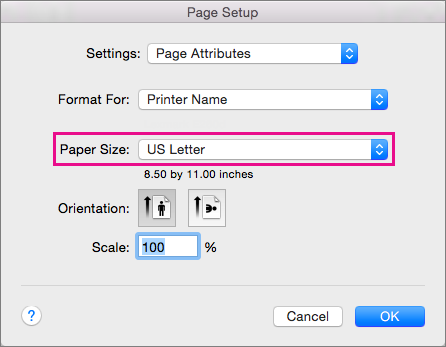 Выбрав вариант Управление нестандартными размерами, можно задать собственный размер бумаги. Для этого щелкните значок плюса, чтобы создать новый формат листа, а затем введите значения ширины, высоты и участка, который не будет выводиться на печать.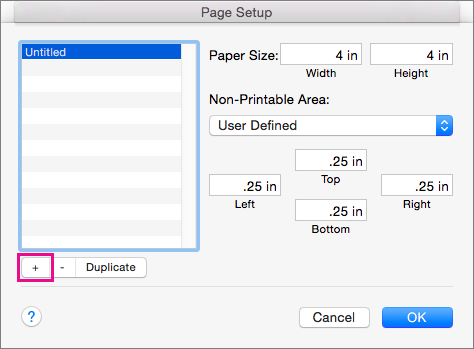
- После завершения выбора размер бумаги, нажмите кнопку ОК.
Выбор размера бумаги для определенных страниц
- Выберите текст на страницах, которые вы хотите изменить.
- В меню Формат щелкните документ >Параметры страницы.
- Выберите размер бумаги в списке Размер бумаги и нажмите кнопку ОК.
- На странице документа в списке Применить к выберите выбранный текст и нажмите кнопку ОК. Word необходимости, вставляет разрывы раздела до и после текста выбран и изменяет размер бумаги для этого раздела.
Выбор размера бумаги для раздела
- В меню Вид выберите пункт Разметка страницы.
- Чтобы отобразить непечатаемые знаки, такие как маркеры абзацев (¶), щелкните Показать все непечатаемые символы на вкладке Главная.
- Выделите разрыв раздела, который вы хотите изменить.
- В меню Формат наведите указатель на Документ и откройте Параметры страницы.
- В списке Размер бумаги выберите размер бумаги и нажмите кнопку ОК.
- В списке Применить к выберите выделенным разделам.
Изменение размера бумаги по умолчанию для новых документов
- В меню Формат выберите пункт Документ.
- Нажмите кнопку По умолчанию, а затем кнопку Да.
Примечание: Если изменить предпочитаемый размер бумаги или поля для шаблона, на основе которого Word создает новые документы (normal.dotm), все последующие документы, использующие шаблон normal.dotm, будут использовать новые параметры. Если изменить предпочитаемый размер или поля для документа, основанного на другом шаблоне, только новые документы, созданные на основе этого шаблона, будут использовать новые параметры.
Выбор источника бумаги
Вы можете выбрать источник бумаги для первой, а Всех последующих страниц документа. Список доступных источников определяется драйвером принтера, который установлен на компьютере, и может отличаться от приведенного здесь.
Если задано страницы в качестве источника Выберите автоматически, Word автоматически выберет источника бумаги на основе размера страницы и сведения о размере бумаги, предоставленный драйвер принтера.
- В меню Файл выберите пункт Печать.
- В окне Печать выберите элемент Подача бумаги.
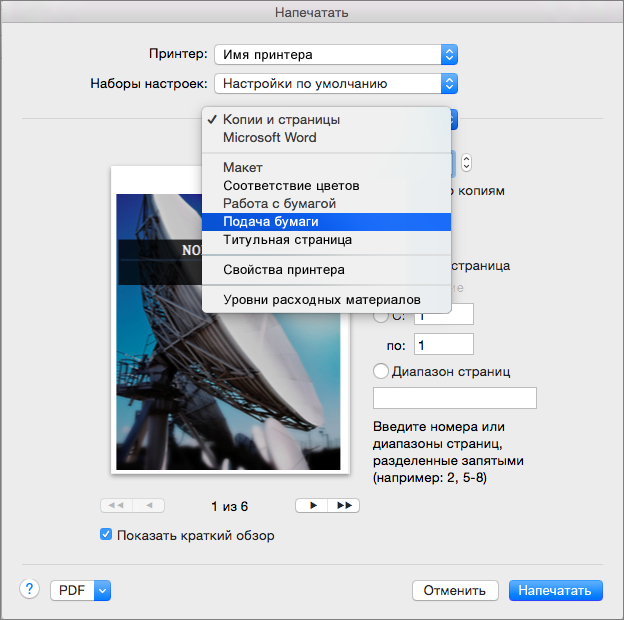 Word отобразит параметры подачи бумаги.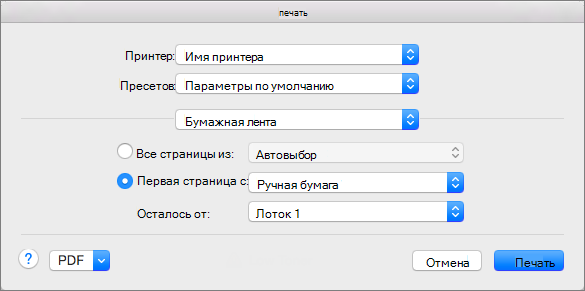
- Чтобы задать источник бумаги для первой страницы документа, щелкните Первая страница и выберите источник из соответствующего списка.
- Чтобы изменить источник бумаги для всех страниц документа после первой, выберите его в списке Остальные страницы.
- Когда все будет готово к печати, нажмите кнопку Печать. Вы также можете выбрать другую категорию параметров подачи бумаги и внести в них соответствующие изменения.
Максимальный размер страницы в Word
Формат А1 соответствует следующему размеру — 594х841 мм. А редактор Word имеет ограничение в установке размеров — 55,87 см по любой из сторон листа.
Таким образом, установить формат А1 в редакторе невозможно. Однако это можно сделать из Microsoft Excel или из редактора OpenOffice (не уверен, так как не пользуюсь ОО).
Еще записи по вопросам использования Microsoft Word:
- вопросов и ответов по редактору Word (1 часть)
- 3 способа очистки списка недавно открытых документов
- Microsoft Office: популярные команды на одной вкладке
- Ribbon XML Editor — программа редактирования интерфейса Word 2007, 2010
- Word 2007: добавляем свою вкладку и свои команды
- Word 2007: полотно, рисунки, линии
- Word 2007: смена формата сохранения файла
- Word 97 — решение проблемы с отображением символов на линейке
- Автоматизация текстового набора в Word
- Автоматическая нумерация билетов
- Автоматическая расстановка переносов
- Автоматическое сохранение всех открытых документов
- Автоматическое сохранение документа при его закрытии
- Автотекст и Word 2007
- Автотекст с последовательной нумерацией
- Белый текст на синем фоне в Word 2007
- Белый текст на синем фоне: ностальгия по DOS
- Быстрая смена ориентации страниц документа
- Быстрая смена регистра букв (слов) или их размеров
- Быстрое изменение стиля форматирования текста
- Быстрое создание нового документа на основе шаблона
- Быстрый доступ к диалоговому окну Параметры страницы
- Быстрый доступ к папке с шаблонами Word
- Ввод повторяющихся фрагментов текста в Word 2007
- Ввод часто повторяющихся фрагментов текста
Форматы листов бумаги: А0, А1, А2, А3, А4, А5, А6 (размеры в миллиметрах). Как в Microsoft Word выбрать формат А3 для распечатки
Д оброго дня всем!
Сразу хочу всех поздравить с прошедшими и наступающими новогодними праздниками! Пожелать крепкого здоровья и поменьше разного рода проблем с техникой.
Ну а меня во второй новогодний день угораздило попасть на рабочее место (нужны были срочно документы формата «А3», а принтер «почему-то» печатал в «А4» (удаленно настроить устройство не удалось, и пришлось. ) ).
С одной стороны достаточно рядовая ситуация (если подключен и настроен принтер), а с другой — те, кто всегда печатал на обычной бумаге (формата А4, которая ставится по умолчанию в Word) — просто теряются и далеко не сразу находят решение.
В общем-то, в этой небольшой статье покажу как это делается (а В справочных целях добавлю табличку с размерами основных форматов серии «А»). Возможно, я не один «немного» работаю в эти новогодние каникулы.
Итак, ближе к теме.
Разбираемся с форматами серии «А»
Форматы А0, А1, А2, А3, А4, А5, А6: размеры в сантиметрах (миллиметрах)
Заметку стоит начать с того, что все эти аббревиатуры форматов («А4», например) соответствуют определенному ГОСТу 2.301-68 (в котором указаны их размеры). И если вы купили бумагу определенного формата (а он указывается, кстати говоря, на упаковке) — можно быть уверенным, что в ней листы с конкретным размером.

На пачке с бумагой указан формат.
Самый большой лист формата серии «А» – это «А0» (его площадь 1 кв. метр, 841 на 1189 мм). Если этот лист разбить поровну на два — получим 2 листа формата «А1» (если в свою очередь «А1» разбить поровну на двое — получим 2 листа формата «А2»). См. рисунок и таблицу ниже, там приведены основные размеры в см. и мм.
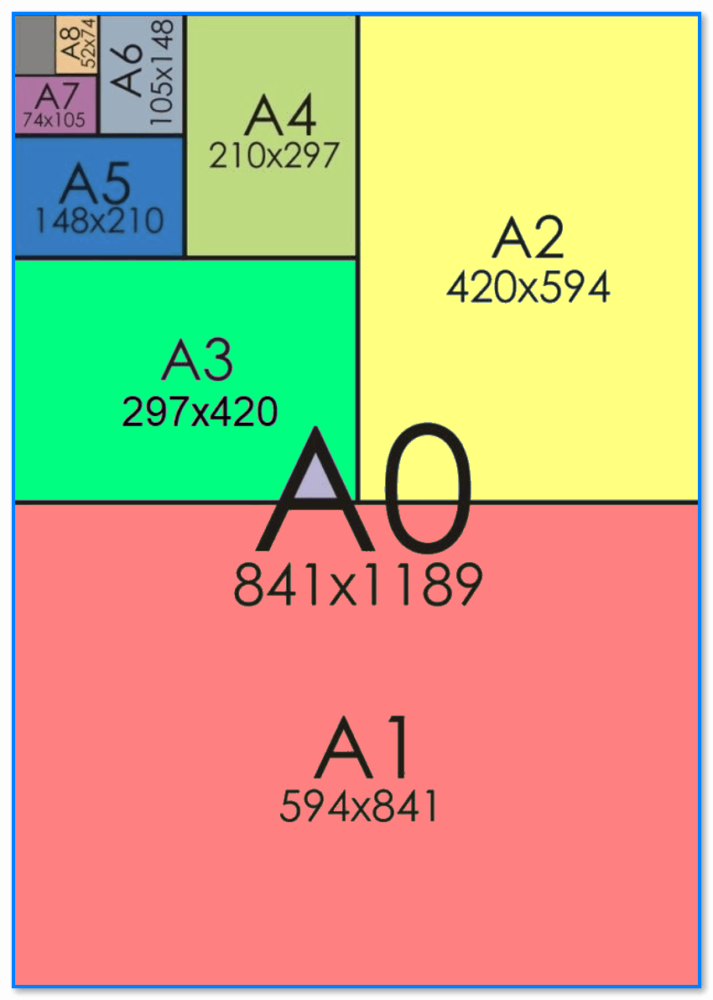
Размеры формата «А» в миллиметрах, наглядный размер листов
Таблица 1: основные форматы листов серии «А»
| Формат бумаги | Размеры в миллиметрах | Размеры в сантиметрах | Описание |
|---|---|---|---|
| А0 | 841 * 1189 мм | 84,1 * 118,9 см | Площадь листа 1 м². Применяется обычными пользователями редко. |
| А1 | 594 * 841 мм | 59,4 * 84,1 см | Называют чертёжным «ватманом». Применяется в основном на производстве, в учебных заведениях (в обычных офисах редко). |
| А2 | 420 * 594 мм | 42 * 59,4 см | Половина ватмана А1. Используется там же -//- |
| А3 | 297 * 420 мм | 29,7 * 42 см | А3 — популярный формат, используемый для написания различных документов, схем, графиков и пр. |
| А4 | 210 * 297 мм | 21 * 29,7 см | А4 – самый популярный формат на сегодня! Вся документация идет в нем. |
| А5 | 148 * 210 мм | 14,8 * 21 см | Исп-ся для блокнотов, брошюр, фото. |
| А6 | 105 * 148 мм | 10,5 * 14,8 см | Аналогично -//- |
| А7 | 74 * 105 мм | 7,4 * 10,5 см | Календарики, записные книжки. |
| А8 | 52 * 74 мм | 5,2 * 7,4 см | Аналогично -//- |
| А9 | 37 * 52 мм | 3,7 * 5,2 см | Аналогично -//- |
| А10 | 26 * 37 мм | 2,6 * 3,7 см | Аналогично -//- |
Кстати, стоит добавить, что кроме РФ данные размеры используются во многих других странах (только регулируются международным стандартом ISO, а не ГОСТ’ом).
Пару слов о сериях «B» и «C»
Кроме серии «A» — есть и другие серии «B» и «C» (международный стандарт ISO). Обычные пользователи в нашей стране (насколько я знаю) их не используют. Однако, для изготовления конвертов и полиграфической продукции — серии «B» и «C» очень даже кстати. Их размеры можно посмотреть в нижеприведенной табличке.
Таблица 2: размер листов серий «A», «B» и «C» в миллиметрах!
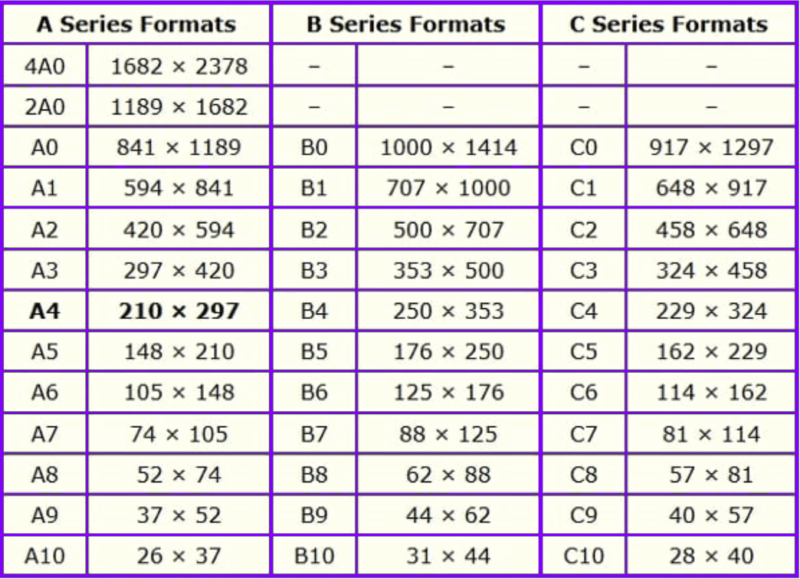
Форматы серий A, B, C (в миллиметрах)
Теперь о том, как печатать: выбор листа в формате «А3»
Первый момент — обратите внимание на свой принтер. Поддерживает ли он листы формата «А3» (и есть ли эти листы в лотке?). А то я встречал пользователей, которые хотели распечатать «А3» на обычном принтере формата «А4″*.
* Кстати, в этом случае можно лист формата «А3» разделить на 2, а затем распечатать эти два листа в формате «А4», и склеить их скотчем.
Второе, что нужно проверить — это размер листа, выбранный в Word (на котором у вас сам текст документа).
(Нижеприведенное актуально для современных версий Word 2016, 2019)
По умолчанию, Word всегда выбирает А4, и если его не поменять — то при печати именно он и будет задействован (даже, если принтер у вас поддерживает «А3», и в его свойствах вы выбрали этот формат)*.
* Ремарка!
Нет, конечно, можно распечатать документ, созданный на листах формата А4 на большом А3 — но при этом, почти наверняка, будет потеряна разметка, что-то куда-то съедет (да и пропорции некоторых частей документа могут измениться). Поэтому, это я не рассматриваю.
*
В Word нужно зайти в раздел «Макет» , выбрать вкладку «Размер» и поменять «А4» на «А3» (см. скрин ниже).
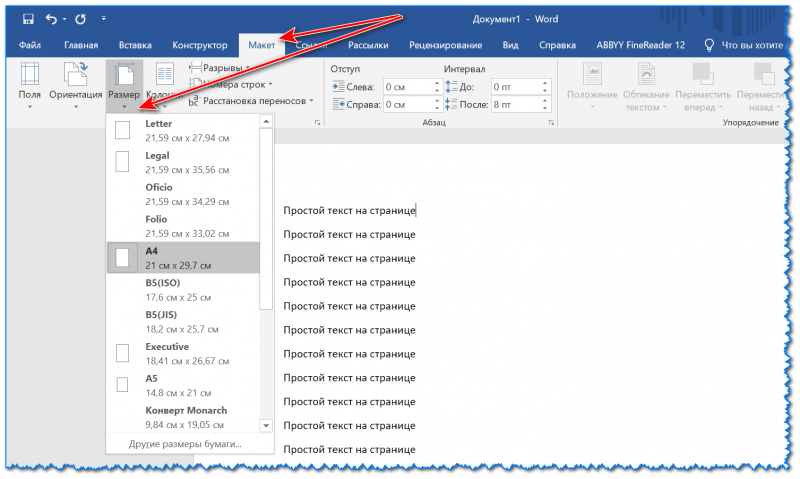
Макет — размер страницы / Word 2016
Обратите внимание, что форматов листов в Word очень много (тут и А5, А4, А3, Letter и т.д. Всё зависит от вашей задачи, наличия определенного формата бумаги и возможностей принтера).
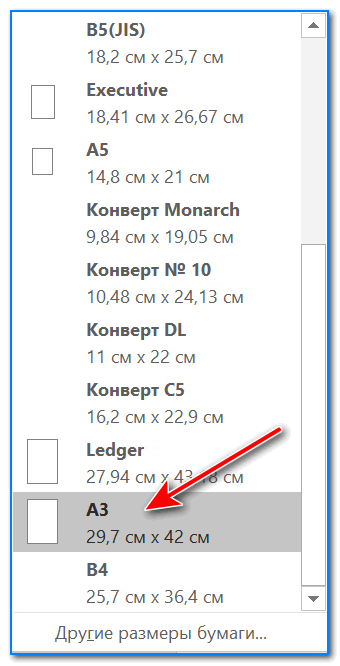
Если в Word у вас нет нужно формата (например, «А3»)
Важная заметка!
Если в Word у вас нет такого формата, как «А3» — то перейдите по ссылке «Другие размеры бумаги» (она указывается под всеми форматами, см. скрин выше) и задайте вручную размер формата «А3»: 29,7 см на 42 см (или 297×420 мм, пример ниже).
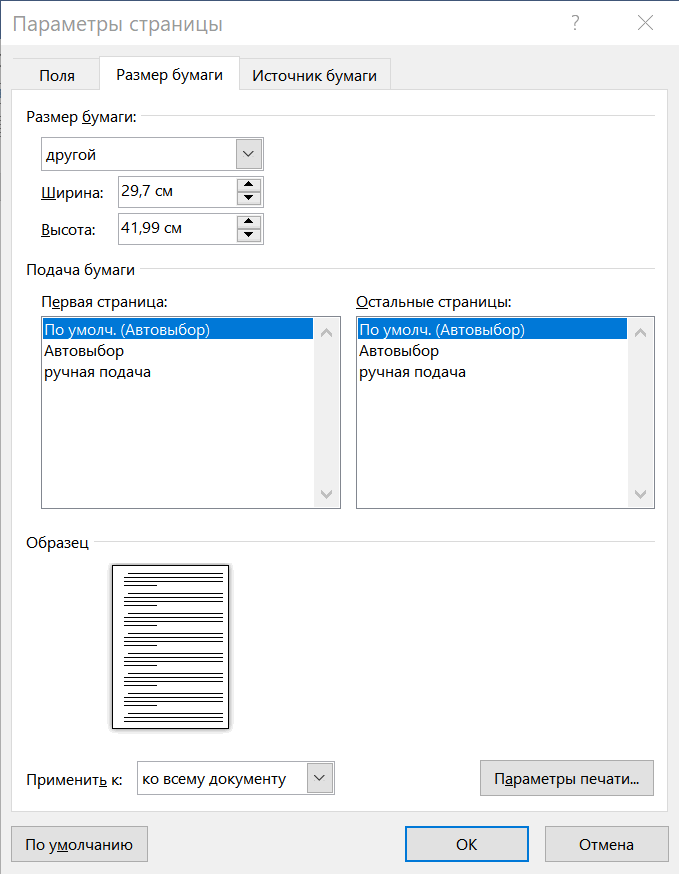
После смены формата, обратите внимание, что границы листа существенно «съедут» — лист станет значительно шире (см. скриншот ниже). Причем, скорее всего, ваша разметка и часть текста будут смещены (и документ нужно будет до-оформить).
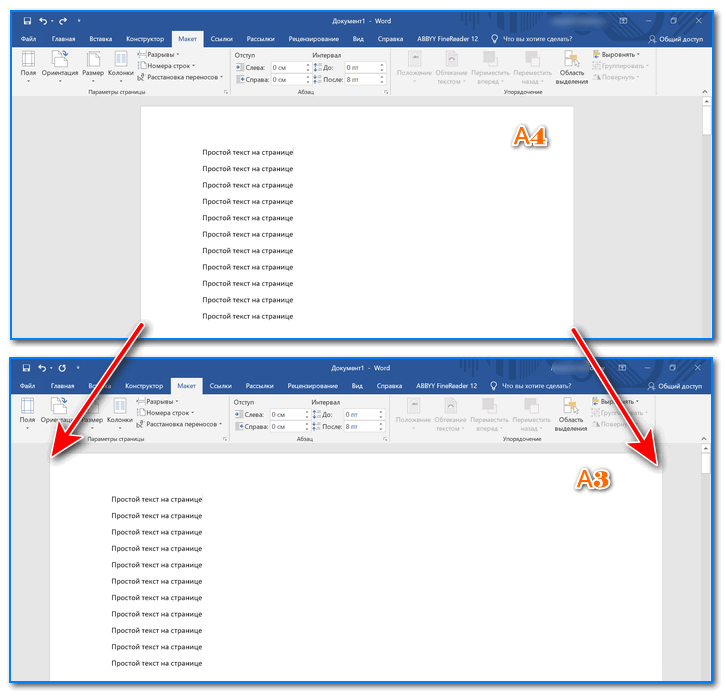
Разница форматов листов
Затем, когда решите распечатать документ (примечание: горячие клавиши для печати — Ctrl+P) , обратите внимание, чтобы в свойствах печати был указан формат «А3» (как в примере ниже).
Если все сделали аналогично — принтер распечатает ваш документ на новом большом формате (А3)!
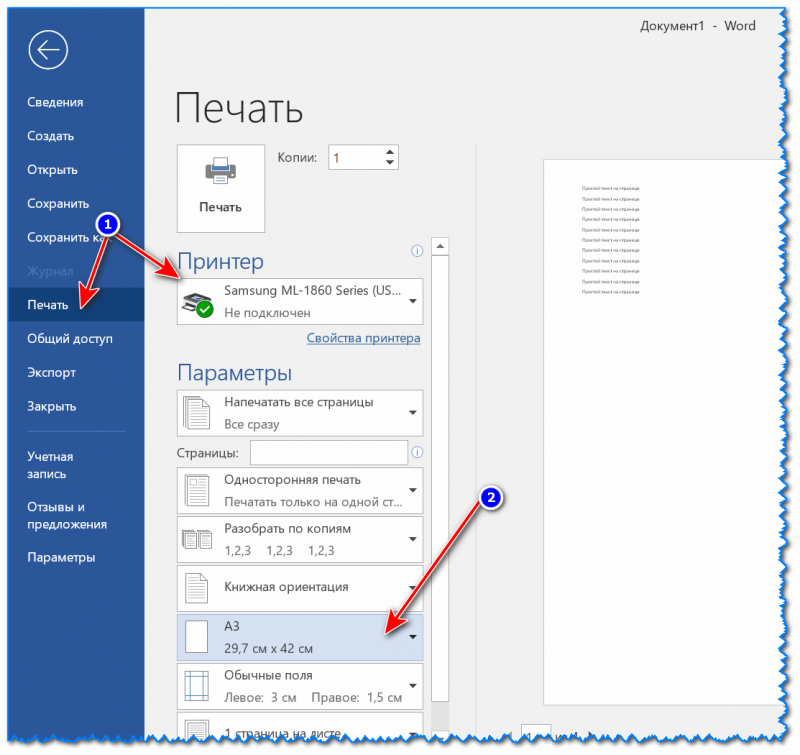
Выбор формата листа при печати / Кликабельно
Дополнение!
Если вы столкнулись с тем, что у вас не печатает принтер (например, после отправки документа прожужжал. и на этом всё), рекомендую ознакомиться вот с этим материалом: https://ocomp.info/ne-pechataet-printer-chto-delat.html
Дополнения по теме — приветствуются в комментариях ниже.
У меня же на этом пока все, удачи!



