

Участие без оплаты. Выдача свидетельства СМИ немедленно. Получите 10 документов в портфолио за короткое время. Денежное вознаграждение.
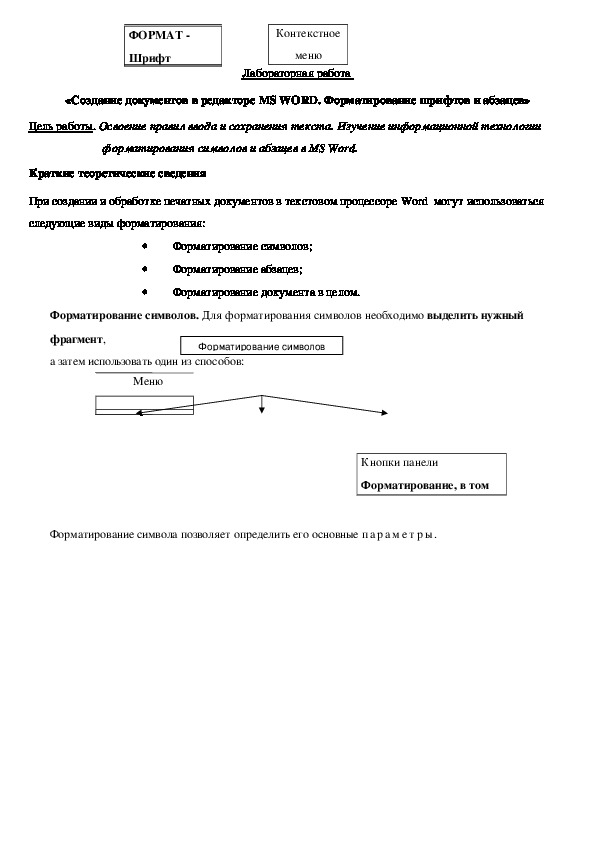
Основная цель работы "Создание документов в приложении MS WORD. Настройка шрифтов и абзацев": освоение методик ввода и сохранения текста. Погружение в информационные технологии форматирования символов и абзацев в MS Word: шрифт, цвет, размер, отступ первой строки, заглавная буква, стили заголовков, отступы и выравнивание.
Текстовая информация
Визуальные материалы
Создание документов в редакторе MS WORD. Форматирование шрифтов и абзацев
Создание документов в редакторе MS WORD. Форматирование шрифтов и абзацев
Создание документов в редакторе MS WORD. Форматирование шрифтов и абзацев
Создание документов в редакторе MS WORD. Форматирование шрифтов и абзацев
Создание документов в редакторе MS WORD. Форматирование шрифтов и абзацев
Создание документов в редакторе MS WORD. Форматирование шрифтов и абзацев
Материалы на данной страницы взяты из открытых истончиков либо размещены пользователем в соответствии с договором-офертой сайта. Вы можете сообщить о нарушении.
Форматирование текста в документе Microsoft Word
Мы уже несколько раз упоминали о различных инструментах для работы с текстом в MS Word, а также о нюансах его оформления, корректировки и редактирования. О каждой из этих функций мы говорили в отдельных материалах, но для того, чтобы текст выглядел более привлекательно и было легче его читать, потребуется использовать большинство из них, причем в правильной последовательности.
Выбор шрифта и типа написания текста
О том, как изменять шрифты в Ворде мы уже писали. Вероятнее всего, вы изначально набирали текст в понравившемся шрифте, выбрав подходящий размер. Более подробно о том, как работать со шрифтами, вы можете узнать в нашей статье.

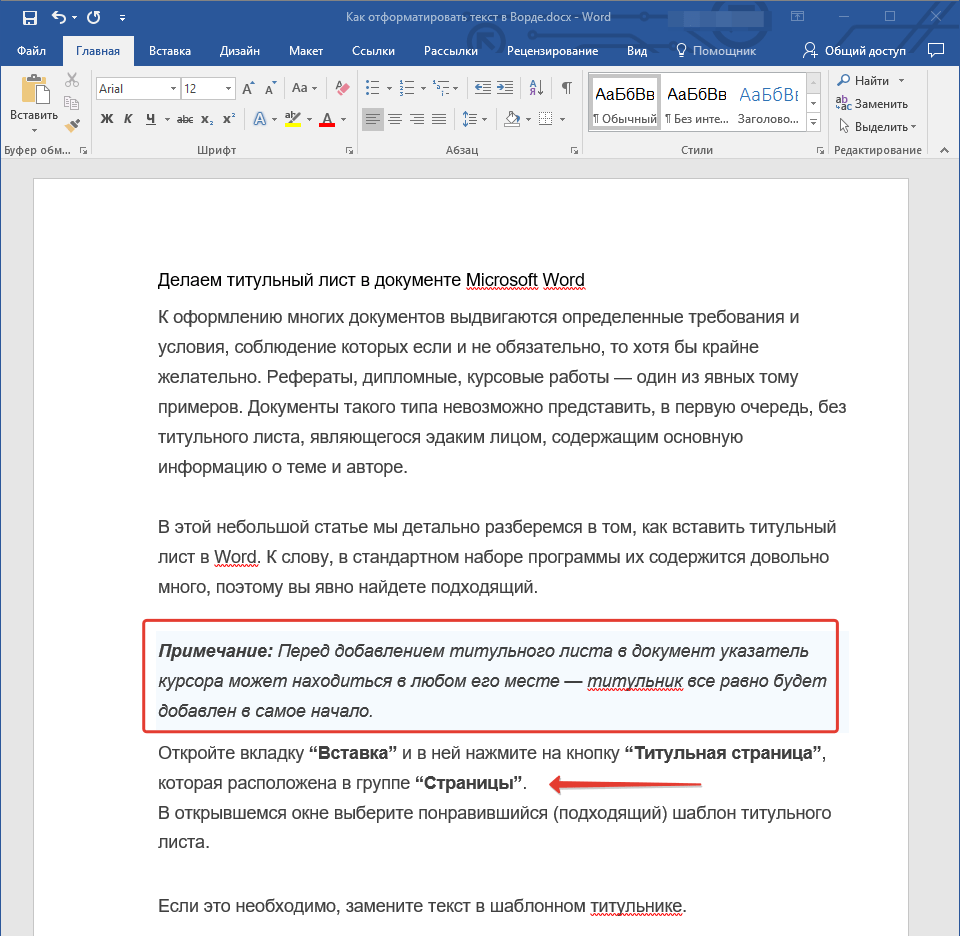
Подобрав оптимальный шрифт для основного текста (не спешите изменять заголовки и подзаголовки), внимательно просмотрите весь материал. Некоторые части текста могут потребовать выделения курсивом или полужирным шрифтом, а некоторые стоит подчеркнуть. Вот пример того, как может выглядеть публикация на нашем сайте.
Выделение заголовка
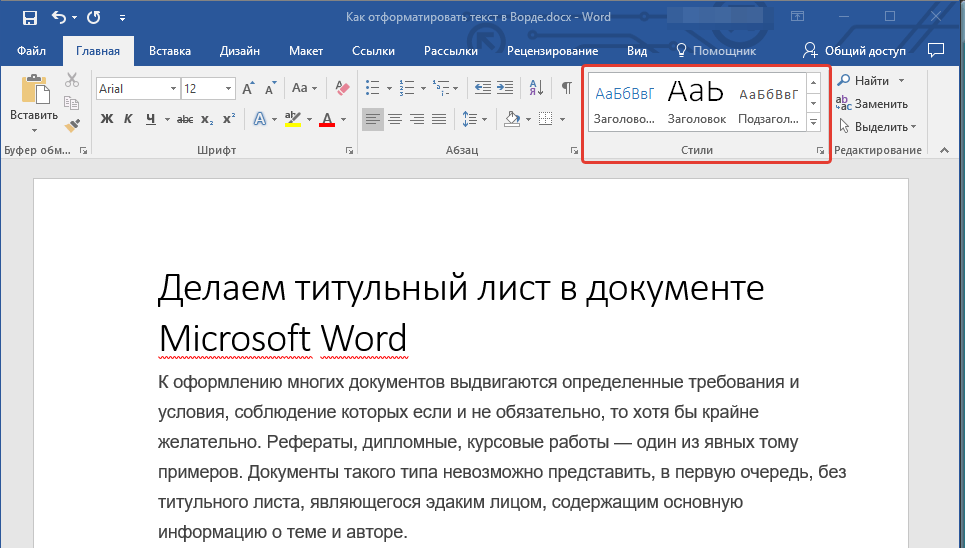
С высокой степенью вероятности, равной 99,9%, у статьи, которую вы намерены отформатировать, присутствует заголовок, и, скорее всего, она также содержит подзаголовки. Естественно, их следует выделить из основного текста. Для этого можно воспользоваться встроенными стилями Word, а более детальную информацию о том, как использовать эти инструменты, вы найдете в нашей статье.
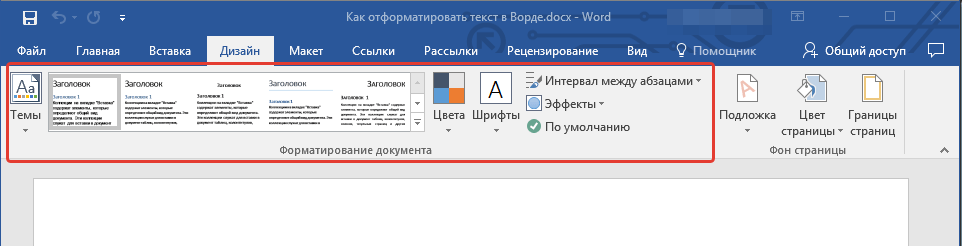
В случае, если у вас установлена актуальная версия MS Word, дополнительные стили для оформления вашего документа доступны на вкладке “Дизайн” в разделе, обозначенном как “Форматирование текста”.
Выравнивание текста
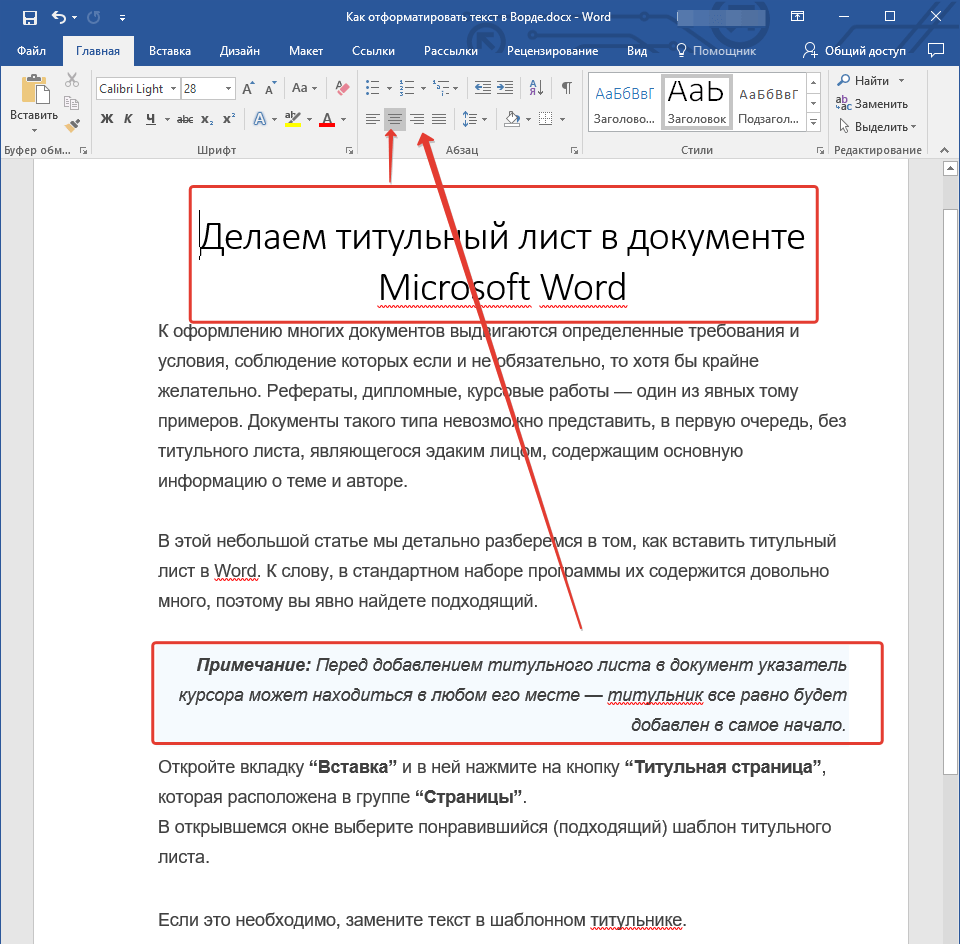
По умолчанию текст в документе выравнивается по левому краю. Однако, если это необходимо, вы можете изменить выравнивание всего текста или отдельно выделенного фрагмента так, как вам это необходимо, выбрав один из подходящих вариантов:
Инструкция, представленная на нашем сайте, поможет вам правильно расположить текст на страницах документа. Выделенные красным прямоугольником фрагменты текста на скриншоте и связанные с ними стрелки показывают, какой стиль выравнивания выбран для данных частей документа. Остальное содержимое файла выровнено по стандарту, то есть, по левому краю.
Изменение интервалов
Расстояние между строчками в MS Word по умолчанию составляет 1,15, однако, его всегда можно изменить на большее или меньшее (шаблонное), а Вручную задать любое подходящее значение. Более подробную инструкцию касательно того, как работать с интервалами, изменять и настраивать их вы найдете в нашей статье.

Помимо интервала между строками, в Word также можно изменить и расстояние между абзацами, причем, как до них, так и после. Опять-таки, вы можете выбрать шаблонное значение, которое вас устраивает, или задать собственное вручную.
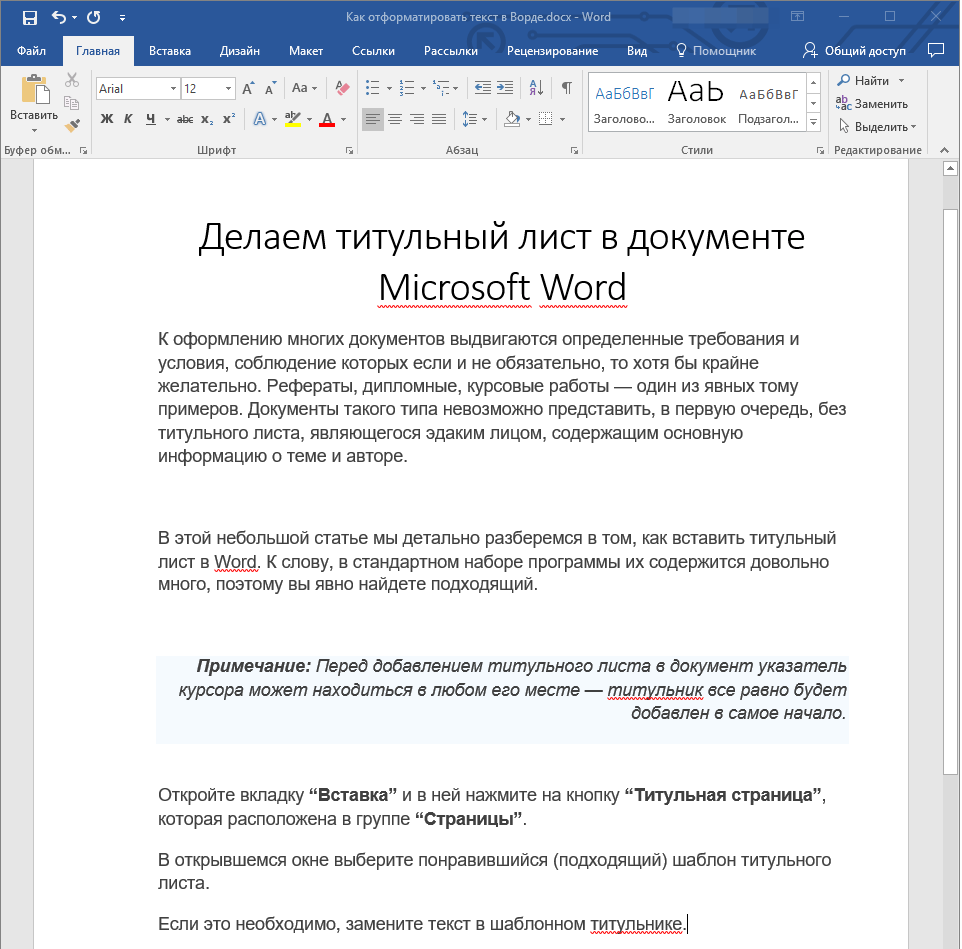
Замечание: В случае, если заголовок и подзаголовки в вашем текстовом документе заданы при помощи одного из предустановленных стилей, тогда расстояние фиксированного размера между ними и последующими абзацами устанавливается автоматически и зависит от выбранного стиля оформления.
Добавление маркированных и нумерованных списков
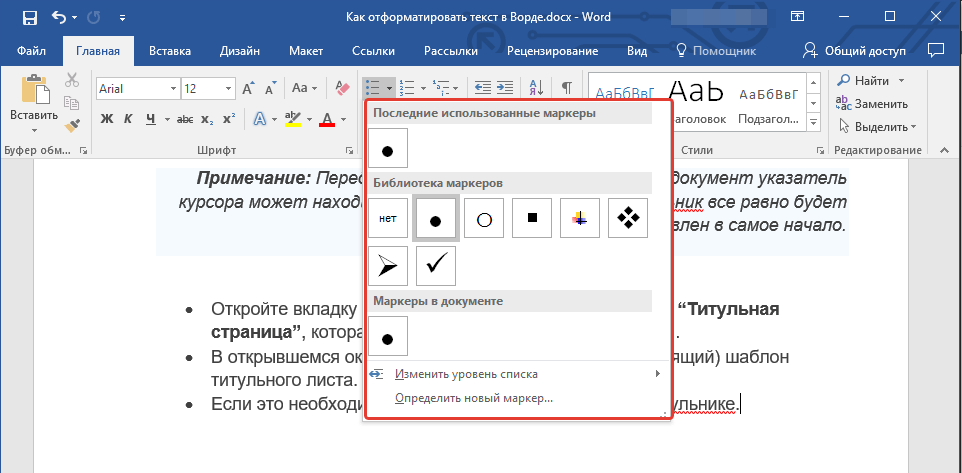
Если в вашем документе содержатся списки, незачем нумеровать или уж тем более маркировать их вручную. В Microsoft Word для этих целей предусмотрены специальных инструменты. Они, как и средства для работы с интервалами, расположены в группе “Абзац”, вкладка “Главная”.

- Выделите фрагмент текста, который необходимо преобразовать в маркированный или нумерованный список.

- Нажмите одну из кнопок (“Маркеры” или “Нумерация”) на панели управления в группе “Абзац”.
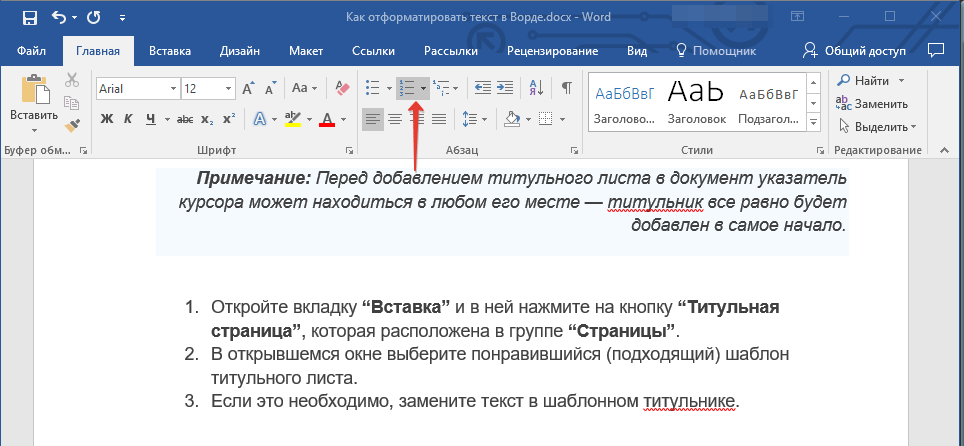
- Выделенный фрагмент текста преобразуется в красивый маркированный или нумерованный список, в зависимости от того, какой из инструментов вы выбрали.
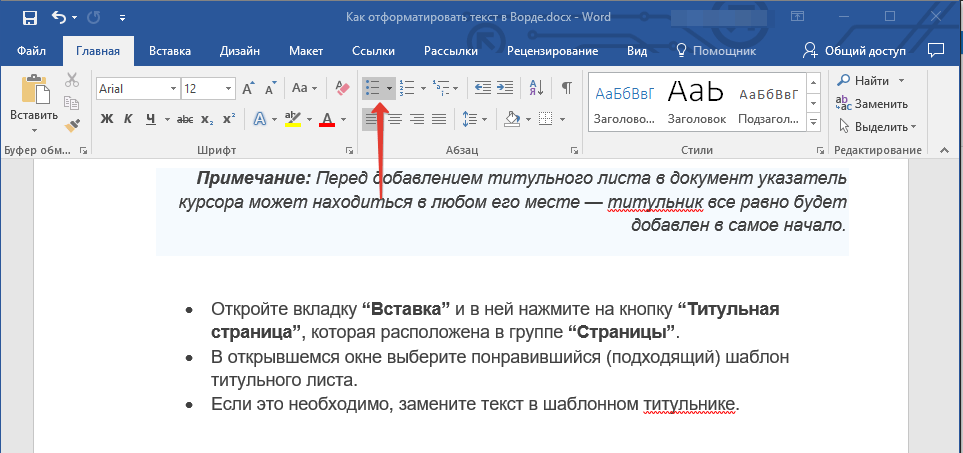
При раскрытии меню кнопок, которые управляют списками (для этого следует кликнуть на малую стрелку, расположенную справа от иконки), вам станут доступны дополнительные варианты оформления списков.
Дополнительные операции
В большинстве случаев того, что мы уже описали в данной статье и остальном материале по теме форматирования текста более, чем достаточно для оформления документов на должном уровне. Если же вам этого будет мало, либо же вы просто пожелаете внести какие-то дополнительные изменения, коррективы и т. д. в документ, с большой вероятность, вам будут очень полезны следующие статьи:
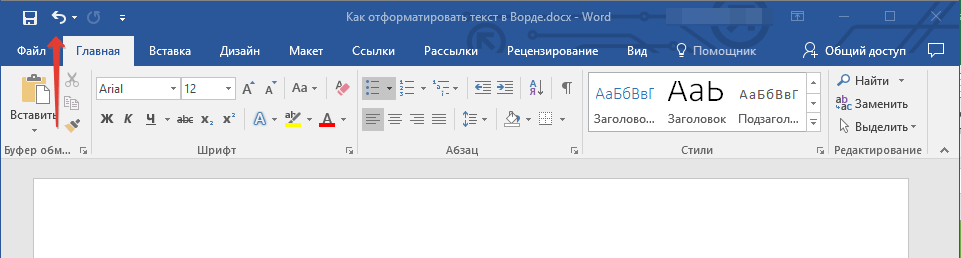
Если вы допустили ошибку во время оформления документа или при его форматировании, не переживайте — ее можно легко исправить, то есть отменить. Для этого достаточно нажать на закругленную стрелку, указывающую влево, которая находится рядом с кнопкой “Сохранить”. Кроме того, чтобы отменить любое действие в Ворде, включая изменения в формате текста или другие операции, вы можете воспользоваться сочетанием клавиш “CTRL+Z”.
На этом мы смело можем закончить. Теперь вы точно знаете, как отформатировать текст в Ворде, сделав его не просто привлекательным, а хорошо читабельным, оформленным в соответствии с выдвигаемыми требованиями.
Практическое занятие. Создание документов в редакторе MS WORD

По умолчанию все операции изменения шрифта применяются к выделенному фрагменту текста, а если такого нет – к слову, на котором стоит курсор.

Для простейших операций по изменению шрифта используют панель инструментов Форматирование. В раскрывающемся списке Шрифт выбирают гарнитуру, в списке Размер шрифта – размер символов, кнопками изменяют их начертание.
Для настройки более сложных эффектов используется диалоговое окно Шрифт, которое открывается через команду Формат/Шрифт. В нем представлены три вкладки.
На вкладке Шрифт можно выбрать гарнитуру, размер, начертание и цвет шрифта. Кроме этого можно выбрать из списка Подчеркивание нестандартный вариант подчеркивания текста и задать нестандартные эффекты оформления текста установкой флажков на панели Видоизменение.
Вкладка Интервал позволяет изменить интервал между символами, т.е. сделать текст уплотненным или разреженным (часто используется в заголовках).
Средства вкладки Анимация используются для динамического оформления текста, но только в электронных документах.
В нижней части всех вкладок окна в поле Образец приводится пример текста, написанного в соответствии с заданными параметрами шрифта.
ХОД ВЫПОЛНЕНИЯ ЗАДАНИЯ, МЕТОДИЧЕСКИЕ УКАЗАНИЯ
Задание № 1. Создавать титульный лист к готовому многостраничному документу
Технология выполнения задания
 ткройте файл сохраненный вами ранее. Просмотрите ваш документ: в нем 1 страница пустая, а на второй странице набрано оглавление.
Если его нет, то добавить чистый лист можно командой Вставка – Разрыв – Новая страница.
- Обратите внимание! Стиль текста — Обычный

- Наберите текст по образцу: A — Стиль: обычный
Шрифт: Times News Roman Выравнивание: по левому краю Начертание: Прописные и строчные Р азмер: 14 пт, 12 пт. B — Подзаголовок «Образовательная область: Естествознание» и «Предмет: Биология» оформляются в виде таблицы: Таблица из 2-х строк и 2-столбцов. Внешние границы скрыты. C — Стиль: название Выравнивание: по центру Шрифт: Times News Roman Прописные Интервал: разреженный 3 пт (Формат — Шрифт — Интервал. ) Размер: 24 пт. Начертании: полужирный D — Абзацы «Исполнитель» и «Руководитель» — Выравнивание: по левому краю Отступ слева: 9 см (Формат — Абзац — Отступы и интервалы — Отступ — слева — 9 см) E — Стиль: обычный Шрифт: Times News Roman Выравнивание: по центру
- Симметрично выровняйте текст по странице.
- Просмотрите макет документа, используя кнопку Предварительный просмотр

- Проверьте нумерацию оглавления. Если оно имеет некоторые неточности, то есть возможность обновить его автоматически. Для этого выполните следующие действия: Выделите текст оглавления – Вызовите контекстное меню – Обновить поле – Обновить только номера страниц.
- Сохраните документ.
З адание № 2. Открыть текстовый документ – Практическая работа № 5:Форматирование шрифта
- Выделить текст, который необходимо изменить.
- Во вкладке Главная в группе Шрифт щелкнуть на
- В открывшемся диалоговом окне во вкладке Шрифт задаются шрифт, начертание, подчеркивание, размер и цвет шрифта, водоизменение (надстрочный: м2, подстрочный: м2).
- Во вкладке Интервал задается ширина букв (масштаб), расстояние между букв (интервал: обычный, уплотненный, разреженный)
Задание к тексту. (Шрифты, рамки, заливка.)
- Наберите текст по шаблону.
- Примените Шрифт к:
- 1 абзац – шрифт 17, курсив, гарнитуру шрифта — MonotupeCorsiva
- 2 абзац – шрифт 13, жирный, гарнитуру шрифта — ComicSansMS
- 3 абзац — шрифт 10, курсив, жирный.
- 4 абзац – шрифт 14, красный.
- 5 абзац – шрифт 12, синий, жирный, подчеркнутый.
- 6 абзац – шрифт 14, зеленый, курсив.
- 7 -10 абзац – произвольный.

 абзац –абзац – с левой стороны.абзац — с правой стороны.
 абзац — вверху абзаца.абзац — в внизу абзаца.
Задание № 3.Скопируйте практическую работу № 5 и примените следующее задание:Можно установить следующие параметры:
- зачеркнутый — зачеркивание выделенного текста. Используется при редактировании текста.
- двойное зачеркивание — зачеркивание выделенного текста двойной линией. Используется при редактировании текста.
- надстрочный — смещение выделенного текста вверх относительно опорной линии строки и уменьшение размера шрифта, если это возможно. Используется для оформления верхних индексов, степеней и т.п.
- подстрочный — смещение выделенного текста вниз относительно опорной линии строки и уменьшение размера шрифта, если это возможно. Используется для оформления нижних индексов.
- с тенью — добавляет тень за выделенным текстом, под ним и справа.
- контур — отображение внутренней и внешней границы каждого знака.
- приподнятый — отображает выделенный текст приподнятым над поверхностью страницы. утопленный — отображение выделенного текста в виде вдавленного в поверхность страницы. малые прописные — оформление выделенного текста в нижнем регистре в виде прописных букв уменьшенного размера. Форматирование малых прописных букв не влияет на числа, знаки препинания, не относящиеся к алфавиту знаки и прописные буквы.
- все прописные — отображение всех строчных букв в выделенном тексте как прописных.
- скрытый — запрет отображения и печати выделенного текста.
?Контрольные вопросы:
- Какие бывают способы начертания шрифта?
- Что называют стилем шрифта?
- Какое бывает выравнивание?
- Как добавить рамку в документ?
- Как применить заливку к тексту?

-80%



