
Мы уже несколько раз писали об инструментах для работы с текстом в MS Word, о сложности его оформления, редактирования и редактирования. Мы рассказали о каждой из этих функций в отдельных статьях, но чтобы сделать текст более привлекательным, более удобным для чтения, вам потребуется, чтобы большинство из них, кроме того, выполнялись в правильном порядке. О том, как правильно форматировать текст в документе Microsoft Word, и пойдет речь в этой статье.
Выбор шрифта и типа написания текста
О том, как менять шрифты в Word, мы уже писали. Скорее всего, вы изначально набрали текст понравившимся шрифтом, выбрав подходящий размер. Подробнее о работе со шрифтами вы можете узнать в нашей статье. После того, как вы выбрали правильный шрифт для основного текста (пока не спешите менять заголовки и субтитры), просмотрите весь текст.
Может быть, некоторые фрагменты нужно выделить курсивом или жирным шрифтом, что-то нужно подчеркнуть. Вот пример того, как может выглядеть статья на нашем сайте.
Выделение заголовка
С вероятностью 99,9% статья, которую вы хотите отформатировать, имеет заголовок и, скорее всего, также будет иметь субтитры. Конечно, их нужно отделить от основного текста. Вы можете сделать это с помощью встроенных стилей Word. Подробнее о том, как работать с этими инструментами, читайте в нашей статье. Если вы используете последнюю версию MS Word, вы можете найти дополнительные стили для оформления документа на вкладке «Дизайн» в группе с понятным названием «Форматирование текста”.
Выравнивание текста
- Выровнено по левому краю;
- Центр;
- Правый край;
- По ширине.
Инструкции, представленные на нашем сайте, помогут вам правильно организовать текст на страницах документа. Фрагменты текста, выделенные красным прямоугольником на снимке экрана, и соответствующие стрелки показывают, какой стиль выравнивания выбран для этих частей документа. Остальное содержимое файла выравнивается по стандарту, т.е по левому краю.
Изменение интервалов
По умолчанию расстояние между строками в MS Word составляет 1,15, однако вы всегда можете изменить его на большее или меньшее (шаблон), а Вручную установить любое подходящее значение. Более подробные инструкции по работе с интервалами, их редактированию и настройке вы найдете в нашей статье.
Помимо интервала между строками, в Word вы также можете изменить интервал между абзацами как до, так и после них. Опять же, вы можете выбрать значение шаблона, которое вам подходит, или установить его вручную.
Примечание. Если заголовок и субтитры в текстовом документе отформатированы с использованием одного из встроенных стилей, интервал определенного размера между ними и последующими абзацами устанавливается автоматически и зависит от выбранного стиля оформления.
Добавление маркированных и нумерованных списков
Если ваш документ содержит списки, вам не нужно нумеровать или маркировать их вручную. Microsoft Word предоставляет специальные инструменты для этих целей. Как и инструменты для работы с интервалом, они находятся в группе «Абзац» на вкладке «Главная”.
1. Выделите текст, который нужно преобразовать в маркированный или нумерованный список.
2. Нажмите одну из кнопок («Маркеры» или «Нумерация») на панели управления в группе «Абзац”.
3. Выделенный фрагмент текста преобразуется в красивый маркированный или нумерованный список, в зависимости от того, какой инструмент вы выбрали.
Совет: если развернуть меню кнопок, отвечающих за списки (для этого нужно щелкнуть маленькую стрелку справа от значка), можно увидеть дополнительные стили для списков.
Дополнительные операции
В большинстве случаев того, что мы уже описали в этой статье и остальном материале по теме форматирования текста, более чем достаточно, чтобы формализовать документы на правильном уровне.
Как быстро отформатировать документ Word с помощью функции автоформатирования
Время от времени вы, вероятно, будете работать с документом Word, который содержит определенные форматы. Честно говоря, может быть неприятно устанавливать эти форматы снова и снова. Таким образом, пришло время изучить совет по использованию команды AutoFormat. Чтобы предварительно установить формат для файла Word, вы можете избавить себя от многих проблем с настройкой форматов, чтобы повысить эффективность работы.
Добавить команду автоформата на панель быстрого доступа
Чтобы использовать параметр «Автоформат», сначала необходимо добавить команду «Автоформат» на «Панель быстрого доступа». Ниже приведены подробные шаги для достижения этого:

- Во-первых, просто откройте документ Word.
- Затем нажмите «Файл».
- Выберите «Параметры» рядом, чтобы открыть окно «Параметры Word».
- Нажмите «Панель быстрого доступа» слева.
- Выберите «Все команды» в раскрывающемся списке «Выбрать команды из».
- Теперь выберите опцию «Автоформат…».
- Перейдите к кнопке «Добавить».
- И последнее, но не менее важное: нажмите «ОК», чтобы сохранить изменения.

На данный момент вы успешно добавили команду «Автоформат» на «Панель быстрого доступа», как показано ниже:
Отформатируйте документ Word с помощью функции автоформатирования
Ниже приводится подробное описание предварительной настройки формата документа Word с помощью команды AutoFormat.
- Выберите текст, для которого вы хотите задать формат.
- Теперь появится окно «Автоформат». Нажмите «Параметры».
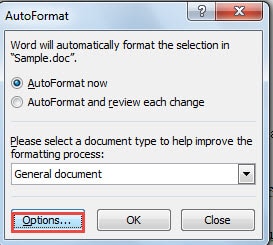
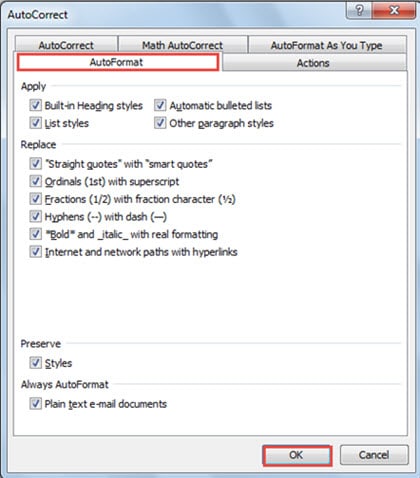
- Затем в окне «Автозамена» вы можете проверить параметры, необходимые для вашего документа.
- Никогда не забывайте нажимать «ОК».
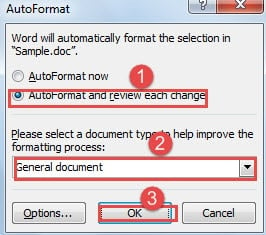
- Теперь вы вернулись в окно «Автоформат». На этот раз вы выбираете «Автоформат и просмотр каждого изменения».
- Затем выберите тип документа для вашего файла.
- Снова нажмите «ОК».
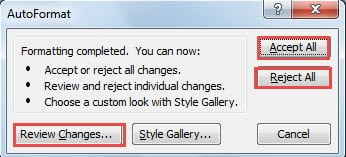
- В новом окне вы можете выбрать вариант «Принять все» или «Отклонить все».
- Конечно, вы также можете просмотреть изменения по одному, тогда вам нужно нажать «Просмотреть изменения…».
Чего можно добиться, применяя автоформат к файлам Word?
Результат зависит от того, какие опции вы отметили в окне «Автозамена». Как правило, он заменяет порядковые номера на верхний индекс, заменяет дефисы на тире и автоматически преобразует Интернет и сетевые пути в гиперссылки и т. д.
Защитите себя от потери файлов
Всегда происходит беспрецедентное повреждение файлов. Однако это не означает, что мы ничего не можем с этим поделать. Например, мы настоятельно рекомендуем вам регулярно делать резервные копии ваших файлов. Резервные копии могут очень помочь в случае необходимости восстановление слов. Во-вторых, старайтесь избегать слишком частых операций с определенным документом.
В любом случае, никогда не ошибетесь, если будете слишком осторожны с безопасностью файлов.



