
В текстовом редакторе MS Office по умолчанию установлена вертикальная ориентация страниц. Но при работе с документом может возникнуть необходимость узнать, как перевернуть лист в Word горизонтально. Варианты действий зависят от года выпуска программы и количества переворачиваемых листов.
Может быть интересно:
- Как пронумеровать страницы в ворде
Word 2003 и более старые версии
Для того чтобы перевернуть лист в Word горизонтально для версии 2003 года и более ранних (1997 и 2000):
- Открывают вкладку «Файл» и выбирают пункт «Параметры».
- На вкладке “Поля”, открытой по умолчанию, в строке «Ориентация» находят нужное расположение страниц – книжное или альбомное.
- После того, как изменить ориентацию всего текста, нажимают «ОК».
Совет! Также, это можно сделать в документе, открытом в режиме разметки. Дважды кликнув по свободному пространству рядом с одной из линеек, откройте то же окно параметров, позволяющее сделать горизонтальный лист.
Переворот части текста
Если развернуть страницу в Word горизонтально требуется не для всего документа, сначала задайте формат текста. Затем выделите нужную информацию (один лист или несколько) и переходите к параметрам:
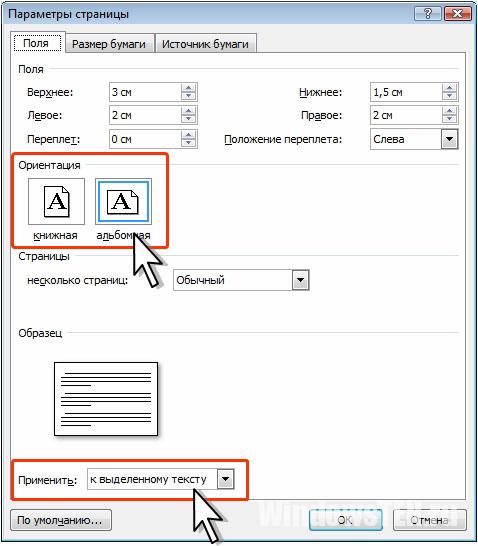
- Выбирайте ориентацию “Альбомная”.
- На вкладке поле “Применить” выберите «к выделенному тексту».
- Сохраните изменения нажатием «ОК».
В версиях Office 2007 и позже
Для переворачивания страницы в Word горизонтально в Office 2007 и более новых редакторов пользуются другим способом:
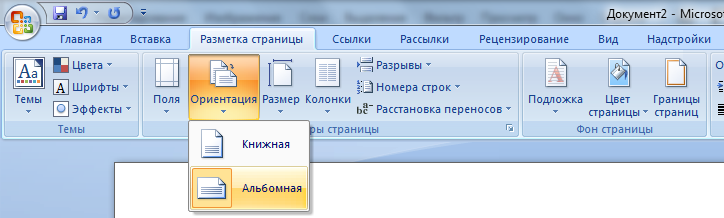
- Перейдите на вкладку разметки.
- Нажмите на иконку «Ориентация» (по умолчанию выставлен книжный вариант).
В результате выполнения этих этапов документ полностью отображается в альбомном формате.
Для одного листа
В случае необходимости в Word повернуть только один лист горизонтально, оставив остальные вертикальными, выполняются действия, аналогичные способу для программы 2003 года. Отличие состоит в расположении кнопки настраиваемых полей на вкладке параметров.
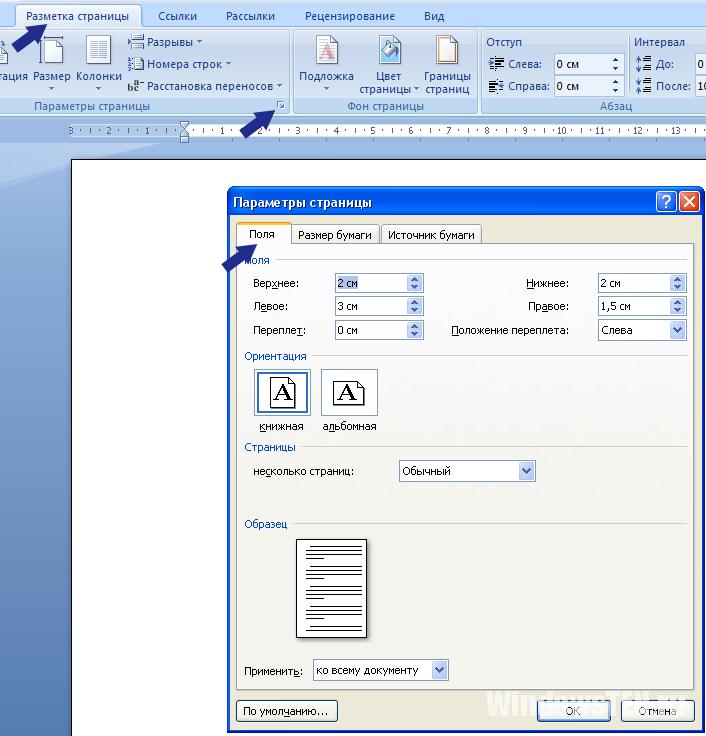
После того как получилось развернуть лист в Word горизонтально, информация на нём размещена в отдельном разделе в альбомном формате. На других страницах – в книжном. Уже выставленные разделы позволяют повернуть одну страницу нужным образом, щёлкнув по любому месту части. Расположение меняют не для части текста или документа, а для раздела.
Если у вас возник вопрос с настройками Word напишите нам. Подробно расскажите в чем возникла трудность, чтобы мы смогли помочь.
- Российский сервис Steam помогает пополнять балансы
- Как найти музыку из видео: 16 самых быстрых способов
- AppData: гайд – что за папка, как найти и отчистить
Как перевернуть лист в Word горизонтально
Не секрет, что текст удобнее всего человек воспринимает в вертикальной ориентации. Она же называется ещё книжной ориентацией. Потому редактор MS Word использует именно такое расположение страниц. Но случается и так, что при вставке таблиц, рисунков и графиков требуется развернуть весь документ или повернуть один лист в Word горизонтально.
Переворачиваем листы во всём документе
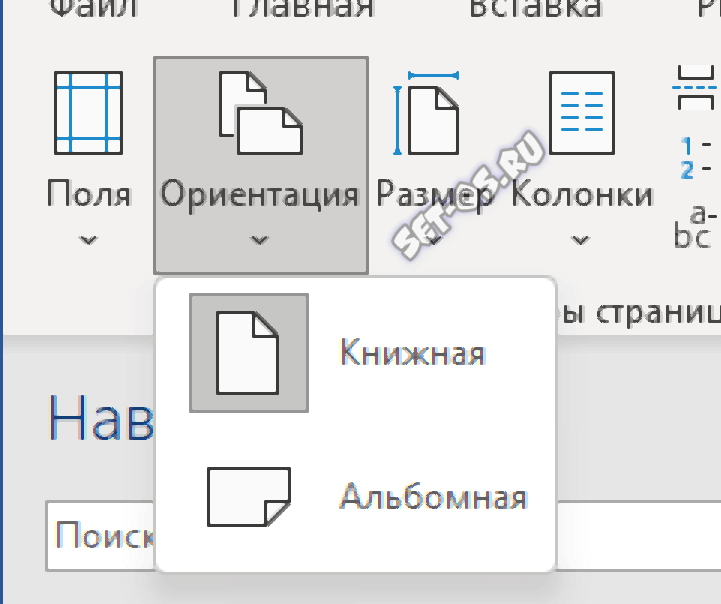
Для того, чтобы изменить ориентацию полностью всего документа в Ворде, Вам надо в главном меню редактора выбрать вкладку «Макет». На этой вкладке справа будет значок «Ориентация». Кликните его — появится меню, где надо выбрать пункт «Альбомная».
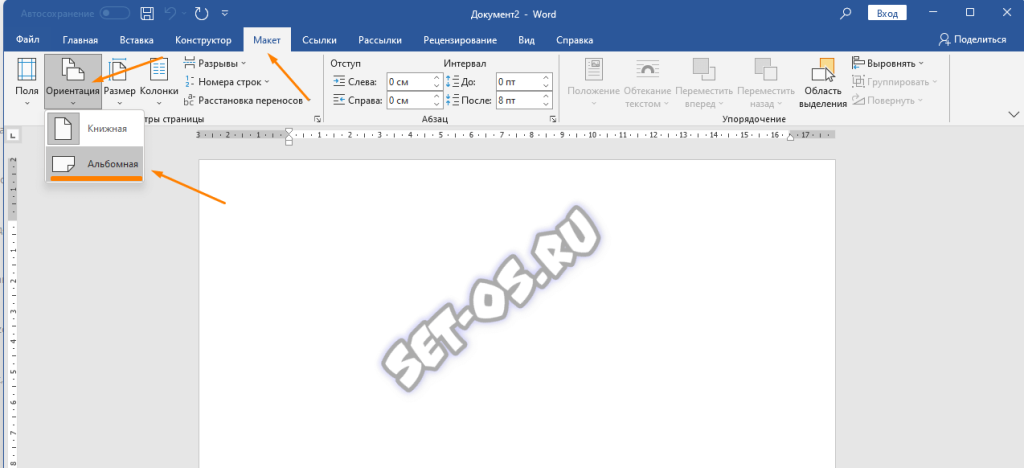
После этого все страницы в документе «перевернутся» горизонтально, в альбомный вид.
как сделать один лист горизонтально в Word
Иногда бывает нужно перевернуть отдельную страницу в Word горизонтально, а весь документ при этом оставить в вертикальной ориентации, тогда сделайте следующее.
Поставьте курсор в начале страницы, которую нужно повернуть, после чего откройте раздел меню «Макет». Кликните по пункту «Разрывы» и выберите «Следующая страница».
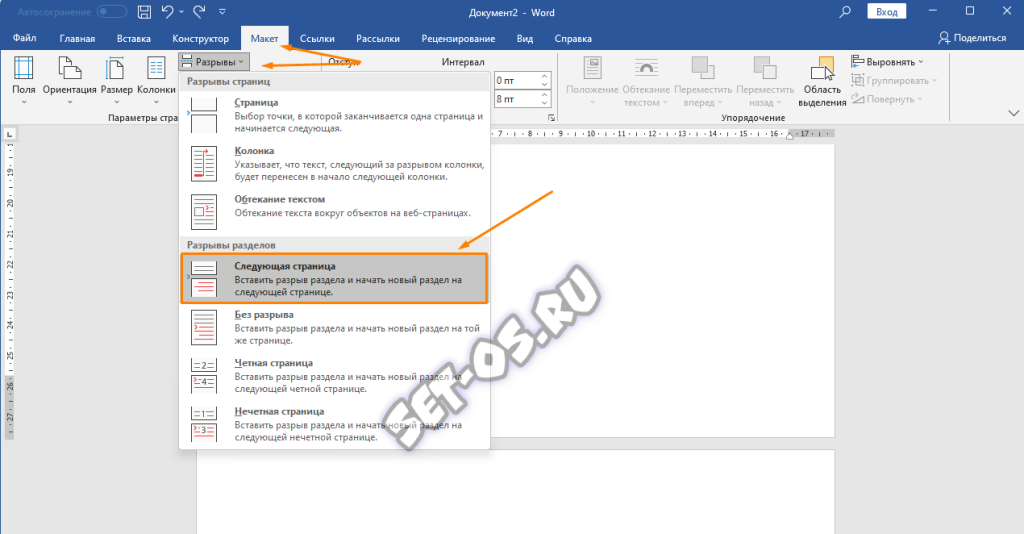
Затем кликнуть в этом же разделе на пункт «Ориентация» и выбрать вариант «Альбомная». Это приведёт к тому, что Word перевернёт все листы после указанного горизонтально. Потому, чтобы развернуть оставшийся документ обратно в книжную ориентацию, надо переместить курсор в конец альбомной страницы. Далее, в меню «Разрывы» выберите вариант «Следующая страница». Profit!



