
Как настроить границы таблицы в Word пошаговая инструкция
При работе с таблицами в Microsoft Word часто возникает необходимость настроить границы ячеек или всей таблицы. К счастью, в программе существуют инструменты, позволяющие легко и быстро настроить внешний вид таблицы. В этой пошаговой инструкции мы расскажем о том, как настроить границы таблицы в Word.
Шаг 1: Выделите таблицу
В первую очередь необходимо выделить таблицу, границы которой вы хотите настроить. Для этого кликните на любую ячейку таблицы, затем активируйте вкладку «Расположение» (Layout) в верхней панели меню. В этой вкладке вы найдете различные опции, связанные с настройкой таблицы.
Шаг 2: Измените стиль границы
Вкладка «Расположение» содержит группу кнопок «Границы» (Borders), которая позволяет настроить стиль границ таблицы. Нажмите на эту кнопку, чтобы открыть меню с вариантами стилей границ. Выберите нужный стиль, например, «Граница таблицы» (Table Borders), чтобы применить его к всей таблице, или «Граница ячейки» (Cell Borders), чтобы применить к отдельным ячейкам.
Шаг 3: Измените толщину границы
После выбора стиля границы можно настроить ее толщину. Для этого откройте список со значениями толщины границы и выберите нужное значение. Обратите внимание, что некоторые стили границы могут иметь различную толщину по умолчанию, однако вы всегда можете настроить ее по своему усмотрению.
Видео: Как в ворде сделать видимыми границы таблицы Скачать

Шаг 1: Открытие документа
Для запуска Microsoft Word вы можете воспользоваться ярлыком на рабочем столе или найти программу в меню «Пуск». После запуска программы вы увидите окно Word, готовое к работе.
Если вы уже работали с документом в Word, который содержит таблицу, и вы хотите открыть его, вы можете воспользоваться функцией открытия файла в программе. Для этого нажмите на кнопку «Открыть» в верхней панели инструментов или воспользуйтесь горячей клавишей Ctrl+O.
После выбора или создания документа, в котором находится таблица, переходим ко второму шагу настройки границ таблицы в Word.
Шаг 1: Запуск Microsoft Word
Шаг 1: Открытие документа
Первым шагом необходимо запустить Microsoft Word на вашем компьютере. Вы можете найти программу в меню «Пуск» или воспользоваться поиском на рабочем столе.
После запуска программы вы увидите окно, где можно выбрать уже существующий документ или создать новый. Если у вас уже есть нужный документ, выберите его из списка. В противном случае, создайте новый документ с помощью кнопки «Создать».
После выбора или создания документа вы будете перенаправлены в режим редактирования. Здесь вы можете начинать форматировать таблицу и настраивать ее границы.
Переход в режим редактирования таблицы
Чтобы настроить границы таблицы в Word, необходимо перейти в режим редактирования таблицы. Для этого выполните следующие действия:
1. Выделите таблицу в документе. Для этого щелкните левой кнопкой мыши на любой ячейке таблицы и затем выберите вкладку «РABЛИЦА» в верхнем меню Word.
2. На вкладке «РАБЛИЦА» найдите группу инструментов «Дизайн» и нажмите на кнопку «Редактирование». При этом вы перейдете в режим редактирования таблицы.
Теперь вы можете настраивать границы таблицы в соответствии с вашими потребностями. В режиме редактирования таблицы доступны различные инструменты для изменения внешнего вида таблицы, в том числе настройка границ. Вы можете выбрать толщину линий, стиль и цвет границы таблицы.
После внесения необходимых изменений в границы таблицы, можно закончить редактирование таблицы, нажав на кнопку «Закрыть редактирование» в группе инструментов «Дизайн» на вкладке «РАБЛИЦА». Таким образом, вы сохраните все внесенные изменения и вернетесь в режим обычного редактирования документа.
Видео: Как в ворде изменить толщину линий таблицы Скачать

Шаг 2: Выделение и форматирование таблицы
Чтобы настроить границы таблицы в Word, сначала необходимо выделить саму таблицу. Для этого:
1. Перейдите в документе в режим редактирования таблицы. Вы можете сделать это, щелкнув на любой ячейке таблицы.
2. Выделите таблицу, чтобы она была активной. Для этого щелкните на ячейке в верхнем левом углу таблицы и затем, не отпуская кнопку мыши, проведите курсором до ячейки в нижнем правом углу таблицы. Теперь всю таблицу будет выделена.
Когда таблица выделена, можно приступить к настройке границ. Для этого следуйте инструкциям ниже:
1. Щелкните правой кнопкой мыши на выделенной таблице, чтобы появилось контекстное меню.
2. В контекстном меню выберите опцию «Форматирование таблицы». Откроется диалоговое окно «Таблица».
3. В диалоговом окне «Таблица» перейдите на вкладку «Границы». Здесь вы можете выбрать различные параметры для границ: стиль, цвет, толщину и др.
4. Чтобы настроить границы таблицы, выберите нужные параметры в разделе «Границы» и нажмите кнопку «ОК». Границы таблицы будут применены.
Теперь вы научились выделять и форматировать таблицу в Word, настраивая границы таблицы в соответствии с вашими потребностями.
Шаг 2: Выделение и форматирование таблицы
Для начала необходимо выделить таблицу в документе, чтобы приступить к ее форматированию. Для этого выполните следующие действия:
- Кликните левой кнопкой мыши на любую ячейку таблицы.
- Появятся вспомогательные инструменты таблицы в верхнем меню.
- Нажмите на вкладку «Разметка», чтобы открыть дополнительные настройки таблицы.
- Используйте команды и инструменты в верхнем меню для выбора необходимых параметров форматирования таблицы. Например, вы можете изменить цвет границ, толщину линий или добавить закраску.
- Вы можете изменить размеры столбцов и строк таблицы, выделив соответствующие ячейки и перетаскивая их границы.
- После завершения форматирования таблицы, сохраните изменения и закройте окно настроек таблицы.
Теперь вы успешно выделили и отформатировали таблицу в документе Word. Вы можете продолжить работу с таблицей или приступить к следующему шагу настройки границ таблицы.
Настройка границ таблицы
После выделения таблицы в документе необходимо открыть окно форматирования таблицы, чтобы настроить границы. Для этого выполните следующие шаги:
- Щелкните правой кнопкой мыши внутри таблицы.
- Во всплывающем меню выберите опцию «Таблица».
- Откроется окно «Свойства таблицы».
- Во вкладке «Границы» можно настроить параметры границ таблицы.
- В разделе «Структура таблицы» можно выбрать стиль и толщину границы, а также цвет.
- В разделе «Разное» можно настроить отступы и выравнивание границ.
- После настройки всех параметров границ таблицы нажмите кнопку «ОК».
Теперь границы таблицы будут отображаться согласно заданным параметрам. Вы также можете повторить эти шаги для настройки границ отдельных ячеек или строк в таблице.
Зная, как настроить границы таблицы в Word, вы можете создавать профессионально оформленные документы с аккуратными таблицами, которые легко читать и понимать.
Настройка границ таблицы в Word
Для начала необходимо открыть документ в Microsoft Word. Для этого запустите программу и выберите или создайте документ, в котором находится таблица, границы которой вы хотите настроить.
После открытия документа нужно перейти в режим редактирования таблицы. Для этого выделите таблицу в документе, которую нужно отформатировать. Когда таблица будет выделена, на верхней панели появится вкладка «Рисование». Нажмите на эту вкладку, чтобы открыть окно форматирования таблицы.
В открывшемся окне форматирования таблицы вы сможете видеть различные параметры, связанные с настройкой границ таблицы. Чтобы настроить границы таблицы, перейдите на вкладку «Дизайн» и найдите группу команд «Границы». В этой группе находятся различные опции для настройки границ таблицы.
Выберите интересующую вас опцию, чтобы применить соответствующий стиль границы к таблице. Например, вы можете выбрать опцию «Границы таблицы» или «Границы ячеек», чтобы настроить общие границы таблицы или индивидуальные границы каждой ячейки соответственно.
Опции настройки границ содержат различные виды линий, цвета и стили, которые позволяют вам создать уникальный дизайн границ таблицы. Вы можете выбрать сплошную линию, пунктирную линию или использовать другие варианты в соответствии с вашими предпочтениями.
После выбора опции у вас отобразятся предложения для выбора параметров отображения. Нажмите на соответствующую кнопку или выпадающий список, чтобы настроить толщину, цвет и стиль границы таблицы. При изменении настроек вы сможете видеть, как они применяются к таблице в режиме реального времени.
Когда вы закончите настройку границ таблицы, нажмите кнопку «ОК» для применения изменений. Ваши настройки будут автоматически применены к таблице, и вы сможете увидеть результат своей работы.
Настройка границ таблицы в Word является простым и эффективным способом улучшить визуальное представление вашей таблицы и сделать ее более понятной и организованной. Следуя описанным выше шагам, вы сможете легко и быстро настроить границы таблицы в Microsoft Word.
Видео
Как зафиксировать размер ячеек таблицы в Microsoft Word Скачать
Работа с таблицами
Аннотация: Лекция посвящена вопросам работы с таблицами. Изучаются способы оформления таблиц. Показано оформление таблиц с использованием стилей. Показана возможность самостоятельной установки границ и заливки ячеек таблицы. Описаны особенности и дополнительные возможности оформления текста в ячейках таблицы, в том числе вертикальное выравнивание и поворот.
Дано понятие о сортировке таблиц. Показаны возможности сортировки данных в таблице. Дано представление о возможностях вычислений в таблицах документов Microsoft Word 2007. Представлены возможности позиционирования таблиц на страницах, в том числе установка режима обтекания текстом и перенос заголовков таблицы на следующие страницы
Ключевые слова: расстояние, ПО, поле, word, ячейка, вложенная таблица
Оформление таблицы
Использование стилей оформления
Word предлагает большое число готовых вариантов оформления (стилей оформления) таблиц.
- Установите курсор в любую ячейку таблицы.
- Во вкладке Конструктор в группе Стили таблиц прокрутите список стилей или щелкните по значку Дополнительные параметры, чтобы развернуть список стилей (рис. 11.1) и выберите нужный стиль. При наведении указателя мыши на выбираемый стиль срабатывает функция предпросмотра, и оформление таблицы отображается в документе.

увеличить изображениеРис. 11.1. Выбор стиля оформления таблицы
Цветовое оформление стилей определяется темой, выбранной при оформлении документа. При последующем изменении темы будет изменено и цветовое оформление таблицы.
После выбора стиля в группе Параметры стилей таблиц вкладки Конструктор (рис. 11.2) можно установить некоторые особенности его применения к конкретной таблице. Например, можно сделать так, чтобы оформление первой строки и/или последней строки отличалось от оформления остальных строк (флажки Строка заголовка и Строка итогов ). То же самое можно сделать с первым и последним столбцами (флажки Первый столбец и Последний столбец ). Для некоторых стилей можно установить чередующееся оформление строк и столбцов (соответствующие флажки).
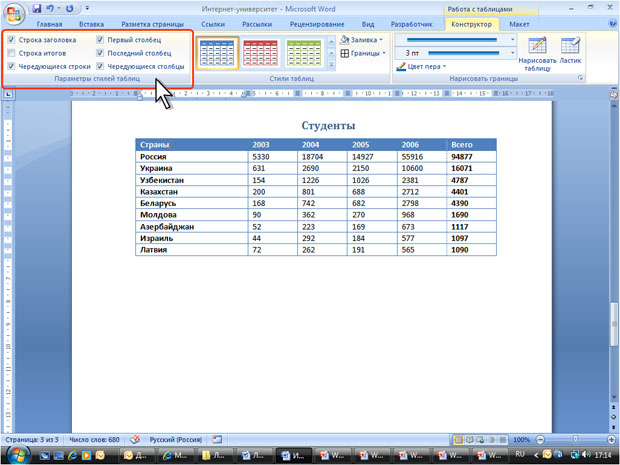
увеличить изображениеРис. 11.2. Изменение параметров стиля оформления таблицы
Установка границ и заливки ячеек
Установка границ
Для установки границ таблицы можно использовать элементы группы Нарисовать таблицы и Стили таблиц вкладки Конструктор.
- Выделите таблицу или ее фрагмент, для которого будут устанавливаться границы.
- Щелкните по списку Стиль пера (рис. 11.3) и выберите тип линии.
- Щелкните по списку Толщина пера (см. рис. 11.3) и выберите толщину линии. Толщина линии устанавливается в пунктах (1 пункт примерно равен 0,35 мм).
- Щелкните по кнопке Цвет пера (см. рис. 11.3) и в палитре выберите цвет линии.
- В группе Стили таблиц щелкните по стрелке кнопки Границы и выберите требуемое расположение границ (рис. 11.4).
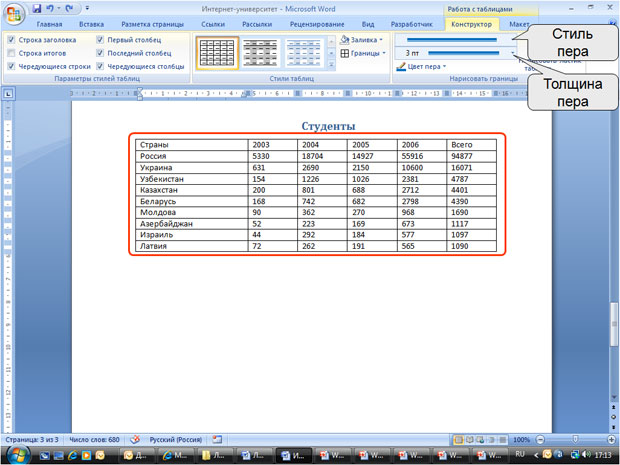
увеличить изображениеРис. 11.3. Выбор линии границы
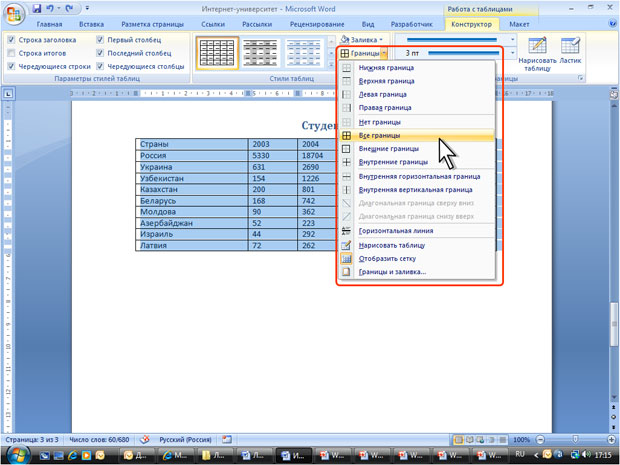
увеличить изображениеРис. 11.4. Выбор расположения границ
Удаление границ
- Выделите таблицу или ее фрагмент, для которого будет удалена граница.
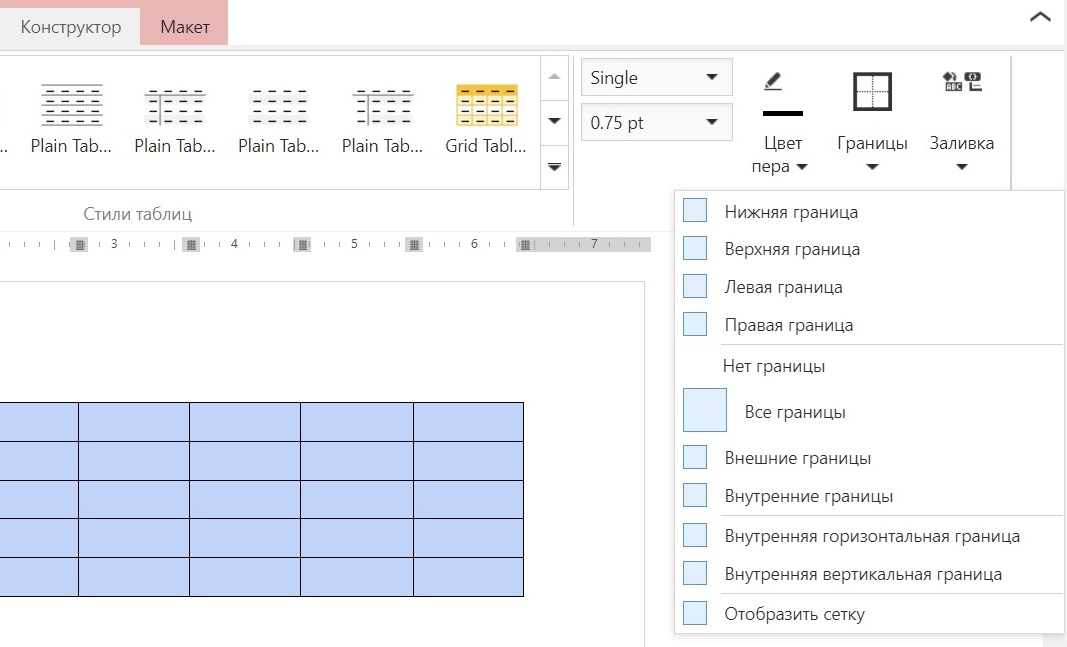
- В группе Стили таблиц щелкните по стрелке кнопки Границы (см. рис. 11.4) и выберите режим Нет границы.
После удаления границ на экране отображается голубая пунктирная сетка таблицы (рис. 11.5). Эта сетка не выводится на печать. Если сетка не отображается, следует во вкладке Конструктор в группе Стили таблиц щелкнуть по стрелке кнопки Границы и выбрать команду Отобразить сетку (см. рис. 11.4) или во вкладке Макет в группе Таблица нажать кнопку Отобразить сетку.

увеличить изображениеРис. 11.5. Сетка таблицы
Установка цвета заливки
Чтобы задать цвет заливки таблицы, можно использовать кнопку Заливка группы Стили таблиц вкладки Конструктор или кнопку Заливка группы Абзац вкладки Главная.
- Выделите таблицу или ее фрагмент, для которого будет устанавливаться заливка.
- Щелкните по стрелке кнопки Заливка (рис. 11.6) и выберите цвет. При наведении указателя мыши на выбираемый цвет срабатывает функция предпросмотра, и оформление таблицы отображается в документе.
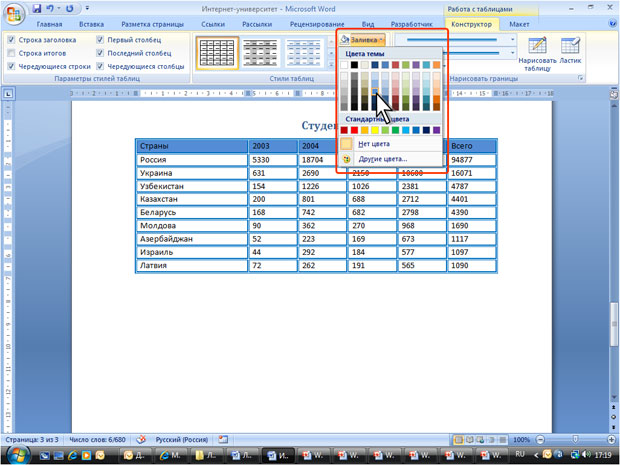
увеличить изображениеРис. 11.6. Выбор цвета заливки
Для удаления заливки в следует выбрать режим Нет цвета (см. рис. 11.6).
Как в Ворд Онлайн сделать невидимые границы у таблицы
Многие пользователи используют «невидимые» таблицы в документах Word по разным причинам. Такой формат отлично подходит для организации текста и данных, обеспечивая четкое представление о содержимом.
Ворд Онлайн сохранила базовый функционал самого популярного в мире текстового редактора, поэтому обеспечивает исключительный уровень настройки таблиц. В статье разберем несколько способов создания и настройки невидимых границ таблицы.
Как работать с таблицами в Ворд Онлайн
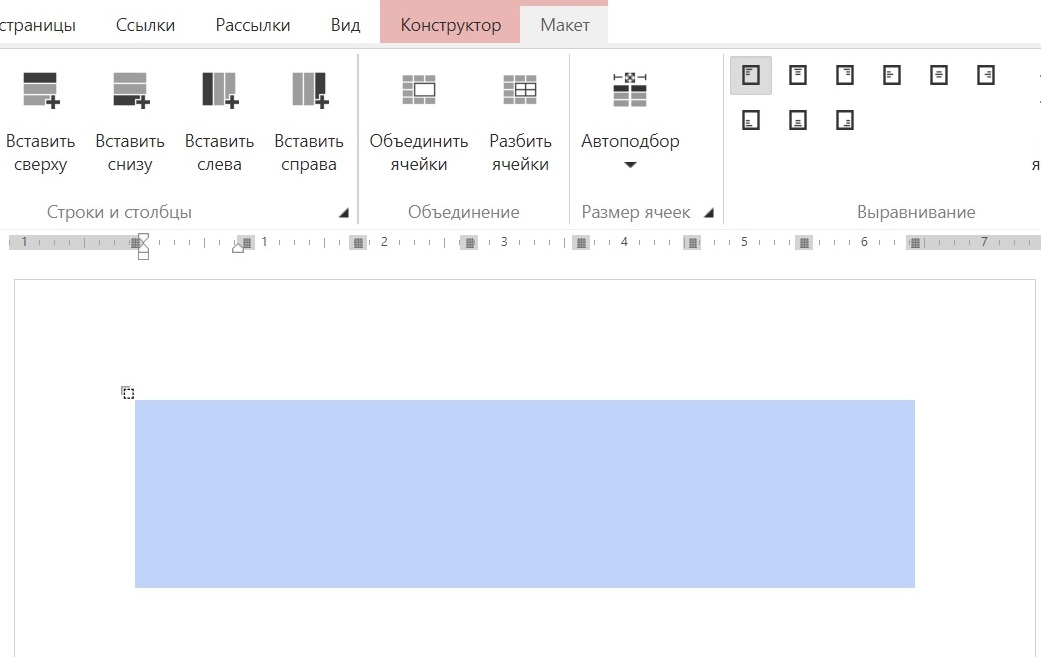
Текстовый редактор предлагает отличные возможности для создания и настройки таблиц. Разбивать текст и рисунки на строки и столбцы очень просто благодаря командам, доступным на панели инструментов во вкладке «Макет».
Вкладка «Конструктор» содержит функционал настройки параметров для управления границами и линиями. Вы можете настроить видимость границ таблицы и адаптировать ее под свои нужды.
Как удалить все границы в таблице используя «Конструктор»
Самый простой способ сделать таблицу полностью невидимой — убрать все границы с таблицы или ячеек. Это сделает разметку прозрачной, оставив полностью видимым только содержимое. Однако вы по-прежнему будете видеть сетку, поэтому навигация по ячейкам будет такой же простой, как и раньше. Алгоритм действий следующий:
- Откройте рабочий документ.
- Перейдите на вкладку «Вставка» в ленте меню.
- Выберите «Таблица». Наведите курсор на сетку, чтобы установить нужное количество строк и столбцов.
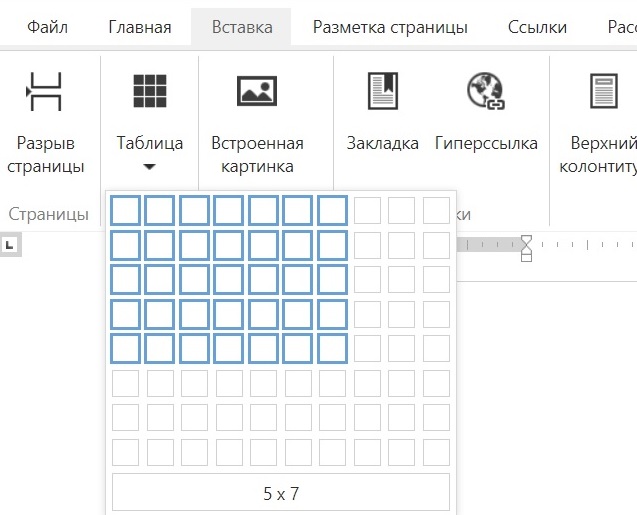
- После создания таблицы щелкните «квадратик» в верхнем левом углу, чтобы выделить всю таблицу.
- Перейдите на вкладку «Конструктор» и найдите раздел «Границы и заливка».
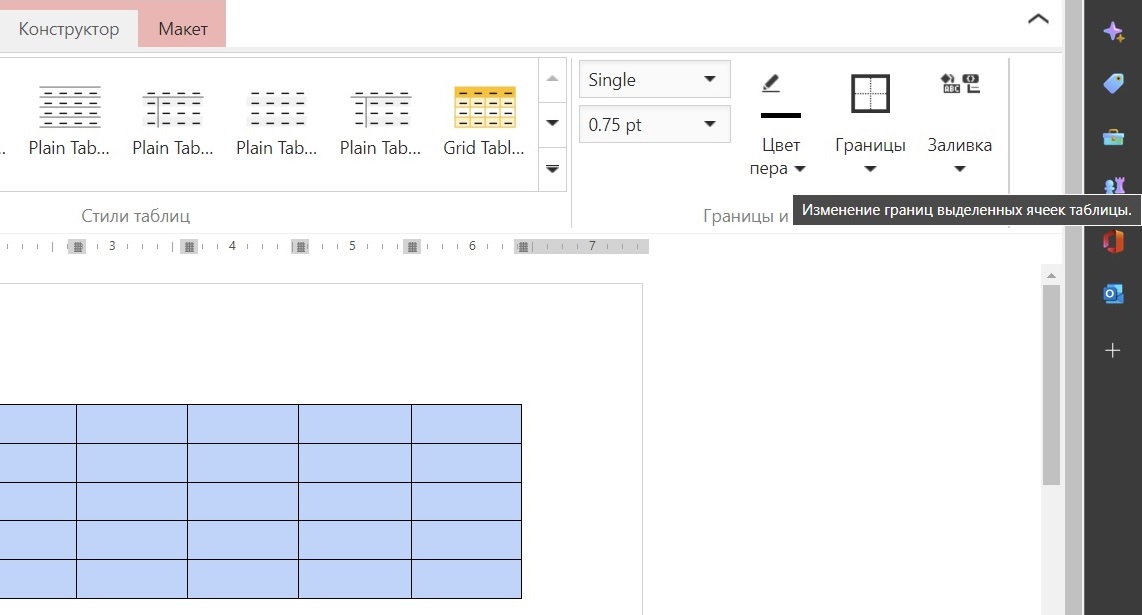
- Щелкните стрелку под кнопкой «Границы». Из раскрывшегося списка выберите «Нет границы».
Все границы теперь удалены.
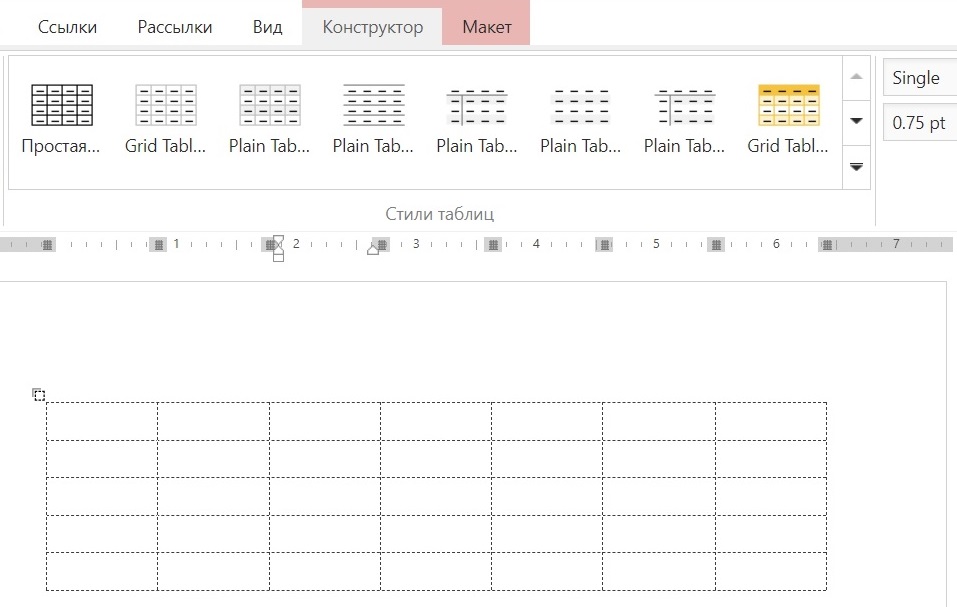
Вы можете применить этот метод к любому количеству строк и столбцов. Если будете работать с отдельными ячейками — выделяете только нужный диапазон.
Как сделать невидимые границы в Ворд Онлайн с помощью свойств таблицы
Вы можете добавить или удалить границы, используя опцию «Свойства таблицы». Эта опция открывает диалоговое окно, в котором вы можете вручную добавлять, удалять и редактировать границы в соответствии с вашими потребностями. Выполните следующие действия, чтобы удалить границы.
- Выберите всю таблицу.
- Щелкните правой кнопкой мыши по выделению и выберите «Свойства таблицы».
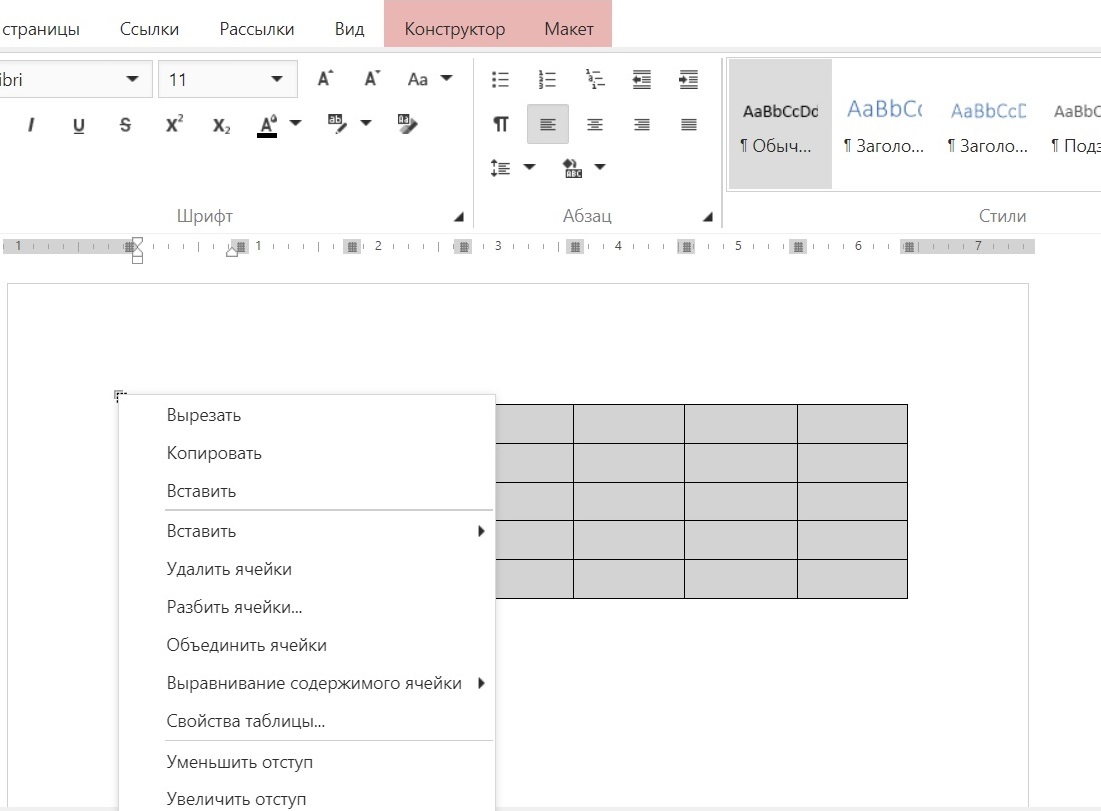
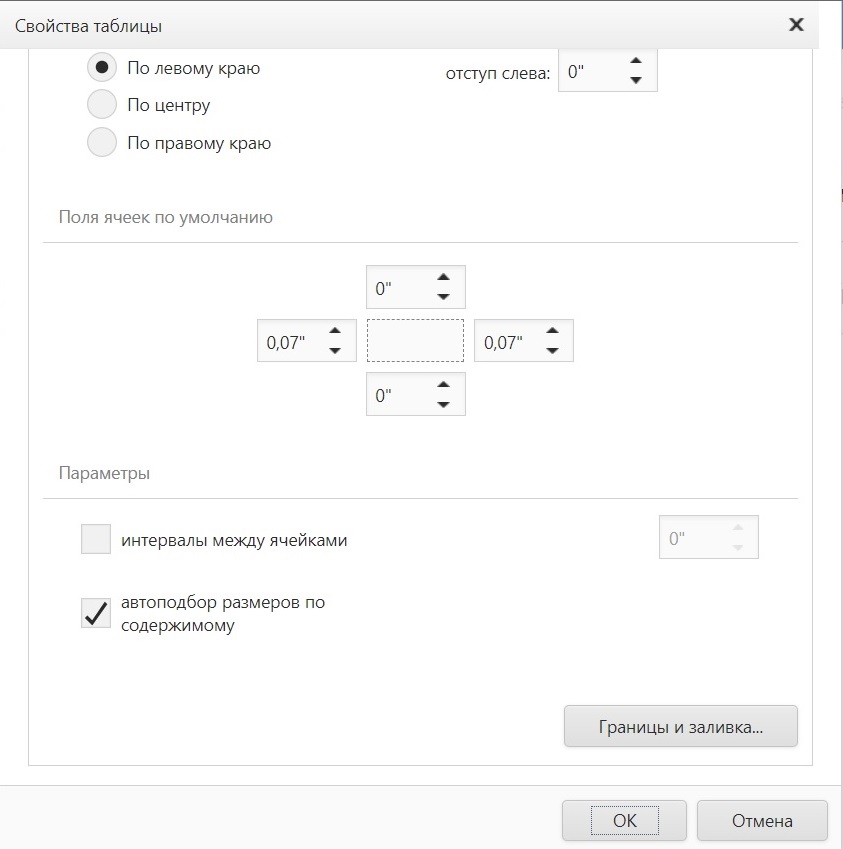
- Откроется диалоговое окно. Нажмите кнопку «Границы и заливка».
- В левой части окна в разделе «Настройки» выберите «Нет».
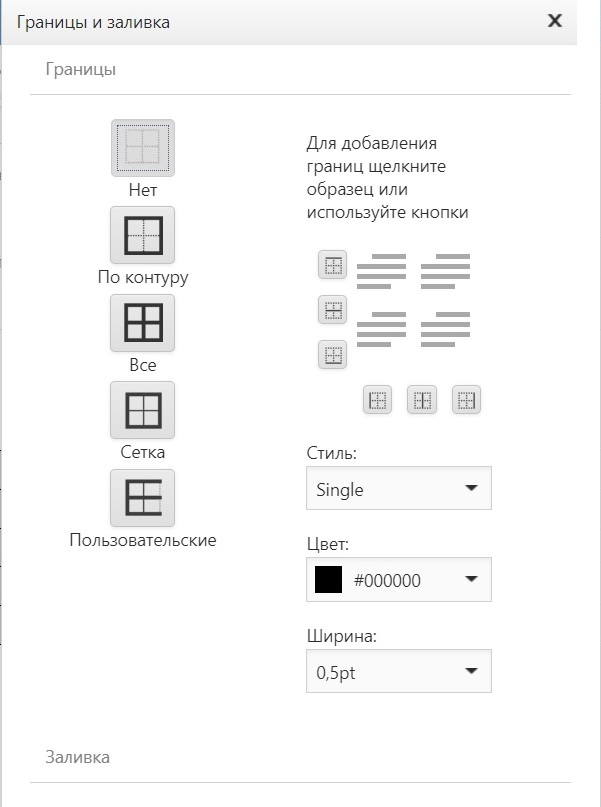
- Нажмите OK, чтобы сохранить настройки.
Все видимые линии станут невидимыми, при этом сетка таблицы по-прежнему будет выведена на экране если она включена. Вы можете выполнить те же действия, чтобы удалить определенные границы отдельных ячеек, строк или столбцов.
Как включить или отключить линии сетки таблицы в Ворд Онлайн
При создании таблиц без полей вам по-прежнему необходимо сохранить удобную навигацию по столбцам и строкам. Если требуется распечатать документ, но при этом нужно, чтобы таблица была без полей, рекомендуется включить режим сетки. Границы таблицы печатаются, а линии сетки — нет, что делает ее ценным инструментом для редактирования документа без полей.
Если вы видите светлые пунктирные линии, «Отображение линий сетки» включено. Эта опция позволяет увидеть структуру таблицы. Однако, если вы хотите, то можете скрыть и линии сетки — выполните следующие действия.
- Поместите курсор внутрь таблицы.
- Перейдите в раздел «Макет».
- В поле «Таблица» нажмите кнопку «Отобразить сетку».
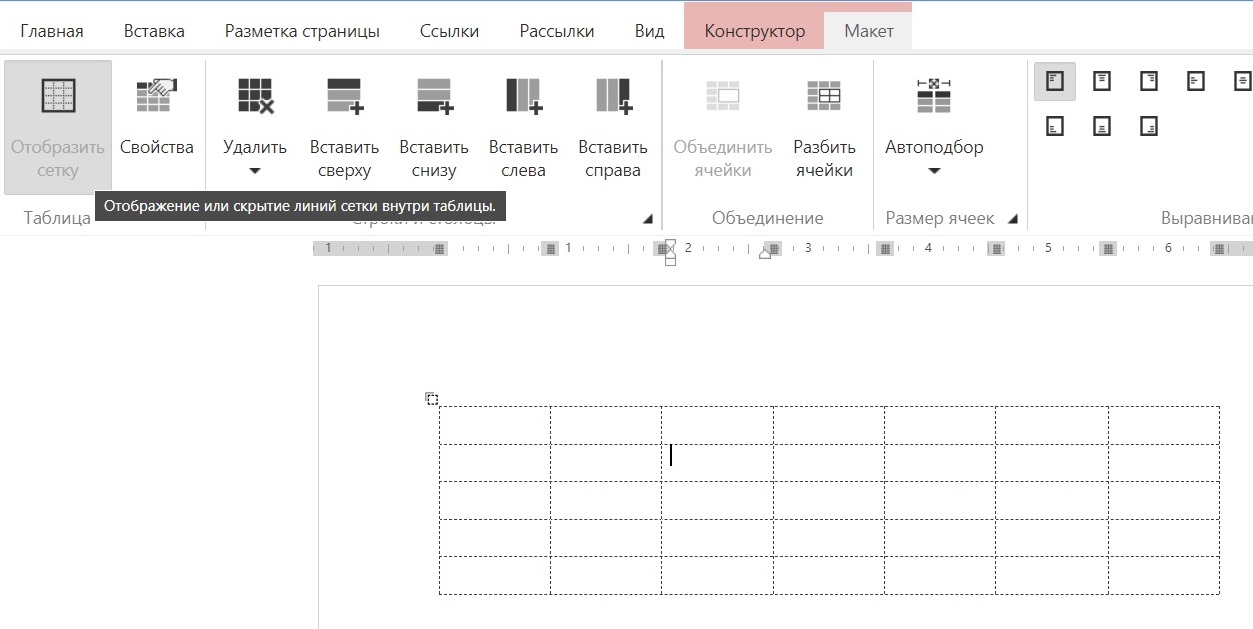
- Линии сетки будут скрыты на дисплее.
Если снова понадобится отобразить линии сетки, достаточно повторно выполнить этот же алгоритм.



