
Microsoft Word 2007 является одним из самых известных текстовых процессоров, предназначенных для создания и редактирования текстовых документов. Одной из важных функций приложения является строка состояния, расположенная в нижней части интерфейса.
Строка состояния отображает различные данные о документе, включая количество страниц, общее число слов, текущие настройки форматирования, позицию курсора и другую полезную информацию.
К сожалению, по умолчанию строка состояния может быть не видна, однако ее активация не составит труда. Для этого нужно открыть меню "Вид" в верхней части экрана и выбрать пункт "Строка состояния".
После включения строки состояния вы увидите различные поля информации в ней. К примеру, в поле "Страница" отображается номер текущей страницы документа, а в поле "Слова" — количество слов в документе. Это очень полезно при работе с большими текстами.
Начало работы: как настроить строку состояния в Microsoft Word 2007
В Microsoft Word 2007 строка состояния расположена в нижней части окна программы и отображает важные сведения о состоянии документа и процессе выполнения задач. Пользователи могут настроить строку состояния, выбирая, какую информацию они желают видеть в зависимости от своих требований.
Для настройки строки состояния в Microsoft Word 2007 следуйте этим шагам:
- Откройте любой документ в Microsoft Word 2007.
- Щелкните правой кнопкой мыши на строке состояния внизу окна приложения.
- В контекстном меню выберите "Настроить строку состояния".
- В открывшемся диалоговом окне "Настройка строки состояния" выберите желаемую информацию, которую вы хотите видеть в строке состояния. Например, вы можете выбрать отображение количества страниц, текущей позиции курсора, режима просмотра и другой полезной информации.
- После выбора необходимых опций нажмите "OK", чтобы применить изменения.
Теперь, когда вы настроили строку состояния, она будет отображать выбранную вами информацию. Это поможет вам более эффективно работать с документами и иметь всегда под рукой важные данные о текущем состоянии документа.
Изменение строки состояния в Microsoft Word 2007 представляет собой легкий способ подстроить программу под ваши личные нужды и предпочтения. Эта функция позволит вам повысить эффективность и точность выполнения задач в Microsoft Word 2007.
Какая информация указана в строке состояния Microsoft Word 2007
Строка состояния в Microsoft Word 2007 расположена в нижней части интерфейса приложения и отображает важные данные о текущем состоянии документа, а также основные доступные действия.
В строке состояния доступна следующая информация:
- Статус построения документа: В зависимости от текущего состояния документа, в строке состояния может быть указано "Готово" для уже построенного документа или "Строится. " для документа, который все еще обрабатывается.
- Режим отображения: Строка состояния показывает текущий режим отображения документа, такой как "Печать разметки" или "Черновик".
- Страница и раздел: Строка состояния может содержать информацию о текущей странице и разделе документа, что может быть полезно при работе с большими документами.
- Количество слов: В строке состояния можно найти количество слов в текущем выделенном фрагменте или документе в целом.
- Строка состояния также может отображать дополнительные сведения о форматировании, например, тип шрифта, размер шрифта, выравнивание.
Знание того, какая информация указана в строке состояния Microsoft Word 2007, может помочь в повышении эффективности работы с документами и повышении продуктивности.
Подробнее о разных элементах строки состояния
Строка состояния в Microsoft Word 2007 предоставляет полезную информацию о текущем состоянии документа и опциях форматирования. Вот некоторые из основных элементов, которые могут быть указаны в строке состояния:
1. Номер страницы: Этот элемент указывает текущий номер страницы в документе. Он может быть полезен при ориентировании в больших документах.
2. Количество слов: Этот элемент показывает общее количество слов в текущем выделенном фрагменте текста или во всем документе. Это может быть полезно при подсчете слов для работы или оценки текстовых объемов.
3. Количество символов: Этот элемент показывает общее количество символов в текущем выделенном фрагменте текста или во всем документе. Символами могут быть включены буквы, цифры, знаки пунктуации и пробелы.
4. Режим просмотра: Этот элемент показывает текущий режим просмотра документа, например, Нормальный, Веб-версия или Разметка.
5. Ширина столбцов: Если документ разделен на столбцы, этот элемент показывает ширину столбцов в миллиметрах.
6. Значок отслеживания изменений: Если для документа включен режим отслеживания изменений, этот элемент показывает значок, указывающий наличие изменений, которые не были приняты или отклонены.
7. Защита документа: Если документ защищен от редактирования или имеет ограниченный доступ, этот элемент показывает соответствующую информацию о защите документа.
Это всего лишь некоторые из потенциальных компонентов, которые можно включить в строку состояния Microsoft Word 2007. Осведомлённость и применение этих компонентов способны существенно упростить процесс работы с документами и увеличить продуктивность при использовании программы.
Как изменить отображаемые элементы в строке состояния
Строка состояния в Microsoft Word 2007 отображает различные элементы информации о текущем состоянии документа. Вы можете настроить строку состояния и выбрать, какие элементы отображать, чтобы удовлетворить свои потребности и предпочтения.
Для изменения отображаемых элементов в строке состояния выполните следующие действия:
Теперь выбранные элементы будут отображаться в строке состояния Microsoft Word 2007, чтобы вы всегда имели доступ к необходимой информации о документе во время работы.
Оптимизация строки состояния для удобства работы
Строка состояния в Microsoft Word 2007 предоставляет важную информацию о текущем состоянии документа и различных операциях. Однако, по умолчанию она может быть перегружена информацией, которая не всегда необходима. Чтобы упростить работу в программе, можно оптимизировать строку состояния для отображения только самой важной информации.
Перед настройкой строки состояния, необходимо определить, какие данные вам необходимы для работы. Например, вы можете оставить только информацию о количестве страниц, количестве слов и текущей позиции курсора. Выполните следующие шаги, чтобы настроить строку состояния:
После выполнения этих шагов, строка состояния будет отображать только выбранные вами данные, что сделает работу с программой более удобной и эффективной.
Примечание: Учитывайте, что некоторые операции, такие как проверка правописания или подсчет количества слов, могут быть недоступны, если вы их исключите из строки состояния.
Оптимизация строки состояния в Microsoft Word 2007 является простым способом улучшить ваш опыт работы в программе. Настройте ее в соответствии с вашими потребностями и предпочтениями.
Возможности настройки строки состояния в Microsoft Word 2007
Microsoft Word 2007 позволяет настраивать строку состояния в соответствии с потребностями пользователя. Вот некоторые из возможностей настройки:
Конфигурация панели состояния в Microsoft Word 2007 предоставляет пользователю возможность наилучшим образом настроить ее в соответствии с личными предпочтениями. Это удобно и полезно, так как даёт возможность легко следить за состоянием и контролем информации о документе в данный момент.
Как использовать специфические элементы строки состояния
Строка состояния в Microsoft Word 2007 предоставляет информацию о текущем состоянии документа и позволяет выполнять определенные операции. Кроме стандартных элементов, таких как количество слов и символов, можно использовать специфические элементы, которые помогут вам работать над документом более эффективно. Вот несколько специфических элементов строки состояния, которые можно использовать.
Чтобы добавить эти специфические элементы строки состояния, выполните следующие действия:
Теперь вы можете использовать эти специфические элементы строки состояния для повышения эффективности работы с документами в Microsoft Word 2007.
Важные нюансы при настройке строки состояния
Выберите нужные пункты
Может показаться очевидным, но часто пользователи не обращают внимания на то, какие пункты отображаются в строке состояния. Чтобы настроить строку состояния, щелкните правой кнопкой мыши на ней и выберите "Настроить строку состояния". В открывшемся диалоговом окне вы сможете выбрать, какую информацию вы хотите видеть в строке состояния, например, количество слов, номер страницы, язык и другие параметры.
Используйте скрытую информацию
Строка состояния может отобразить информацию, которая обычно не видна, например, режим отображения документа. Это может быть полезно, если вы часто работаете в разных режимах, таких как "Чтение", "Разметка страницы" или "Исходный код". В строке состояния можно отобразить информацию о выбранном объекте, например, таблице или графике, что позволяет быстро получить доступ к его свойствам.
Изменяйте размер окна
Полезная функция строки состояния заключается в том, что она автоматически реагирует на изменение размера окна документа. Если вы увеличиваете или уменьшаете окно, строка состояния будет автоматически масштабироваться, чтобы отобразить как можно больше информации. Отображаемые пункты могут меняться в зависимости от размера окна, поэтому убедитесь, что ваше окно достаточно большое, чтобы отобразить всю необходимую информацию.
Учитывая эти ключевые аспекты, вы сможете адаптировать строку состояния в Microsoft Word 2007 так, чтобы она максимально соответствовала вашим требованиям и содействовала более продуктивной работе.
Советы и рекомендации по настройке строки состояния
1. Персонализируйте отображаемые данные:
Вы можете выбрать, какую информацию отображать в строке состояния Word 2007. Нажмите правой кнопкой мыши на строку состояния и выберите "Настроить строку состояния". Затем выберите нужные вам опции, такие как количество страниц, номер текущей страницы или данные о проверке правописания.
2. Добавьте индикаторы стилей и изменений:
Строка состояния также может отображать индикаторы, указывающие на текущий стиль форматирования и изменения в документе. Чтобы включить эту функцию, снова нажмите правой кнопкой мыши на строку состояния, выберите "Настроить строку состояния" и отметьте опцию "Индикаторы стилей и изменений".
3. Используйте быстрые команды:
Строка состояния также содержит некоторые полезные быстрые команды, такие как переключение между открытыми окнами, изменение масштаба просмотра и настройка языковых параметров. Щелкните левой кнопкой мыши на соответствующей иконке, чтобы воспользоваться этими командами.
Настраивая строку состояния Microsoft Word 2007, вы сможете получить актуальную информацию о вашем документе и использовать полезные функции быстрого доступа. Используйте указанные советы и рекомендации, чтобы настроить строку состояния по своему усмотрению и повысить эффективность работы с Word.
Как пользоваться строкой состояния в Word
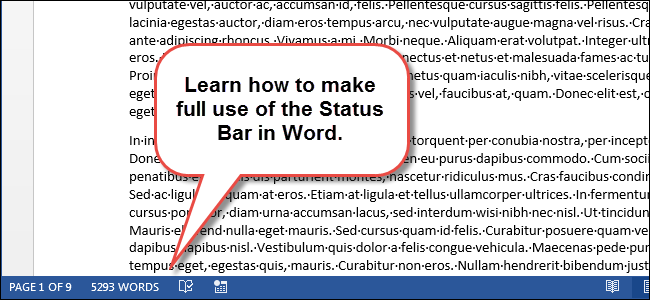
Строка состояния в Word располагается в самом низу окна и отображает информацию о текущем документе, в том числе номер текущей страницы, общее количество слов и наличие ошибок правописания.
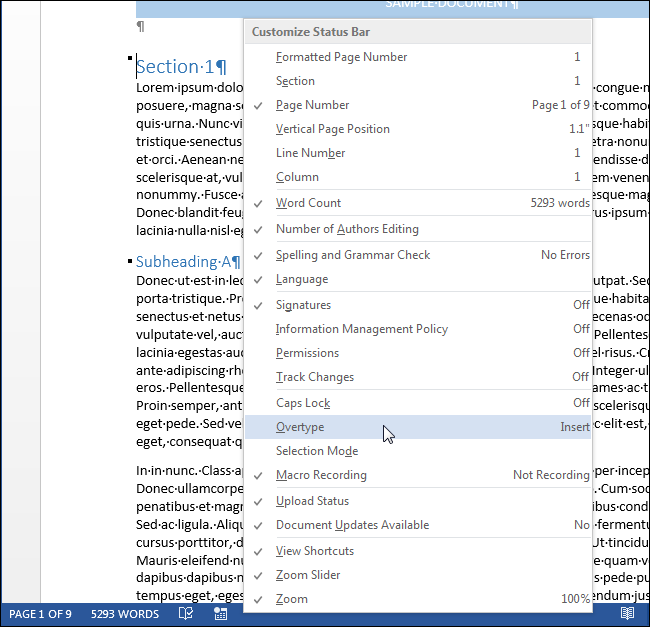
Вы легко можете настроить строку состояния, добавляя и удаляя информацию, отображаемую на ней. Кликните правой кнопкой мыши в любом месте строки состояния и увидите список элементов. Те, что отмечены галочкой, отображаются в строке состояния. Элементы не всегда будут видимыми, часть из них появляется только при определённых обстоятельствах. Например, если Вы не предоставляете общий доступ к документу, то параметр Число редактирующих авторов (Number of Authors Editing) будет скрыт, даже если он помечен галочкой во всплывающем меню Настройка строк состояния (Customize Status Bar).
В области состояния можно увидеть полезные сведения о разных элементах документа. К примеру, если Вы наведете курсор мыши на гиперссылку …
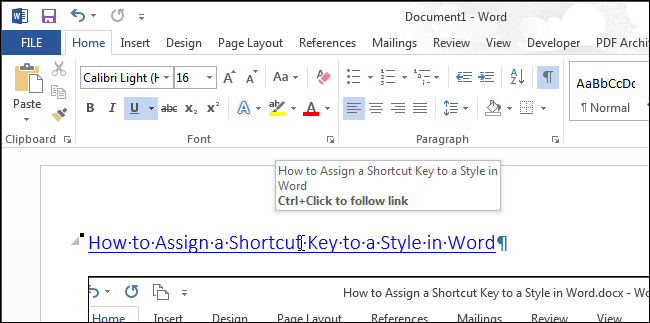
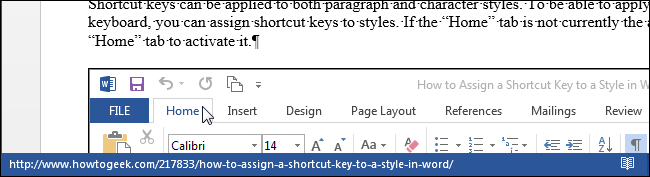
… адрес этой гиперссылки появляется в строке состояния. Кроме того, если Вы скопируете содержимое веб-страницы и вставите в документ Word, то при наведении указателя мыши на вставленный рисунок, ссылка на него будет показана в строке состояния.
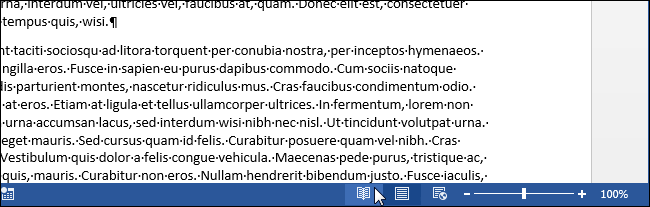
Иконки в правой части строки состояния показывают информацию о некоторых параметрах приложения и позволяют менять характер работы с Word. К примеру, Вы можете изменять режим просмотра (Режим чтения, Разметка страницы, Веб-документ ) и масштаб.
Помните, у Вас всегда есть возможность поэкспериментировать с различными настройками строки состояния, чтобы найти наилучшие параметры для Вашего стиля работы и сделать ее максимально продуктивной.



