
Андрей Адкондр
Дата: 27 января 2021
Ключевым элементом в студенческих или научных исследованиях является колонтитул. К сожалению, многие авторы не уделяют ему должного внимания, что является серьезной ошибкой.
Что это такое?
Колонтитул – интересное и малопонятное простому (малоопытному) пользователю слово. На самом деле данный термин не скрывает ничего сверхсложного. Под колонтитулом понимают информацию, которая повторяется или указывается вверху или внизу страницы. В роли колонтитула могут использовать текстовую, числовую графическую информацию. Например, номер страницы, наименование главы или подпункта и пр.
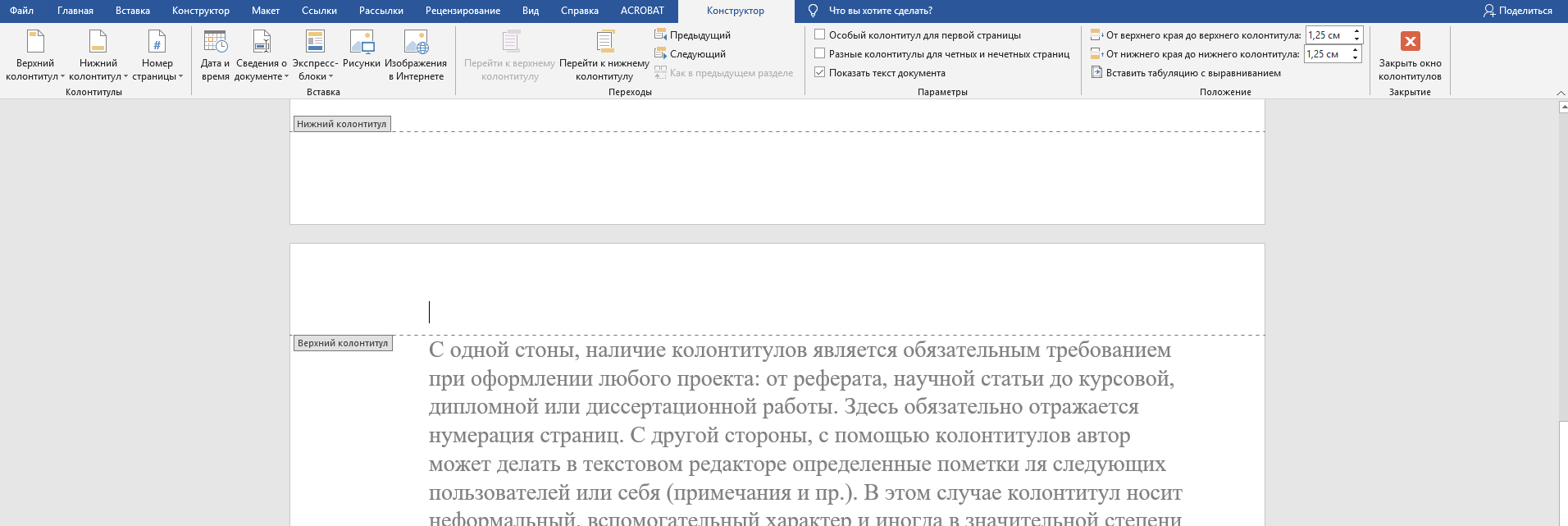
Колонтитул – это информация, расположенная на границах страницы, то есть вне главного текста и основной части, оформленной в формате А4. Функция этого элемента неоднозначна.
С одной стороны, колонтитулы необходимы при оформлении различных проектов: от рефератов и научных статей до курсовых, дипломных и диссертаций. В них обязательно указывается нумерация страниц. С другой стороны, автор может использовать колонтитулы в текстовом редакторе для внесения пометок, предназначенных для других пользователей или для себя (например, заметок и т.д.). В этом случае этот элемент имеет неформальный, вспомогательный характер и порой усложняет восприятие для новых читателей. Не все знают, как правильно использовать, редактировать или удалять их.
Работа с колонтитулами несложная, но требует наличия определённых навыков и знаний. Сегодня мы опишем основные моменты, связанные с их созданием, редактированием и оформлением, удалением.
Требуется поддержка учителя?
Мы с удовольствием окажем Вам содействие!

Как создавать колонтитулы?
В текстовом редакторе Word можно легко управлять колонтитулами, которые размещаются исключительно в полях страницы. Их можно настроить как для отдельных глав, так и для страниц (четных и нечетных), при этом оформление может варьироваться. Стоит отметить, что для работы с этой функцией необходимо переходить в режим разметки страницы: когда курсор находится в области полей, появляется соответствующая разметка. Программа MS Office Word указывает на наличие колонтитула с помощью небольшого обозначения, например, «Верхний колонтитул» или «Нижний колонтитул», выделяя его другим цветом.
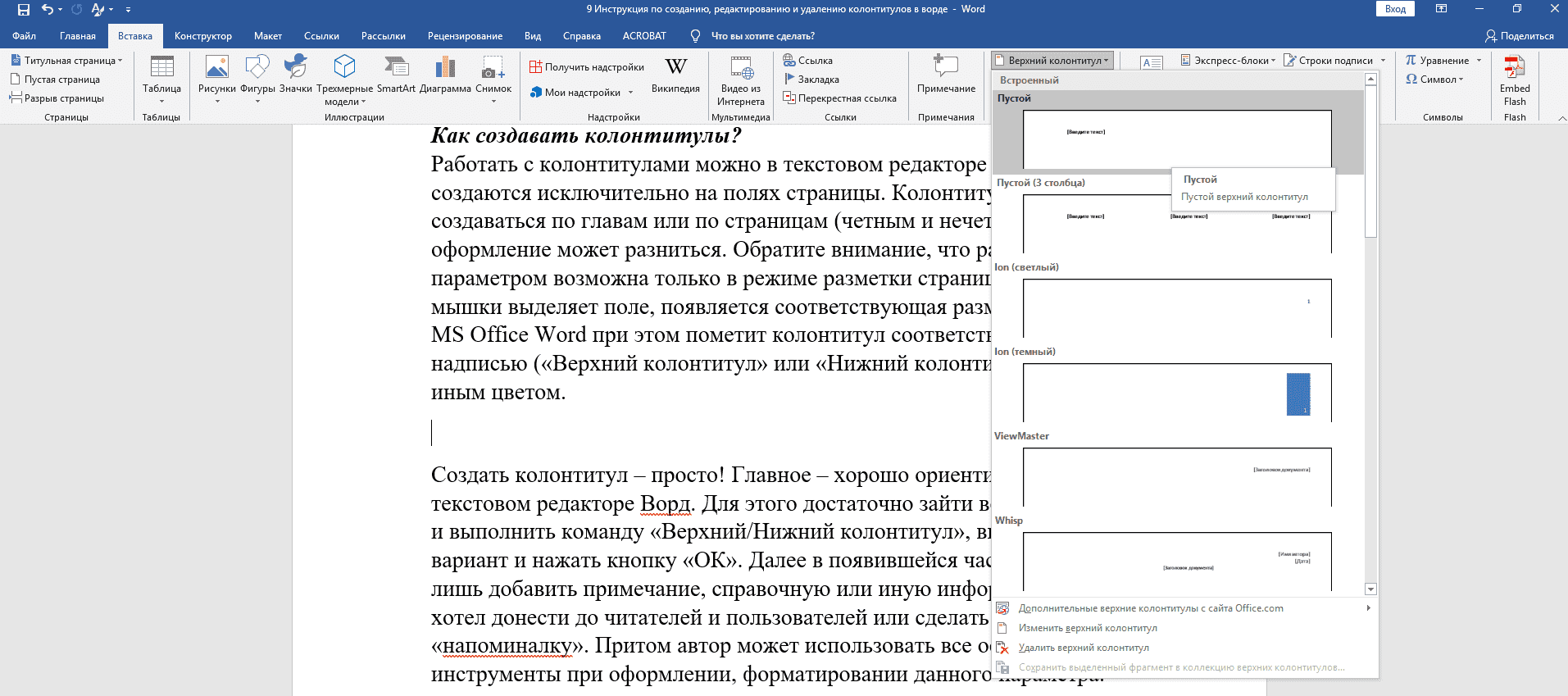
Создать колонтитул – просто! Главное – хорошо ориентироваться в текстовом редакторе Ворд. Для этого достаточно зайти во вкладку «Вставка» и выполнить команду «Верхний/Нижний колонтитул», выбрать подходящий вариант и нажать кнопку «ОК». Далее в появившейся части автору останется лишь добавить примечание, справочную или иную информацию, которую он хотел донести до читателей и пользователей или сделать своеобразную «напоминалку». Притом автор может использовать все основные инструменты при оформлении, форматировании данного параметра.
Также целесообразно выделить еще один способ добавления колонтитула. Для его «рождения» достаточно щелкнуть мышкой несколько раз на верхнее или нижнее поле страницы в текстовом редакторе Ворд. После этой операции поле будет выделено и появится разметка «Верхний/Нижний колонтитул», а в свободном месте, поставив курсор, можно будет указать необходимую информацию или добавить графический элемент. Как мы видим, проблем с созданием столь важного и одновременно с этим специфического элемента не возникает даже у новичков.
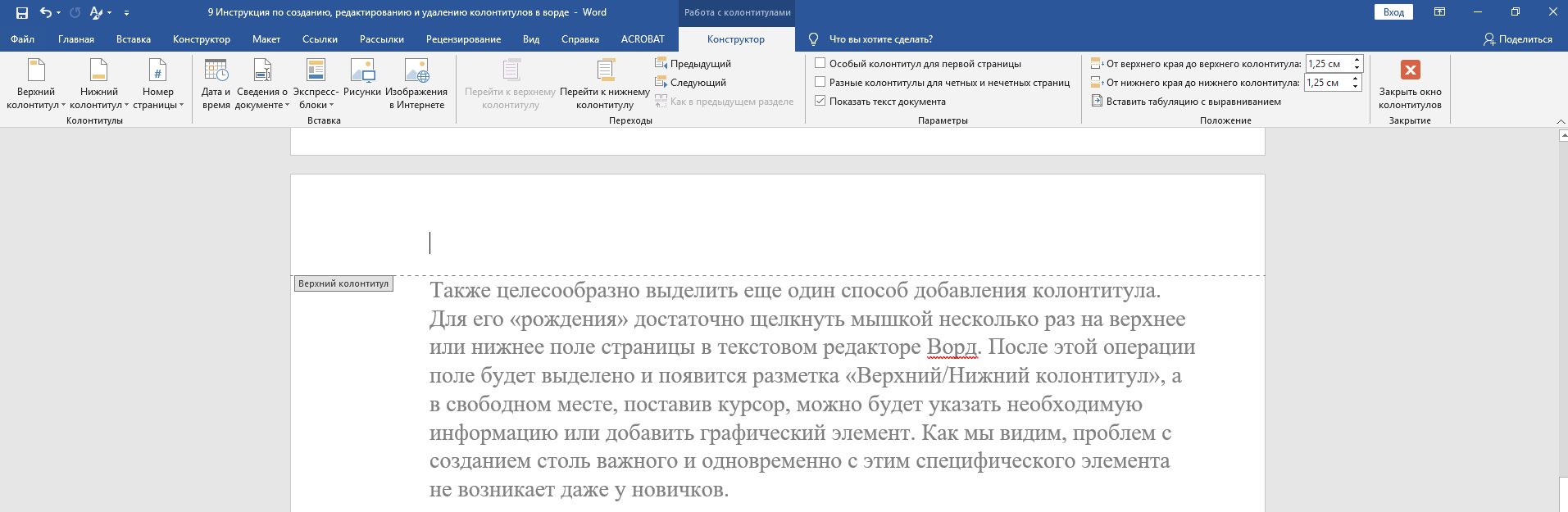
Чтобы создать разные колонтитулы, то необходимо разбивать текст на главы. Для этого придётся периодически выполнять команду «вставка-разрыв страницы-начать со следующего раздела». Для создания разных элементов в зависимости от четности или нечетности страниц, достаточно сделать соответствующую пометку в настройках колонтитула. Для этого нужно выделить его, поставить галочку напротив «Разные колонтитулы на четных и нечетных станицах».
Важно понимать, что при переносе данных колонтитул и всё, что в нём содержится, также окажется в новом документе. Это часто вызывает много вопросов у пользователей: как поступить с ним, как удалить или изменить его и так далее.
Можно ли редактировать колонтитулы?
Изменение и преобразование уже существующих в текстовом документе колонтитулов осуществляется столь же просто, как и их создание. Здесь также можно выделить два варианта развития событий:
Автор может не только редактировать текст, но и видоизменять его, применяя различные шрифты, стили, выделения и пр.
Как удалить колонтитул?
Это, пожалуй, самый распространённый вопрос среди студентов и новичков, которые относительно недавно познакомились с возможностями Ворда. Чаще всего трудности с использованием, копированием и удалением этого критерия возникает у студентов, которые впервые столкнулись с написанием реферата, курсовой или иной работы.
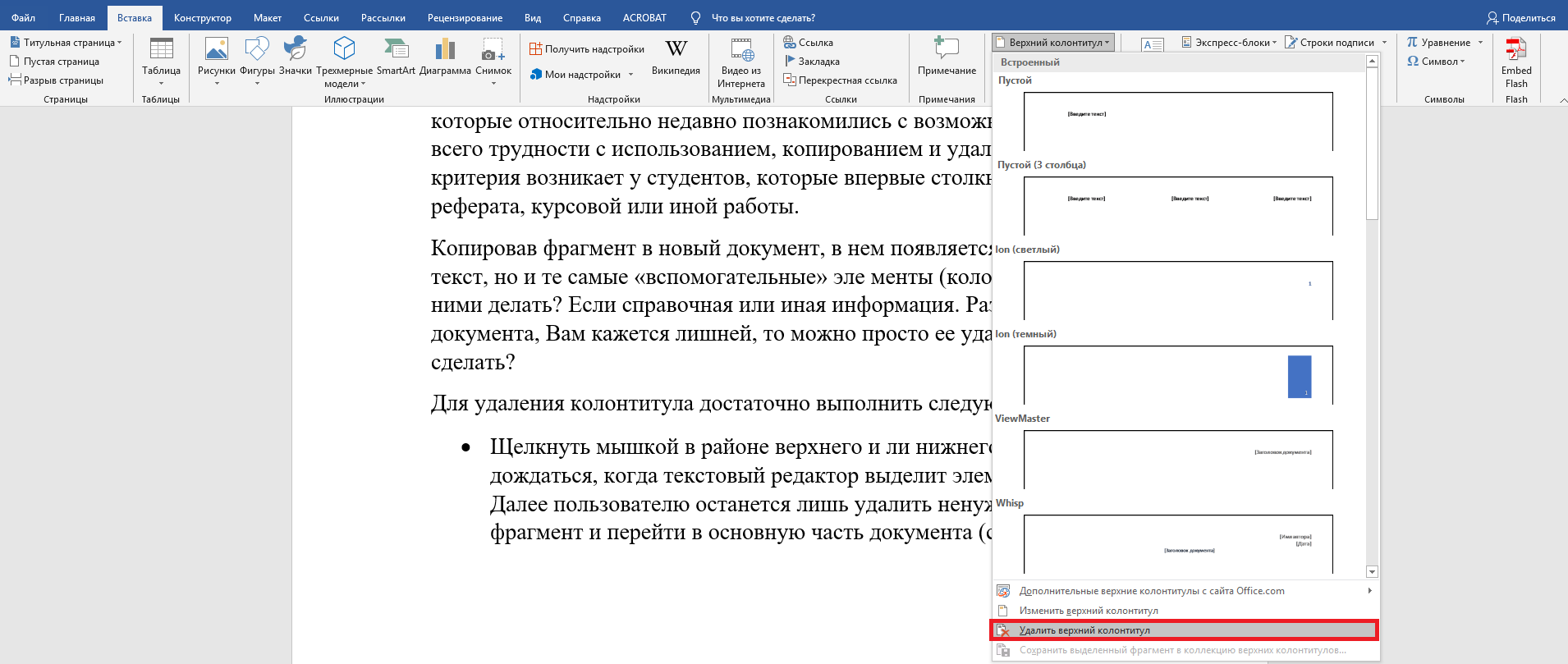
Копировав фрагмент в новый документ, в нем появляется не только основной текст, но и те самые «вспомогательные» эле менты (колонтитулы). Что же с ними делать? Если справочная или иная информация. Размещенная на полях документа, Вам кажется лишней, то можно просто ее удалить. Как это сделать?
Для удаления колонтитула достаточно выполнить следующие команды:
В студенческих и научно-исследовательских работах наличие колонтитула фактически (точнее формально) не предусмотрено. Данной функцией авторы пользуются в ходе написания чернового варианта, для создания примечаний и дополнений, которые в дальнейшем при последующем редактировании помогут им усовершенствовать проект.
Если вы столкнулись с трудностями или проблемами при редактировании, создании или удалении колонтитулов, команда Дисхелп всегда готова оперативно помочь вам.
Проблемы с обучением?
Помощь в написании студенческих и аспирантских работ!
Как вставить, редактировать или убрать колонтитулы в Word

Колонтитулы — это специальные блоки, которые появляются вверху или внизу всех (или почти всех) страниц документа и содержат справочную информацию. Например, вы можете добавить к ним имя автора, номера страниц или названия глав. Основная задача верхних и нижних колонтитулов — помочь читателю ориентироваться в документе. Пример текстового заголовка
Как вставить колонтитулы в Word
В Windows и macOS
Вставить меню верхнего и нижнего колонтитула в Word для Windows Нажмите «Вставить» и выберите нужный вариант: «Верхний колонтитул» или «Нижний колонтитул». В раскрывающемся списке выберите соответствующий шаблон и щелкните по нему. Затем введите текст верхнего и нижнего колонтитула.
Вставить меню верхнего и нижнего колонтитула в Word для macOS При необходимости добавьте второй верхний и нижний колонтитулы на противоположной стороне страницы. Например, если вы ввели только верхнюю, добавьте так же и нижнюю. Чтобы вернуться к работе с основным текстом, нажмите кнопку «Закрыть окно верхнего и нижнего колонтитула» или нажмите клавишу Esc.
В Word Online
Вставить меню верхнего и нижнего колонтитула в Word Online Щелкните Вставить верхний и нижний колонтитулы. Введите желаемый текст в появившихся блоках. Если вы хотите добавить только верхний или нижний колонтитул, оставьте противоположный блок пустым. Чтобы вернуться к работе с основным текстом, дважды щелкните страницу или нажмите Esc. Если вы хотите, чтобы в документ добавлялись верхние и нижние колонтитулы, выберите «Просмотр для чтения» в верхнем меню «Просмотр».
Как редактировать колонтитулы
В Windows и macOS
Как редактировать верхние и нижние колонтитулы в Word для Windows Дважды щелкните верхний или нижний колонтитул, чтобы перейти в режим редактирования. Затем внесите необходимые изменения. Как редактировать верхние и нижние колонтитулы в Word для macOS
- Как редактировать текст и его оформление. Содержимое верхнего и нижнего колонтитула можно редактировать так же, как и основной текст страницы, с помощью инструментов на вкладке «Главная». Если вы хотите сделать что-либо из следующего, вернитесь на вкладку Конструктор инструментов верхнего и нижнего колонтитула (или просто верхнего и нижнего колонтитула в macOS).
- Как убрать верхние и нижние колонтитулы с первой страницы. Это может быть необходимо, если вы не хотите, чтобы вставленный верхний или нижний колонтитул отображался на титульной странице. Щелкните «Пользовательский заголовок первой страницы». Затем выделите соответствующий текст заголовка и удалите его.
- Как создать разные верхние и нижние колонтитулы для четных и нечетных страниц. Как вы могли заметить, например, в нижних колонтитулах книг имя автора может чередоваться с названием произведения или главы. Чтобы настроить документ таким образом, установите флажок «Различные верхние и нижние колонтитулы для нечетных и четных страниц». Затем измените содержимое блоков на первых четных страницах и первых нечетных страницах — изменения будут применены ко всему документу.
- Как вставить номера страниц в верхние и нижние колонтитулы. Нажмите кнопку «Номер страницы» и отрегулируйте положение нумерации. Если вы введете числа в уже заполненные верхние и нижние колонтитулы, предыдущий контент будет удален.
- Как добавить изображение в верхние и нижние колонтитулы. Используйте инструмент «Изображения» (или «Изображение из файла» в macOS).
- Как добавить уникальные верхние и нижние колонтитулы для разных разделов документа. По умолчанию Word размещает одинаковые верхние и нижние колонтитулы на всех страницах. Если вы хотите создать уникальные блоки для разных частей документа, поместите курсор в то место, где вы хотите закончить первый раздел. Затем перейдите на вкладку «Макет» и нажмите «Следующие разрывы страниц». Дважды щелкните верхний и нижний колонтитулы в новом разделе и отключите параметр «Как в предыдущем разделе» в верхнем меню. Затем отредактируйте верхний и нижний колонтитулы нового раздела.
В Word Online
Как редактировать верхние и нижние колонтитулы в Word Online
Чтобы открыть меню для редактирования верхних и нижних колонтитулов, щелкните вкладку в верхнем или нижнем правом углу страницы. Или нажмите «Вставить верхний и нижний колонтитулы» в верхнем меню. Затем внесите необходимые изменения.
Для завершения процесса редактирования дважды кликните на главной области страницы или нажмите клавишу Esc.
Как убрать колонтитулы в Word
В Windows и macOS
Удалить меню верхнего и нижнего колонтитула в Word для Windows
Нажмите «Вставить», выберите «Верхний колонтитул» или «Нижний колонтитул» и нажмите «Удалить…».
Удаление меню верхнего и нижнего колонтитулов в Word для macOS
В Word Online
Удалить меню верхнего и нижнего колонтитула в Word Online
Щелкните Вставить верхний и нижний колонтитулы. Если вы хотите удалить только верхний или нижний колонтитул, удалите его содержимое. Если вы хотите удалить и то, и другое, нажмите «Параметры» в правой части окна и выберите «Удалить верхний и нижний колонтитулы».



