
Текстовый редактор Microsoft Word предназначен для решения различных задач в области работы с текстами. Вершиной мастерства в этом вопросе является верстка документа. Пользуясь функционалом редактора, можно без особого труда сверстать документ любой сложности самостоятельно, не обращаясь за помощью к профессионалам.
- Колонтитулы в Microsoft Word. Зачем они нужны?
- Виды колонтитулов;
- Как вставить колонтитулы в Ворде:
- Работа с шаблонами колонтитулов;
- Настройка колонтитулов;
- Добавление колонтитула номера страницы;
- Как сделать нумерацию в колонтитулах;
- Как сделать разные колонтитулы на первую и последующие страницы;
- Добавление колонтитулов по четным и не четным страницам;
- Добавление колонтитулов для разных разделов.
- Как убрать верхний колонтитул;
- Как убрать нижний колонтитул;
- Как удалить первый колонтитул.
Колонтитулы в Microsoft Word. Зачем они нужны?
Колонтитул получил свое название от французских слов, колонна и надпись. Перефразируя получается надпись над текстом.
Колонтитул добавляют в текст, для:
- расстановки номеров страниц;
- указания названия глав или разделов;
- добавления информации о первоисточнике;
- и другие задачи.
Виды колонтитулов
Колонтитулы бывают трех видов:
- Верхний колонтитул. Применяется для фиксации главы книги, названия произведения или раздела документа.
- Нижний колонтитул. Подходит для указания номера страницы.
- Боковой колонтитул.
Колонтитул может быть постоянным, т.е. одним на все произведение или рубрикационным, т.е изменяющимся с каждой новой главой.
Также используют многоуровневый колонтитул, он может содержать краткую информацию о тексте расположенном на данной странице.
Как вставить колонтитулы в Ворде
Из предыдущего раздела, должно быть ясно, что колонтитулы предназначаются для конкретных задач. Чтобы вставить колонтитул следует:
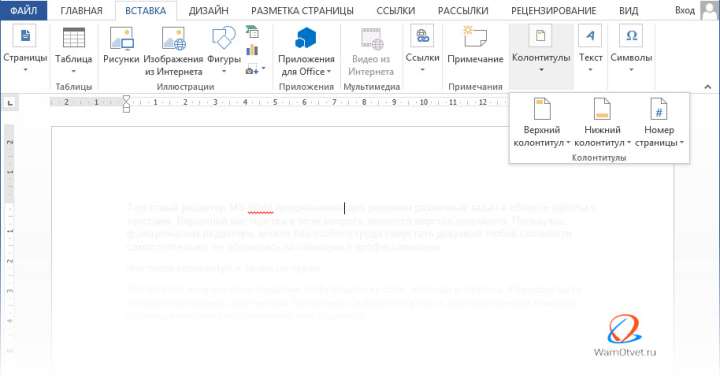
- Выбрать пункт меню «Вставка».
- В блоке команд «Колонтитулы» кликнуть на функцию «Верхний колонтитул» или «Нижний колонтитул».
- В открывшемся окне выбрать необходимый шаблон колонтитула.
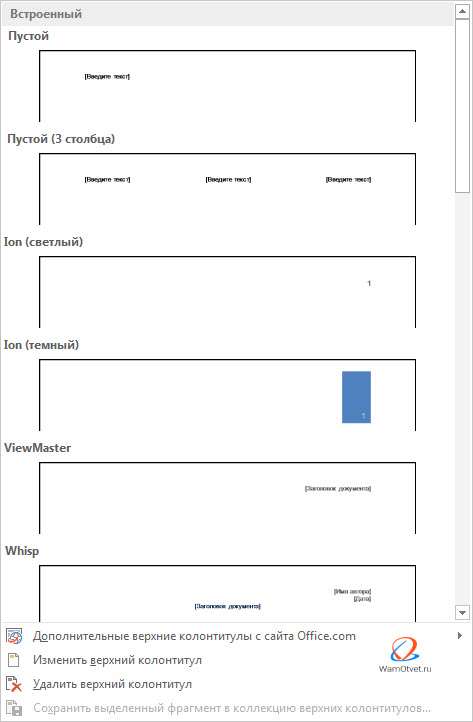
Вследствие выполнения данного алгоритма в документе появится выбранный колонтитул, а в ленте меню активируется вкладка «Работа с колонтитулами».
Работа с шаблонами колонтитулов
Текстовый редактор MS Word предлагает использовать разнообразные шаблоны колонтитулов. Начиная от простого шаблона с одной надписью и заканчивая сложными многоуровневыми шаблонами, содержащими название документа, название раздела документа, дату, фамилию автора документа.
По умолчанию, Microsoft Word, содержит 20 встроенных шаблонов. На примере встроенных верхних колонтитулах, перечислим некоторые из них.
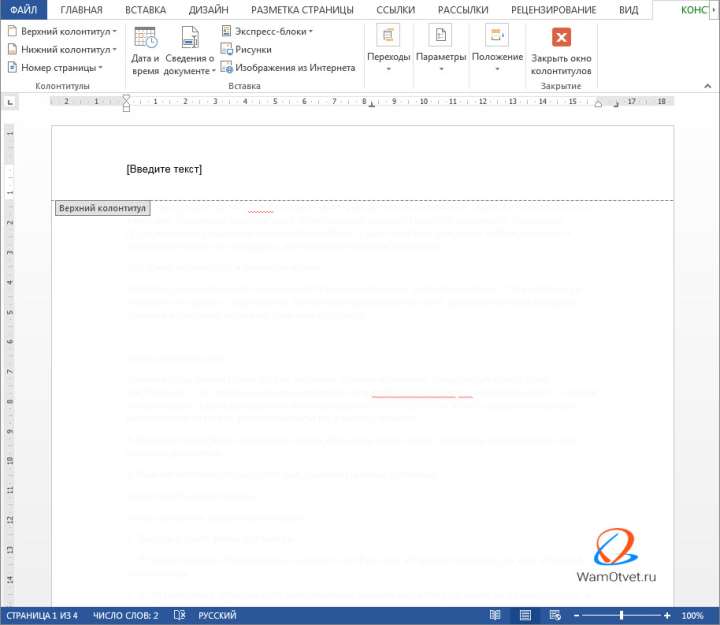
Пустой
Пустой верхний колонтитул.
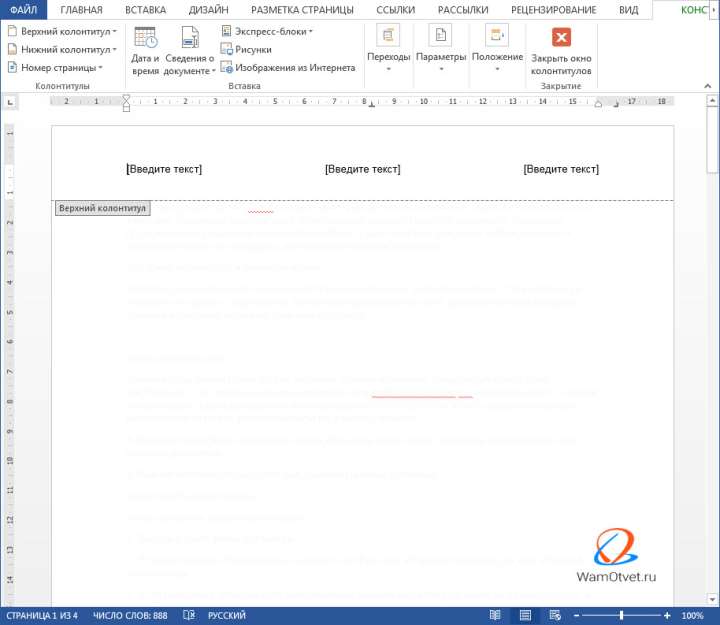
Пустой (3 столбца)
Пустой верхний колонтитул, состоящий из трех столбцов, выровненных по левому, правому краю и центру.
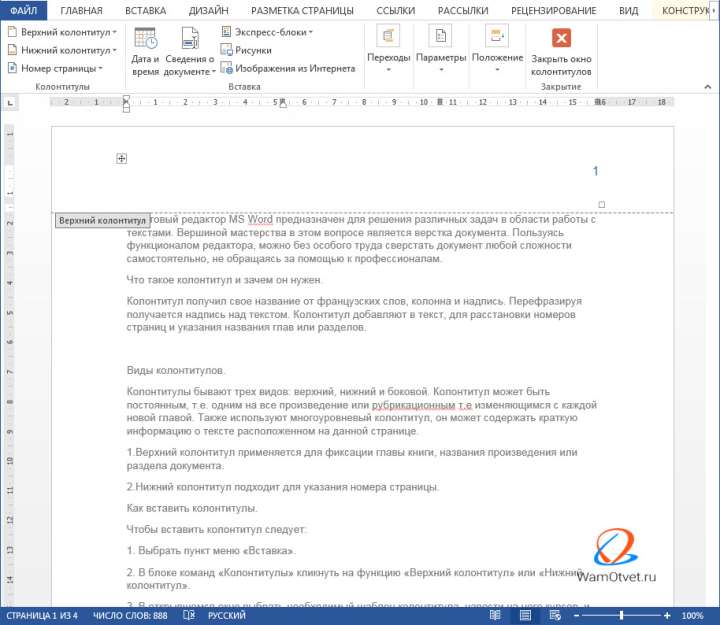
Ion (светлый)
Выровненный по правому краю номер страницы с пространством для пользовательского содержимого, выравниваемого по левому краю и центру.
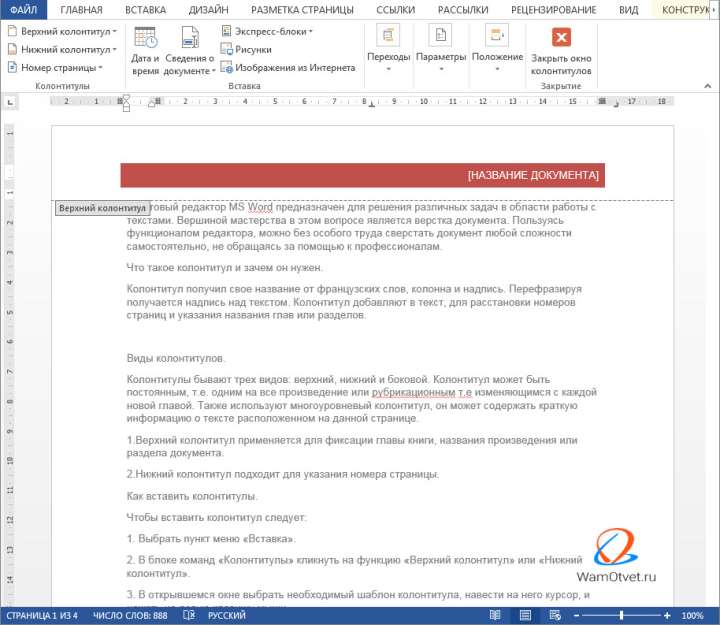
Интеграл
Затененный верхний колонтитул с заголовком документа.
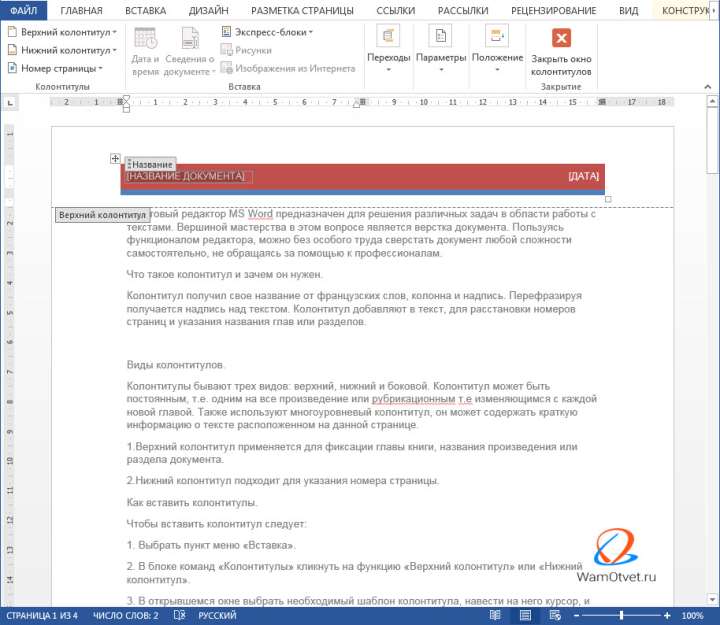
Ретроспектива
Настройка колонтитулов
По своей функциональности, область колонтитула ни чем не отличается от области документа. Поэтому если не устраивает ни один из шаблонов в библиотеке колонтитулов, существует возможность создать свой, уникальный колонтитул. Для этого:
- Выбрать шаблон колонтитула.
- Перейти в пункт меню «Вставка».
- Воспользуйтесь любой функцией создания дизайна, начиная от вставки картинки и закачивая вставкой декоративного текста или специального символа.
Если нужно использовать в дизайне колонтитула рамку или таблицу, то:
- Перейдите во вкладку «Вставка».
- В блоке «Таблица», выберите нужное количество ячеек.
- В ленте меню появится новый пункт «Работа с таблицами», пользуясь представленными здесь функциями, можно изменить стиль, ширину и тип будущей рамки, а также сделать заливку цветом.
Увеличить или уменьшить колонтитул, можно во вкладке «Работа с колонтитулами» блоке команд «Положение», где следует изменить существующие значение на большее или меньшее.
Добавление колонтитула номера страницы
Одной из основных функций колонтитула, является добавление номера страницы. Чтобы пронумеровать страницы следует:
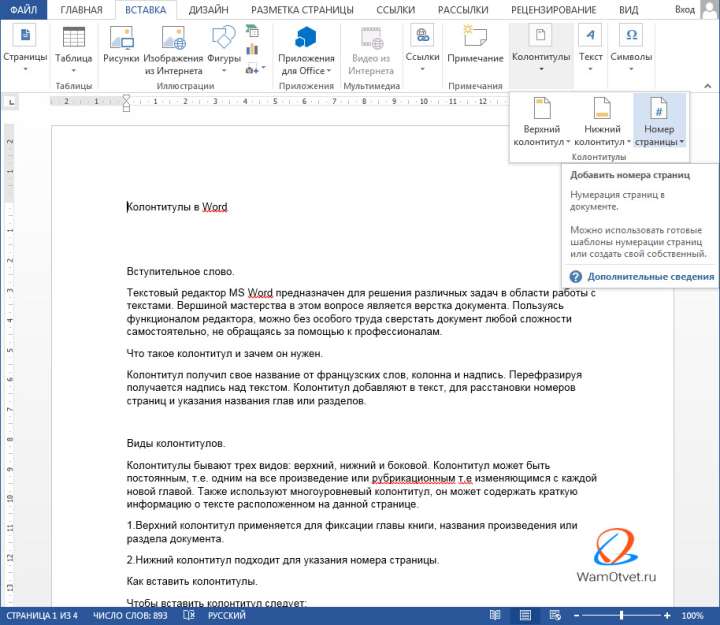
- Выбрать пункт меню «Работа с колонтитулами».
- В блоке команд «Колонтитулы» выбрать функцию «Номера станиц».
- В открывшемся меню выбрать шаблон размещения номера страницы:
- Вверху страницы;
- Внизу страницы;
- На полях страницы;
- Текущей положение.
Здесь же, присутствуют еще два пункта, о которых поговорим позже, это:
- Формат номеров страниц. Применяется для создания особой нумерации в колонтитулах.
- Удалить номер страницы. По смыслу все ясно, эта команда удаляет номер страницы в колонтитуле.
Как сделать нумерацию в колонтитулах
Для того, чтобы сделать особую нумерацию в колонтитулах необходимо:
- Обратится к функции меню «Работа с колонтитулами».
- Выбрать пункт меню «Номера страниц».
- В выпавшем списке кликнуть левой клавишей мыши на функцию «Формат номеров страниц».
- В открывшемся окне в строке «Формат номера», выбрать из выпадающего списка нужный формат.
- Здесь же в блоке «Нумерация страниц» выбрать из двух вариантов: либо «Продолжить», либо «Начать с» и выбрать с какой страницы нужно начать нумерацию.
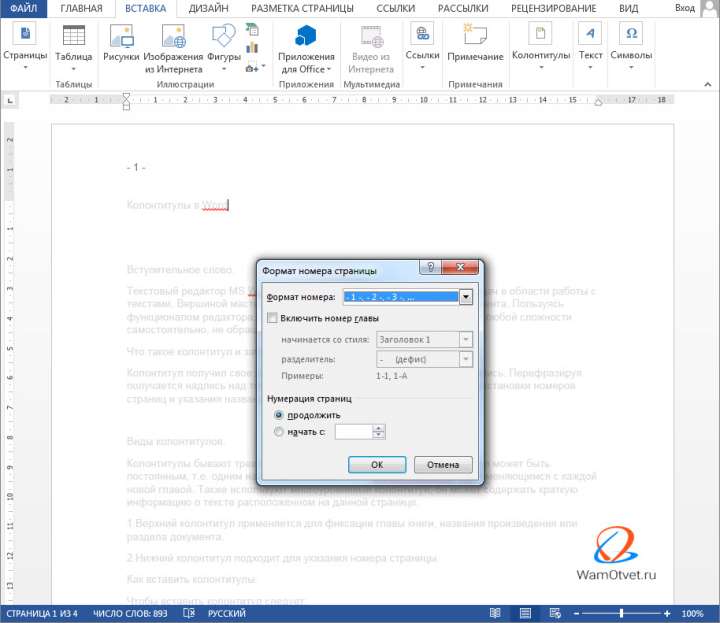
Вставив один раз нумерацию страниц в колонтитулах, они будут продолжаться автоматически, при создании новой страницы.
Как сделать разные колонтитулы на первую и последующие страницы
При верстке отдельных документов возникает необходимость добавить разные колонтитулы на первую и на последующее страницы. Для этого существует специальная команда. Чтобы ею воспользоваться необходимо:
- Обратится к меню «Работа с колонтитулами» (в некоторых версия «Конструктор»).
- Воспользоваться функцией «Параметры».
- Установить флажок в строке «Особый колонтитул для первой страницы».
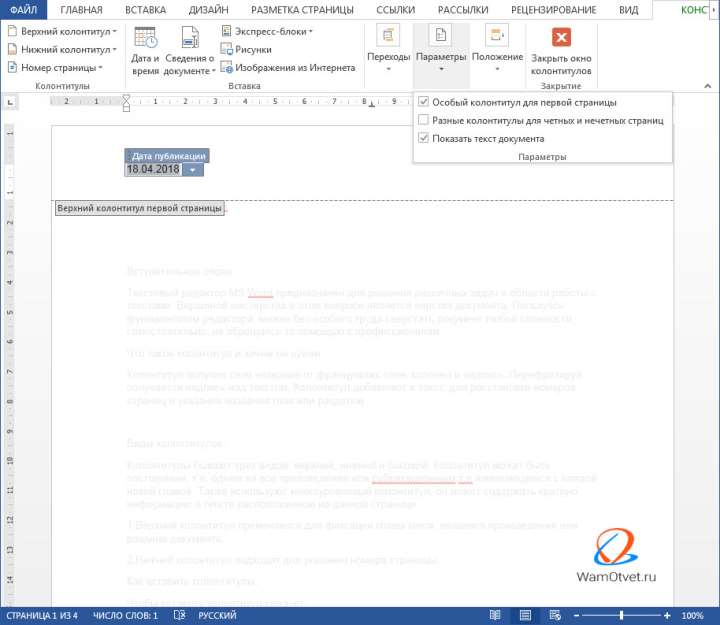
Теперь, в колонтитуле на первой странице, можно добавить другую информацию. К примеру, на рисунке выше, добавлена дата создания документа.
Последующие страницы, в верхнем колонтитуле, будут содержать нумерацию страниц, начинающуюся с цифры «2» и тд по порядку.
Добавление колонтитулов по четным и не четным страницам
В книгах используются четные и не четные нумерации страниц. Что бы воспользоваться аналогичным форматированием в ворде, следует добавить два разных колонтитула для первой и второй страницы, с разными настройками.
- Обратится к функции «Работа с колонтитулами» (в некоторых версия «Конструктор»).
- Выбрать пункт меню «Параметры».
- В открывшемся окне поставить галочку в строке «Разные колонтитулы для четных и не четных страниц».
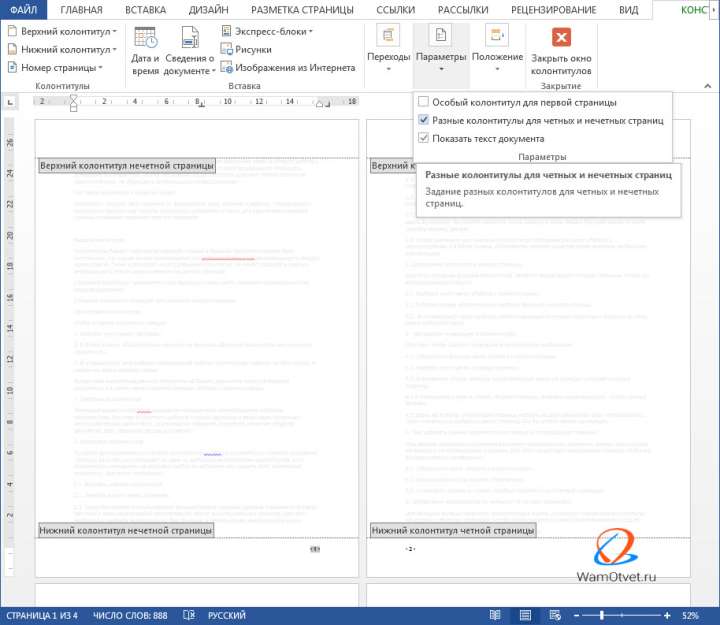
Выбираем первую страницу и:
- Переходим во вкладку «Вставку».
- Далее «Колонтитулы» → «Номер страницы» → «Внизу страницы» (выбрал вниз страницы, потому что так задумано, в вашем случае параметр может отличаться).
- Из выпадающего списка был выбран шаблон «Простой пример № 3», которой вставит колонтитул в правый угол.
Выбираем вторую страницу и:
- Переходим во вкладку «Вставку».
- Далее «Колонтитулы» → «Номер страницы» → «Внизу страницы» (выбрал вниз страницы, потому что так задумано, в вашем случае параметр может отличаться).
- Из выпадающего списка был выбран шаблон «Простой пример № 1», которой вставит колонтитул в левый угол.
После проделанной работы, мой документ стал выглядеть следующим образом:
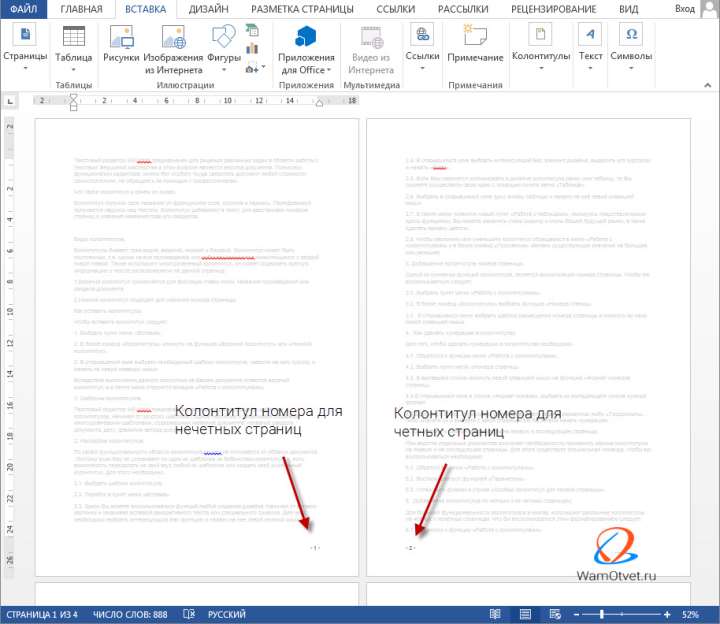
Тем самым, получилось сделать разные колонтитулы на разных страницах. Поэкспериментируйте с добавлением шаблонов разных колонтитулов.
Добавление колонтитулов для разных разделов
В процессе работы над колонтитулами книги, статей или других содержательных работ, возникает необходимость использовать разные названия главы или дизайн всего колонтитула в целом.
Для автоматической реализации этого задания следует:
- Установить курсор мыши между главами книги.
- Открыть пункт меню «Вставка».
- Выбрать функцию «Разрыв страницы» и кликнуть по ней левой кнопкой мыши.
В результате этого, документ разделится на части.
После, следует задать колонтитулы отдельно для первой и последующими частями документа.
Как изменить колонтитул в Ворде
Не все документы следует создавать с «нуля». В интернете очень много образцов, так называемых «рыб», которыми вполне можно воспользоваться.
Как обычно бывает, в подобных документах установлено свое форматирование, которое не всегда будет подходить вам. В частности, добавленные определенным образом колонтитулы.
Изменить колонтитулы можно следующим образом:
- Выбрать в ленте функцию «Вставка».
- Кликнуть левой кнопкой мыши на пункт меню «Верхний колонтитул», если вы решили изменить именно его или «Нижний колонтитул», если требуется.
- В выпадающем списке выбрать функцию «Изменить верхний колонтитул» или, соответственно «Изменить нижний колонтитул».
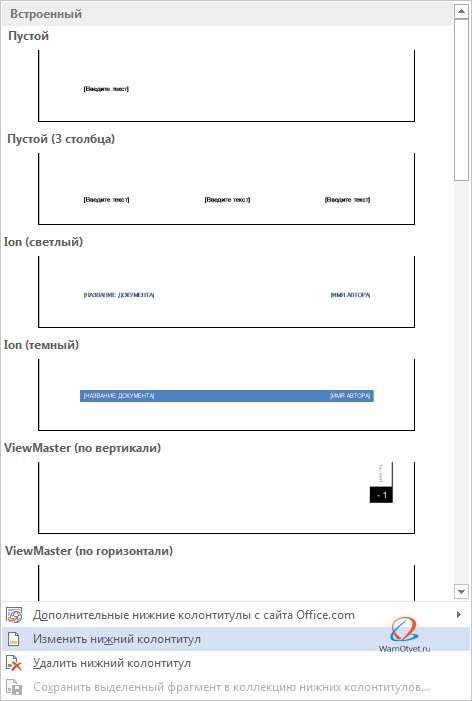
После этого, откроется конструктор работы с колонтитулами и появится возможность изменить колонтитул по своему усмотрению.
В том случае, если колонтитул виден в документе визуально, можно воспользоваться более легким способом для его изменения.
Достаточно два раза щелкнуть на интересующий колонтитул, после чего активируются функции изменения колонтитулов.
Как убрать колонтитулы в Ворде
Не во всех случаях, наличие колонтитулов в документе, приветствуется.
Рассмотрим примеры, в которых разберемся как убрать верхний и нижний колонтитулы.
Как убрать верхний колонтитул
Если возникла необходимость удалить верхний колонтитул из документа, следует:
- В ленте команд перейти во вкладку «Вставка».
- Выбрать команду «Колонтитулы».
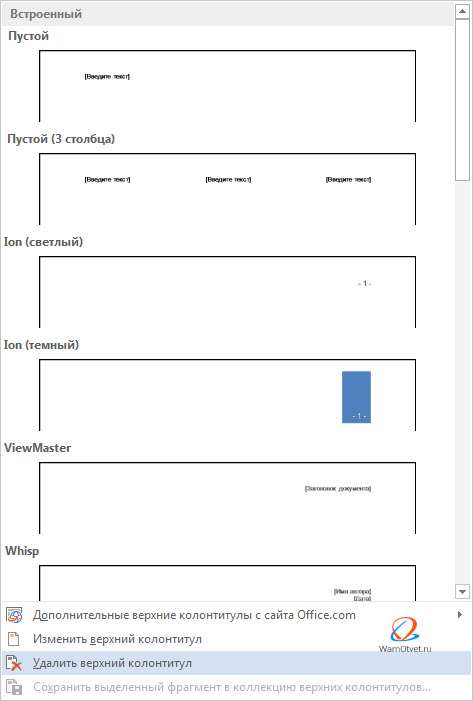
- В открывшемся наборе функций выбрать «Верхний колонтитул».
- В окне команд выбрать пункт меню «Удалить верхний колонтитул».
Как убрать нижний колонтитул
Нижний колонтитул удаляется идентично верхнему, с той разницей, что следует выбрать пункт меню «Нижний колонтитул».
- В ленте команд воспользоваться командой «Вставка».
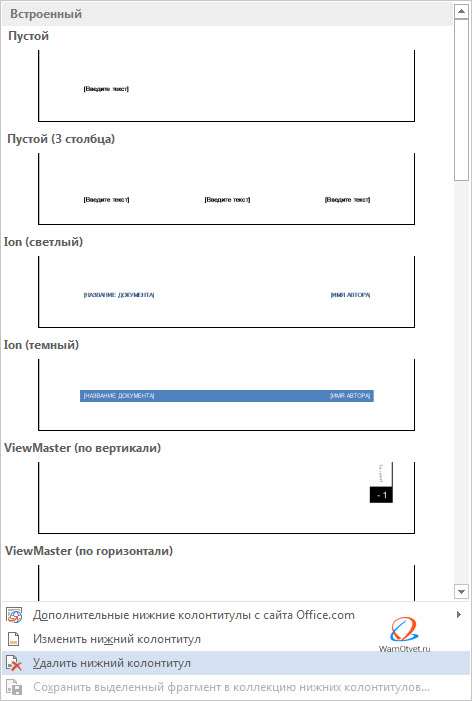
- В открывшемся наборе функций выбрать «Нижний колонтитул».
- В окне команд выбрать пункт меню «Удалить нижний колонтитул».
Как удалить первый колонтитул
Рефераты, курсовые, дипломные или другие работы в которых присутствует титульный лист, не нуждаются в нумерации на первой странице. Возникает необходимость удалить первый колонтитул с номером страницы, тобишь тот, который установлен на титульном листе.
Убрать из документа первый колонтитул можно так:
- Выбрать пункт меню «Вставка».
- Обратится к функции «Верхний колонтитул», либо «Нижний колонтитул» (в зависимости от задачи).
- В открывшемся меню выбрать команду «Параметры».
- В выпадающем списке снять флажок со строки «Особый колонтитул для первой страницы».
Статья получилась очень обширная и включающая в себя огромное количество информации связанную с работой с колонтитулами в документе Word.
Потренируйтесь с добавлением различных вариантов колонтитулов в своих документах. Абсолютно точно, рано или поздно, полученные знания обязательно найдут свое применение.
Колонтитулы в ворде: как добавить и убрать
Разместить в документе MS Word логотип компании, добавить важный текстовый фрагмент или вставить рамку, время и дату – это делается быстро, если освоить колонтитулы в Ворде. Расположить любую информацию или символы можно слева, справа, снизу и конечно в верхней части документа. Большая часть пользователей текстового редактора Word сталкиваются с такими проблемами: как убрать, изменить или сделать верхний колонтитул в Ворде, но некая часть из них так и не находит правильного решения в просторах сети. Разберём по порядку с конца, начиная с удаления колонтитулов и до их создания. Меньше слов, да больше дела!
Как изменить колонтитулы в MS Word 2003, 2007, 2010, 2013, 2016
Допустим, на странице документа Word 2010 или 2007 есть установленные границы. Простыми шагами попытаемся изменить колонтитулы снизу и сверху. Открыть раздел «Вставка» перейти в область «Верхний колонтитул» и выбрать пункт «Изменить верхний колонтитул». Последовательность действий будет одинакова и для версии редактора Word 2007.

Курсор мыши автоматически переключается на области текста на верхнем колонтитуле, также можно самостоятельно нажимать на нужную часть текста, чтобы внести изменения. Когда изменения будут внесены, будет доступен основной текст. Чтобы изменить нижний колонтитул надо: «Вставка» — «Нижний колонтитул» — выбрать пункт «Изменить нижний колонтитул» и сделать редактирование текста.

Для перехода к основной текстовой части надо нажать на красный крестик, что находится в боковой стороне всех параметров.

Первый лист без надписи сверху и снизу
После первого использования колонтитула в Ворде 2010 и 2007 появится новая вкладка «Конструктор». С помощью данного раздела, с легкостью сделать первую страницу без колонтитулов. Для того чтобы первый лист документа был без колонтитулов надо поставить галочку «Особый колонтитул для первой страницы» во вкладке «Работа с колонтитулами». Следовательно, установленный верхний колонтитул сдвинется на лист ниже. Последовательно по этапам, если нет раздела «Работа с колонтитулами»: «Вставка» — «Верхний/Нижний колонтитул» – «Изменить» — «Вкладка Конструктор» — "Особый колонтитул для первой страницы».


Удаление колонтитула не с первой страницы
Соблюдайте последовательность шагов и сможете убрать колонтитулы не с первой страницы, а например с третьей.
- Поместить курсор мыши на странице 3, где будет удаляться колонтитул.
- В основном меню выбрать «Разметка страницы» — «Разрывы» — во всплывающем окне в подпункте «Разрывы разделов» нажать на пункт «Следующая страница».
- Кликнуть по колонтитулу верхнему и тем самым открыть раздел «Конструктор».
- Отключить кнопку под названием «Как в предыдущем разделе», должна перестать светиться желтым.
- Кликнув несколько раз по слову или цифре в верхней части колонтитула и нажать удалить по кнопке «Backspace». Также поступаем и с нижним колонтитулом (повторить с 3 шага), не забудьте отключить «Как в предыдущем разделе» и повторите удаление.
Создать заголовок или нумерацию
Добавить верхний заголовок легко, с помощью трёх этапов:

В третьем шаге выбрать свой вариант, промотав вниз список представленных вариантов. А как редактировать, сделать первый лист без заголовков или удалить колонтитулы, сможете прочитать выше. Текстовый редактор Ворд очень многофункциональный, поэтому сделать нумерацию можно совместно с колонтитулами.
Указать нижний колонтитул, сделать по центру (раздел «Главная» кнопка «Выровнять по центру») и прописать цифру. При создании новой страницы колонтитул будет автоматически повторяться, а как сделать индивидуальной страницу возвращаемся в раздел статьи «Удаление колонтитулов не с первой страницы». Вместо удаления, вносим свои изменения, вне зависимости от других листов Word. Вот и готова нумерация!
Боковой колонтитул в Word: как изменить и вставить рамку

Word
Как убрать колонтитул со всех страниц в Ворде 2007, 2010, 2013, 2016, 2021
Нижний колонтитул — это строка текста как дополнительная информация к книге, проекту, статье. Чаще всего нижний колонтитул кладут поверх листа, реже его видно сбоку или снизу. Официально он предназначен для нумерации страниц, обозначения автора или даты публикации.
При работе с текстовыми документами может возникнуть вопрос, как убрать верхние и нижние колонтитулы в Word. Это можно сделать по следующей инструкции:
- переместите курсор мыши к лишнему фрагменту текста;
- двойной щелчок левой кнопкой мыши;
- нажмите кнопку CLEAR на клавиатуре.
Как только вы сможете отредактировать документ и удалить ненужный верхний и нижний колонтитулы, нажмите на панели инструментов кнопку «Закрыть окно верхнего и нижнего колонтитула» или просто щелкните страницу с текстом.

Универсальный способ в Word 2003 и более ранних версиях
Если вдруг вы все еще используете старую версию текстового редактора из-за того, что у нее знакомый интерфейс, мы рекомендуем вам обновить ее. Если Word 2003 вас во всем устраивает, есть смысл научиться убирать верхние и нижние колонтитулы универсальным методом: 1. Зайдите в пункт «Просмотр» в горизонтальном меню, щелкните по нему один раз; 2. В раскрывающемся меню выберите подпункт «Верхние и нижние колонтитулы»;
3. Теперь вам нужно нажать на текст, выделить его и удалить кнопкой «Backspace»; 4. То же самое следует проделать со всеми остальными выделенными документами.
Напоследок я хотел бы предложить другой способ их удаления. Пожалуй, один из самых простых и логичных. Однако если в документе много страниц, лучше всего использовать первый вариант.
Итак, давайте посмотрим:
1. Дважды щелкните левой кнопкой мыши по заголовку;

2. Выделите весь текст; 3. Нажмите кнопку «Удалить» на клавиатуре, и весь текст исчезнет. Как видите, здесь нет ничего сложного — верхние и нижние колонтитулы в Word 2003-2016 удаляются за считанные секунды, так же, как и создаются. Мы рекомендуем вам запомнить хотя бы один из способов их устранения, чтобы вы не возвращались и не читали эту статью в будущем, а делали все автоматически.
Колонтитулы в MS Word
Прежде чем мы поговорим о том, как удалить верхние и нижние колонтитулы в Word, стоит определить их в самой программе.
Следовательно, верхние и нижние колонтитулы в «Word» называются незанятой текстовой областью страницы, в которой нельзя напечатать основной текст. Проще говоря, это пространство между верхним и нижним краями бумаги и самим текстом.
В программе этот элемент включен по умолчанию и его высоту можно изменить вручную по желанию пользователя. Однако иногда бывает, что верхние и нижние колонтитулы в документе не нужны. Поэтому в этой статье мы узнаем, как удалить верхние и нижние колонтитулы в Word.
Как убрать верхний колонтитул
Чаще всего верхние и нижние колонтитулы в публикациях и готовых статьях располагаются вверху или внизу страниц. Давайте сначала узнаем, как убрать заголовок одним словом:
В конце шагов вернитесь в основной текстовый режим, закрыв режим инструментов в текстовом документе.

Полезные советы
Чтобы быстро удалить верхние и нижние колонтитулы и не нарушить структуру текстового документа, нужно следовать советам опытных пользователей. Они помогут вам узнать некоторые секреты работы с Microsoft Word и научатся их применять.

- В текстовом документе изначально можно использовать разрывы страниц. В этом случае обязательно удалите их перед редактированием. Если этого не сделать, возникнут трудности с сохранением структуры текста.
- Самый простой способ выйти из меню редактирования — дважды щелкнуть текст в документе.
- Используйте Word Online только в том случае, если у вас нет доступа к полной программе. Кроме того, онлайн-версия будет полезна для устранения ошибок и корректировки положения верхних и нижних колонтитулов.
- Word Online регулярно обновляется, поэтому в веб-приложение часто добавляются дополнительные функции.Если вы постоянно отслеживаете изменения, вы можете максимально эффективно использовать онлайн-версию Word.
- Если во всех разделах документа используются разные верхние и нижние колонтитулы, вам нужно будет удалить каждый из этих элементов отдельно. При этом во всех случаях способы отключения могут отличаться друг от друга.
- Версия Microsoft Word, установленная на вашем компьютере, может не иметь русскоязычного интерфейса. В этом случае пользователю придется самостоятельно переводить названия пунктов меню с английского языка (например, заголовок будет называться Header, а нижний колонтитул — Footer).
Удалить верхние и нижние колонтитулы в Word очень просто, с этим справится даже начинающий пользователь. Для этого вам нужно будет соблюдать правильную последовательность операций и не предпринимать лишних действий. Если вы научитесь выполнять эту работу, вы сможете сами редактировать текстовые страницы и сделать их более понятными.
Изменяем содержимое колонтитулов
1. На вкладке «Вставка» в группе «Верхний и нижний колонтитулы» выберите заголовок, содержимое которого вы хотите изменить: верхний или нижний колонтитул.

2. Нажмите соответствующую кнопку в верхнем и нижнем колонтитулах и выберите команду «Редактировать . верхний и нижний колонтитулы» в развернутом меню”.

3. Выделите текст верхнего и нижнего колонтитула и внесите необходимые изменения (шрифт, размер, форматирование) с помощью встроенных инструментов программы Word.

4. После редактирования верхнего и нижнего колонтитула дважды щелкните рабочую область листа, чтобы отключить режим редактирования.

5. При необходимости измените таким же образом другие верхние и нижние колонтитулы.

Добавление имени файла
1. Поместите курсор в ту часть заголовка, куда вы хотите добавить имя файла.

2. Перейдите на вкладку «Дизайн», расположенную в разделе «Работа с верхними и нижними колонтитулами», затем нажмите «Быстрые блоки» (группа «Вставка”).

3. Выберите «Поле”.

4. В появившемся диалоговом окне в списке «Поля» выберите «Имя файла”.

Если вы хотите включить путь в имя файла, установите флажок «Добавить путь к имени файла». Вы также можете выбрать формат заголовка.

5. Имя файла будет показано в заголовке. Чтобы выйти из режима редактирования, дважды щелкните пустую область листа.

Примечание. Коды полей может просматривать любой пользователь, поэтому, прежде чем добавлять что-либо, кроме имени документа, в нижний колонтитул, убедитесь, что это не информация, которую вы хотите скрыть от читателей.

Добавление имя автора, названия и прочих свойств документа
1. Поместите курсор в позицию в верхнем и нижнем колонтитулах, куда вы хотите добавить одно или несколько свойств документа.

2. На вкладке «Дизайн» нажмите «Экспресс-блоки”.

3. Выберите «Свойства документа» и в раскрывающемся меню выберите, какие из представленных свойств вы хотите добавить.

4. Выберите и добавьте необходимую информацию.

5. Дважды щелкните рабочую область листа, чтобы выйти из режима редактирования верхних и нижних колонтитулов.

Добавление текущей даты
1. Поместите курсор в то место в заголовке, куда вы хотите добавить текущую дату.

2. На вкладке «Дизайн» нажмите кнопку «Дата и время», расположенную в группе «Вставить”.

3. В появившемся списке «Доступные форматы» выберите нужный формат для записи даты.

При необходимости вы также можете указать время.

4. Введенные данные появятся в верхнем и нижнем колонтитулах.

5. Закройте режим редактирования, нажав соответствующую кнопку на панели управления (вкладка «Производитель”).

Удаляем при помощи вставки
Конечно, эти обозначения полезны, но не всегда, в некоторых случаях они могут мешать редактированию документа, поэтому мы хотим помочь вам разобраться с их удалением. Их можно удалить двумя способами. Первый предназначен для последних версий MS Office Word (Word 2007–2016). Второй — для более ранних версий, например для Word 2003.
Многие люди до сих пор используют старые версии текстового редактора, а те пользователи, которые переходят на новые, часто теряются из-за нового интерфейса: Fluent. Хотя это безумно удобно, к нему все же нужно привыкнуть. Давайте узнаем, как их убрать в Word 2007-2016:
1. Перейдите на вкладку «Вставка» и найдите там раздел с верхними и нижними колонтитулами; 2. Теперь вам нужно решить, какой заголовок вы хотите удалить: верхний или нижний колонтитулы или и то, и другое; 3. Мы выбрали кнопку «Нижний колонтитул», теперь вам нужно нажать на пункт «Удалить нижний колонтитул» в выпадающем списке»;

4. Готово: нижние строки были удалены со всех страниц документа, чтобы удалить верхние, повторите ту же процедуру.
Как удалить нижний колонтитул
Мы также рассмотрим, как убрать ненужный нижний колонтитул внизу страницы. Для этого нужно сделать следующее:
- снова перейдите на вкладку инструментов «Вставка»;
- выберите опцию «Нижний колонтитул»;
- в открывшемся меню нажмите на действие «Удалить нижний колонтитул».
Если верхние и нижние колонтитулы повторяются на последующих страницах, везде выполняются одни и те же манипуляции. После завершения вам нужно будет выйти из режима работы с верхними и нижними колонтитулами, нажав на поле с текстом.

Как в ворде работать, как найти в ворде, сделать документ
Что такое верхний или нижний колонтитул? Это поле вверху и внизу каждой страницы, где может быть записана различная информация. Например: номер страницы, адреса, телефоны, факсы, цитаты или другая информация. На большинстве страниц они могут быть пустыми и занимать много места. Кроме того, если они прикреплены, они прикрепляются ко всем страницам.
Если верхние и нижние колонтитулы пусты и не содержат информации, неясно, являются ли они пустыми или нет. Как проверить? Щелкните поле выше, если есть заголовок, появится меню, в котором его можно изменить.
Одним словом, удалить верхние и нижние колонтитулы можно следующим образом: перейдите в раздел «вставка», раздел «верхние и нижние колонтитулы». Нажимаем поочерёдно «шапку», там выбираем «убрать шапку». Затем нажмите «нижний колонтитул» и выберите «удалить нижний колонтитул».

Вы должны нажать на «удалить заголовок»
При этом текст в верхних и нижних колонтитулах исчезает, но горизонтальные линии по-прежнему видны, а шрифт страницы бледный. Нажмите клавишу «конструктор», она находится вверху, а окно «закрыть верхние и нижние колонтитулы» появится справа. Щелкните по нему: горизонтальная линия исчезнет, а цвет шрифта станет нормальным.

«Конструктор» — «закрыть окно верхнего и нижнего колонтитула»
Они не всегда лишние, верхние и нижние колонтитулы тоже имеют полезную нагрузку, но нужно знать, как убрать верхние и нижние колонтитулы одним словом. При удалении верхних и нижних колонтитулов помните, что номера страниц также будут удалены. Также следует иметь в виду, что в скопированном документе в верхних и нижних колонтитулах, помимо номеров страниц, может быть важная для вас информация: адреса, номера телефонов, имена авторов и так далее. Поскольку верхние и нижние колонтитулы удаляются одновременно на всех страницах, имеет смысл сначала прочитать эту информацию, прежде чем удалять.
Работаем с колонтитулами
Довольно часто встречаются случаи, особенно когда речь идет о студенческих документах, когда необходимо исправить документ лишь частично, оставив без изменений основной материал. Здесь начинают появляться вопросы, касающиеся работы с текстовыми редакторами Excel и Word. Для тех, кто только начинает использовать возможности этих программ, часто непонятно, как убрать нижний колонтитул со второй страницы, оставив это другим. Но возможности этих широко используемых редакторов позволяют выполнять эти и другие подобные действия.
Убираем верхний колонтитул
Данные, размещенные вверху, обычно предназначены для передачи некоторой важной информации: названия заголовков, координат. Информация может быть одинаковой для всех разделов или, при необходимости, различной.
Область для заголовков чаще всего содержит следующие данные:
- название организации;
- название работы;
- логотип компании;
- имя, адрес и телефон автора;
- дата создания документа;
- краткая аннотация, цитата.
Когда больше информации не требуется и вам нужно ее удалить, знание тонкостей редактора может помочь.
Чтобы удалить заголовок в Word, используйте этот метод:

Как удалить нижний колонтитул
Информация в нижней части документа гораздо более распространена. В заголовке страницы могут отсутствовать информационные данные, а нижний колонтитул, особенно для больших файлов, почти всегда присутствует. Это связано с тем, что внизу листа: по центру, слева или справа есть номера страниц. Время от времени эта информация дополняется именем автора, названием раздела и названием работы.
убрать эту информацию из нумерации листов очень просто. Для этого следуйте этим инструкциям:
- Дважды щелкните информацию внизу страницы.
- Выделите весь ненужный текст и удалите его с помощью кнопки «Удалить» или откройте подменю «Нижний колонтитул», затем найдите команду «Удалить».
Колонтитулы на последней странице
В конце написания дипломной работы или эссе авторы должны указать использованные источники. Подобный дизайн используется для книг или научных работ. Данные заголовка, необходимые для предыдущих разделов, теперь неуместны на последнем листе файла. Следовательно, их необходимо удалить.
Чтобы решить проблему, следуйте этому методу:
- Поместите курсор после последнего предложения, найдите и щелкните вкладку «Макет страницы», затем выберите подменю «Разрывы», после чего вам нужно вызвать команду «Следующая страница».
- Найдите верхние и нижние колонтитулы на последнем созданном вами листе, дважды щелкните их.
- В разделе «Конструктор», который откроется после нажатия, нужно отключить опцию «Как в предыдущем разделе».
- Теперь нажмите «Удалить» в одном из подменю нижнего или верхнего колонтитула.
- Напишите основной текст на заключительной странице.

Удаляем колонтитул с титульной страницы
Титульный лист каждого документа написан определенным образом. Не следует сообщать ненужную информацию, будь то номер страницы или заголовок раздела. Новички, начинающие работать с Word, должны знать, что процедуру удаления ненужной информации с первой страницы можно автоматизировать.
Эта инструкция поможет вам в этом:
- Перед созданием титульной страницы поместите курсор мыши перед началом первого предложения ключевого текста.
- Перейдите в раздел «Макет страницы», откройте подменю «Разрывы» и выберите «Следующая страница».
- Дважды щелкните заголовок на следующем листе, который идет после титульной страницы. Теперь вам нужно отключить опцию «Как в предыдущем разделе».
- Сделайте несколько кликов по надписи, которая находится на первой странице, затем удалите ее (Удалить или используя соответствующее подменю).
Удаление колонтитулов с первой страницы
Вы можете исправить форматирование документа, удалив верхние и нижние колонтитулы во всем поле текстового документа или только на его первой странице. Если вас беспокоит ненужный раздел документа только на первом листе, сделайте следующее:
- дважды щелкните по области, которую хотите удалить;
- в открытой панели инструментов нажмите «Специальный верхний и нижний колонтитулы для первой страницы»;
- когда рядом с ним появится галочка, выйдите из режима работы с верхними и нижними колонтитулами.
По такому же принципу вы можете активировать положение заголовка на первом листе, снова сняв флажок в указанном месте.

Удаление колонтитулов в середине или конце документа
Если такое расположение листов наблюдается в центре и в конце документа и вам необходимо его удалить, выполните несколько шагов:
- поместите курсор мыши в то место, где вы хотите удалить ненужный фрагмент;
- щелкните вкладку инструментов «Макет страницы» или «Макет»;
- перейти в рабочий режим с опцией «Перерывы»;
- выберите кнопку «Следующая страница»;
Убедитесь, что вы выбрали правильный разрыв раздела или страницы, в зависимости от ваших целей. Если вы включили разрыв страницы в документе, сначала отключите его, а затем добавьте разрыв раздела.
- дважды щелкните по ненужному фрагменту;
- а затем выберите вариант «Как в предыдущем разделе»;
- после отключения связи между разделами удалите шапку кнопкой «Нижний колонтитул» — «Удалить нижний колонтитул» (или шапку, если требуется);
- завершите действие, нажав кнопку «Закрыть окно верхнего и нижнего колонтитула».


Колонтитул только на одной странице
Чтобы решить такую проблему, вам необходимо сделать следующее:
- Разделите документ на разделы. Для этого поместите курсор в начало заголовка нужной вам страницы, перейдите на вкладку «Макет» и в группе «Параметры страницы» выберите команду «Разрывы». Откроется меню, в котором выбираем нужный нам элемент в разделе Break раздела, например — Следующая страница.

2. Затем отредактируйте верхний и нижний колонтитулы, как описано выше, и не забудьте отключить. Как и в предыдущем разделе, эта кнопка появится при редактировании верхнего колонтитула.

3. Те же шаги необходимо повторить для последней страницы второго раздела, и в каждый раздел можно вставить верхний и нижний колонтитулы с содержимым, соответствующим этому разделу. Не забудьте отключить параметр «То же, что и предыдущий верхний и нижний колонтитулы» (описанный выше).
Как вставить колонтитул?
Начнем с главного вопроса, как создать верхний и нижний колонтитулы в Word 2016.
- Щелкните вкладку в меню ВСТАВИТЬ, затем выберите «Верхний колонтитул» или «Нижний колонтитул».
Убираем колонтитулы в MS Word

Верхний или нижний колонтитул — это линия, расположенная на краю полосы композиции на бумаге или документах. В стандартном понимании этого термина нижний колонтитул содержит заголовок, название работы (документа), имя автора, номер части, главы или абзаца. Нижний колонтитул размещается на всех страницах, это относится как к печатным книгам, так и к текстовым документам, включая файлы Microsoft Word.
Верхний и нижний колонтитулы в Word — это пустая область на странице, в которой невозможно найти или найти основной текст документа или любые другие данные. Это своего рода край страницы, расстояние от верха и низа бумаги до того места, где текст начинается и / или заканчивается. Верхние и нижние колонтитулы в Word устанавливаются по умолчанию, и их размер может варьироваться в зависимости от предпочтений автора или требований к конкретному документу. Однако иногда в документе нет необходимости в верхнем или нижнем колонтитуле, и в этой статье будет рассказано, как их удалить.
Примечание: Традиционно напоминаем, что инструкции, описанные в этой статье, показаны на примере Microsoft Office Word 2021, но в то же время применимы ко всем предыдущим версиям этой программы. Следующий материал поможет вам удалить нижний колонтитул в Word 2003, 2007, 2010 и более поздних версиях.
Как убрать колонтитул с одной страницы в MS Word?
Требования ко многим документам таковы, что первая страница, которая является титульной страницей, должна быть создана без верхних и нижних колонтитулов.

1. Чтобы открыть инструменты для работы с верхними и нижними колонтитулами, дважды щелкните пустую область листа, верхний колонтитул которого вы хотите удалить.

2. На открытой вкладке «Дизайн», расположенной на основной вкладке «Работа с верхними и нижними колонтитулами», установите флажок «Специальные верхний и нижний колонтитулы для первой страницы».

3. Верхние и нижние колонтитулы этой страницы будут удалены. В зависимости от ваших потребностей эту область можно оставить пустой или вы можете добавить другой верхний и нижний колонтитулы исключительно для этой страницы.

Примечание. Чтобы закрыть окно для работы с верхними и нижними колонтитулами, необходимо нажать соответствующую кнопку справа на панели инструментов или дважды щелкнуть левой кнопкой мыши по области с текстом на листе.



