
Как убрать большие пробелы между словами в Word
Редактируя текстовые документы, пользователи часто сталкиваются с строками, в которых пробелы между словами. Такие строки очень заметны в тексте и портят внешний вид документа.
В данном материале мы рассмотрим три наиболее вероятные причины, которые могут приводить к возникновению подобной проблемы, а также расскажем, как убрать большие проблемы между словами в Word в каждом из этих случаев. Советы, приведенные в статье, одинаково актуальны как для Word 2007, 2010, 2013, 2016, так и для Word 2003.
Видео на тему: Как убрать пробелы в Ворде 2016 между словами в тексте: большие пробелы при выравнивании по ширине
Видео на тему: Как убрать длинные пробелы в Ворде, большие отступы, выравнивание по ширине
Причина № 1. Выравнивание по ширине.
Самая распространенная причина появления больших пробелов между словами это выравнивание по ширине. При некоторой конфигурации слов и длинны строки текстовый редактор Word допускает ошибку и выравнивает текст таким образом, что в строке появляются так называемые большие пробелы.
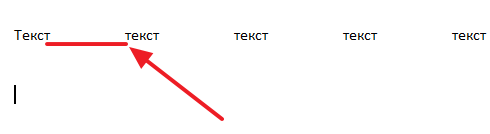
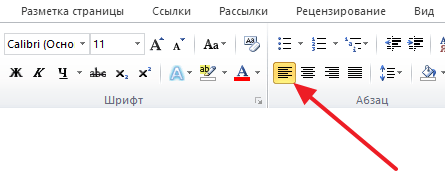
Решить эту проблему можно по-разному. Если форматирование документа позволяет, то можно просто выровнять текст по левому краю листа. Это можно сделать с помощью кнопки на вкладке «Главная» или с помощью комбинации клавиш CTRL+L.
Если изменить способ выравнивания текста нельзя, то можно поступить иначе. Вы можете принудительно заменить все пробелы в этой строке на маленькие. Делается это очень просто. Выделяете большой пробел и нажимаете комбинацию клавиш CTRL+SHIFT+пробел.
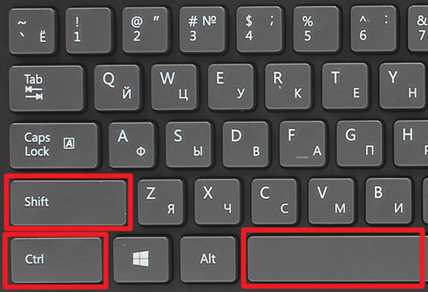
В результате большой пробел заменяется на обычный короткий. При этом данная замена происходит вне зависимости от конфигурации строки. Повторите эту замену для всех пробелов в строке, и вы решите проблему больших пробелов.
Причина № 2. Непечатаемый символ «Конец строки».
При нажатии клавиши Enter в текст вставляется непечатаемый символ «Конец абзаца» и выполняет переход к следующему абзацу. Но, если нажать клавишу Enter вместе с клавишей SHIFT, то вместо перехода к следующему абзацу будет выполнен переход к следующей строке. И если при этом в тексте используется выравнивание по ширине, то скорее всего получится строка с большими пробелами.
Для того чтобы обнаружить данную проблему необходимо нажать на кнопку «Отобразить все символы». В Word 2007, 2010, 2013 и 2016 она находится на вкладке «Главная».
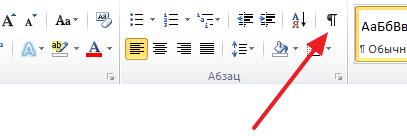
В Word 2003 данная кнопка находится просто на панели инструментов.
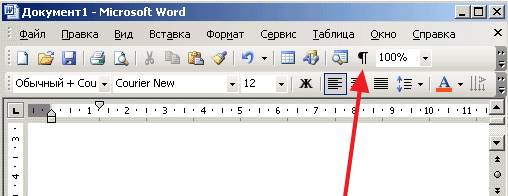
После включения кнопки «Отобразить все символы» посмотрите в конец строки с большими пробелами. Если там есть символ в виде изогнутой влево стрелки (как на клавише Enter), то его нужно удалить.
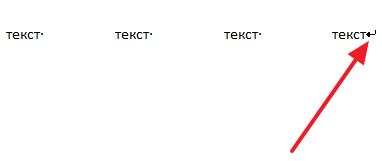
Для того чтобы удалить символ «Конец строки» и тем самым убрать большие пробелы между словами необходимо установить курсор между текстом и символом «Конец строки», после чего просто нажать на клавишу DELETE.
Причина № 3. Символы табуляции.
В некоторых случаях большие пробелы между словами появляются из-за символов табуляции, которые были вставлены в строку текста вместо обычных пробелов. Данная проблема обнаруживается точно также, как и символ «Конец строки». Все что вам нужно сделать, это нажать на кнопку «Отобразить все символы» и изучить строку.
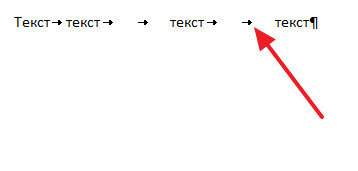
Символы табуляции будут отображаться в тексте в виде длинных стрелок, направленных вправо. Для того чтобы удалить их и убрать большие пробелы между словами просто выделите стрелки мышкой и нажмите на клавишу ПРОБЕЛ.
Если в тексте много символов табуляции, то вы можете сэкономить время и заменить их на обычные пробелы с помощью поиска. Для этого скопируйте один из символов табуляции и нажмите комбинацию клавиш CTRL+H. В появившемся окне вставьте скопированный символ табуляции в поле «Найти» и обычный пробел в поле «Заменить на», после чего нажмите на кнопку «Заменить все».
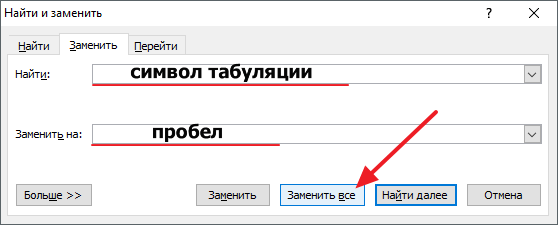
В результате такой замены все символы табуляции в вашем документе Word будет заменены на обычные пробелы.
Как уменьшить пробел между словами в Word

Внешний вид документа Word во многом зависит от оформления, например, от выбранного шрифта, разбивки на абзацы, использования маркировки и так далее. На читабельность текста влияет тот же шрифт, его цвет, а также расстояние между строками, символами и словами. Для расстояния между словами существует общее правило, согласно которому оно должно быть соразмерно характеристикам шрифта.
- 1 Выравнивание текста
- 2 Расстановка переносов
- 3 Удаление лишних пробелов
- 4 Замена табуляции
- 5 Замена длинных пробелов
- 6 Изменение интервала межу символами
Как вы уже поняли, в этой статье пойдет речь об оформлении текста в Word, а именно об уменьшении пробелов между словами. Но, прежде чем перейти к решениям, давайте вкратце рассмотрим причины появления несоразмерных пробелов. По большому счету их три:
- Выравнивание текста по ширине. При распределении контента по ширине документа длина пробелов выборочно увеличивается таким образом, чтобы абзац идеально вписался между левой и правой границами страницы.
- Двойные пробелы. Добавляются пользователем намерено или по ошибке.
- Использование табуляции и длинных пробелов. Решение об использовании длинных пробелов и отступов обычно принимается оформителем документа.
Также пробелы будут автоматически растянуты при увеличении межбуквенного интервала в настройках шрифта, но это отдельный случай, и мы его обязательно рассмотрим.
Выравнивание текста
Выравнивание текста по ширине позволяет сделать края документа четкими и ровными, но у этого есть своя цена — неравномерно увеличенная ширина пробелов между словами. Если вы не готовы ее платить, сделайте следующее:
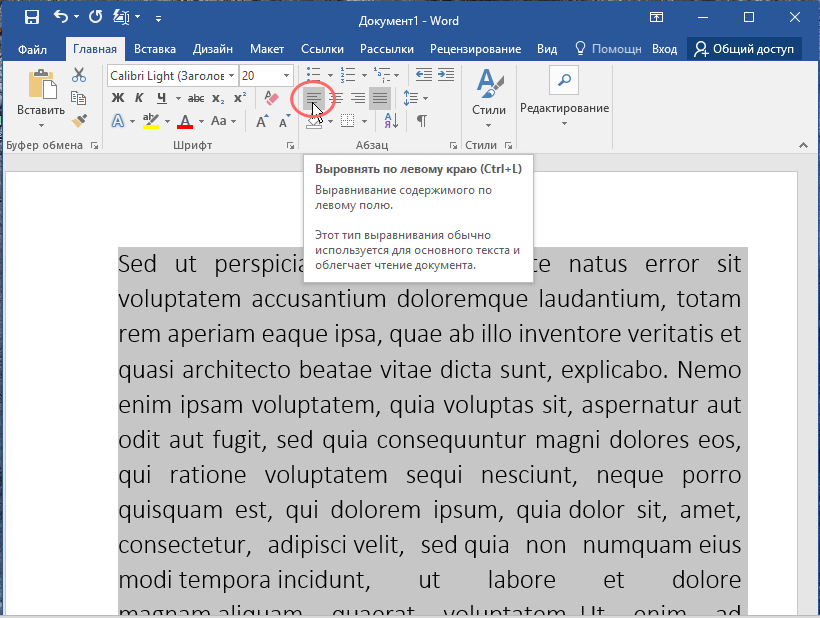
- Выделите всё содержимое файла или нужный его участок. Для выделения всего текста можно использовать комбинацию Ctrl + A ;
- На вкладке «Главная» в блоке инструментов «Абзац» нажмите кнопку выравнивания по левому краю либо воспользуйтесь сочетанием клавиш Ctrl + L .
Расстановка переносов
К этому способу уменьшения ширины пробелов вы можете прибегнуть, если применение выравнивания по левому краю не допускается требованиями к оформлению документа.
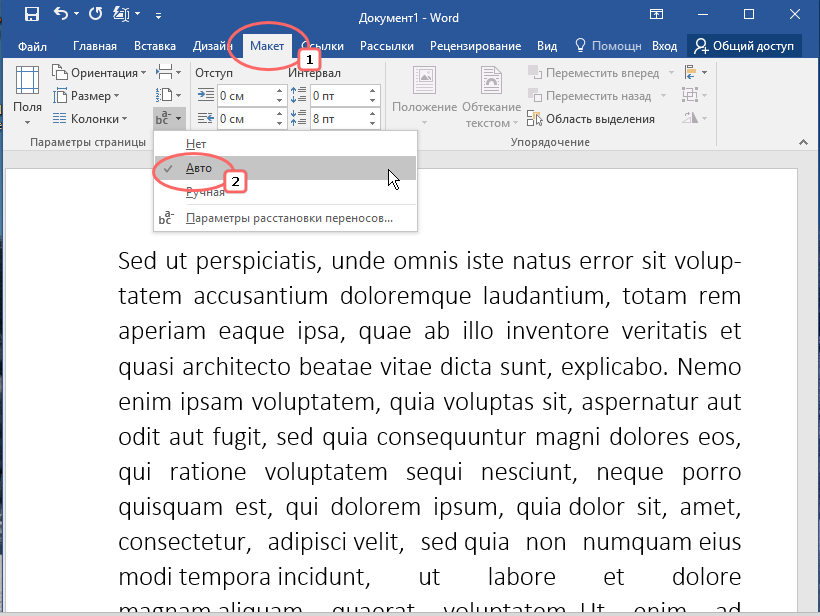
- Переключитесь на вкладку «Макет»;
- В блоке «Параметры страницы» вызовите выпадающее меню инструмента «Расстановка переносов» и выберите в нём опцию «Авто».
Это позволит сохранить выравнивание текста по ширине за счет добавления знака переноса к словам, расположенным у правой границы документа.
Удаление лишних пробелов
Не помешает также проанализировать текст на присутствие лишних пробелов, добавленных умышлено или по ошибке. Для этого воспользуемся функцией поиска и замены.
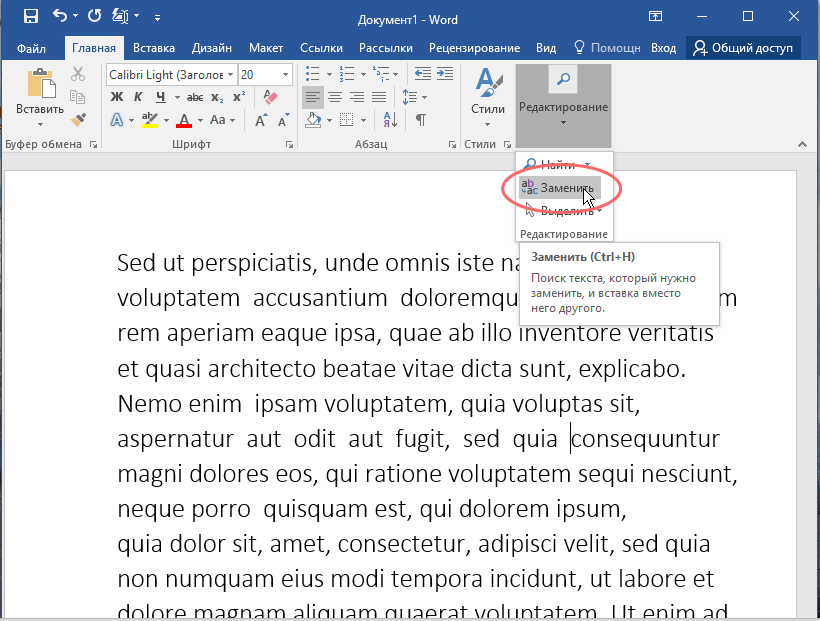
- На вкладке «Главная» в блоке «Редактирование» нажмите «Заменить»;
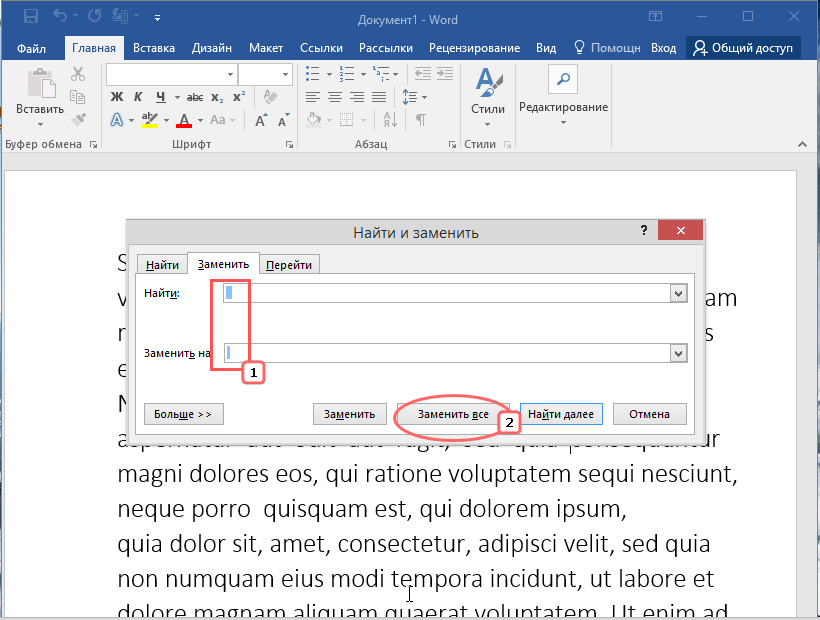
В открывшемся окошке в поле «Найти» вставьте двойной пробел, а в поле «Заменить на» вставьте пробел одиночный. Нажмите «Заменить всё».
Если в тексте имеются двойные пробелы, Word найдет их и заменит одиночными. Аналогичным образом вы можете выполнить поиск и замену большего числа пробелов.
Замена табуляции
В некоторых случаях вместо широких пробелов используется табуляция. Чтобы заменить ее обычным пробелом, сделайте следующее:
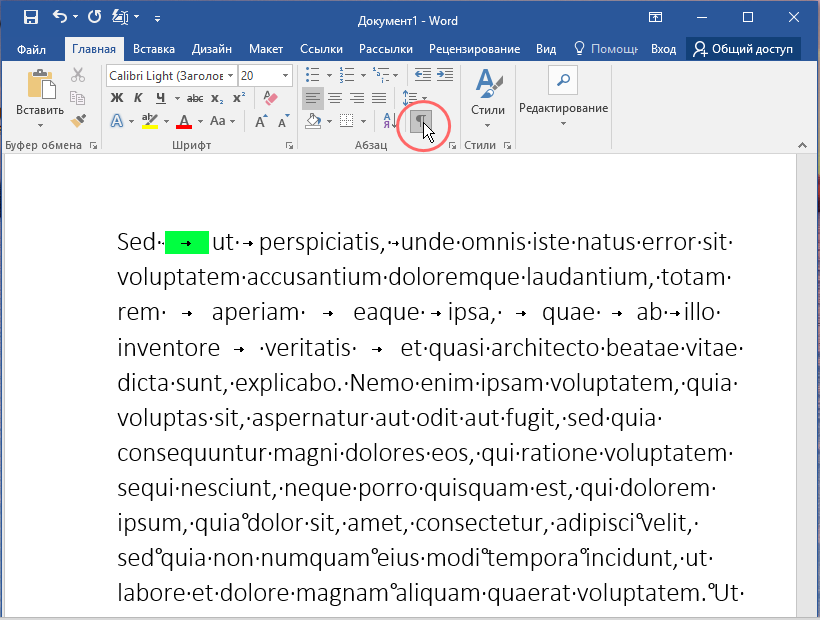
- На вкладке «Главная» в блоке «Абзац» нажмите кнопку отображения дополнительных символов. Визуально знаки табуляции выглядят как направленные вправо короткие стрелки;
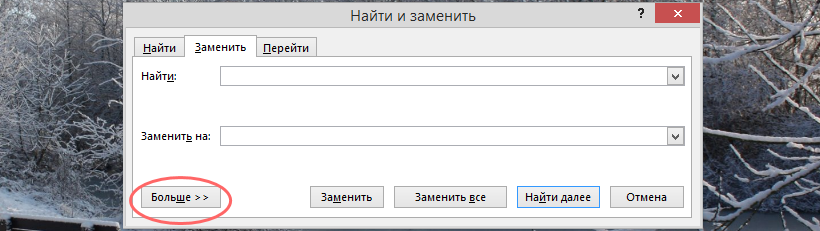
Откройте окно поиска и замены как было показано в разделе «Удаление лишних пробелов» и нажмите в нём кнопку «Больше»;
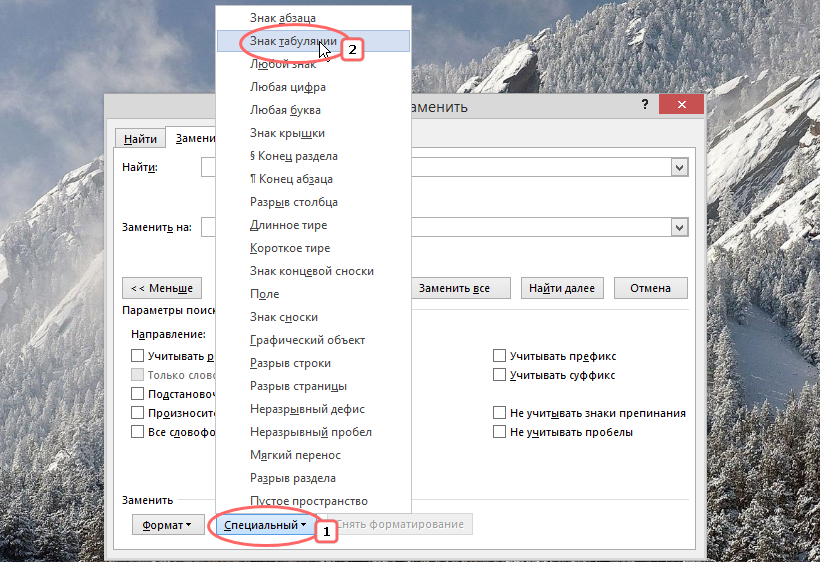
Установите курсор в поле «Найти», нажмите кнопку «Специальный» и выберите в открывшемся списке символов пункт «Знак табуляции». Можно поступить и проще — вставить в поле «Найти» символ ^t ;
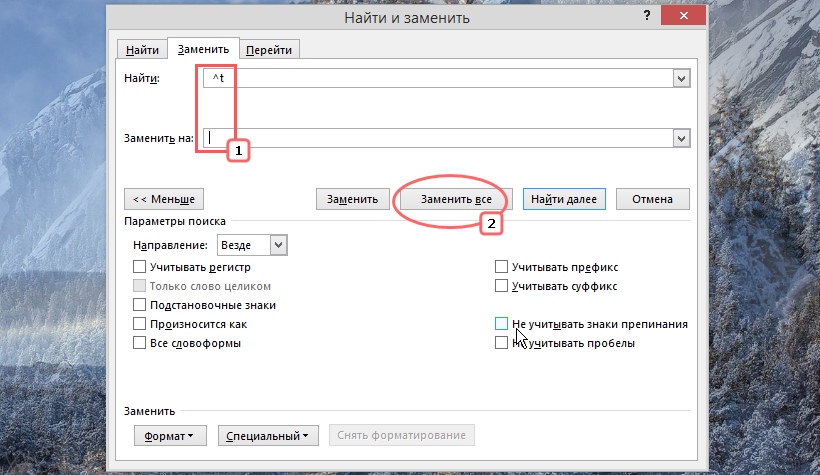
В поле «Заменить на» вставьте один пробел и нажмите «Заменить всё».
Замена длинных пробелов
Помимо обычных коротких, в Word имеются длинные пробелы. Они короче табуляции, но длиннее обычного пробела. Заменить первые вторыми можно тем же способом, который применяется для замены двойных пробелов и табуляции, разница лишь в том, длинный пробел придется скопировать вручную, поскольку в списке спецсимволов кнопки-меню «Специальный» он отсутствует.
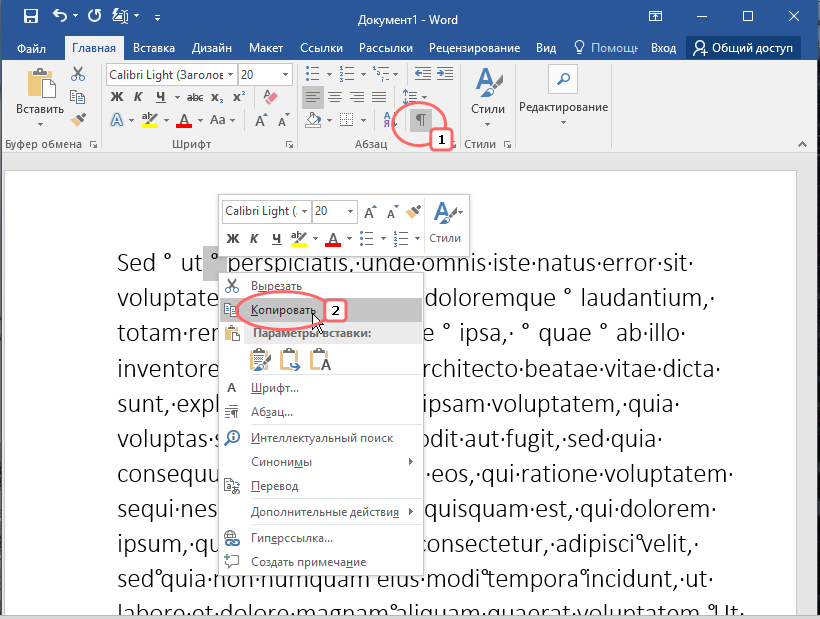
- На вкладке «Главная» включите отображение дополнительных символов как было показано выше и проведите визуальный осмотр текста. Длинные пробелы имеют тот же значок, который используется для обозначения градусов Цельсия ° ;
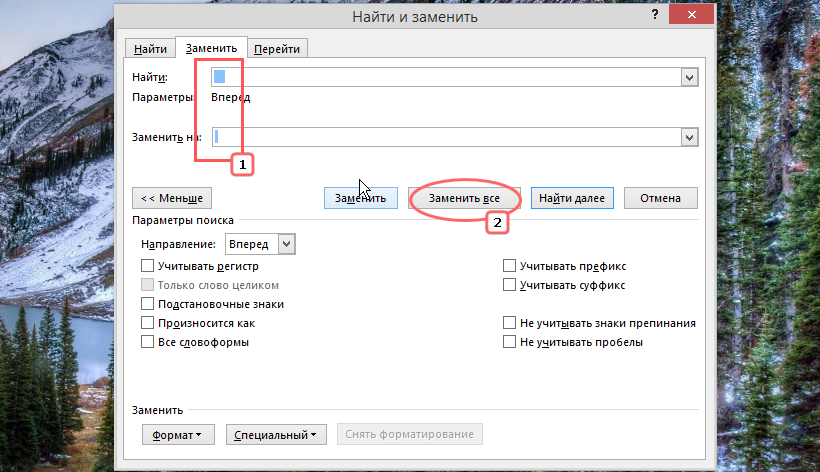
Скопируйте длинный пробел и замените его обычным коротким с помощью диалогового окна «Найти и заменить».
Изменение интервала межу символами
Данное решение направлено не столько на сокращение расстояния между словами, сколько на улучшение внешнего вида документа в режиме отображения «Разметка страницы».
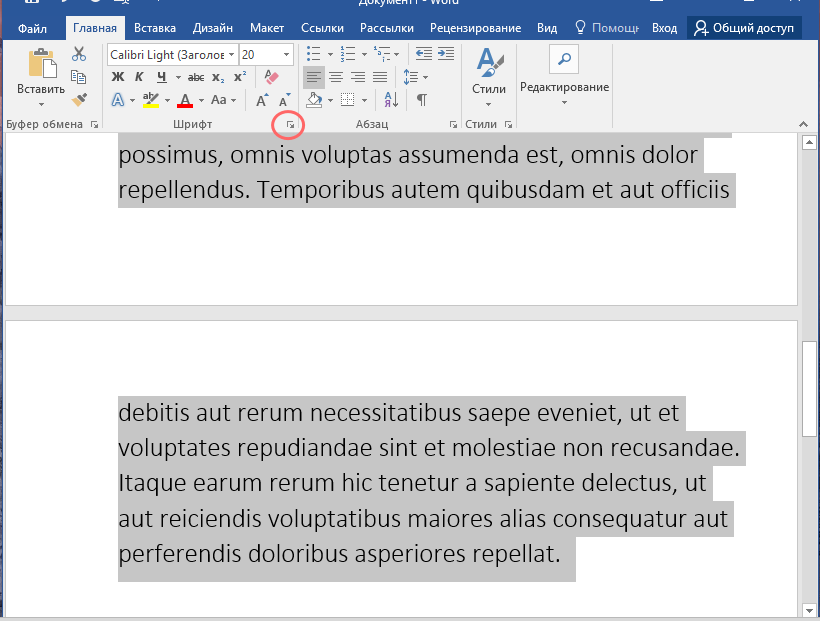
- Выделите текст, который хотите сжать и откройте дополнительные параметры шрифта на вкладке «Главная» кликом по кнопке-стрелке в правом нижнем углу блока «Шрифт». Как вариант, воспользуйтесь комбинацией клавиш Ctrl + D ;
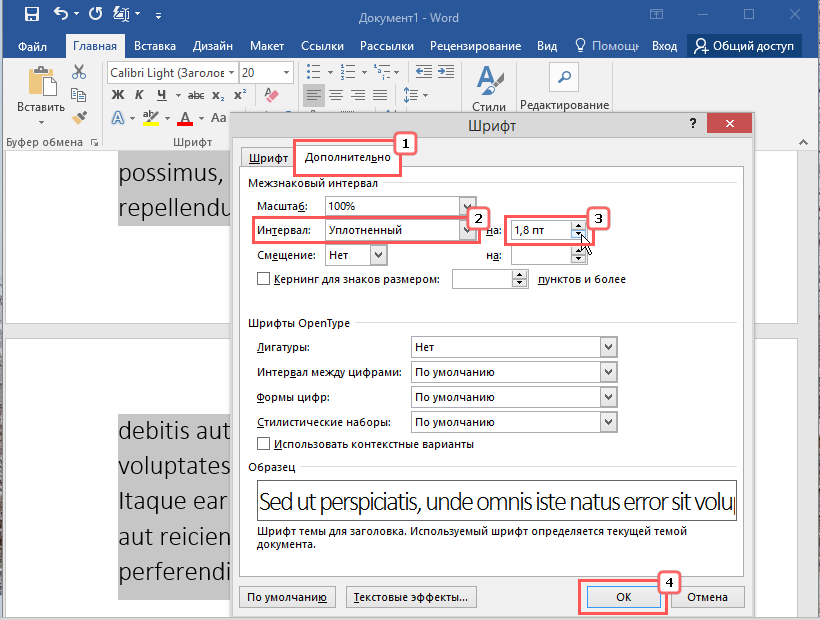
Переключитесь в открывшемся окне на вкладку «Дополнительно», в выпадающем меню «Интервал» выберите «Уплотненный» и начинайте увеличивать значение параметра пока не получите, на ваш взгляд, приемлемый результат;
Сохраните настройки нажатием «OK».
В результате расстояние между символами текста сократится, соответственно, меньше станут и пробелы. Как уже было сказано, это не лучший способ уменьшения ширины пробелов: сжатие текста применяется, если на последней странице документа остается несколько строк, тогда как согласно правилам верстки, последняя страница должна быть заполнена текстом минимум на одну треть.
Как убрать большие пробелы в тексте Ворд
Очень часто при работе с текстом в редакторе Word пользователи обнаруживают, что пробелы между словами слишком большие. Проблема тут может крыться как в неправильных приемах форматирования, так и в невнимательности наборщика, допустившего вставку лишних символов. Длинные пробелы представляют собой обычное явление, когда статьи копируются из интернета или формируются после распознавания отсканированных документов. Проблема кажется серьезной, особенно если дело касается объемных текстов с множественными ошибками, но на самом деле вопрос решается весьма просто. Как убрать большие пробелы между словами в Ворде, мы расскажем в данной статье.
Разрывы при выравнивании по ширине
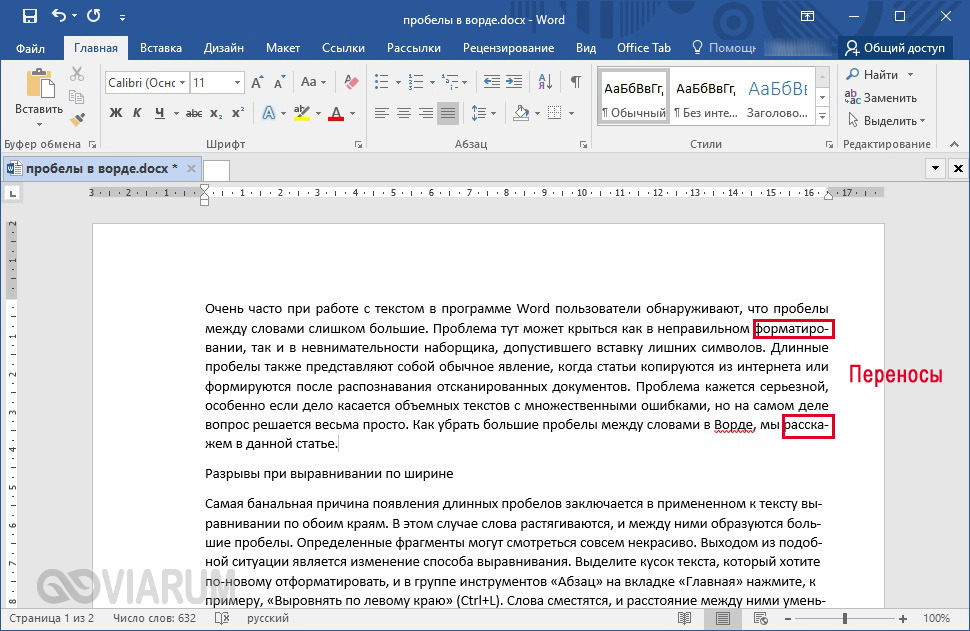
Самая банальная причина появления длинных пробелов заключается в примененном к тексту выравнивании по обоим краям. В этом случае слова растягиваются, и между ними образуются большие пробелы. Определенные фрагменты могут смотреться совсем некрасиво.
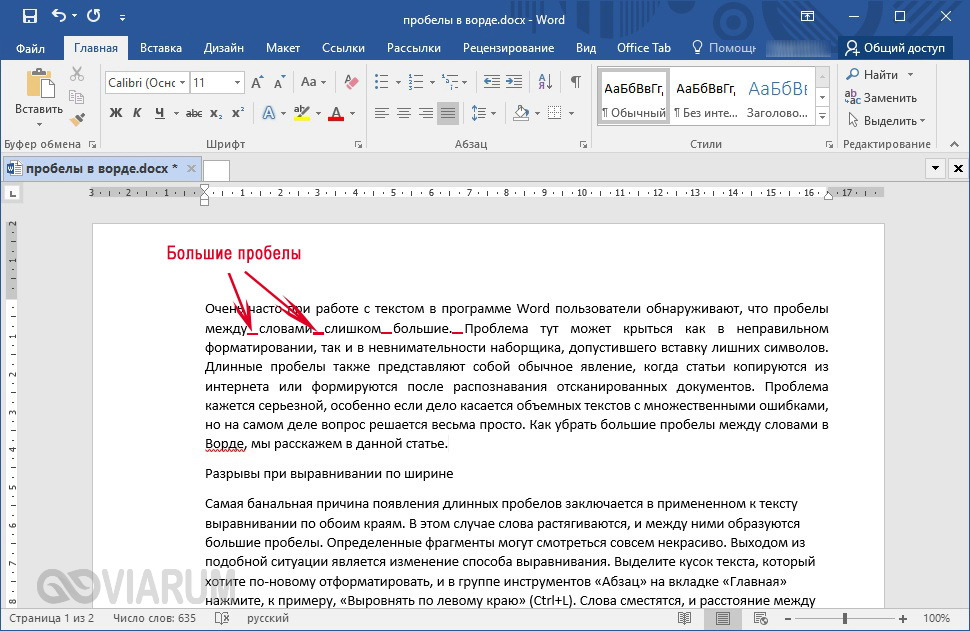
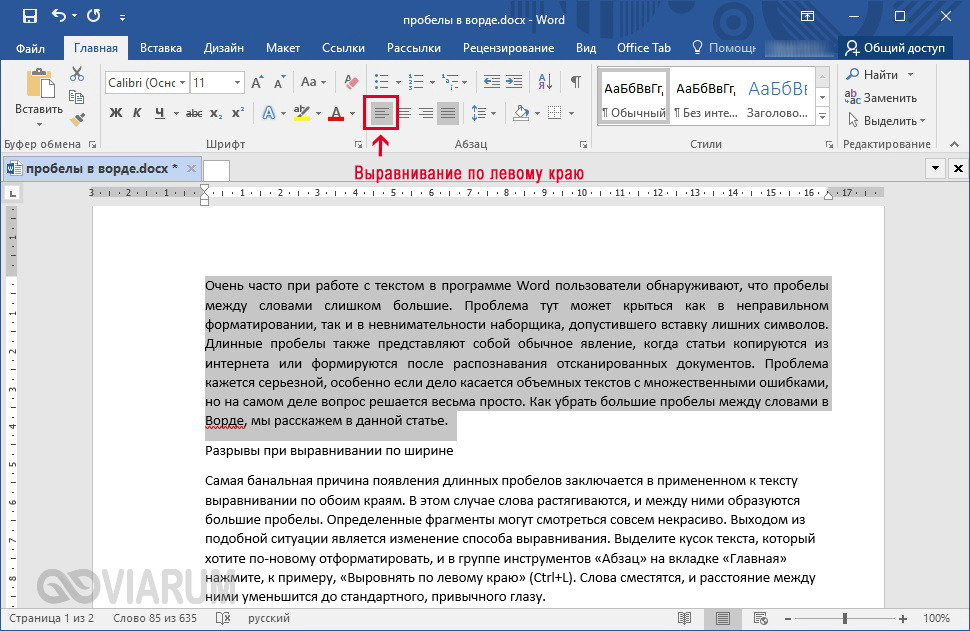
Выходом из подобной ситуации является изменение способа выравнивания. Выделите кусок текста, который хотите по-новому отформатировать, и в группе инструментов «Абзац» на вкладке «Главная» нажмите, к примеру, «Выровнять по левому краю» (Ctrl+L). Слова сместятся, и расстояние между ними уменьшится до стандартного, привычного глазу.
Если выравнивание по ширине определено требованиями к оформлению документа, придется искать другой способ убрать большие пробелы между словами. Как вариант, можно поиграться с межзнаковыми интервалами, но добиться такими манипуляциями приемлемого результата все равно будет сложно. Поэтому ничего не остается, как настроить переносы. Откройте вкладку «Макет», нажмите кнопку «Расстановка переносов» и выберите опцию «Авто».
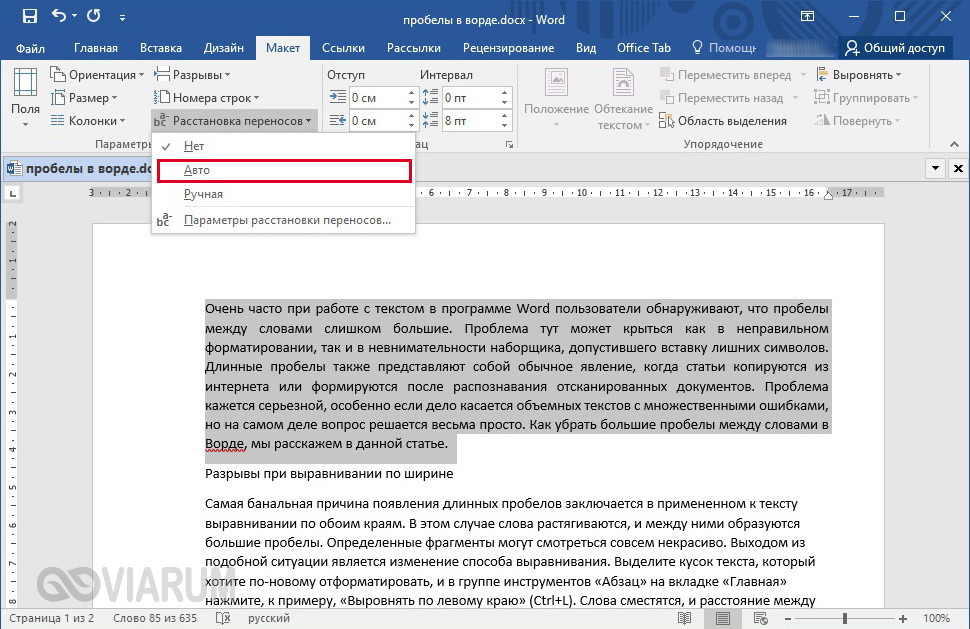
Все, теперь программа автоматически сделает переносы там, где это возможно, а пробелы между словами после такого редактирования станут меньше.
Некорректная табуляция
Если большие пробелы в Ворде наблюдаются не во всем тексте, а только в отдельных местах, то возможно между словами затесались знаки табуляции. Чтобы выяснить, так это или нет, сначала включите отображение скрытых элементов форматирования, нажав специальную кнопку в блоке «Абзац» верхней панели.

Теперь посмотрите, встречаются ли в тексте значки в виде направленной вправо стрелки. Именно такими символами обозначается табуляция (вставляется клавишей Tab), добавляющая разрыв между словами.
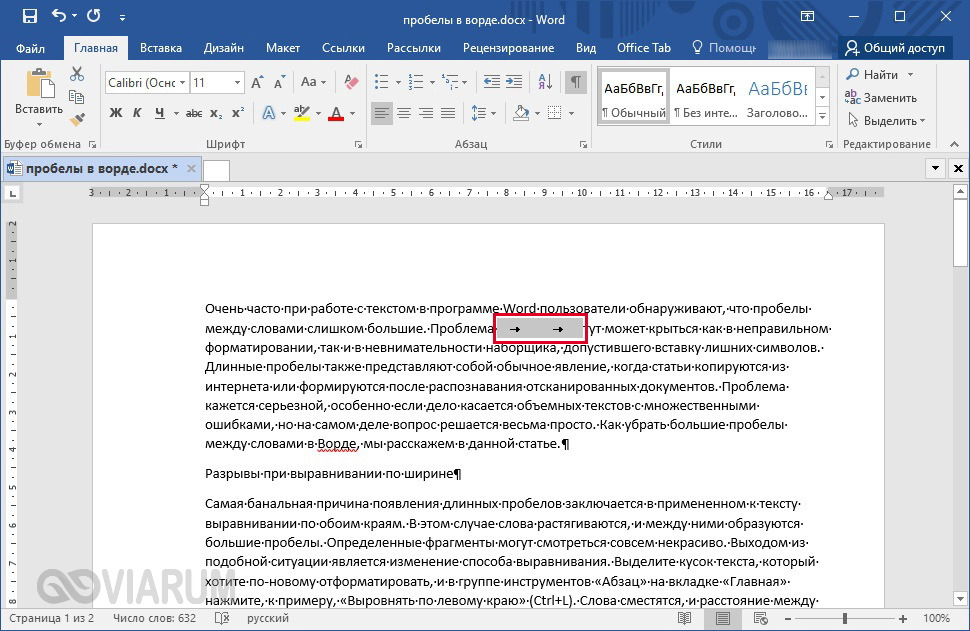
Удалите все знаки табуляции или замените их стандартными пробелами, если это необходимо для разделения слов.
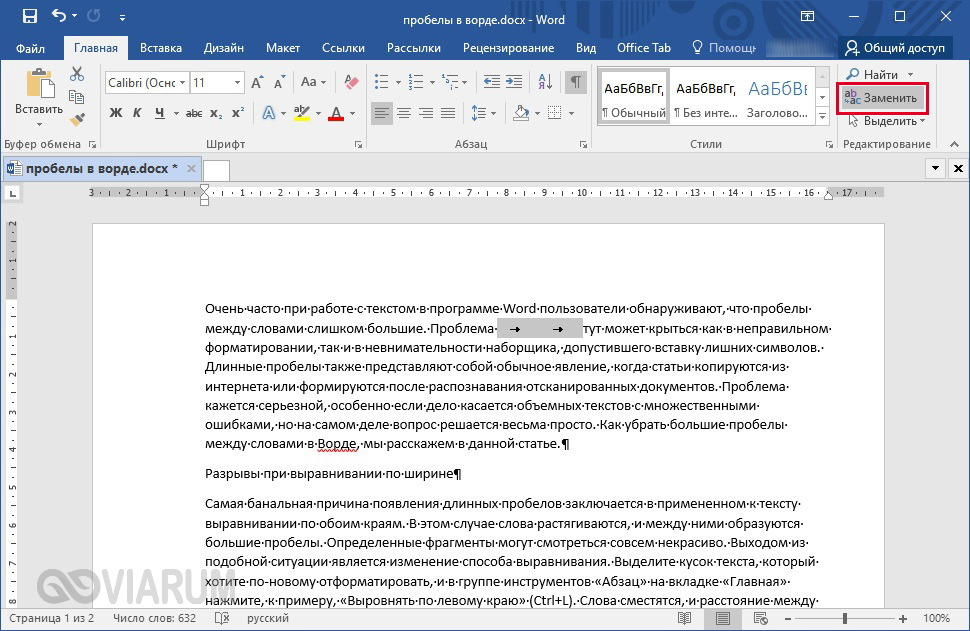
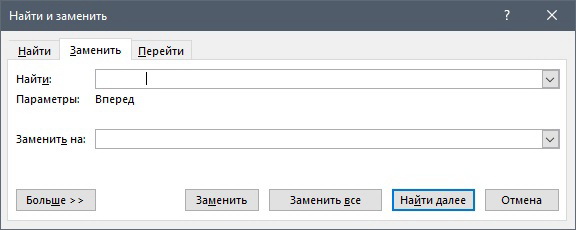
При большом количестве отступов табуляции воспользуйтесь инструментом поиска/замены. Скопируйте знак табуляции, выделив его и нажав комбинацию Ctrl+C. Затем откройте диалоговое окно «Найти и заменить» (вызывается сочетанием Ctrl+H или соответствующей кнопкой в группе «Редактирование»).
Теперь вставьте в строку «Найти» нажатием Ctrl+V сохраненный в буфере знак табуляции (отобразится как длинный отступ), а в строку «Заменить на» введите пробел или оставьте ее пустой.
Запустите процесс замены. Ненужная табуляция удалится, а вместе с ней исчезнут и большие пробелы.
При сложной разметке текста зачастую используются маркеры табуляции, причем их может быть несколько. Установите курсор на строку с большими пробелами и посмотрите на верхней горизонтальной линейке, есть ли там маркеры.
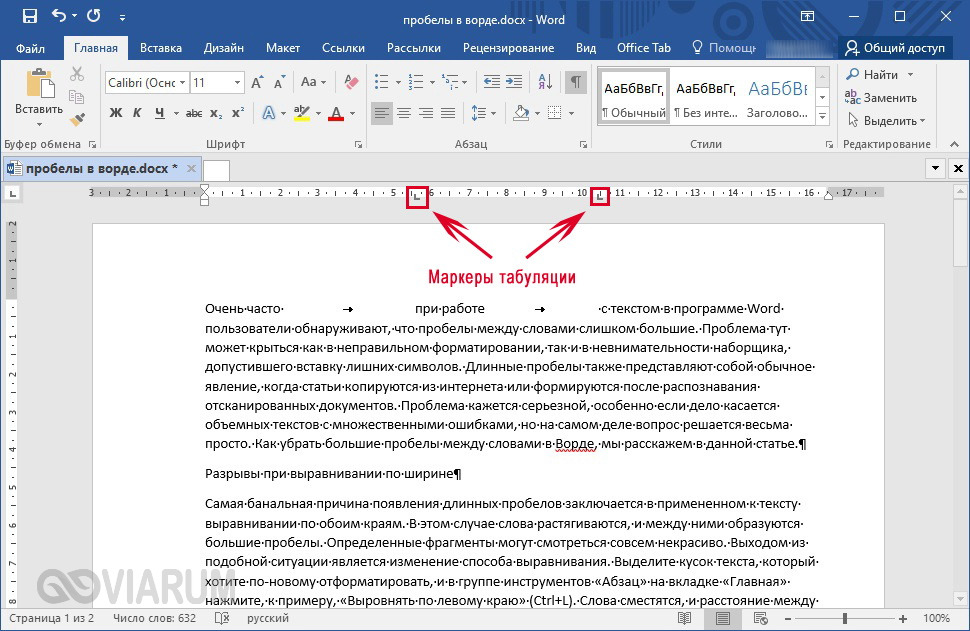
При необходимости удалите их, просто перетащив за пределы линейки. Затем уберите знаки табуляции. Таким образом вы решите проблему большого расстояния между словами.
Удаление лишних пробелов
Большие пробелы в Ворде нередко являются таковыми по той простой причине, что вместо одного в некоторых местах вставлено сразу несколько пробелов – два, три или более. Убедиться в этом можно, включив отображение скрытых знаков форматирования. Пробелы будут обозначены точками, и, если между словами вы найдете сразу несколько точек, значит, имеются лишние пробелы.
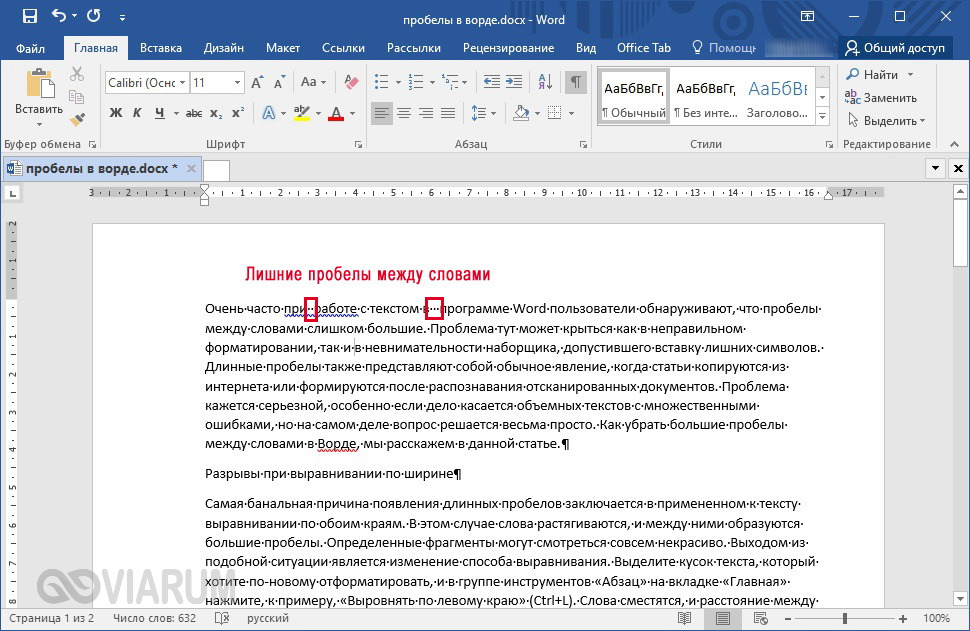
Удалить их вроде бы проще простого, но иногда в тексте встречается множество подобных пробелов. Как действовать в такой ситуации? Правильно – прибегнуть к помощи инструмента поиска/замены, который мы уже использовали при удалении табуляции. Для вызова нужного окна кликаем по кнопке «Заменить» в группе «Редактирование» (или нажимаем сочетание клавиш Ctrl+H). Далее в поле «Найти» проставляем два пробела, а в поле «Заменить на» – один.
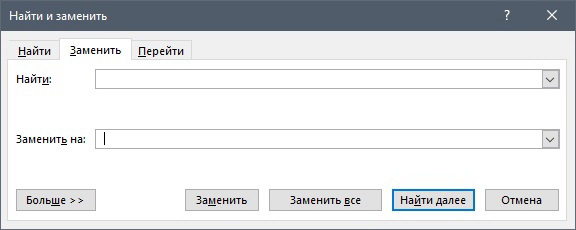
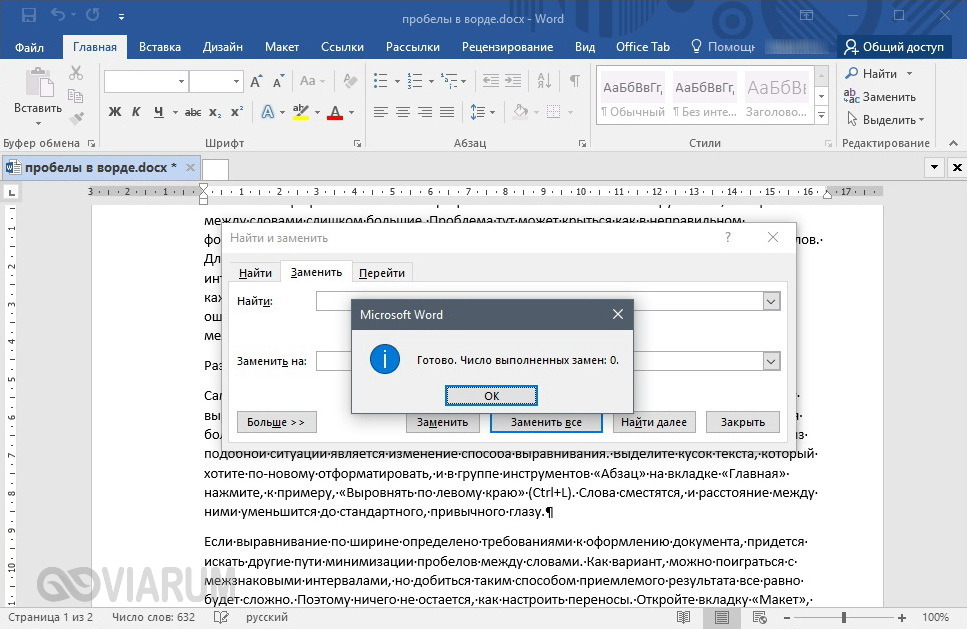
Нажимаем «Заменить все». Двойные пробелы во всем тексте будут заменены на одинарные. При необходимости повторяем процедуру несколько раз, пока программа не напишет, что заменять больше нечего.
Пожалуй, на этом все. Мы привели наиболее распространенные причины увеличения расстояния между словами в Ворде и способы убрать большие пробелы. Конечно, длинные разрывы могут появляться и вследствие других действий неподготовленного пользователя. В таких случаях выявлять причину некорректной разметки удобнее при включенных знаках форматирования.

Эксперт по ремонту и настройке ПК с более чем 5-летним опытом работы. Имеет профильное образование по специальности оператор ЭВМ.



