
Изменяем расстояние между словами в Microsoft Word
В MS Word имеется довольно большой выбор стилей для оформления документов, есть множество шрифтов, кроме этого доступны различные стили форматирования и возможность выравнивания текста. Благодаря всем этим инструментам можно качественно улучшить внешний вид текста. Однако, иногда даже столь широкий выбор средств кажется недостаточным.
Мы уже писали о том, как выровнять текст в документах MS Word, увеличить или уменьшить отступы, изменить междустрочный интервал, а непосредственно в этой статье расскажем о том, как сделать большие расстояния между словами в Ворде, то есть, грубо говоря, как увеличить длину пробела. Кроме того, если это необходимо, аналогичным методом вы также сможете и уменьшить расстояние между словами.
Сама по себе необходимость сделать расстояние между словами больше или меньше, чем это делается программой по умолчанию, возникает не так уж и часто. Однако, в случаях, когда это все-таки требуется сделать (например, чтобы наглядно выделить какой-то фрагмент текста или, наоборот, отодвинуть его на “задний план”), в голову приходят отнюдь не самые правильные идеи.
Так, для увеличения расстояния кто-то ставит вместо одного пробела два и более, кто-то использует для отступа клавишу TAB, тем самым создавая в документе проблему, избавиться от которой не так уж и легко. Если же говорить об уменьшенных пробелах, подходящее решение даже близко не напрашивается.
Размер (значение) пробела, который обозначает расстояние между словами, стандартный, а увеличивается он или уменьшается разве что с изменением размера шрифта в большую или меньшую сторону, соответственно.
Однако, мало кто знает, что в MS Word есть символ длинного (двойного), короткого пробела, а также символ четвертного пробела (¼), которые как раз-таки и можно использовать для увеличения расстояния между словами или его уменьшения. Находятся они в разделе “Специальные знаки”, о котором мы ранее уже писали.
Изменение интервала между словами
Итак, единственно верное решение, которое можно принять в случае необходимости увеличить или уменьшить расстояние между словами, это замена обычных пробелов на длинные или короткие, а также ¼ пробела. О том, как это сделать, мы расскажем ниже.
Добавляем длинный или короткий пробел
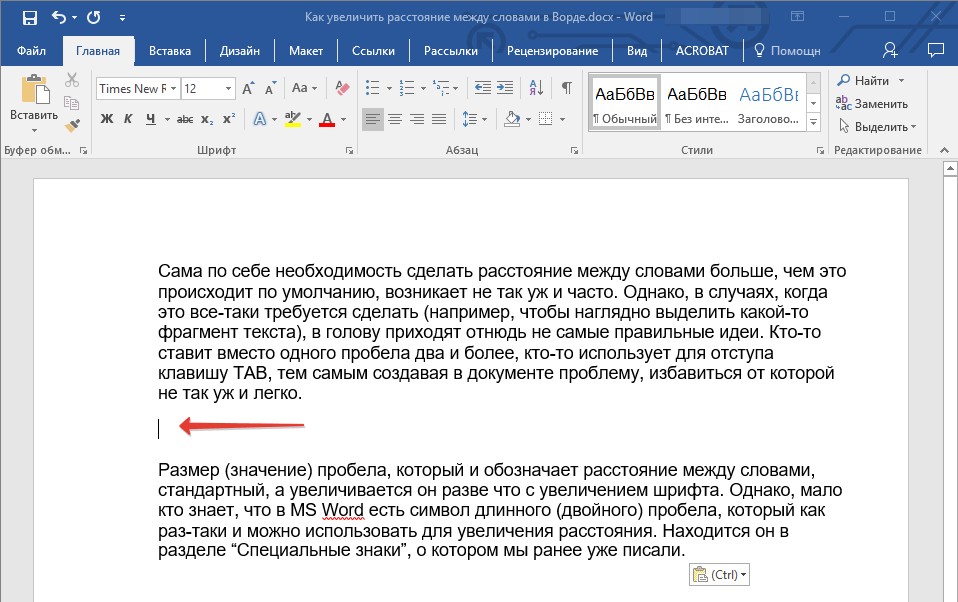
- Кликните по пустому месту (желательно, по пустой строке) в документе, чтобы установить там указатель перемещения курсора.
![]()
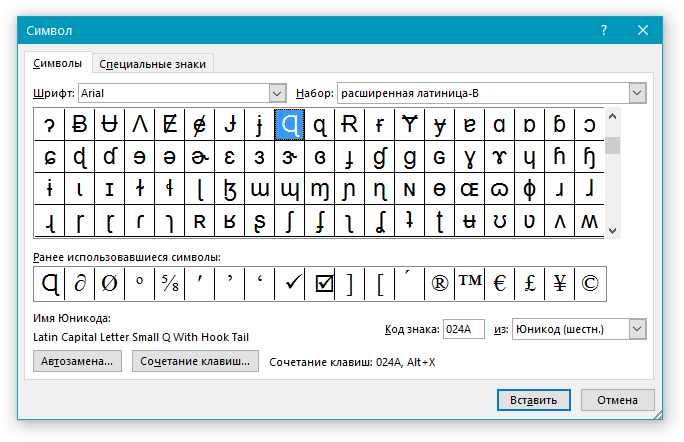
- Откройте вкладку “Вставка” и в меню кнопки “Символ” выберите пункт “Другие символы”.
- Перейдите во вкладку “Специальные знаки” и найдите там “Длинный пробел”, “Короткий пробел” или “¼ пробела”, в зависимости от того, что вам необходимо добавить в документ.
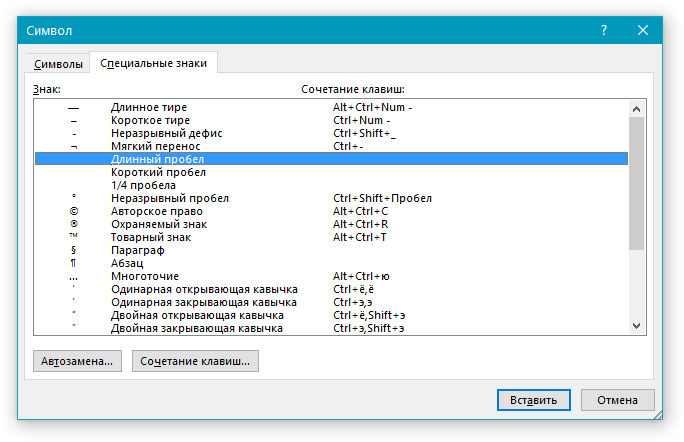
- Кликните по этому специальному знаку и нажмите кнопку “Вставить”.
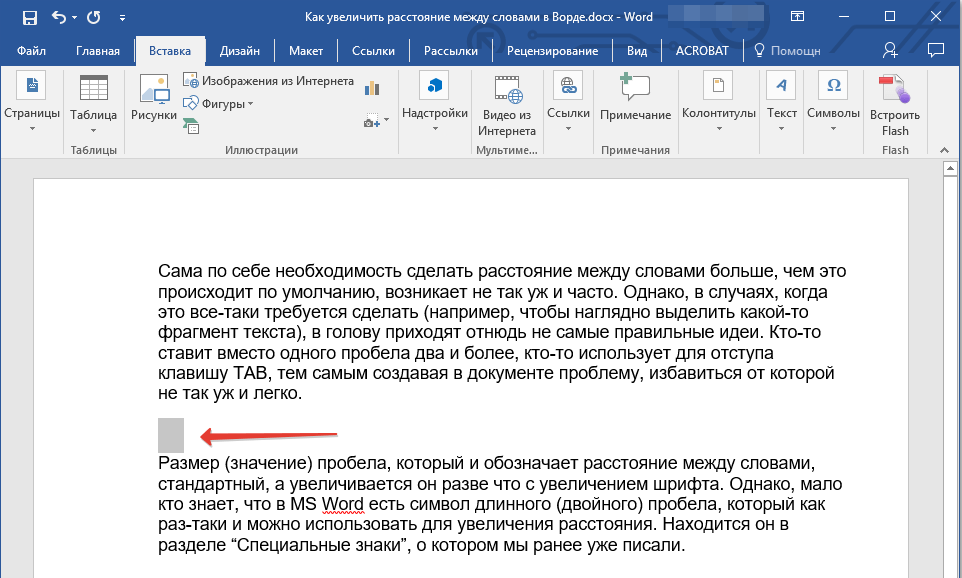
- Длинный (короткий или четвертной) пробел будет вставлен в пустое место документа. Закройте окно “Символ”.
Заменяем обычные пробелы на двойные
Как вы, наверное, понимаете, вручную заменять все обычные пробелы на длинные или короткие в тексте или отдельном его фрагменте не имеет ни малейшего смысла. Благо, вместо затяжного процесса “копировать-вставить”, сделать это можно с помощью инструмента “Замена”, о котором ранее мы уже писали.
Урок: Поиск и замена слов в Word
- Выделите добавленный длинный (короткий) пробел с помощью мышки и скопируйте его (CTRL+C). Убедитесь в том, что вы скопировали один символ и ранее в этой строке не было пробелов и отступов.
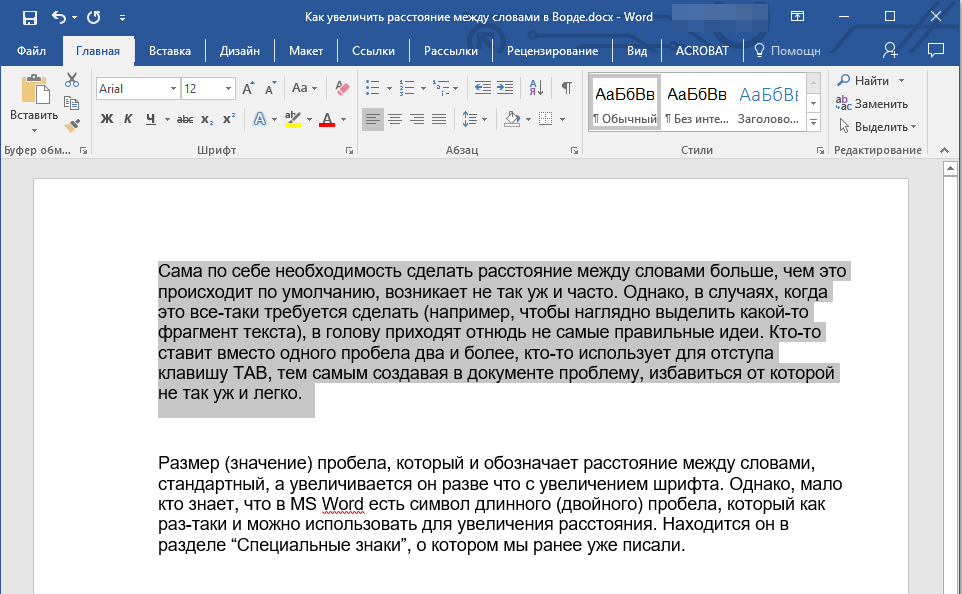
- Выделите весь текст в документе (CTRL+A) или выделите с помощью мышки фрагмент текста, стандартные пробелы в котором необходимо заменить на длинные или короткие.
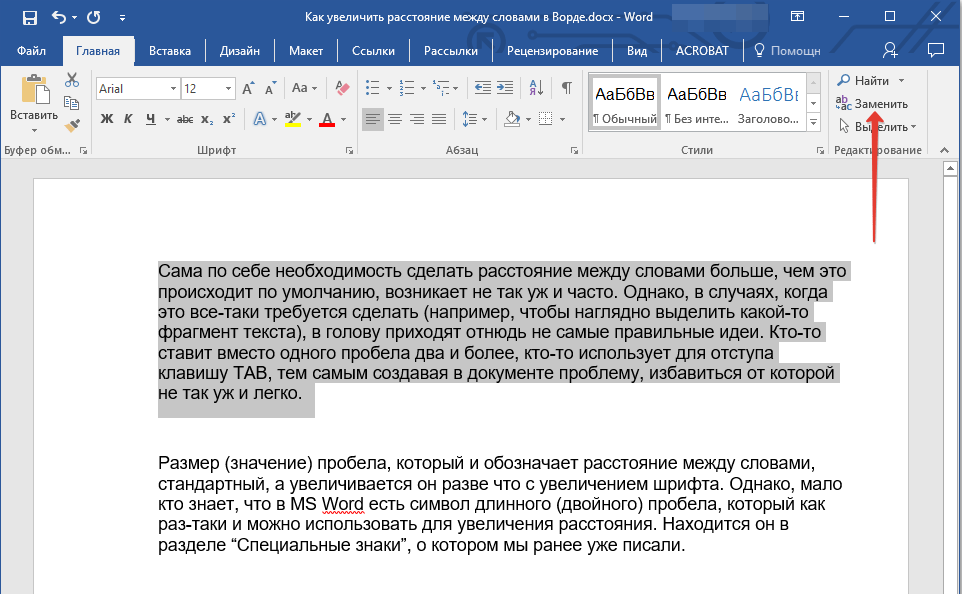
- Нажмите на кнопку “Заменить”, которая расположена в группе “Редактирование” во вкладке “Главная”.
- В открывшемся диалоговом окне “Найти и заменить” в строке “Найти” поставьте обычный пробел, а в строке “Заменить на” вставьте ранее скопированный пробел (CTRL+V), который был добавлен из окна “Символ”.
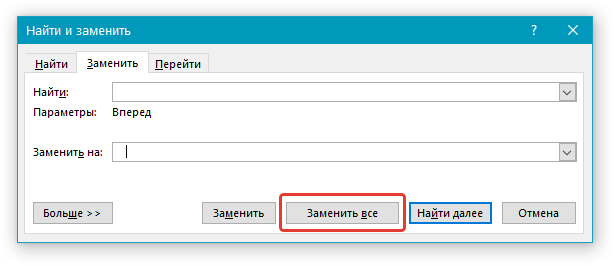
- Нажмите на кнопку “Заменить все”, после чего дождитесь сообщения о количестве выполненных замен.
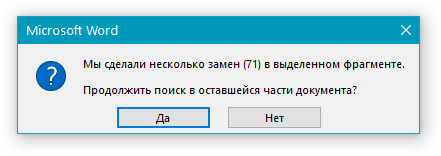
- Закройте уведомление, закройте диалоговое окно “Найти и заменить”. Все обычные пробелы в тексте или выделенном вами фрагменте будут заменены на большие или маленькие, в зависимости от того, что вам было необходимо сделать. Если это потребуется, повторите вышеописанные действия для другого фрагмента текста.
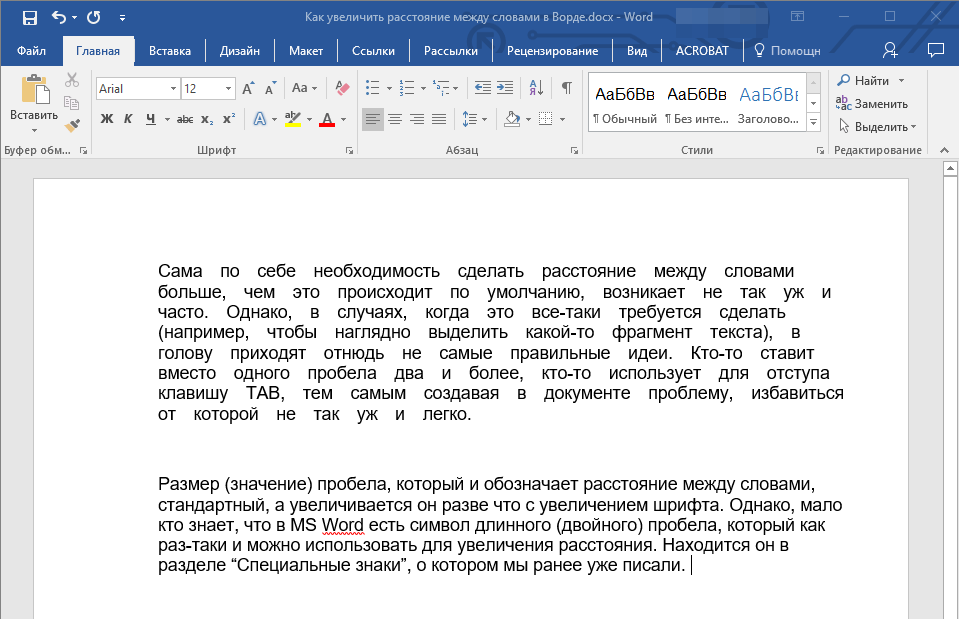
Примечание: Визуально при среднем размере шрифта (11, 12) короткие пробелы и даже ¼-пробелы практически невозможно отличить от стандартных пробелов, которые ставятся с помощью клавиши на клавиатуре.
Уже здесь мы могли бы закончить, если бы не одно “но”: помимо увеличения или уменьшения интервала между словами в Ворде, также можно изменить и расстояние между буквами, сделав его меньшим или большим в сравнение со значениями по умолчанию. Как это сделать? Просто выполните следующие действия:
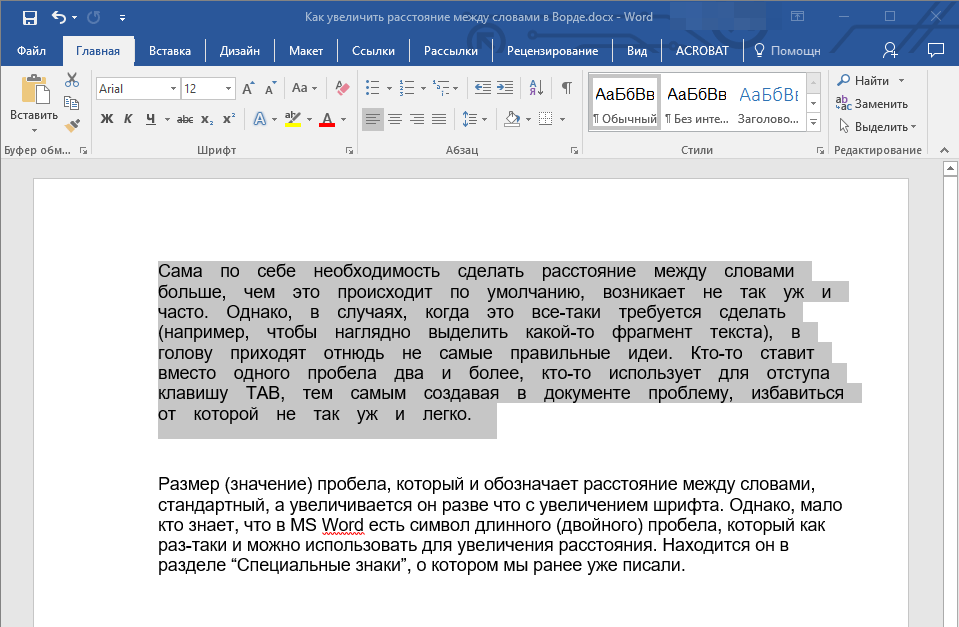
- Выделите фрагмент текста, в котором нужно увеличить или уменьшить отступы между буквами в словах.
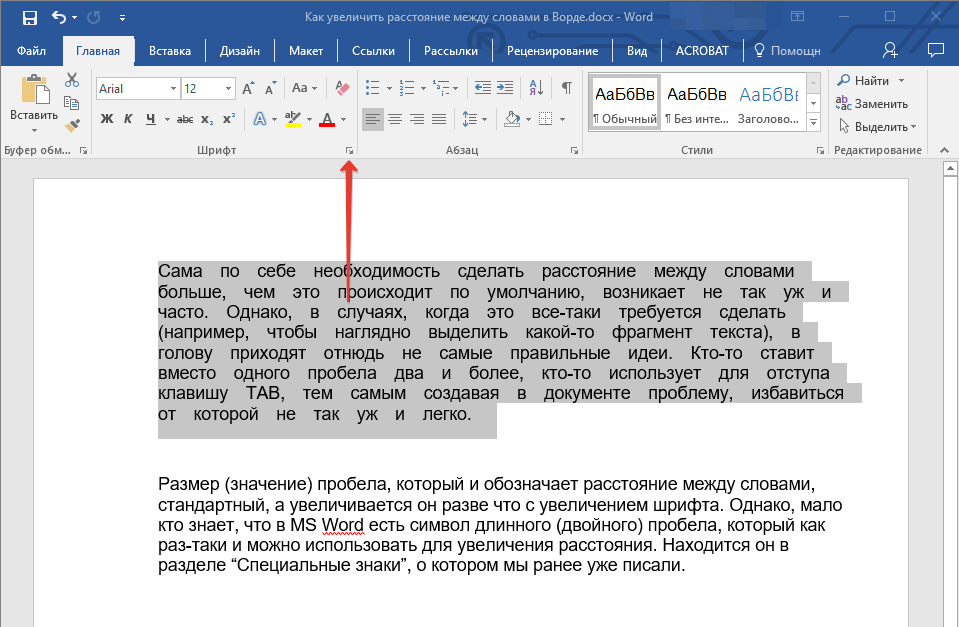
- Откройте диалоговое окно группы “Шрифт”, нажав на стрелочку в правом нижнем углу группы. Также, можно использовать клавиши “CTRL+D”.
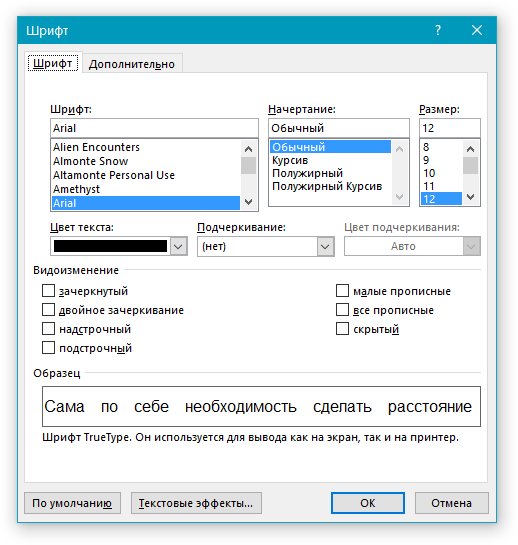
- Перейдите во вкладку “Дополнительно”.
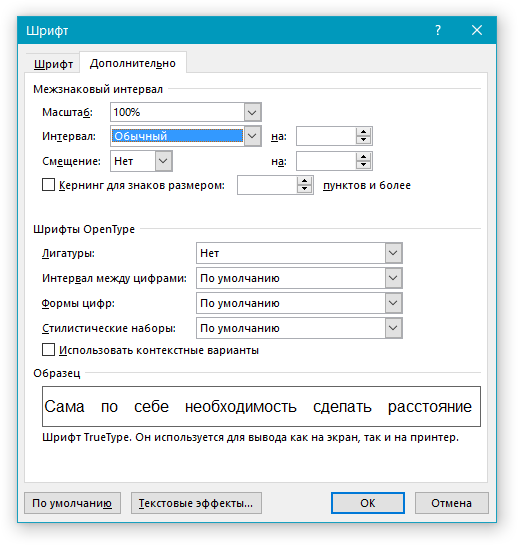
- В разделе “Межзнаковый интервал” в меню пункта “Интервал” выберите “Разреженный” или “Уплотненный” (увеличенный или уменьшенный, соответственно), а в строке справа (“На”) задайте необходимо значение для отступов между буквами.
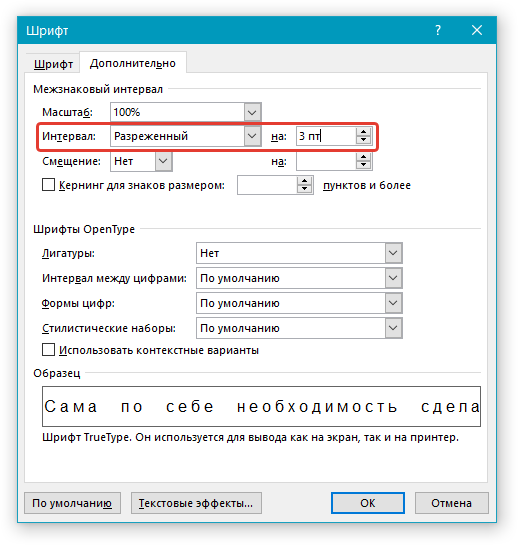
- После того, как вы зададите необходимые значения, нажмите “ОК”, чтобы закрыть окно “Шрифт”.
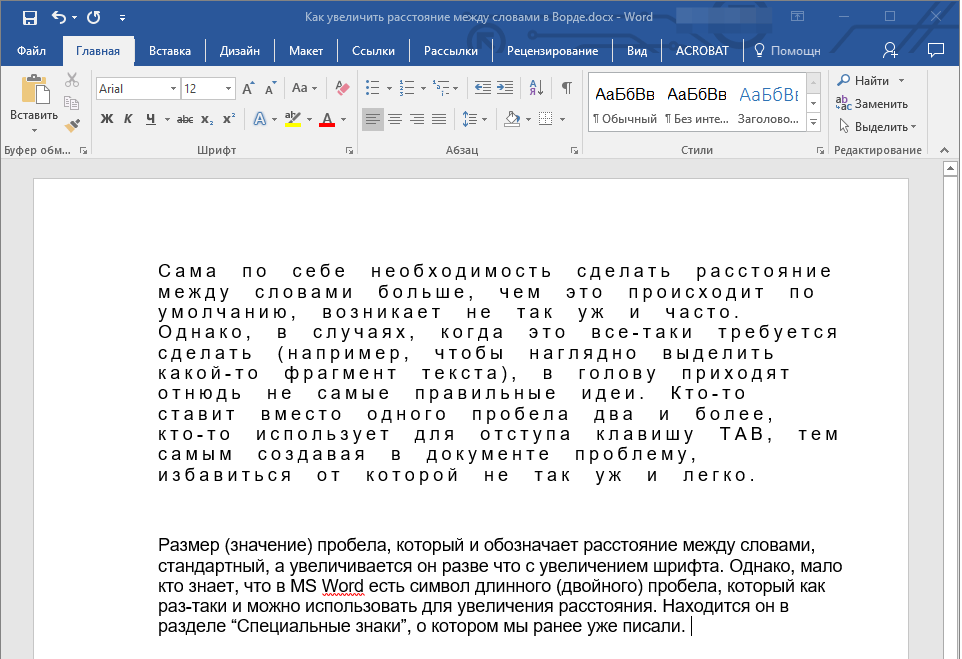
- Отступы между буквами измениться, что в паре с длинными пробелами между словами будет смотреться вполне уместно.
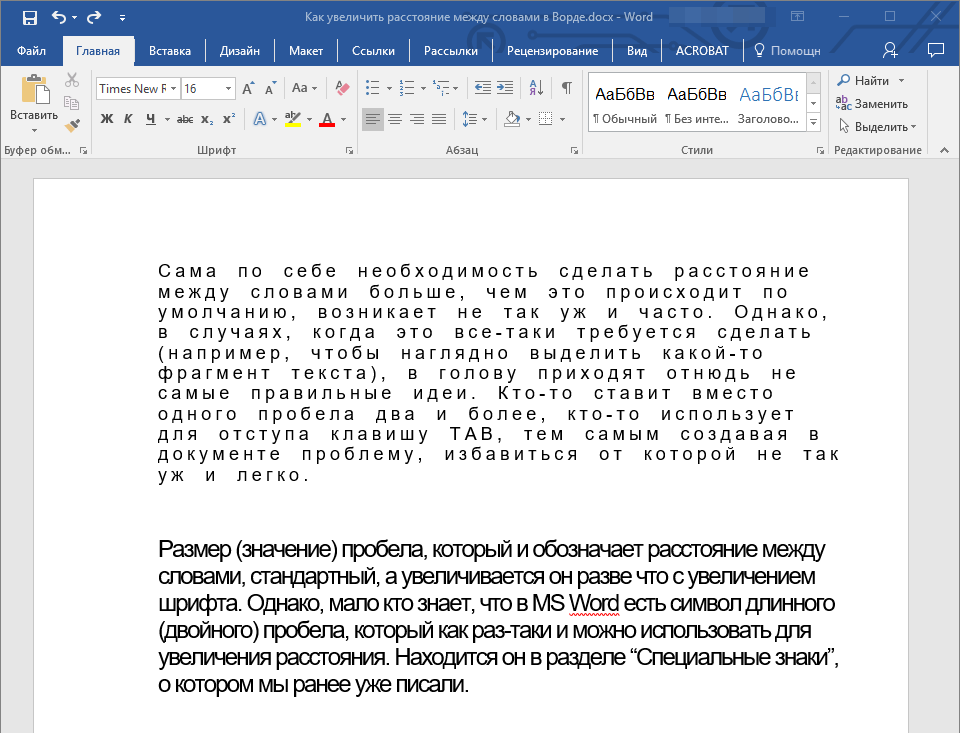
А вот в случае с уменьшением отступов между словами (второй абзац текста на скриншоте) все выглядело не лучшим образом, текст оказался нечитабельным, слитным, поэтому пришлось увеличить шрифт с 12 на 16.
Вот и все, из этой статьи вы узнали, как изменить расстояние между словами в в документе MS Word. Успехов вам в изучении других возможностей этой многофункциональной программы, детальными инструкциями по работе с которой мы будем радовать вас и в дальнейшем.
Как убрать в Ворде большие пробелы между словами: 5 быстрых способов
Большие расстояния между словами могут появиться из-за двух идущих подряд пробелов или просто визуального отображения при попытке выровнять строки по ширине. Объясняем, как избавиться привести внешний вид текста в порядок.


- Способ 1. Удаляем лишнее вручную
- Способ 2. Удаляем лишнее автоматически
- Способ 3. Как убрать длинные пробелы в Ворде через выравнивание
- Способ 4. Как убрать пробел между строками в Ворде за счет переносов слов
- Способ 5. Как быстро убрать пробелы в Ворде, удалив переносы строк
Способ 1. Удаляем лишнее вручную
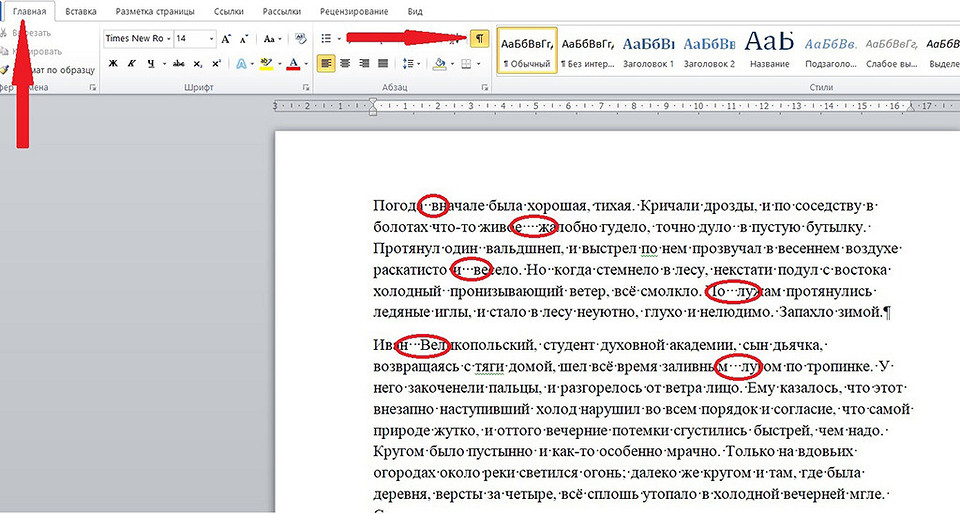
Чтобы выровнять текст вручную, неопытные пользователи добавляют пробелы. Конечно, два, а то и три пробела ― это не один, и расстояние между словами будет большим. Это визуально некрасиво и неправильно. Как убрать лишние пробелы в Ворде? Действуйте по инструкции:
1. Установите в документе вкладку «Главная». 2. Нажмите на значок ¶ или клавиши Ctrl + Shift + 8. 3. Между словами появятся точки ― это пробелы. Если форматирование настроено правильно, то их будет по одной. 4. Удалите лишние точки-пробелы клавишей Delete или Backspace.
Этот способ для случаев с небольшим количеством пробелов.
Способ 2. Удаляем лишнее автоматически
Если двойных пробелов очень много, удобнее использовать автоматическую замену. Схема следующая:
1. Нажмите клавиши Ctrl + H ― откроется окно. 2. Поставьте курсор в поле «Найти» и два раза нажмите на клавишу пробела. 3. Переведите курсор в поле «Заменить на» и нажмите на пробел один раз. 4. Нажмите на «Заменить все» ― двойные пробелы станут одинарными.
Как убрать большие пробелы между словами в Ворд? Чтобы удалить тройные, четверные и так далее, в поле «Заменить» ставьте нужное количество символов.

Способ 3. Как убрать длинные пробелы в Ворде через выравнивание
Если выбрать неподходящий тип выравнивания документа, расстояние между словами может оказаться слишком большим. Интервалы увеличиваются при выравнивании по ширине. Исправляем «дефект» за 3 шага:
1. Переходим на вкладку «Главная». 2. Смотрим на «Абзац» и установленный вариант. 3. Устанавливаем «По левому краю» ― нажимаем на соответствующую кнопку или клавиши Ctrl + L.

Способ 4. Как убрать пробел между строками в Ворде за счет переносов слов
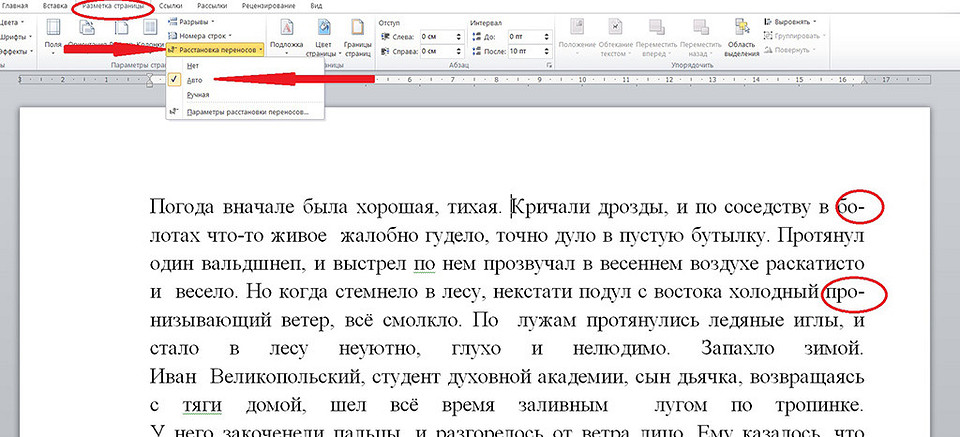
Длинные слова иногда не помещаются в одну строку. В этом случае Word перенаправляет из на следующую. Из-за этого границы текста нарушаются: справа появляются пустоты и длинные пробелы. А мы включим переносы:
1. Перемещаемся на вкладку «Разметка страницы». 2. Выделяем нужный абзац или весь текст 3. Нажимаем на «Расстановку переносов». 4. Выбираем вариант «Авто» ― длинные слова разобьются на слоги, окончания «переедут» на другую строку, а текст будет выглядеть компактнее.
Способ 5. Как быстро убрать пробелы в Ворде, удалив переносы строк
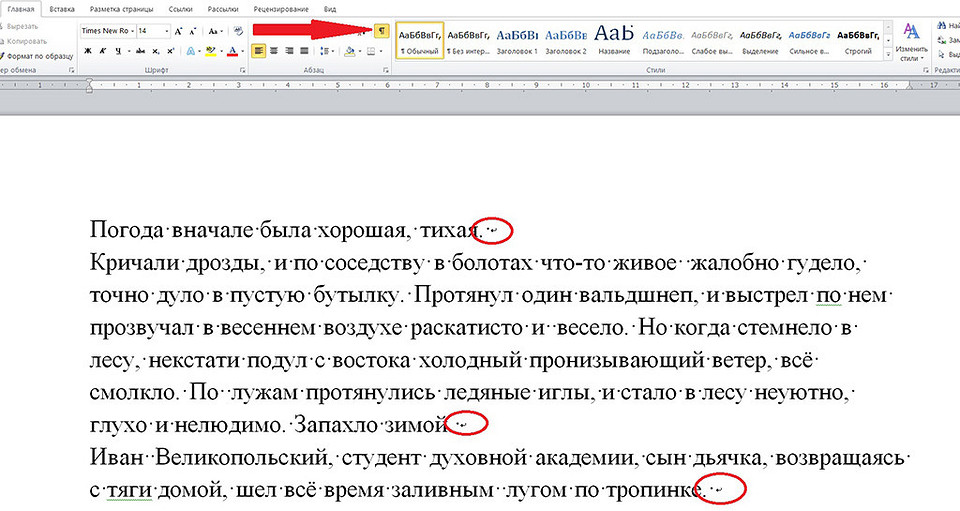
Переносы строк появляются, если пользователь нажал на клавиши Shift + Enter и поставил курсор на новую строку, но при этом не создал абзац. Если удалить его, большое расстояние между словами исчезнет. Редактирование текста этим способом включает следующие шаги:
1. Нажмите на уже знакомую кнопку ¶ на вкладке «Главная» или клавиши Ctrl + Shift + 8. 2. Посмотрите на пустоты в тексте. Изогнутые стрелки в конце абзаца ― это и есть те самые переносы. 3. Удалите эти стрелки клавишей Delete. 4. Все встанет на свои места. Не забудьте отключить ¶.
Мы знаем 5 способов как убрать пробелы по ширине в Ворд всего в несколько кликов. А у вас есть лайфхаки по исправлению ошибок форматирования? Делитесь своими методами в комментариях ― будем пополнять базу знаний.
- Как в Ворде сделать подпись для официальных документов
- Как снять в Ворде режим ограниченной функциональности: 4 простых и быстрых способа
- Линейка в Ворде: как её включить
Как убрать большие пробелы в MS Word между словами при выравнивании текста по ширине
При редактировании определенных документов в Word нередко требуется выровнять их текст по ширине — однако, при этом часто появляются пробелы разной длины. (т.е. слова стоят на отличном друг от друга расстоянии, см. скрин ниже).
Разумеется, такая "пляска" не всегда уместна: как в плане оформления, так и из-за усталости глаз при чтении больших документов ( прим. : ведь нужно постоянно "перепрыгивать" и подстраиваться под каждый абзац. ).
Само собой, эту "проблему" можно достаточно легко исправить — несколько примеров ниже должны помочь!
Делаем пробелы везде одинаковыми
Для начала на первом скрине я решил показать о каких пробелах идет речь (+ как это будет исправлено). Если у вас в Word какие-то "другие пробелы" — попробуйте написать комментарий с вопросом и скрином (вдруг я или кто-то из читателей сталкивался.).

Скриншот. Было — стало (теперь пробелов нет!)
2) Теперь о том, как исправить.
Для начала рекомендую выделить весь текст, и во вкладке "Главная" нажать "Выровнять по ширине" (или сочетание клавиш Ctrl+J). Это нужно для того, чтобы весь текст (т.е. все его абзацы) были одинаково отформатированы. А то нередко, когда один абзац с выравниванием, а другой без оного.

Скриншот. MS Word 2019 — выровнять по ширине
3) Далее в разделе "Макет" откройте меню "Расстановка переносов" и выберите режим "Авто" . См. пример ниже.
(Если у вас более старая версия MS Word (а не 2019 как у меня) — пункт "Расстановка переносов" может находиться в разделе "Разметка страницы" )

Скриншот. Макет — расстановка переносов — авто-режим (MS Word)
4) Сразу же после этого пробелы в тексте должны стать везде одинаковыми, появятся переносы слов и пр. Выглядеть текст станет заметно ровнее и приятнее.

Скриншот. Теперь больших пробелов нет!
5) Если у вас в документе использовались разрывы (и часть строк из-за этого тогда могла быть не отформатирована) — откройте меню "Файл / параметры / дополнительно" и поставьте галочку на пункте "Не расширять межзнаковые интервалы в строке с разрывом" (он в самом низу). Это должно помочь!

Скриншот. Не расширять межзнаковые интервалы в строке с разрывом — MS Word
6) Для замены отдельно взятого пробела вручную — выделите его мышкой и нажмите сочетание клавиш "Shift + Ctrl + Пробел" .

Иные рекомендации по теме — приветствуются!



