
Поля документа в Ворд, или отступы – это расстояние от края страницы до текста. Различают верхние и нижние поля, левые и правые – соответственно расстояние от текста сверху документа, снизу, справа и слева.
Чем больше отступ (поле) – тем меньше текста находится на странице, и соответственно наоборот. В разных организациях и для разных типов документов существуют определенные требования по форматированию текста, в частности по настройке параметров полей.
Небольшая подсказка: если вы не знаете, какие параметры по оформлению полей должны быть в вашей работе – возьмите за пример стандартную разметку отступов документа.
Стандартная разметка, которая подходит в большинстве случаев для оформления, это параметры, которые устанавливает Ворд по умолчанию: отступ для левого поля – 3 см, для правого – 1 см, для верхнего и для нижнего – 2 см.
Обычно поля для любого края не выходят за пределы 1 см – 3 см. Также обратите внимание на то, что если в вашей работе имеются несколько разделов – то вы можете задать разное форматирование для каждого раздела (да, и такие странные требования иногда тоже встречаются).
Если требования к полям в вашей работе нестандартные и выходят за рамки уже имеющихся в программе шаблонов – вы всегда можете установить нужные именно вам в панели инструментов. А как это сделать – мы расскажем чуть позже. Пока немного теории, а примеры и практика – в конце.
Полезные ссылки: Фрирайтинг: что это такое и как им пользоваться, Что такое лонгрид, Ребрендинг что это такое простыми словами.


Вот план действий по оформлению любого текстового документа:
- Задаём гарнитуру шрифта, его размер, цвет, выравнивание.
- Устанавливаем поля.
- Задаём отступы первой строки и интервалы абзацев, включаем переносы.
- Оформляем заголовки.
- Ищем и удаляем лишние пробелы, особенно в начале абзацев и перед знаками пунктуации.
- Вставляем разрывы страниц в нужных местах.
- Наводим порядок в таблицах, списках и рисунках.
- Оформляем колонтитулы и номера страниц.
- Проверяем структуру документа.
- Составляем оглавление, список иллюстраций, предметный указатель, список литературы (нужное подчеркнуть).
Все действия выполняются в меру необходимости. В принципе, это всё. Осталось только ответить на вопрос КАК? Как всё это сделать? Давайте рассмотрим каждый пункт подробнее.
Задаём гарнитуру шрифта, его размер, цвет, выравнивание
Поработаем со шрифтом. Сначала выделим текст документа, потому что все манипуляции применяются только к выделенному тексту. Выделить весь текст можно тремя способами: а) нажать сочетание клавиш Ctrl+А (латинская); б) трижды щёлкнуть мышкой на левом поле документа (на пустом месте); в) поставить курсор в самое начало документа и нажать «клавосочетание» Ctrl+Shift+End (или поставить курсор в самый конец документа и нажать Ctrl+Shift+Home)
Отдельное слово выделяют, дважды щёлкнув не нём мышью. Абзац — двойным щелчком на левом поле документа напротив нужного абзаца. Произвольную часть текста можно выделить просто мышкой, перетащив курсор с нажатой левой клавишей. Чтобы снять выделение с текста, достаточно щелкнуть мышкой где-нибудь на пустом месте. Я обычно выделяю сразу весь текст.
Теперь, не снимая выделения, идем на закладку меню «Главная», в разделе «Шрифт» выбираем нужную гарнитуру, например, Times New Roman (см. рисунок).

Сразу же, не снимая выделения, задаем размер шрифта, например, 14. Весь выделенный текст теперь оформлен гарнитурой Times New Roman с 14-м кеглем. Сразу же можно придать тексту какой-либо цвет, например, черный. Это бывает небходимо, если части документа скопированы из разных 1ов и имеют разные цвета, а Вам нужен единый стиль.
Если нужного цвета в палитре не нашлось, нажмите строчку «Другие цвета…». Выравнивание (влево, по центру, вправо, по ширине) задается в разделе «Абзац». Как правило, в больших документах применяют выравнивание по ширине.
Не пугайтесь, что заголовки и таблицы потеряли своё оформление. Мы займёмся ими чуть позже.
Устанавливаем поля
Давайте для примера установим поля 2 см со всех сторон. Это можно делать и в пустом документе, и в уже готовом. Выделять текст не нужно. Идём на закладку «Разметка страницы», нажимаем кнопку «Поля» и в выпадающем списке выбираем нужные значения.
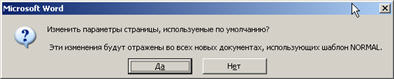
Если их там не оказалось, нажимаем на строку «Настраиваемые поля…» и в появившемся окне «Параметры страницы» вводим значения вручную: верхнее поле – 2 см, левое – 2 см, нижнее – 2 см, правое – 2 см. Обратите внимание на кнопочку «По умолчанию…», которая располагается в нижнем левом углу окна «Параметры страницы». Если Вы хотите, чтобы установленные Вами сейчас поля были у всех документов, которые Вы создадите в будущем, нажмите эту кнопку. В появившемся окошке нажмите «ОК» — и всё, Word без лишних вопросов каждый раз будет устанавливать поля по 2 см со всех сторон. Если Вам понадобится изменить размеры полей, просто повторите описанную процедуру: задайте нужные размеры и нажмите кнопку «По умолчанию…».
Задаём отступы первой строки и интервалы абзацев, включаем переносы

Переносы слов включаются на вкладке «Разметка страницы». Можно выбрать из трёх вариантов: «Нет» (по умолчанию выбран именно этот вариант), «Авто», «Ручная». Нажав кнопку «Параметры расстановки переносов», Вы получите доступ к более широким возможностям, вплоть до принудительной расстановки переносов.
В разделе «Абзац» можно установить промежутки между абзацами текста, отдельно до абзаца и после него. Напоминаю: наши манипуляции применяются к выделенному тексту, а если ничего не выделено, то только к тому абзацу, на котором стоит курсор. Как правило, выделив весь текст, в этих окошках я выставляю нули.
Нажав на кнопку, помеченную на рисунке выше цифрой 1, мы попадаем на вкладку «Отступы и интервалы» диалогового окна «Абзац». В это же окно можно попасть, нажав аналогичную кнопку на вкладке «Главная» раздел «Абзац». Обратите внимание на кнопку «По умолчанию. «. Она делает заданные Вами параметры постоянными для всех новых документов.

Здесь можно установить междустрочный интервал (чаще всего одинарный) и отступ первой строки. Часто встречается ситуация, когда пустые промежутки, в том числе и отступы первой строки, задаются энным количеством пробелов, как на печатной машинке. Этот способ имеет один существенный недостаток: если текст имеет выравнивание по ширине (по обоим краям печатного листа), Word автоматически растягивает или сжимает пробелы между словами так, чтобы края текста были ровными, и в результате одинаковое количество пробелов занимает разное пространство. Посмотрите на рисунок ниже:

На нём явственно видно, что три пробела, которыми маркеры списка отделены от текста, занимают разное пространство на разных строчках. Чтобы избежать такого эффекта, следовало бы оформить текст как «Маркированный список» или, на худой конец, использовать знаки табуляции вместо пробелов. Однако подробнее о списках мы поговорим позже, на шаге 7.
Зачем нужны поля в Ворде
Если вы хоть раз задумывались о том, как в Ворде сделать поля страницы, то наша статья по настройке полей в этой программе именно для вас.
Эта функция позволяет изменять размер страницы документа – в зависимости от стоящей задачи – для книги это может быть один формат, для реферата другой, для курсовой – совсем отдельный формат, а для обычного не научного документа и вовсе может подойти стандартная разметка.
С помощью этого инструмента форматирования можно легко задать документу абсолютно любой необходимый вам размер и подогнать под абсолютно любые требования (даже если они совсем уж выходят за рамки «приличия»).
Также при помощи этого инструмента можно заранее увидеть то, как текст будет выглядеть при печати и правильно разместить его, выполнив центровку текста до печати. Этим вы сэкономите и время, и ресурсы.
Небольшой спойлер, забегая немного вперед: перед тем, как задать всему документу нужные вам поля убедитесь в том, что ваш принтер поддерживает заданные вами настройки полей и заданный формат, и что он сможет распечатать ваш документ именно так, как настроили его Вы. Лучше проверить это заранее, чтобы не перепечатывать заново документ.
Что оказывает влияние на поля и их размеры в Ворде
На размер поля прямо влияет размер страницы, а также ее ориентация. Для большинства документов стандартный формат составляет 8,5 дюйма по ширине и 11 дюймов по длине документа. Текстовые данные расположены параллельно короткому краю. Помимо стандартного листа можно указать и другие данные. Кроме того, можно развернуть лист на альбомную ориентацию.
В таком случае стандартные параметры изменятся пропорционально. Указывают как размер, так и ориентацию страницы следующим образом:
- Файл.
- Параметры страницы.
- Размер бумаги.
- Выбор ориентации.
- Применить (в этом списке есть несколько вариантов: к определенному разделу, ко всему тексту или до конца текста).
- Нажать кнопку подтверждения «ОК».
Зная основные способы установки поля для Ворда, можно без труда редактировать документ, не тратя на него большое количество времени, а установка полей покажется самой простой из выполняемых операций.
Отблагодари меня, поделись ссылкой с друзьями в социальных сетях:
Подсказка: когда нужно настраивать поля в документе
Чтобы избежать неприятной ситуации, когда из-за смены форматирования приходится вновь перечитывать всю работу и заново размещать на свои места разделы, план, выводы, и просто заново ее переделывать – следуйте нашему совету.
Советуем выстроить поля со всех сторон перед тем, как начать писать работу. Ведь в конце весь текст превращается в «конфетку» – все на своих местах, красиво размечено и расставлено по смыслу, а после настройки полей форматирование съезжает и приходится начинать все заново.
Вывод: сначала выставляйте все необходимые настройки форматирования, а потом приступайте к написанию работы.
Таким образом вы сэкономите себе уйму нервов и времени, а Ворд не будет так сильно вас отвлекать различными неприятными моментами.
Пошаговая письменная инструкция
Воспользоваться стандартными шаблонами в панели инструментов
Чтобы применить к документу стандартные шаблоны полей, следуйте этой инструкции.

- В панели инструментов перейдите во вкладку «Макет».
- Выберите опцию «Поля».
- Перед вами появится выпадающий список со следующими вариантами полей: обычные, узкие, средние, широкие и зеркальные.
- Выберите нужный вам вариант и нажмите «ОК».
Готово, ваш документ приобрел тот формат полей, что вы только что ему задали.
Выставить необходимые поля вручную
Чтобы применить этот способ, проделайте следующие манипуляции:
- Выберите опцию «Файл».
- Перейдите в «Параметры страницы».
- Перейдите во вкладку «Поля для отступа».
- Вам открылись поля, где вы можете вписать нужные вам отступы для левого, правого, верхнего и нижнего полей.
- Выберите, для какой части текста применить новые настройки (ко всему документу; от текущего места до конца документа; для конкретного раздела).
- Нажмите «ОК».

Готово, выставленные вами параметры успешно обработаны и применены к документу или его части.
Изменить поля с помощью линейки
Для использования этого метода выберите команду «Вид», а затем «Разметка страницы». В этом меню программа отображает горизонтальную и вертикальную линейки для произведения необходимых настроек слева, справа или сверху/снизу.

Таким образом можно просто и быстро выставить все четыре поля в документе и не копаться в настройках и в панели инструментов.
Способ для ленивых – передвинуть мышкой указатель линейки до нужного вам места прямо из рабочего поля документа, где вы набираете текст. Для этого найдите в верхней части кнопку разметки поля и перетащите ее туда, где она по вашему мнению должна стоять.


Как сделать собственный размер полей
При оформлении рефератов, курсовых и дипломных работ, а также других технических документов, необходимо четко соблюдать правила. В частности, нужно использовать определенный заранее установленный размер полей. В таких случаях стандартные размеры, которые предлагает тактовый редактор Word, не подходят.
Если вы столкнулись с подобной задачей, то вам нужно перейти на вкладку « Макет » (или « Разметка страницы »), нажать на кнопку « Поля » и выбрать вариант « Настраиваемые поля ».

После выбора данного пункта меню перед вами откроется окно « Параметры страницы ». В данном окне сосредоточены все основные настройки, которые касаются размеров страницы. Среди прочего здесь можно изменять размеры полей. Для этого нужно перейти на вкладку « Поля » и воспользоваться опциями в верхней части окна. Здесь можно указать необходимый отступ для верхнего, нижнего, левого и правого края листа.

Также здесь можно изменить размер дополнительных отступов, которые используются для переплета документа. Эти опции называются « Переплет » и « Положение переплета ».

Обратите внимание, если вы используете опции « Зеркальные поля », « 2 страницы на листе » или « Брошюра », то параметр « Положение переплета » может быть заблокирован и определяться исключительно редактором Word.
Инструкция в картинках
Если вам всё равно не ясно, как размечать поля в Ворде – не страшно! Не путайтесь и не пугайтесь странных и непонятных терминов и объяснений – сейчас мы на картинках и наглядных примерах покажем вам, как и что делать. Мы приготовили вам подробную пошаговую инструкцию с иллюстрациями.
Шаг 1:

Шаг 2:

Альтернативный метод
Шаг 1:

Шаг 2:

Для создания зеркальных полей следуйте следующей инструкции (они нужны для двусторонней печати):
- Пройдите во вкладку «Макет» или «Разметка страницы»
- Перейдите во вкладку «Разметка полей».
- Пройдите в раздел «Несколько страниц».
- Выберите «Зеркальные».
- Нажмите «ОК».

Готово! Нужные поля были применены ко всему документу или его части и форматирование успешно было проведено.
Полезные лайфхаки: Как написать статью в Яндекс Дзен, Расставить знаки препинания онлайн в тексте автоматически, Как повысить оригинальность текста.
Зеркальные поля страницы
Можно выбрать в шаблонах.
- Находим во вкладке «Разметка страницы» кнопку «Поля».
- Открывается список шаблонов, который содержит команду «Зеркальные».
Если необходимо изменить отступы в зеркальных полях, нужно зайти в «Параметры страницы». Опускаемся в раздел «Страницы» и в группе «несколько страниц» выбрать «зеркальные поля».

Названия в разделе «Поля» изменятся и появится возможность задать значения не только для нижних и верхних полей, но и для внутренних и наружных.
Различия в настройках полей для разных версий Ворда
Всем известно, что у программного обеспечения Word существует несколько версий. В них некоторые функции различаются, а инструменты находятся в разных местах. Итак, чтобы выстроить поля в документах разных версий Ворда, изучите следующие подсказки.
Для разметки полей в Ворде 2010 следуйте следующей инструкции:
- Пройдите во вкладку «Параметры страницы».
- Выберите опцию «Поля».
- Выберите нужный вам вариант.
- Нажмите «ОК».
Для разметки полей в Word 2007:
- В панели управления выберите вкладку «Поля».
- Пройдите в «Настраиваемые поля».
- Задайте необходимые параметры или выберите подходящий шаблон.
- Нажмите «ОК».
Итак, как мы видим, разница в действиях в этих двух версиях невелика, но все же есть. Надеемся мы ответили на все ваши вопросы относительно обоих версий и у вас не возникнет проблем при разметке полей.
Изменяем поля страницы в документе Microsoft Word

Поля страницы в документе MS Word — это пустое пространство, расположенное по краям листа. Текстовое и графическое содержимое, а также прочие элементы (к примеру, таблицы и диаграммы) вставляются в область печати, которая располагается внутри полей. С изменением полей страницы в документе на каждой его странице изменяется и та область, в которой содержится текст и любое другое содержимое.
Чтобы изменить размеры полей в Ворде можно просто выбрать один из вариантов, доступных в программе по умолчанию. Также, можно создавать собственные поля и добавлять их в коллекцию, делая доступными для дальнейшего использования.
Выбор полей страницы из готовых наборов
1. Перейдите во вкладку “Макет” (в более старых версиях программы этот раздел называется “Разметка страницы”).

2. В группе “Параметры страницы” нажмите на кнопку “Поля”.

3. В развернувшемся списке выберите один из предложенных размеров полей.
Примечание: Если в текстовом документе, с которым вы работаете, содержится несколько разделов, выбранный вами размер полей будет применен исключительно к текущему разделу. Чтобы изменить размеры полей в нескольких или во всех разделах сразу, выделите их перед тем, как выбирать подходящий шаблон из арсенала MS Word.
Если вы хотите изменить поля страницы, которые установлены по умолчанию, выберите из доступного набора те, которые вам подходят, а затем в меню кнопки “Поля” выберите последний пункт — “Настраиваемые поля”.

В развернувшемся диалоговом окне выберите параметр “По умолчанию”, нажав на соответствующую кнопку, расположенную слева снизу.

Создание и изменение параметров полей страницы
1. Во вкладке “Макет” нажмите на кнопку “Поля”, расположенную в группе “Параметры страницы”.

2. В появившемся меню, где будет отображена коллекция доступных полей, выберите “Настраиваемые поля”.
3. Появится диалоговое окно “Параметры страницы”, в котором можно задать необходимые параметры размера полей.

Примечания и рекомендации касательно настройки и изменения параметров полей страницы
1. Если вы хотите изменить поля по умолчанию, то есть, те, которые будут применены ко всем создаваемым в Ворде документам, после выбора (или изменения) необходимых параметров снова нажмите кнопку “Поля” после чего в развернувшемся меню выберите “Настраиваемые поля”. В открывшемся диалоговом окне нажмите “По умолчанию”.

Внесенные вами изменения будут сохранены в качестве шаблона, на котором и будет базироваться документ. Это значит, что каждый созданный вами документ будет основан на данном шаблоне и иметь заданные вами размеры полей.
2. Для того, чтобы изменить размеры полей в части документа, выделите необходимый фрагмент с помощью мышки, откройте диалоговое окно “Параметры страницы” (описано выше) и введите необходимые значения. В поле “Применить” в разворачивающемся окошке выберите “К выделенному тексту”.

Примечание: Данное действие добавит автоматические разрывы разделов перед и после выделенного вами фрагмента. Если же документ уже был разбит на разделы, выделите нужные разделы или просто выберите тот, что вам нужен, и измените параметры его полей.
3. Большинство современных принтеров для корректной печати текстового документа нуждаются в определенных параметрах полей страницы, так как печатать до самого края листа они не могут. Если же вы установите слишком маленькие поля и попытаетесь распечатать документ или его часть, появится уведомление следующего содержания:
“Одно или несколько полей находятся вне области печати”
Чтобы исключить нежелательную обрезку краев, нажмите в появившемся предупреждение на кнопку “Исправить” — это позволит автоматически увеличить ширину полей. Если же вы проигнорируете это сообщение, при повторной попытке печати оно появится снова.

Примечание: Минимальные размеры допустимых полей для печати документа, в первую очередь, зависят от используемого принтера, размера бумаги и установленного на ПК сопутствующего ПО. С более детальной информацией вы можете ознакомиться в руководстве к своему принтеру.
Настройка разных размеров полей для четных и нечетных страниц
Для двусторонней печати текстового документа (к примеру, журнала или книги), необходимо настроить поля четных и нечетных страниц. В данном случае рекомендовано использовать параметр “Зеркальные поля”, выбрать который можно в меню “Поля”, расположенном в группе “Параметры страницы”.

При установке зеркальных полей для документа поля левой страницы зеркально отражают поля правой, то есть, внутренние и внешние поля таких страниц становятся одинаковыми.

Примечание: Если вы хотите изменить параметры зеркальных полей, выберите “Настраиваемые поля” в меню кнопки “Поля”, и задайте необходимые параметры “Внутри” и “Снаружи”.
Добавление полей переплета для брошюр
Документы, к которым после печати будет добавлен переплет (к примеру, брошюры), нуждаются в дополнительном пространстве на боковых, верхних или внутренних полях страницы. Именно эти места и будут использованы для переплета и являются гарантом того, что текстовое содержимое документа будет видимым и после его брошюровки.
1. Перейдите во вкладку “Макет” и нажмите на кнопку “Поля”, которая расположена в группе “Параметры страницы”.

2. В появившемся меню выберите пункт “Настраиваемые поля”.

3. Задайте необходимые параметры для переплета, указав его размер в соответствующем поле.

4. Выберите положение переплета: “Сверху” или “Слева”.


Итог
Настройка полей в Ворде – занятие совсем несложное, если знать как быстро и просто справляться с этой задачей. Мы рассказали вам подробно о пользе этой функции и дали несколько советов от профи о том, как сделать в Ворде поля страницы и по максимуму упростить их настройку. Надеемся, что наша статья была вам полезной и больше вопросов по этой теме у вас не осталось.
Как стать блогером
Что такое контент
Копирайтинг от А до Я
Профессия копирайтер PRO
Как сделать межстрочный интервал в Ворде
Межстрочный интервал задает расстояние между строками в документе Word. Интервал можно настроить, для этого есть несколько способов. Самые распространенные интервалы:
- Одинарный (Ctrl + 1);
- Полуторный (Ctrl + 5);
- Двойной (Ctrl + 2).
Самый просто способ, чтобы настроить межстрочный интервал – нажать кнопку «интервал», которая находится в ленте Ворд, на вкладке «Главная», в блоке «Абзац»:

Варианты междустрочных интервалов
Полуторный интервал (1.5)
Для того, чтобы сделать интервал 1.5, необходимо в выпадающем списке кнопки «Интервал» выбрать 1,5. Полуторный интервал – самый распространенным в документообороте.

Полуторный интервал можно применить с помощь комбинации клавиш: CTRL+5.
Одинарный интервал
Что бы сделать одинарный интервал (1,0) в Ворде, необходимо в выпадающем списке кнопки «Интервал» выбрать 1,0. Одинарный интервал обычно используется для черновых вариантов, кто хочет в 1 страницу вместить максимальное количество символов.

Одинарный интервал можно применить с помощь сочетания клавиш: CTRL+1.
Двойной интервал
Двойной интервал выполняется таким же способом, только выбирается значение 2,0. Обычно используется для людей, с плохим зрением или плохой концентрацией (например, для детей)

Двойной интервал можно применить с помощь сочетания клавиш: CTRL+2.
Так же существует большое количество интервалов, они все очень гибко настраиваются, ниже в статье вы узнаете, как можно изменять межстрочный интервал в Ворде.
3 способа сделать междустрочный интервал
Кнопка «Интервал» в ленте Word
Это самый простой и быстрый способ изменения интервала между строками. Нужно лишь нажать на кнопку Интервал и выбрать нужный в выпадающем списке.

Диалоговое окно «Абзац»
Это самый практичный способ, открыв диалоговое окно «абзац», можно сразу изменять другие параметры. Например, интервал между абзацами, отступы от полей, отступы у первой строки.
Что бы открыть диалоговое окно «Абзац, нужно нажать кнопку параметры Абзаца, которая находится в ленте Word, на вкладке «Главная», в блоке «Абзац» справа внизу

Примечание! На самом деле понятие «Межстрочный» неправильное, правильней называть «МежДУстрочный интервал», как написано в Ворде. Слово образовано и 2 слов: «между» и «строка».
Контекстное меню
Почти все функции существуют в контекстном меню, не исключение и диалоговое окно «Абзац». Для вызова контекстного меню нужно нажать правой клавишей мыши, а в открывшемся списке выбрать «Абзац».
После нажатия на кнопку «Абзац» открывается диалоговое окно, которое было детально рассмотрено в предыдущем примере.
Вывод: Сделать интервал между строк, увеличить или уменьшить межстрочный интервал довольно просто. Самый быстрый способ изменения интервала – воспользоваться кнопкой «Интервал», но самый практичный – редактировать интервал в диалоговом окне «Абзац», в котором можно сразу редактировать и другие параметры.
- Next story Межбуквенный интервал в Ворде
- Previous story Сортировка по алфавиту в Ворде
Настройка полей, красной строки и интервалов
Итак, вы установили и запустили редактор Word. Без сомнения, вы можете пользоваться редактором и с теми установками, которые идут по умолчанию. Если же вы хотите тонко настроить Word под себя, то я могу вас адресовать к заметке, в которой описываются необходимые действия для этого.
В этой же статье я раскрою чуть подробнее конкретный процесс настройки полей, красной строки и интервалов в Word (с иллюстрациями).
ПОЛЯ — это пространство между текстом документа и краями листа
Поля страницы позволяют взгляду сфокусироваться на тексте. Для разных типов документов требуются различное оформление, в том числе и настройки полей. Так, например, согласно Постановлению Госстандарта РФ от 03.03.2003 №65-ст (содержащий требования к оформлению организационно-распорядительных документов), каждый лист документа, оформленный как на бланке, так и без него, должен иметь поля не менее:
Практически все инструкции федеральных органов власти, инструкции органов власти субъектов РФ и муниципальных властей содержат рекомендации относительно использования при подготовке документов текстового редактора Word for Windows версии от 6.0 и выше с использованием шрифтов Times New Roman Cyr размером №12.
Давайте настроим поля в соответствии с этими требованиями.
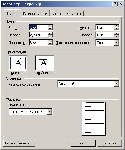
В меню Файл (File) выберите команду Параметры страницы (Page Setup). Откроется диалоговое окно как на скриншоте ниже:
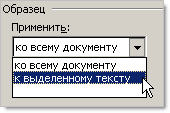
Интерес в этом окне еще может представлять группа Образец (Preview). По умолчанию выставлена опция применения параметров ко всему документу (Whole document). Однако, если у вас в документе встречаются страницы с широкими таблицами, к примеру, и они не вписываются в книжную ориентацию, а делать весь документ альбомной ориентацией из-за нескольких страниц нет никакого смысла, то вы можете выделить страницы с широким текстом (таблицами) и выбрать в этой группе опцию Применить к выделенному тексту (Selected text): Альбомную ориентацию приобретут только эти страницы.
Займемся теперь красными строками и интервалами в документе.
Красная строка, в печати новая строка, начинающая текст после пробела
Всем нам со школы знакомо словосочетание "Красная строка". В редакторе Word красную строку можно установить для вновь создаваемых документов.
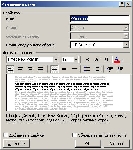
Зайдем в меню Формат (Format) и выберем команду Стили и форматирование (Styles and Formatting). Справа появится панель Область задач с параметрами форматирования. По умолчанию в документах используется стиль "Обычный" , в который мы и вносим свои изменения. Если вы наведете указатель мышки на этот стиль (слово "Обычный" в нижней части Области задач), то справа от надписи появится треугольник, на который следует нажать и выбрать из контекстного меню команду Изменить. Появится окно Изменение стиля (Modify Style):
В итоге, заданные нами параметры будут сохранены в глобальном шаблоне Normal.dot , на основе которого впоследствии и создается большинство документов.
Если у вас есть что сказать, вы можете оставить свои записи ниже в поле комментариев.
Еще записи по вопросам использования Microsoft Word:
- полезных заметок о колонтитулах
- 3 способа очистки списка недавно открытых документов
- Microsoft Office: популярные команды на одной вкладке
- Ribbon XML Editor — программа редактирования интерфейса Word 2007, 2010
- SQL для начинающих: изучите SQL онлайн за 9 часов
- Word 2007: добавляем свою вкладку и свои команды
- Word 2007: полотно, рисунки, линии
- Word 2007: смена формата сохранения файла
- Word 97 — решение проблемы с отображением символов на линейке
- Word 97. Слияние документов как один из способов упростить свою работу
- Абзац с цветным фоном
- Автозаполняемые колонтитулы
- Автоматизация текстового набора в Word
- Автоматическая запись макроса
- Автоматическая нумерация билетов
- Автоматическая расстановка переносов
- Автоматическое обновление полей при открытии документа
- Автоматическое сохранение всех открытых документов
- Автотекст и Word 2007
- Автотекст с последовательной нумерацией
- Автоформат документов
- Белый текст на синем фоне в Word 2007
- Белый текст на синем фоне: ностальгия по DOS
- Буквица
- Быстрая смена ориентации страниц документа



