
«Ворд» — это мощная офисная программа, которую можно использовать не только для работы с несложными документами, но и для создания комплексных книг, состоящих из множества разделов. Хотя это приложение может уступать специализированным программам для верстки, его значительное преимущество заключается в доступности, поскольку не каждому пользователю приходится регулярно сталкиваться со сложными документами, а изучение профессиональных верстальных программ может быть излишним. Тем не менее, при оформлении крупных документов нередко возникают вопросы о том, какие функции предлагает программа для улучшения готового макета. Например, как создать разные колонтитулы на различных страницах. Такой подход подчеркивает структуру книги или каталога и облегчает восприятие издания.
Данная статья посвящена тому, как создать разные колонтитулы на различных страницах.
Основной принцип использования колонтитулов достаточно прост. Разные колонтитулы в одном документе Word появятся только в том случае, если документ будет разбит на разделы. Это означает, что в каждом разделе могут быть свои колонтитулы. К примеру, нижние колонтитулы могут быть общими для нескольких разделов (если книга структурирована по главам и параграфам), в то время как верхние могут отличаться.
То же самое касается четных и нечетных страниц. Например, константой для раздела книги может быть надпись на правой странице разворота внизу. Константой для главы — надпись на правой странице внизу. А верхние колонтитулы будут различаться от параграфа к параграфу. Все это довольно просто сделать в «Ворд 2007», достаточно лишь понять механизм деления на разделы и управления колонтитулами.
Что такое разделы
Сколько разделов в документе?

Для начала нажмите клавиши Ctrl+F. В открывшемся окне в нижнем левом углу кликните на кнопку «Больше». Установите курсор в поле «Найти». Затем выберите «Специальный» и в появившемся меню кликните на «Разрыв раздела» (обычно он находится в конце списка). В поле «Найти» отобразится комбинация ^b. Далее нажмите «Найти далее». Если ваш документ содержит разделы, программа выделит позиции разрывов разделов.
Их следует либо оставить, либо удалить, в зависимости от того, насколько они соответствуют задуманной структуре документа.
Итак, в приложении Word разные колонтитулы на страницах возможны при разделении документа на разделы. Чтобы разделить документ, необходимо сделать его разметку, а именно вставить специальные знаки границ (разрывов).
На вкладке «Параметры страницы» в меню «Разметка страницы» найдите кнопку «Разрывы» и кликните по ней. В выпадающем меню вы увидите две категории: «Разрывы страниц» и «Разрывы разделов». Во второй категории выберите нужный вариант и нажмите на соответствующую кнопку.
В вашем документе будет добавлен знак разрыва раздела.
Повторяющиеся по умолчанию колонтитулы
Отмена дублирования колонтитулов
Принцип различия и перетекания колонтитулов

Документ можно сделать более структурированным, если установить разные колонтитулы для левых и правых страниц. Это можно осуществить, активировав опцию «Разные колонтитулы на четных и нечетных страницах». Это меню доступно на вкладке «Параметры» в разделе «Конструктор» (активируется двойным щелчком левой кнопки мыши по колонтитулу). Также есть возможность создать отдельный колонтитул для первой (титульной) страницы.
Все про работу с excel, word, access, powerpoint

Находка для тех, чьи девушки и супруги работают в сфере услуг: маникюр, брови, ресницы и так далее. Вы же наверняка задумывались, как помочь своей половинке зарабатывать больше? Но что делать, если во всех этих маркетингах и процедурах не разбираешься от слова «совсем»? Мы нашли выход — это сервис VisitTime Чат-бот для мастеров и специалистов, который упрощает ведение записей: — Сам записывает клиентов и напоминает им о визите — Персонализирует скидки, чаевые, кешбек и предоплаты — Увеличивает доходимость и помогает больше зарабатывать А еще там первый месяц бесплатно, поэтому лучшее, что вы можете сделать сейчас — установить или показать его своей принцессе Всё интуитивно понятно и просто, достаточно нажать на этот текст и запустить чат-бота
Как сделать разные колонтитулы на разных страницах в word?
Опубликовано 08.10.2018 автором Konsultant
Работа с колонтитулами в Ворде. Часть 2
Напомню, что в первой части «Шпаргалки», посвященной колонтитулам, были подробно разобраны темы:
Так что те из вас, кого еще интересуют эти вопросы могут освежить свои знания в статье «Как создать колонтитул в Word 2016». Да, именно на примерах текстового редактора Майкрософт Ворд 2016 я показываю все алгоритмы работы с колонтитулами.
1. Как сделать разные колонтитулы в Ворде для первой и остальных страниц
Эту операцию можно выполнить двумя способами:
1.1 В первом случае мы работаем через панель «Конструктор». Для того, чтобы включить ее, нужно активировать поля колонтитулов. Это можно сделать с помощью двойного щелчка по их области. После этого нужно зайти в отдел «Параметры» и поставить отметку в строке «особый колонтитул для первой страницы». На рис.1 показана вся цепочка действий.
1.2 Эту же процедуру можно провести по-другому: через вкладку «Макет»— «Параметры страницы»—«Источник бумаги». Строку «Различать колонтитулы первой страницы» нужно пометить флажком (см. рис.2).
Теперь нужно ввести один текст в колонтитул первой страницы, а другой — на второй; все остальные страницы будут автоматически получать текст со второй страницы. Различные колонтитулы в одном документе Word созданы.
2. Как сделать разные колонтитулы в одном документе Word для любых страниц
Здесь необходимо уточнение: эта задача решаема только в том случае, если страницы принадлежат разным разделам. Чтобы было совсем понятно, поясню: разные колонтитулы возможны только в разных разделах. Причем, понятие «раздел» в программе Word — это технический термин, который может, но не обязан повторять структуру вашего документа. При желании каждую его страницу можно пометить меткой разрыва раздела. И только при таком условии в одном документе Ворд можно прописать разные колонтитулы на разных страницах.
Итак, чтобы сделать разные колонтитулы в отдельных разделах вордовского документа, предварительно нужно включить механизм разрыва. Для этого выполним такие действия: ставим курсор в конце страницы или другом нужном месте, далее вкладка «Макет»—«Параметры страницы»—«Вставить разрыв»—«Разрыв разделов со следующей страницы» (см. рис. 3).
Обратите внимание, что так нужно отделить каждый раздел, то есть выделить подобным образом страницы, предназначенные для каких-то особых колонтитулов. Далее в панели «Конструктор», группе «Переходы» дезактивируем кнопку «Как в предыдущем», если она была нажата (см. рис. 4). Такой порядок действий применяют, когда речь идет о верхних, нижних и в отдельных случаях боковых колонтитулах.
После этого на каждой странице нового раздела в режиме ручного ввода нужно добавить свой колонтитул. Работа эта кропотливая и небыстрая, но, как говорится, «охота пуще неволи». Главное, чтобы в этом был какой-то логический смысл.
Если же у автора есть намерение поставить центральный колонтитул, то есть вставку для выделения какой-либо части текста, только лишь на одной странице, то в окне «Разрывы страницы» нужно перейти по зеленой стрелке. А о том, как вставлять боковые и центральные колонтитулы речь шла в первой части этой статьи (ссылку см. выше). На рис. 5 представлен пример подобного форматирования.
3. Как поставить колонтитул со второй страницы
Эта задача решается очень просто. Нужно лишь выполнить все действия по пункту 1, то есть выделить «особые колонтитулы для первой страницы». Потом же поля колонтитулов первой страницы просто оставляют пустыми, то есть не вводят туда никакого текста.
4. Как удалить колонтитулы в Word с одной или нескольких страниц кроме первой
Эта задача обратная той, что мы рассматривали в пункте 2. Удалить колонтитулы в текстовом редакторе Ворд с нескольких страниц сразу можно только, если это страницы одного раздела. Если необходимо убрать колонтитул лишь с одной страницы, то ее придется выделить в отдельный раздел. Не забывайте, коллеги, проверять кнопку «как в предыдущем». У нее есть неприятная особенность включаться/отключаться самопроизвольно. После этого нужно зайти в «Конструктор» и удалить верхний и нижний колонтитулы отдельно.
Когда речь заходит о вставках (боковых, центральных), то действует то же правило выделения разделов. После чего они удаляются щелчком сначала правой кнопки мышки для открытия окна со строкой «вырезать», а затем левой кнопкой собственно по указанной надписи. Если во вставке уже присутствует текст, то сначала удаляют его, а затем само поле.
Итак, друзья, сегодня мы разобрали все из возможных случаев создания колонтитулов в документах Ворд. Если у вас остались какие-то вопросы, то задавайте их в комментариях. В ближайшее время я, скорее всего, запишу видео на эту же тему, после чего вставлю его в запись.
Прощайте. Ваш помощник по ms Word 2016 GALANT.
«Ворд» — это полноценная офисная программа, которую можно использовать не только для работы с небольшими документами, но и для создания сложных книг, состоящих из нескольких разделов. И пусть это приложение в чем-то уступает профессиональным программам для верстки, зато его большим плюсом является доступность, ведь далеко не каждому приходится иметь дело со сложными документами регулярно, да и освоение сложных программ для верстки может быть избыточным. Однако в связи с оформлением объемных документов часто появляются вопросы о том, какие ресурсы есть у программы для приближения готового макета к профессиональному. Например, как сделать разные колонтитулы на разных страницах. Такое исполнение подчеркивает структуру книги или каталога, упрощает восприятие издания.

Эта статья посвящена тому, как сделать разные колонтитулы на разных страницах.
Общий принцип
Общий принцип работы с колонтитулами довольно прост. Разными колонтитулы в одном документе Word будут в том случае, если документ будет разделен на разделы. То есть в каждом разделе будут свои колонтитулы. При этом, например, нижние колонтитулы могут быть сквозными для нескольких разделов (в том случае, если книга разделена на главы и параграфы), а верхние — различаться.
То же самое касается четных и нечетных страниц. Например, константой для раздела книги может быть надпись на правой странице разворота внизу. Константой для главы – надпись на правой странице внизу. А верхние колонтитулы будут различаться от параграфа к параграфу. Все это довольно просто сделать в «Ворд 2007», достаточно лишь понять механизм деления на разделы и управления колонтитулами.

Что такое разделы
Перед тем, как как сделать разные колонтитулы на разных страницах документа «Ворд», его нужно корректно поделить на разделы. Раздел в данном случае — это не тематический и не смысловой фрагмент, а фрагмент технический. Эта такая часть документа, к которой можно применить атрибуты, отличные от других разделов. Например, у каждого раздела могут быть разные поля.
Одна из возможностей использования разделов программы Word – разные колонтитулы в одном документе. Уточним, что без деления на разделы в этом приложении невозможно установить различающиеся надписи на полях, они могут быть только одинаковыми.
Сколько разделов в документе?
По умолчанию в документе «Ворд 2007» один технический раздел. Часто мы работаем с документом не «с нуля», например, мы можем дорабатывать документ за коллегами или создавать свой документ на основе шаблона или образца. В этом случае нужно проверить, нет ли дополнительных разделов в книге. Чтобы это сделать, найдите метки разрыва разделов при помощи поиска.

Включите режим отображения невидимых знаков («Главная» — вкладка «Абзац» — «Отобразить все знаки»).
Нажмите клавиши Ctrl+F. В появившемся диалоговом окне внизу слева нажмите кнопку «Больше». Поставьте курсор в поле «Найти». Затем нажмите «Специальный» и в появившемся списке выберите «Разрыв раздела» (как правило, он внизу списка). В поле «Найти» появится сочетание ^b.
Теперь кликните на «Найти далее». Если документ разбит на секции, программа отметит места перехода между ними. Эти обозначения следует сохранить или удалить в зависимости от того, насколько они соответствуют желаемой структуре документа.
Разметка разделов
Итак, в приложении Word разные колонтитулы на страницах возможны при разделении документа на разделы. Чтобы разделить документ, необходимо сделать его разметку, а именно вставить специальные знаки границ (разрывов).
Чтобы вставить такой разрыв, оставайтесь в режиме отображения невидимых знаков (когда вы освоите эту манипуляцию, можно будет работать и без этого режима).
В меню «Разметка страницы» на вкладке «Параметры страницы» найдите кнопку «Разрывы» и нажмите ее. Выпадающий список будет разделен на две части: «Разрывы страниц» и «Разрывы разделов». Во второй части выберите подходящую для вас опцию и нажмите на соответствующую клавишу.

В документе появится знак разрыва раздела.
Вставьте все разрывы разделов, чтобы техническая структура документа (разметка) совпадала с композиционной идеей.


Повторяющиеся по умолчанию колонтитулы
Чтобы вставить колонтитулы, пройдите в меню «Вставка». Необходимые кнопки находятся на вкладке «Колонтитулы». После этого появится колонтитул (визуально единый для всех разделов). Однако на самом деле он не один и тот же: их несколько, повторяющих друг друга, так как по умолчанию в программе предполагается опция перетекания текста из раздела в раздел, то есть у каждого колонтитула, кроме первого, по умолчанию активирована опция «Как в предыдущем разделе».
Отмена дублирования колонтитулов
Как изменить колонтитулы на разных страницах? Чтобы отменить существующую по умолчанию повторяемость, нужно кликнуть два раза левой кнопкой мыши по колонтитулу. После этого активируется пункт меню «Конструктор». На вкладке «Переходы» находится кнопка «Как в предыдущем разделе». Именно она по умолчанию «нажата».
Деактивируйте ее, в этом случае опция применительно к этому разделу будет отменена.
Принцип различия и перетекания колонтитулов
Итак, вопрос о том, как сделать разные колонтитулы на разных страницах, решен. Колонтитул будет отличаться от предыдущего, если деактивировать кнопку «Как в предыдущем». Однако активация этой клавиши – не универсальная для документа. Нужно оставить ее нажатой или «отжать» у каждого раздела (в зависимости от вашего замысла).

Предположим, первый раздел представляет собой введение к произведению. У него будет оригинальная надпись над текстом. Второй раздел – это глава, разбитая на параграфы, причем каждый параграф оформлен как отдельный раздел. В этой ситуации верхний колонтитул будет одинаков для всех параграфов главы (кнопку «Как в предыдущем разделе» не нужно активировать, начиная с третьего – они все будут повторять второй), в то время как нижние колонтитулы будут отличаться. В данном случае указанная кнопка должна быть отключена повсеместно.
Еще более проработанную структуру документу можно придать, если сделать разные колонтитулы на левых и правых страницах разворота. Это возможно, если активировать опцию «Разные колонтитулы на четных и нечетных страницах». Соответствующее поле находится на вкладке «Параметры» в меню «Конструктор» (вызывается двойным щелчком левой кнопки мыши, когда курсор стоит на колонтитуле). Кроме того, можно сделать отдельный колонтитул на первой (титульной) странице.
Как сделать разные колонтитулы в Ворде
Зная этот прием, можно легко сделать разные колонтитулы в Ворде. В итоге у части страниц документа будет один колонтитул, а на страницах другой части – другой.

Можно подумать, что это не нужное знание, но на самом деле оно в разы увеличивает не только читабельность, но и улучшает навигацию по документу.
Кстати, если вы часто копируете тексты из интернета, то вам может пригодиться умение быстро форматировать скопированный текст.
Для чего нужны разные колонтитулы в Ворде
Да, для документа в 10-20 страниц разные колонтитулы в Ворде может и не нужны, а вот для более серьезных работ они будут, как нельзя кстати.
Например, вы собираете любимые (нужные) рецепты. И, согласитесь, листая документ, в колонтитулах которого указываются рецептурные разделы, допустим, мясные блюда, блюда из картофеля и т.п., вы быстрее найдете искомую полезность.
Аналогично можно свести воедино, например, данные о сотрудниках. В итоге, благодаря соответствующему колонтитулу, пользователь будет сразу понимать, что условный Петров И.Н. работает в отделе Планирования, а условный Сидоров А.П. – в отделе Работы с поставщиками…
Таким образом, используя различные колонтитулы в Ворде, вы без труда можете формировать и выделять тематические секции внутри одного документа.
Учитывая то, что большинство PDF документов изначально готовится в Word, можно в том числе поставить на более высокий уровень итоговый PDF.
Как сделать разные колонтитулы в Ворде
По умолчанию любой создаваемый в Ворде документ имеет один раздел. Пусть это даже 500 страниц, но все они будут принадлежать одному разделу, и поэтому при добавлении колонтитула, он будет повторяться на всех страницах.

Тем не менее, Ворд дает возможность создавать новые разделы с едиными колонтитулами по умолчанию. При этом у пользователя возникает возможность добавлять индивидуальные колонтитулы для каждого раздела.

На практике создание разделов выглядит так:
Вы работаете с документом, в который помимо содержания добавили какой-то колонтитул. Достигли того места, где считаете, что должен начаться новый раздел. Оставляете на новой строке курсор и заходите в раздел меню «Макет». На панели команд «Параметры страницы» выбираете команду «Разрывы», а в открывшемся окне в подразделе «Разрывы разделов» выбираете команду «Следующая страница».
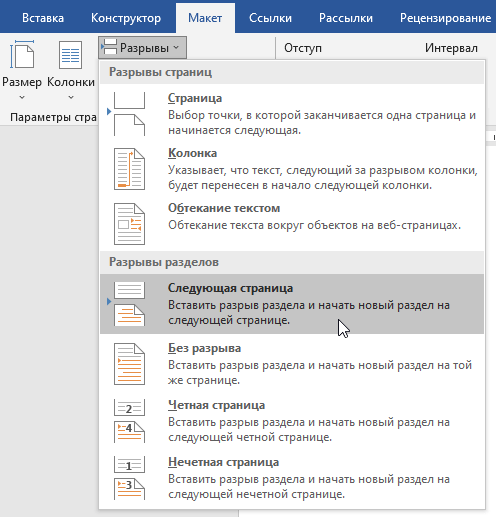
По умолчанию колонтитул из предыдущего раздела будет сохранен в следующем. И для его изменения сделайте по нему двойной клик левой кнопкой мыши, чтобы включить раздел меню «Колонтитулы».
В этом разделе нужно снять выделение с команды «Как в предыдущем разделе».

Именно она отвечает за повторение колонтитулов, а ее отключение позволяет создать разные колонтитулы в Ворд для разных разделов документа.
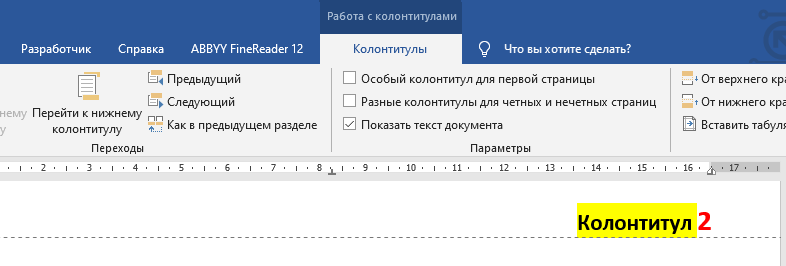
Как видите, создавая новые разделы по мере работы с документом, всё очень просто!
Но на деле мы часто оставляем оформление документа на потом. И в этом тоже нет ничего страшного.
Достаточно поставить курсор в нужном месте документа, например, перед названием второй части, и повторить все описанные выше действия.
Особенности создания разных колонтитулов в Ворде
На практике может получиться ситуация, когда после добавления раздела на его первой странице не видно колонтитула, а на последующих он есть.
Это действительная ситуация, когда вы разрабатывали титульный лист, на котором, как правило, не принято размещать колонтитулы.
В этой ситуации следует дважды щелкнуть левой кнопкой мыши на любом из видимых колонтитулов второго раздела, а затем, после открытия меню команд редактирования колонтитулов, в разделе «Параметры» снять галочку с опции «Особый колонтитул на первой странице».

После этого на первой странице второго (последующего) раздела сразу появится соответствующий колонтитул.
Наглядно весь процесс создания разных колонтитулов я показал в этом видео:

В заключении хочу добавить еще несколько особенностей создания разных колонтитулов в Ворде:
Надеюсь, эта статья вам пригодится, и вы воспользуетесь полученым знанием. Пишите свои мнения насчет практического применения разных колонтитулов в одном документе Ворд.
И, кстати, на моем видеоканале, есть целый плейлист, со всякими интересными приемчиками по работе в Word.
С уважением, Сергей Почечуев



