
Колонтитул представляет собой элемент документа, который размещается в верхней и нижней частях страницы и содержит важные сведения. В этой зоне можно указать номер страницы, название раздела, данные об авторе или о самом документе.
В текстовом редакторе Word колонтитулы по умолчанию одинаковы на каждой странице, что может быть неудобно для сложных документов. В данной статье мы объясним, как установить уникальные колонтитулы для каждой страницы в Word.
Разные колонтитулы в одном документе Word
Если необходимо установить уникальные колонтитулы для каждой страницы в Word, вам потребуется разделить документ на разные разделы. Это связано с тем, что Word не поддерживает возможность создания индивидуальных колонтитулов для каждой страницы, они всегда являются общими для всего раздела.
Единственное исключение – особый колонтитул, который мы рассмотрим ниже. Эта функция позволяет сделать разные колонтитулы для первой и последующих страниц, ее часто используют для того, чтобы убрать нумерацию с титульного листа.
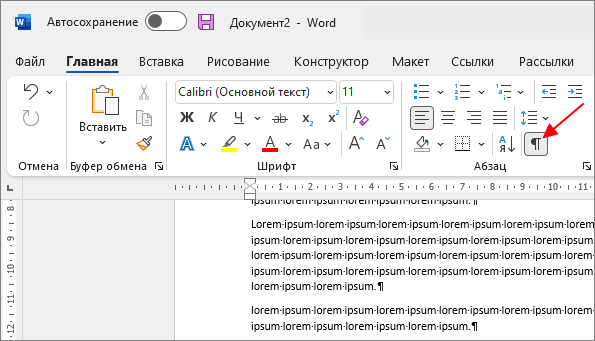
Для разделения документа Word на различные секции используется символ «Разрыв раздела», который не отображается. Прежде чем приступить к работе, рекомендуется включить отображение разрывов в тексте. Для этого следует нажать кнопку «Отобразить все знаки» на вкладке «Главная» или использовать комбинацию клавиш CTRL-SHIFT-8.
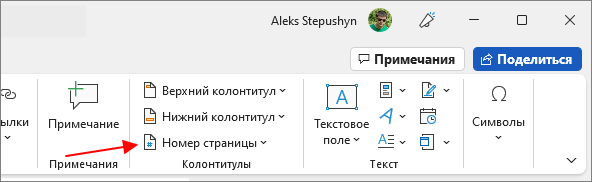
Если вам требуется реализовать сквозную нумерацию всех страниц, лучше всего осуществить это до выполнения прочих действий. Для начала откройте вкладку « Вставка » и воспользуйтесь функцией « Номер страницы ».
Итак, чтобы сделать разные колонтитулы для разных страниц, необходимо в конце каждой страницы вставить разрыв раздела, для того чтобы отделить ее от остальной части документа Word.
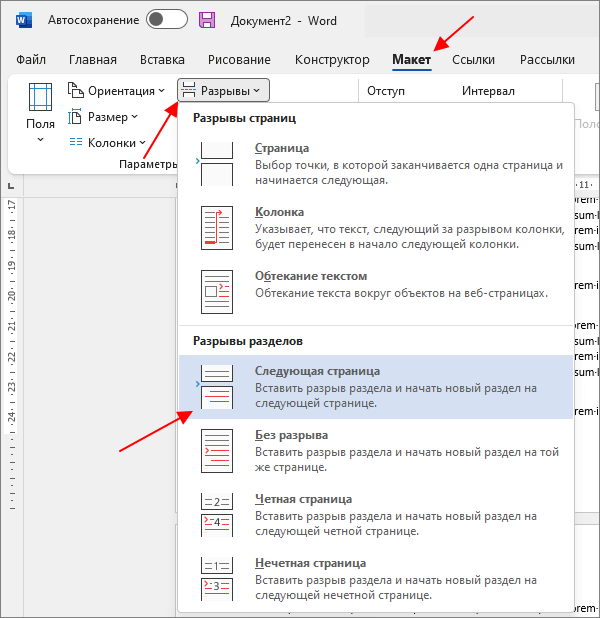
Чтобы это сделать, поместите курсор в конце документа, перейдите на вкладку « Макет » (или « Разметка страниц » в предыдущих версиях Word), нажмите на кнопку « Разрывы » и выберите опцию « Разрывы разделов – Следующая страница ». Это позволит вам отделить текущую страницу от следующей с помощью разрыва раздела.
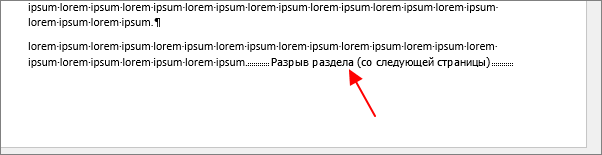
При правильном выполнении всех шагов в нижней части страницы, в месте установки курсора, будет отображен символ «Разрыв раздела (со следующей страницы)».
Теперь необходимо добавить разрыв раздела в конце каждой страницы. Для этого разместите курсор в самом начале следующей страницы и повторите шаги.
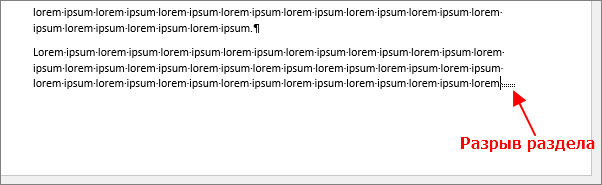
Если сейчас попробовать редактировать колонтитулы, то они все равно будет одинаковыми. Это происходит по тому, что колонтитулы по цепочке ссылаются на предыдущий раздел. Чтобы сделать разные колонтитулы на разных страницах документа Word эту связь нужно разорвать.
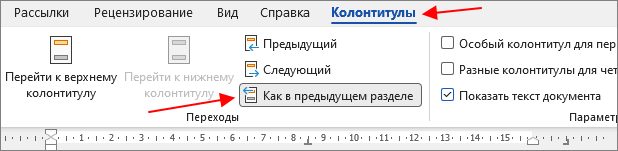
Для этого сделайте двойной клик по колонтитулу на второй странице документа и перейдите на вкладку « Колонтитулы ». Здесь нужно отключить функцию « Как в предыдущем разделе ». Таким образом вы разорвете связь между первой и второй страницей. Дальше это нужно сделать для всех последующих страниц.
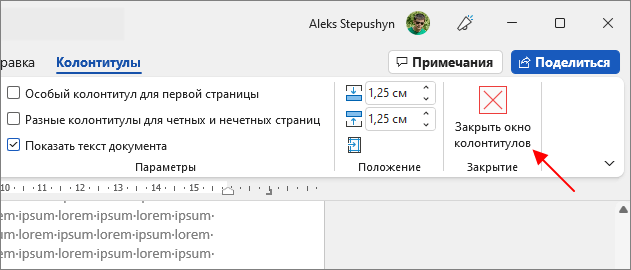
После этого вы сможете сделать свой уникальный колонтитул для каждой страницы документа Word. Для этого делаете двойной клик по колонтитулу и редактируете его. После этого закрываете редактор и переходите к следующему.
Возможно, вам будет интересно:
Разные колонтитулы для первой и последующих страниц
Если уникальный колонтитул требуется только для первой страницы, а у последующих должен быть одинаковый, то можно воспользоваться функцией « Особый колонтитул ». Как уже было сказано, данную функцию часто используют для того, чтобы удалить номер с титульного листа.
Для этого сделайте двойной клик по колонтитулу на первой странице, перейдите на вкладку « Колонтитулы » и включите опцию « Особый колонтитул для первой страницы ». После этого колонтитул на первой странице будет отделен от остальной части документа и его можно будет сделать уникальным.
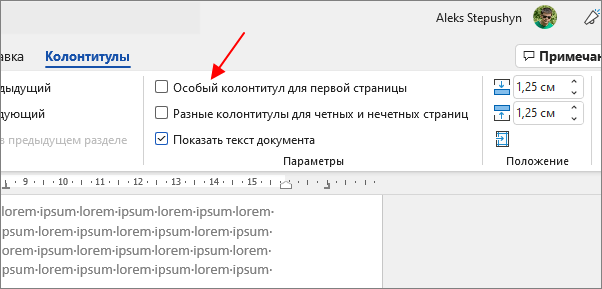
Также здесь можно включить функцию « Разные колонтитулы для четных и нечетных страниц ». Это может понадобиться если документ Word оформляется как книга.
Разные колонтитулы на страницах Word
Текстовый редактор Microsoft Word позволяет добавлять два типа колонтитулов — верхние и нижние, а также гибко работать с ними. Для создания колонтитула воспользуйтесь пунктом меню «Вставка» и одной из кнопок в области «Колонтитулы».

При выделении новой области внизу или верху любой страницы в ленточном меню добавится вкладка «Конструктор» в категории «Работа с колонтитулами». Здесь регулируются многочисленные настройки, среди которых можно выбрать отображение разных вариантов колонтитулов для четных и нечетных страниц, а также задать особый колонтитул для первой страницы.

Чтобы иметь возможность использовать различные колонтитулы в разных участках документа, следует разделить текст на отдельные секции. Для этого в меню «Макет» (в старых версиях Word это назвали «Разметка страницы») необходимо щелкнуть по кнопке «Разрывы», установив курсор в начале новой главы, и выбрать пункт «Следующая страница». Разделы теперь созданы.
Выделяем область колонтитула у нового раздела и убеждаемся, что действительно раздел пронумерован. По умолчанию новые разделы имеют связь со старыми, копируя колонтитул и логически продолжая нумерацию страниц. Эту связь можно отменить по кнопке «Как в предыдущем разделе» в меню «Конструктора» (кнопка должна быть не активной).
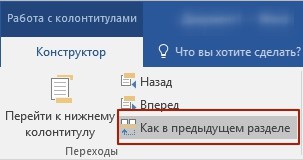
После этого можно изменить содержимое колонтитула, что никак не повлияет на другой раздел в документе. Таким образом, можно получить разные колонтитулы на разных страницах, а точнее в разных разделах вашего файла.
Как в Word сделать колонтитул только на одной странице?

Колонтитулы в Word помогают структурировать документ, добавляя полезную информацию в верхний или нижний колонтитул каждой страницы. Но иногда требуется сделать уникальный колонтитул только на определенной странице, например, для выделения ключевого раздела. Эта статья подробно расскажет, как с помощью встроенных инструментов Word создать колонтитул на одной отдельной странице.
Подготовка к созданию колонтитула на одной странице
Прежде чем создавать уникальный колонтитул для одной страницы, нужно изучить основные инструменты Word для работы с колонтитулами.
Открытие и закрытие области колонтитулов
Чтобы начать работу с колонтитулами, дважды щелкните мышью в верхней или нижней части страницы. Откроется специальная область колонтитулов с вкладкой "Конструктор".
Для того чтобы скрыть область заголовков и вернуться к основному содержимому, нажмите кнопку "Закрыть" или клавишу Esc.
Форматирование текста и вставка элементов
В области колонтитулов можно:
Также есть специальные кнопки для быстрого форматирования.

Различия верхних и нижних колонтитулов
Верхние и нижние колонтитулы настраиваются независимо. У них могут быть:
Также для них применяются разные стили колонтитулов.
Колонтитулы на первых страницах
В Microsoft Word можно установить отличительные колонтитулы для первых страниц каждого раздела документа. Для этого необходимо воспользоваться функцией "Отдельный колонтитул для первой страницы".
Создание уникального колонтитула на определенной странице
Чтобы сделать колонтитул только на одной странице, нужно выделить ее в отдельный раздел при помощи разрыва.
Теперь эта страница изолирована в отдельный раздел. При работе с ее колонтитулами:
Такой колонтитул будет показан только на выбранной странице.

Пример уникального колонтитула
Рассмотрим конкретный пример создания специального колонтитула для титульного листа отчета.
Далее вставляем название документа и элементы оформления. В результате получается уникальный колонтитул, который применен только на титульном листе.
Таким же образом можно сделать специальный колонтитул для последней страницы отчета или выделить определенный раздел.
Рекомендации по использованию колонтитулов в Word
Рассмотрим полезные советы для эффективной работы с колонтитулами в Word.
Где применять колонтитулы на отдельных страницах
Колонтитулы на одной странице удобно использовать для:
Ошибки при работе с колонтитулами
Частая ошибка — добавление колонтитула на все страницы вместо нужной. Чтобы это предотвратить, отключайте связывание с предыдущим разделом.
Кроме того, убедитесь, что секция с уникальным колонтитулом включает лишь одну необходимую страницу.
Полезные приемы форматирования
При форматировании колонтитулов на одной странице удобно:
Это позволит быстро оформить колонтитул и изменить его в будущем.
Автоматизация вставки колонтитулов
Если нужно добавить одинаковый колонтитул на несколько страниц документа, можно автоматизировать этот процесс с помощью:
Это сэкономит много времени и усилий.



