
Как сделать нижний колонтитул только на одной странице?
Откройте вкладку Колонтитулы, дважды щелкнув в области верхнего или нижнего колонтитула (вверху или внизу страницы). Проверьте, выбран ли параметр Особый колонтитул для первой страницы. Если нет: Установите флажок Особый колонтитул для первой страницы.
Как сделать отдельный колонтитул для одной страницы?
Щелкните или коснитесь страницы в начале раздела. Выберите макет > разрывы > следующей страницы. Дважды щелкните верхний или нижний колонтитул на первой странице нового раздела.
Как поставить нижний колонтитул только на одной странице?
Колонтитул только на одной странице
Для этого установите курсор в начало заголовка нужной вам страницы, перейдите на вкладку «Макет», и в группе Параметры страниц выберите команду «Разрывы». Откроется меню, в котором выбрать нужный нам пункт в разделе Разрыв разделов, например — Следующая страница.
Как вставить колонтитул в ворде с определенной страницы?
На вкладке Вставка нажмите кнопку Верхний колонтитул или Нижний колонтитул и выберите пункт Изменить верхний колонтитул или Изменить нижний колонтитул. Установите флажок Особый колонтитул для первой страницы.
Как сделать колонтитул только для последней страницы?
- Кликните в том месте документа, где требуется создать страницу без колонтитулов.
- Перейдите из вкладки «Главная» во вкладку «Макет».
- В группе «Параметры страницы» найдите кнопку «Разрывы» и разверните ее меню.
- Выберите пункт «Следующая страница».
Как убрать колонтитулы на нескольких страницах?
- Выберите Разметка > Параметры страницы > Колонтитулы.
- В раскрывающемся меню Верхний колонтитул или Нижний колонтитул выберите пункт (нет).
Как сделать колонтитулы начиная с 3 страницы?
Для того чтобы можно было сделать нумерацию с 3 страницы, вам нужно разделить колонтитулы первого и второго раздела. Для этого переходим к третьей странице документа и делаем двойной клик по тому колонтитулу, где должна размещаться нумерация страниц.
Как вставить колонтитулы на нужных страницах?
На панели инструментов "Колонтитулы" нажмите кнопку Вставить поле номера страницыили нажмите сочетание клавиш «Altl»+«Shift»+«C» (у вас сочетание клавиш для этой команды может быть иным). На третьей и на последующих страницах будут вставлены номера страниц.
Как убрать колонтитул только на первой странице?
Найдите на вкладке раздел «Параметры» и установите флажок в ячейку «Особый колонтитул для первой страницы». Это действие удаляет верхний и нижний колонтитулы с первой страницы. Вы можете ввести другую информацию там, если хотите, или просто оставить ее пустой.
Как настроить колонтитулы в ворде?
Чтобы открыть меню редактирования колонтитулов, нажмите на верхний или нижний выступ справа от страницы. Или щёлкните «Вставка» → «Колонтитулы» в верхнем меню. Затем внесите нужные правки. Как изменить текст и его оформление.
Как сделать разные колонтитулы для каждой страницы 2013?
Чтобы создать разные колонтитулы в разных частях документа, необходимо разбить текст на разделы. Для этого в меню “Макет” (“Разметка страницы” в прежних версиях Word) жмем на кнопку “Разрывы”, предварительно установив курсор в начало новой главы, и пункт “Следующая страница”. Разделы созданы.
Как поставить нумерацию страниц в ворде с 3 листа?
Нажмите раздел «Макет», «Разрывы» и «Следующая страница». Действуйте по тому же алгоритму и на 2-ом листе. После этого переходите в начало документа, ставьте курсор в любом месте и в верхнем поле нажимайте вкладку «Вставка», «Номер страницы» и «Формат номеров…».
Как убрать колонтитул с последней страницы Word 2013?
Колонтитулы в Word 2013 – Удалить колонтитул
Или активировать двойным кликом на поле колонтитула режим работы с колонтитулами, выделить содержимое колонтитула и нажать клавишу DELETE или BACKSPACE.
Как сделать колонтитулы?
- На вкладке Вставка нажмите кнопку Верхний колонтитул или Нижний колонтитул.
- Выберите нужный стиль. .
- Добавьте или измените текст для текста в области текста в области "Заглавная или нивка". .
- Для выхода нажмите кнопку Закрыть окно колонтитулов или клавишу ESC.
Как убрать колонтитул с последней страницы Excel?
- На вкладке Вставка в группе Текст нажмите кнопку Колонтитулы. Excel отобразит лист в представлении Разметка страницы.
- Выберите левое, центральное или правое текстовое поле колонтитула в верхней или нижней части листа. .
- Нажмите клавишу DELETE или BACKSPACE.
как в ворде сделать колонтитул только на одной странице
Как вставить колонтитул только на одной странице в программе Word В Microsoft Word очень просто добавить колонтитул на все страницы документа. Однако, иногда бывает нужно, чтобы колонтитул появлялся только на определенной странице. В этой статье мы рассмотрим, как сделать колонтитул только на одной странице в программе Word.
1. Откройте документ в Word и перейдите на страницу٫ на которой вы хотите добавить колонтитул.
2. Выделите текст٫ который должен содержаться в колонтитуле. Вы можете выбрать любой текст٫ который будет служить основой для колонтитула.
3. На вкладке ″Вставка″ найдите раздел ″Текст″ и нажмите на кнопку ″Колонтитул″. В выпадающем меню выберите один из предложенных вариантов колонтитула или выберите ″Свободный колонтитул″ для создания собственного.
4. В открывшемся окне ″Колонтитул и подвал″ найдите раздел ″На одной странице″ и отметьте соответствующую галочку.
5. Нажмите кнопку ″OK″, чтобы применить изменения. Колонтитул будет добавлен только на выбранной странице.
Теперь вы знаете, как вставить колонтитул только на одной странице в программе Word. Это очень полезная функция, которая поможет вам создать профессиональные документы с уникальным оформлением каждой страницы.
Не забудьте сохранить ваш документ после внесения изменений. Теперь вы сможете использовать колонтитулы на нужных страницах и создать документы с идеальным внешним видом и структурой.
Для того чтобы добавить колонтитул только на одной странице в программе Word, можно воспользоваться HTML разметкой. Вы можете создать собственный шаблон колонтитула и применить его к нужной странице.
1. В открытом документе в Word перейдите на страницу, на которой хотите установить колонтитул.
2. Чтобы использовать HTML разметку, необходимо переключиться в режим ″Разработчика″. Для этого выберите вкладку ″Файл″, затем ″Параметры″ и в окне параметров выберите ″Панель быстрой подсказки″. Включите отображение вкладки ″Разработчик″.
3. После активации вкладки ″Разработчик″ на панели инструментов найдите раздел ″Вставка″ и щелкните на значке ″HTML″. Откроется новое окно с возможностью редактирования HTML кода.
4. В редакторе HTML введите код для создания колонтитула. Например⁚
5. Сохраните изменения и закройте окно редактора HTML. 6. Теперь необходимо применить созданный колонтитул к нужной странице. Для этого вернитесь на страницу, на которой хотите видеть колонтитул. На вкладке ″Разработчик″ найдите раздел ″Вставка″ и щелкните на значке ″HTML″. В открывшемся окне выберите ранее созданный колонтитул и нажмите ″OK″.
Теперь ваш колонтитул будет отображаться только на одной странице в документе Word. Помните, что при использовании разметки HTML необходимо аккуратно работать с кодом, чтобы избежать ошибок и сохранить соответствующую структуру страницы.
Колонтитулы в программе Word ‒ это удобный способ добавления информации, такой как название документа, номер страницы или автора, на каждую страницу. Используя разметку HTML, вы можете более гибко управлять внешним видом и расположением колонтитулов, создавая уникальную визуальную композицию для каждой страницы вашего документа. Воспользуйтесь этой функцией, чтобы сделать ваши документы еще более профессиональными и удобочитаемыми.
Все про работу с excel, word, access, powerpoint

Находка для тех, чьи девушки и супруги работают в сфере услуг: маникюр, брови, ресницы и так далее. Вы же наверняка задумывались, как помочь своей половинке зарабатывать больше? Но что делать, если во всех этих маркетингах и процедурах не разбираешься от слова «совсем»? Мы нашли выход — это сервис VisitTime Чат-бот для мастеров и специалистов, который упрощает ведение записей: — Сам записывает клиентов и напоминает им о визите — Персонализирует скидки, чаевые, кешбек и предоплаты — Увеличивает доходимость и помогает больше зарабатывать А еще там первый месяц бесплатно, поэтому лучшее, что вы можете сделать сейчас — установить или показать его своей принцессе Всё интуитивно понятно и просто, достаточно нажать на этот текст и запустить чат-бота
Как сделать колонтитул только на первой странице word 2007?
Во многих документах принято различать между собой колон
титул первой страницы и всех остальных страниц документа.
Чтобы создать отдельный колонтитул первой страницы, выпол
ните следующие действия:
1. Создайте в документе нужные колонтитулы.
2. В окне открытого документа на его первой странице дважды щелкните в области верхнего или нижнего колонтитула (в за висимости, какой колонтитул для первой страницы необходи мо создать).
3. Когда активируется вкладка «Конструктор», щелкните в группе «Параметры» на пункте «Особый колонтитул для пер вой страницы».
4. Введите данные в поле первого колонтитула.
5. Дважды щелкните в области тестового поля страницы и вый
дите из режима редактирования колонтитулов.
Как отобразить только колонтитулы?
Чтобы сосредоточиться на работе только с текстом колонтиту
лов и скрыть текст самого документа, надо:
1. В окне открытого документа дважды щелкнуть в области ко
лонтитула (верхнего или нижнего).
2. Когда активируется вкладка «Конструктор», отключить в группе «Параметры» пункт «Показать текст документа».
Как создать разные колонтитулы для четных и нечетных страниц?
Если в документе необходимо различать колонтитулы четных и нечетных страниц, необходимо выполнить следующие действия:
1. В окне открытого документа дважды щелкнуть в области ко
лонтитула (верхнего или нижнего).
2. Когда активируется вкладка «Конструктор», щелкнуть в группе «Параметры» активировать пункт «Разные колонтиту лы для четных и нечетных страниц».
Как перейти от верхнего колонтитула к нижнему, и наоборот?
При редактировании колонтитула может понадобиться быст рый переход из области верхнего колонтитула в область нижнего (или наоборот).
1. В окне открытого документа дважды щелкните в области ко
лонтитула (верхнего или нижнего).
Рис. 2.33. Вкладка «Конструктор». Группа «Переходы». Кнопки «Перейти к верхнему колонтитулу» и «Перейти к нижнему колонтитулу»
2. Когда активируется вкладка «Конструктор», в группе «Пе реходы» щелкните по кнопке «Переход к нижнему колонтиту лу» или «Переход к верхнему колонтитулу» (рис. 2.33).
Источник: Игорь Пащенко – Word 2007 (Шаг за шагом) – 2008
Статья расскажет, как убирать колонтитул в программе «Word».
Некоторые пользователи задают различные вопросы касаемо колонтитулов в текстовом редакторе «Word». Как удалить колонтитулы в «Word 2007///»? Как удалить колонтитулы в «Word» на первой и последующих страницах? Как сделать разные колонтитулы? Поговорим об этом в нашем обзоре.

Удаляем колонтитулы в «Word»
Колонтитулы
Колонтитулы в текстовом редакторе «Word» — это такие строки, которые располагаются на краю полосы набора текста в документах. То есть, другими словами, колонтитулы содержат заголовок статьи, название книги, имя или псевдоним автора и так далее.


Колонтитул, как правило, размещают на каждой странице документа или обычной книги. В программе «Word» колонтитул выглядит как пустая полоса на странице вне текста, в котором мы излагаем всю информацию. Эта пустая полоса начинается с верхнего/нижнего края документа и заканчивается на границах с текстом.
Данные колонтитулы в “Word” уже назначены по умолчанию, но мы можем менять их параметры по своему вкусу, включая и полное их удаление. Их также можно устанавливать на каждой странице или только на первой. Рассмотрим некоторые из этих вариантов.
Как удалить колонтитул на первой странице?
Многие документы «Word» не требуют создания колонтитулов на самой первой странице:
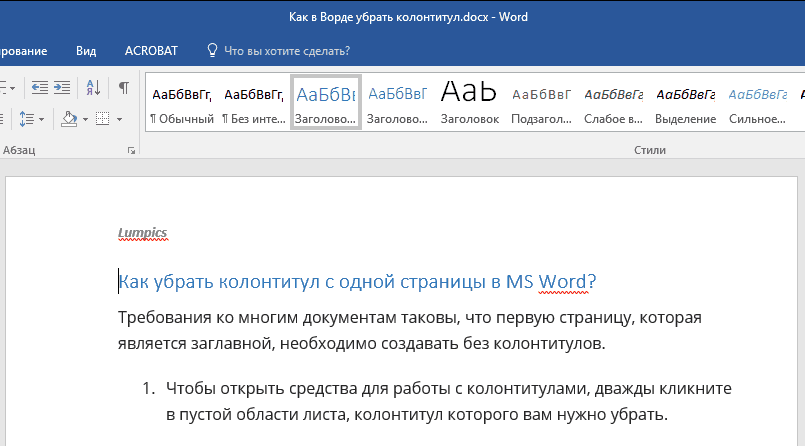
Удаляем колонтитулы в «Word»
Если вам необходимо убрать колонтитул с первого листа документа, сделайте следующее:
- Раскройте страницу с колонтитулом и нажмите два раза мышкой по пустой области этого документа – это действие раскроет нужный нам инструментарий, с помощью которого мы можем изменять колонтитулы.

Удаляем колонтитулы в «Word»
- Зайдите в раздел «Работа с колонтитулами» и поставьте галку, как показано на скриншоте.

Удаляем колонтитулы в «Word»
- После этого колонтитулы с данной страницы документа удаляться. Таким же образом вы сможете установить новые колонтитулы, если это будет необходимо.

Удаляем колонтитулы в «Word»
Как удалить колонтитулы на последующих страницах документа «Word»?
Если нам нужно удалить колонтитулы на других страницах, то мы воспользуемся немного другой инструкцией. Мы добавим разрыв раздела:
- Раскройте документ и кликните мышкой в той его части (на той странице), где нам колонтитулы не понадобятся.

Удаляем колонтитулы в «Word»
- Далее зайдите вверху в раздел «Макет»

Удаляем колонтитулы в «Word»
- Затем нажмите на кнопку «Разрывы» и в раскрывшемся меню пройдите в подпункт «Следующая страница».

Удаляем колонтитулы в «Word»
- После этого на странице документа нажмите два раза мышкой по колонтитулу вверху или внизу – это действие добавит в панель инструментов новый раздел («Работа с колонтитулами»).

Удаляем колонтитулы в «Word»
- Зайдите в указанный раздел и кликните на «Как в предыдущем разделе», после чего создастся разрыв раздела.

Удаляем колонтитулы в «Word»
- Далее нажмите на одну (или на каждую по порядку) из кнопок – «Верхний/нижний колонтитул».

Удаляем колонтитулы в «Word»
- А затем нажмите на удаление колонтитула (верхнего/нижнего), как показано на скриншоте.

Удаляем колонтитулы в «Word»
- Если нужно закрыть инструментарий, с помощью которого мы удаляли колонтитулы, то нажмите на «Закрыть окно колонтитулов».

Удаляем колонтитулы в «Word»
Видео: Как убрать колонтитул?
Работа с колонтитулами в Ворде. Часть 2
Здравствуйте, друзья-коллеги! Сегодня в нашей «Шпаргалке» продолжение темы колонтитулов с ответами на вопросы:
- как сделать разные колонтитулы в Ворде для первой и остальных страниц;
- как сделать разные колонтитулы в одном документе WORD (хоть для каждой страницы — свой);
- как поставить колонтитул со второй страницы;
- как удалить колонтитулы в Word с одной или нескольких страниц.
Напомню, что в первой части «Шпаргалки», посвященной колонтитулам, были подробно разобраны темы:
- как создать колонтитул в Word (с видео-уроком);
- как убрать колонтитулы в Word полностью;
- как изменить размер колонтитула word.
Так что те из вас, кого еще интересуют эти вопросы могут освежить свои знания в статье «Как создать колонтитул в Word 2016». Да, именно на примерах текстового редактора Майкрософт Ворд 2016 я показываю все алгоритмы работы с колонтитулами.
1. Как сделать разные колонтитулы в Ворде для первой и остальных страниц
Эту операцию можно выполнить двумя способами:
1.1 В первом случае мы работаем через панель «Конструктор». Для того, чтобы включить ее, нужно активировать поля колонтитулов. Это можно сделать с помощью двойного щелчка по их области. После этого нужно зайти в отдел «Параметры» и поставить отметку в строке «особый колонтитул для первой страницы». На рис.1 показана вся цепочка действий.
1.2 Эту же процедуру можно провести по-другому: через вкладку «Макет»— «Параметры страницы»—«Источник бумаги». Строку «Различать колонтитулы первой страницы» нужно пометить флажком (см. рис.2).
После этого остается ввести один текст в колонтитул первой страницы и другой — во вторую; на всех последующих страницах текст со второй страницы будет продублирован автоматически. Разные колонтитулы в одном документе Word готовы.
2. Как сделать разные колонтитулы в одном документе Word для любых страниц
Здесь необходимо уточнение: эта задача решаема только в том случае, если страницы принадлежат разным разделам. Чтобы было совсем понятно, поясню: разные колонтитулы возможны только в разных разделах. Причем, понятие «раздел» в программе Word — это технический термин, который может, но не обязан повторять структуру вашего документа. При желании каждую его страницу можно пометить меткой разрыва раздела. И только при таком условии в одном документе Ворд можно прописать разные колонтитулы на разных страницах.
Итак, чтобы сделать разные колонтитулы в отдельных разделах вордовского документа, предварительно нужно включить механизм разрыва. Для этого выполним такие действия: ставим курсор в конце страницы или другом нужном месте, далее вкладка «Макет»—«Параметры страницы»—«Вставить разрыв»—«Разрыв разделов со следующей страницы» (см. рис. 3).
Обратите внимание, что так нужно отделить каждый раздел, то есть выделить подобным образом страницы, предназначенные для каких-то особых колонтитулов. Далее в панели «Конструктор», группе «Переходы» дезактивируем кнопку «Как в предыдущем», если она была нажата (см. рис. 4). Такой порядок действий применяют, когда речь идет о верхних, нижних и в отдельных случаях боковых колонтитулах.
После этого на каждой странице нового раздела в режиме ручного ввода нужно добавить свой колонтитул. Работа эта кропотливая и небыстрая, но, как говорится, «охота пуще неволи». Главное, чтобы в этом был какой-то логический смысл.
Если же у автора есть намерение поставить центральный колонтитул, то есть вставку для выделения какой-либо части текста, только лишь на одной странице, то в окне «Разрывы страницы» нужно перейти по зеленой стрелке. А о том, как вставлять боковые и центральные колонтитулы речь шла в первой части этой статьи (ссылку см. выше). На рис. 5 представлен пример подобного форматирования.
3. Как поставить колонтитул со второй страницы
Эта задача решается очень просто. Нужно лишь выполнить все действия по пункту 1, то есть выделить «особые колонтитулы для первой страницы». Потом же поля колонтитулов первой страницы просто оставляют пустыми, то есть не вводят туда никакого текста.
4. Как удалить колонтитулы в Word с одной или нескольких страниц кроме первой
Эта задача обратная той, что мы рассматривали в пункте 2. Удалить колонтитулы в текстовом редакторе Ворд с нескольких страниц сразу можно только, если это страницы одного раздела. Если необходимо убрать колонтитул лишь с одной страницы, то ее придется выделить в отдельный раздел. Не забывайте, коллеги, проверять кнопку «как в предыдущем». У нее есть неприятная особенность включаться/отключаться самопроизвольно. После этого нужно зайти в «Конструктор» и удалить верхний и нижний колонтитулы отдельно.
Когда речь заходит о вставках (боковых, центральных), то действует то же правило выделения разделов. После чего они удаляются щелчком сначала правой кнопки мышки для открытия окна со строкой «вырезать», а затем левой кнопкой собственно по указанной надписи. Если во вставке уже присутствует текст, то сначала удаляют его, а затем само поле.
Итак, друзья, сегодня мы разобрали все из возможных случаев создания колонтитулов в документах Ворд. Если у вас остались какие-то вопросы, то задавайте их в комментариях. В ближайшее время я, скорее всего, запишу видео на эту же тему, после чего вставлю его в запись.
До свидания. Ваш гид по ms Word 2016 GALANT.



