
Работая с текстами в Word, пользователи используют такую полезную функцию, как колонтитул.
Действительно удобно, выводя документ на , выносить дополнительную информацию — дату , номер страницы или путь к папке с сохранением. Все это возможно осуществить с помощью колонтитула. Но бывают ситуации, когда многостраничного документа нужно в колонтитуле указывать свои названия, соответствующие странице или разделу.
Чтобы вставить правильно, нужно убедиться в том, что каждая глава или раздел начинается с новой страницы, вне зависимости от того, написан ли почти до конца страницы или половина страницы остается пустой. Такое требование обусловлено тем, что на каждой странице будет разный колонтитул.
Чтобы выполнить данное требование, нужно курсор в начало раздела или главы документа, затем на панели инструментов активировать «Вставка» и выбрать команду «Разрыв». В появившемся диалоговом окне «Новый раздел» нужно активировать функцию «Со следующей страницы» и нажать ОК.
Далее с помощью меню «Вид» активируем команду «Колонтитулы». В открывшейся панели колонтитулов можно переходить на любой – верхний или нижний колонтитул. В зависимости от того, отформатированы ли названия глав как «Заголовки», то в можно просто вписывать названия глав по порядку. Переход к следующему разделу происходит после нажатия кнопки «Переход к следующему».
Чтобы вставить колонтитул правильно, нужно обращать внимание на заголовок, присутствующий в колонтитуле, например, из предыдущего раздела. В правом верхнем угле колонтитула может стоять название главы или раздела, поэтому нужно с предыдущим колонтитулом.
Для этого нужно нажать кнопку «Как в предыдущем» на панели колонтитулов. Убираем текст колонтитула и вставляем заголовок из области «Для какого заголовка».
Пользователю, который только начинает знакомство с приложением Microsoft Office Word (или похожим текстовым редактором), бывает сложно разобраться во всем многообразии терминов, функций и инструментов программы. Например, такое понятие, как «колонтитул», может заставить надолго задуматься над тем, что это, для чего используется и в какой части документа находится.
Документ в текстовом редакторе условно разделен на несколько областей. Текст вводится в основной (центральной) части документа, но по краям остаются пустые места, которые принято называть полями.
Колонтитулы – это области, расположенные в верхнем, нижнем и боковых полях на каждой странице документа.Чаще всего колонтитулы используются для вставки номеров страниц в текст, при этом у пользователя нет нужды вводить каждую цифру самостоятельно. Нумерация происходит автоматически: каждой следующей странице присваивается значение, увеличенное на единицу.
В могут содержаться надписи: время, дата, название компании или название документа. Также можно разместить графические объекты – логотип фирмы или любое другое изображение.Почему для вставки повторяющихся текстовых и графических объектов удобнее пользоваться колонтитулами.
Текстовой или графический объект в колонтитулах не изменяется, не сдвигается, не . Отпадает необходимость вводить один и тот же текст на каждой новой странице. Когда активны колонтитулы, основная часть документа становится недоступной для редактирования, поэтому ее вид не меняется.
Быстрый доступ к колонтитулам можно получить, если дважды кликнуть левой кнопкой мыши по верхнему или нижнему полю документа. Когда активны колонтитулы, в контекстных инструментах редактора становится доступной дополнительная вкладка «Конструктор», с помощью которой можно менять вид колонтитулов, вставлять нужные объекты.Для использования готовых шаблонов колонтитулов необходимо перейти на вкладку «Вставка». Выберите из раздела «Колонтитулы » верхний или нижний колонтитул, из предложенных шаблонов в выпадающем списке левой кнопкой мыши выделите понравившийся вам вариант – поле этого вы автоматически перейдете в режим редактирования колонтитулов. Чтобы выйти из него, дважды кликните в основной части документа левой кнопкой мыши.
Для удобства работы с текстом и его оформления в Microsoft Word существует специальная функция, позволяющая создать на странице колонтитулы . В них легко можно проставить нумерацию документа, ссылки и множество другой полезной информации.

Колонтитулы – область вверху и внизу каждой страницы "вордовского" документа, в которую можно внести информацию, и она будет отображаться на всех остальных страницах этого документа также. В колонтитулах отображается такая информация как название документа, дата, номер страницы, эмблема и т.д. Разберемся, как сделать колонтитулы.
Делаем текстовые колонтитулы
Чтобы начать работу с колонтитулами, необходимо дважды щелкнуть мышкой чуть выше основного текста или чуть ниже. В результате, на панели инструментов откроется «Работа с колонтитулами. Конструктор». В правом крае вкладки есть красный крестик «Закрыть окно колонтитулов», на случай, если вам надо вернуться в основную часть документа. Левый край вкладки «Работа с колонтитулами.
Конструктор» предлагает на выбор шаблоны для верхнего и нижнего колонтитула, а Варианты шаблонов того, как можно расположить номера страниц "вордовского" документа. Выбрав тот или иной шаблон, заполните надписи, которые появились в области колонтитулов: «введите текст», «введите дату», «введите название документа», «введите подзаголовок документа» и др. Вновь нажав на открывающийся список элемента «Верхний (нижний) колонтитул», и пролистав до самого низа, вы увидите два действия на выбор: «изменить верхний (нижний) колонтитул» и «удалить верхний (нижний) колонтитул».
Оформляя колонтитулы можно вписать туда и что-то нестандартное, свое. Если вы хотите сохранить свой уникальный колонтитул, нужно выделить его в тексте и в выпадающем списке элемента «Верхний (нижний) колонтитул», в самом низу, выбрать «сохранить выделенный объект в коллекцию верхних (нижних) колонтитулов». В новом окне нажмите «ОК».
В группе кнопок «Вставить» вы найдете такой элемент «экспресс блоки». Тут вы можете выбрать, что еще надо добавить в колонтитул, если этого нет в шаблонах. В этой же вкладке есть автоматическая вставка той даты и того времени в колонтитул, которые установлены на вашем компьютере. Здесь же есть элемент «Клип» и элемент «Рисунок», позволяющие вставить в колонтитул любое изображение, в том числе — эмблему вашей компании. Разберемся, как в "Ворде" сделать колонтитул с картинкой.
Вставляем в колонтитулы изображение
Для того чтобы вставить в колонтитул стандартный рисунок, имеющийся в базе, необходимо выбрать элемент «Клип». Через некоторое время справа от документа появится дополнительная панель. Выбрав все необходимое в двух выпадающих списках, и нажав кнопку «начать», вы получите эскизы изображений. Выбирайте любой, щелчком мыши. Изображение тут же появляется в колонтитуле документа.
Кроме того, открывается вкладка «Работа с рисунком. Формат». Вкладка помогает редактировать изображение, добавленное в колонтитул. Для того чтобы вставить в колонтитул рисунок, имеющийся на вашем компьютере, необходимо выбрать элемент «рисунок». Откроется окно, в котором необходимо указать путь доступа к файлу. Указав путь доступа, выберите кнопку «вставить».
Иногда требуется различие колонтитулов на разных страницах документов. Итак, выясним подробнее, как сделать разные колонтитулы.
Делаем разные колонтитулы на разных страницах
Программа WORD предлагает на выбор:
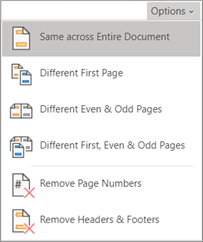
- сделать особый колонтитул на первой странице. Для этого выберите элемент «Параметры». В открывающемся списке необходимо поставить галочку напротив пункта «особый колонтитул для первой страницы»;
- сделать разные колонтитулы на четных и нечетных страницах. Для этого выберите элемент «Параметры». В открывающемся списке необходимо поставить галочку напротив пункта «разные колонтитулы для четных и нечетных страниц». Пролистав страницы, вы увидите надписи: «Верхний (нижний) колонтитул для четной страницы» и «Верхний (нижний) колонтитул для нечетной страницы».
Вот, собственно, и вся работа с колонтитулами. Разобравшись, как сделать верхний колонтитул, вы легко сможете оформить нижний колонтитул, потому — что элементы оформления очень похожи. Разница лишь в том, что обычно в верхнем колонтитуле помещают название документа и дату, а в нижнем колонтитуле указывают номера страниц. Подробная инструкция, как сделать нижний колонтитул (верхний колонтитул), пригодится вам лишь на первые два раза, а потом запомнится раз и навсегда.
Текстовый редактор Microsoft Word предназначен для решения различных задач в области работы с текстами. Вершиной мастерства в этом вопросе является верстка документа. Пользуясь функционалом редактора, можно без особого труда сверстать документ любой сложности самостоятельно, не обращаясь за помощью к профессионалам.
Колонтитулы в Microsoft Word. Зачем они нужны?
Колонтитул получил свое название от французских слов, колонна и надпись. Перефразируя получается надпись над текстом.
Колонтитул добавляют в текст, для:
- расстановки номеров страниц;
- указания названия глав или разделов;
- добавления информации о первоисточнике;
- и другие задачи.
Виды колонтитулов
Колонтитулы бывают трех видов:
- Верхний колонтитул. Применяется для фиксации главы книги, названия произведения или раздела документа.
- Нижний колонтитул. Подходит для указания номера страницы.
- Боковой колонтитул.
Колонтитул может быть постоянным, т.е. одним на все произведение или рубрикационным, т.е изменяющимся с каждой новой главой.
Также используют многоуровневый колонтитул, он может содержать краткую информацию о тексте расположенном на данной странице.
Как вставить колонтитулы в Ворде
Из предыдущего раздела, должно быть ясно, что колонтитулы предназначаются для конкретных задач. Чтобы вставить колонтитул следует:


Вследствие выполнения данного алгоритма в документе появится выбранный колонтитул, а в ленте меню активируется вкладка «Работа с колонтитулами».
Работа с шаблонами колонтитулов
Текстовый редактор MS Word предлагает использовать разнообразные шаблоны колонтитулов. Начиная от простого шаблона с одной надписью и заканчивая сложными многоуровневыми шаблонами, содержащими название документа, название раздела документа, дату, фамилию автора документа.
По умолчанию, Microsoft Word, содержит 20 встроенных шаблонов. На примере встроенных верхних колонтитулах, перечислим некоторые из них.
Пустой
Пустой верхний колонтитул.

Пустой (3 столбца)
Пустой верхний колонтитул, состоящий из трех столбцов, выровненных по левому, правому краю и центру.

Ion (светлый)
Выровненный по правому краю номер страницы с пространством для пользовательского содержимого, выравниваемого по левому краю и центру.

Интеграл
Затененный верхний колонтитул с заголовком документа.

Ретроспектива

Настройка колонтитулов
По своей функциональности, область колонтитула ни чем не отличается от области документа. Поэтому если не устраивает ни один из шаблонов в библиотеке колонтитулов, существует возможность создать свой, уникальный колонтитул. Для этого:
- Выбрать шаблон колонтитула.
- Перейти в пункт меню «Вставка».
- Воспользуйтесь любой функцией создания дизайна, начиная от вставки картинки и закачивая вставкой декоративного текста или специального символа.
Если нужно использовать в дизайне колонтитула рамку или таблицу, то:
- Перейдите во вкладку «Вставка».
- В блоке «Таблица», выберите нужное количество ячеек.
- В ленте меню появится новый пункт «Работа с таблицами», пользуясь представленными здесь функциями, можно изменить стиль, ширину и тип будущей рамки, а также сделать заливку цветом.
Увеличить или уменьшить колонтитул, можно во вкладке «Работа с колонтитулами» блоке команд «Положение», где следует изменить существующие значение на большее или меньшее.
Добавление колонтитула номера страницы
Одной из основных функций колонтитула, является добавление номера страницы. Чтобы пронумеровать страницы следует:

- Вверху страницы;
- Внизу страницы;
- На полях страницы;
- Текущей положение.
Здесь же, присутствуют еще два пункта, о которых поговорим позже, это:
- Формат номеров страниц. Применяется для создания особой нумерации в колонтитулах.
- Удалить номер страницы. По смыслу все ясно, эта команда удаляет номер страницы в колонтитуле.
Как сделать нумерацию в колонтитулах
Для того, чтобы сделать особую нумерацию в колонтитулах необходимо:
- Обратится к функции меню «Работа с колонтитулами».
- Выбрать пункт меню «Номера страниц».
- В выпавшем списке кликнуть левой клавишей мыши на функцию «Формат номеров страниц».
- В открывшемся окне в строке «Формат номера», выбрать из выпадающего списка нужный формат.
- Здесь же в блоке «Нумерация страниц» выбрать из двух вариантов: либо «Продолжить», либо «Начать с» и выбрать с какой страницы нужно начать нумерацию.

Вставив один раз нумерацию страниц в колонтитулах, они будут продолжаться автоматически, при создании новой страницы.
Как сделать разные колонтитулы на первую и последующие страницы
При верстке отдельных документов возникает необходимость добавить разные колонтитулы на первую и на последующее страницы. Для этого существует специальная команда. Чтобы ею воспользоваться необходимо:
- Обратится к меню «Работа с колонтитулами» (в некоторых версия «Конструктор»).
- Воспользоваться функцией «Параметры».
- Установить флажок в строке «Особый колонтитул для первой страницы».

Теперь, в колонтитуле на первой странице, можно добавить другую информацию. К примеру, на рисунке выше, добавлена дата создания документа.
Последующие страницы, в верхнем колонтитуле, будут содержать нумерацию страниц, начинающуюся с цифры «2» и тд по порядку.
Добавление колонтитулов по четным и не четным страницам
В книгах используются четные и не четные нумерации страниц. Что бы воспользоваться аналогичным форматированием в ворде, следует добавить два разных колонтитула для первой и второй страницы, с разными настройками.
- Обратится к функции «Работа с колонтитулами» (в некоторых версия «Конструктор»).
- Выбрать пункт меню «Параметры».
- В открывшемся окне поставить галочку в строке «Разные колонтитулы для четных и не четных страниц».

Выбираем первую страницу и:
- Из выпадающего списка был выбран шаблон «Простой пример № 3», которой вставит колонтитул в правый угол.
Выбираем вторую страницу и:
- Переходим во вкладку «Вставку».
- Далее «Колонтитулы» → «Номер страницы» → «Внизу страницы» (выбрал вниз страницы, потому что так задумано, в вашем случае параметр может отличаться).
- Из выпадающего списка был выбран шаблон «Простой пример № 1», которой вставит колонтитул в левый угол.
После проделанной работы, мой документ стал выглядеть следующим образом:

Тем самым, получилось сделать разные колонтитулы на разных страницах. Поэкспериментируйте с добавлением шаблонов разных колонтитулов.
Добавление колонтитулов для разных разделов
В процессе работы над колонтитулами книги, статей или других содержательных работ, возникает необходимость использовать разные названия главы или дизайн всего колонтитула в целом.
Для автоматической реализации этого задания следует:
- Установить курсор мыши между главами книги.
- Открыть пункт меню «Вставка».
- Выбрать функцию «Разрыв страницы» и кликнуть по ней левой кнопкой мыши.
В результате этого, документ разделится на части.
После, следует задать колонтитулы отдельно для первой и последующими частями документа.
Как изменить колонтитул в Ворде
Не все документы следует создавать с «нуля». В интернете очень много образцов, так называемых «рыб», которыми вполне можно воспользоваться.
Как обычно бывает, в подобных документах установлено свое форматирование, которое не всегда будет подходить вам. В частности, добавленные определенным образом колонтитулы.
Изменить колонтитулы можно следующим образом:
- Выбрать в ленте функцию «Вставка».
- Кликнуть левой кнопкой мыши на пункт меню «Верхний колонтитул», если вы решили изменить именно его или «Нижний колонтитул», если требуется.
- В выпадающем списке выбрать функцию «Изменить верхний колонтитул» или, соответственно «Изменить нижний колонтитул».

После этого, откроется конструктор работы с колонтитулами и появится возможность изменить колонтитул по своему усмотрению.
В том случае, если колонтитул виден в документе визуально, можно воспользоваться более легким способом для его изменения.
Достаточно два раза щелкнуть на интересующий колонтитул, после чего активируются функции изменения колонтитулов.
Как убрать колонтитулы в Ворде
Не во всех случаях, наличие колонтитулов в документе, приветствуется.
Рассмотрим примеры, в которых разберемся как убрать верхний и нижний колонтитулы.
Как убрать верхний колонтитул
Если возникла необходимость удалить верхний колонтитул из документа, следует:
- В ленте команд перейти во вкладку «Вставка».
- Выбрать команду «Колонтитулы».
- В открывшемся наборе функций выбрать «Верхний колонтитул».
- В окне команд выбрать пункт меню «Удалить верхний колонтитул».

Как убрать нижний колонтитул
Нижний колонтитул удаляется идентично верхнему, с той разницей, что следует выбрать пункт меню «Нижний колонтитул».
- В ленте команд воспользоваться командой «Вставка».
- В открывшемся наборе функций выбрать «Нижний колонтитул».
- В окне команд выбрать пункт меню «Удалить нижний колонтитул».

Как удалить первый колонтитул
Рефераты, курсовые, дипломные или другие работы в которых присутствует титульный лист, не нуждаются в нумерации на первой странице. Возникает необходимость удалить первый колонтитул с номером страницы, тобишь тот, который установлен на титульном листе.
Убрать из документа первый колонтитул можно так:
- Выбрать пункт меню «Вставка».
- Обратится к функции «Верхний колонтитул», либо «Нижний колонтитул» (в зависимости от задачи).
- В открывшемся меню выбрать команду «Параметры».
- В выпадающем списке снять флажок со строки «Особый колонтитул для первой страницы».
Статья получилась очень обширная и включающая в себя огромное количество информации связанную с работой с колонтитулами в документе Word.
Потренируйтесь с добавлением различных вариантов колонтитулов в своих документах. Абсолютно точно, рано или поздно, полученные знания обязательно найдут свое применение.
Как в Ворде сделать колонтитулы? Ещё раз повторюсь, что мы не дооцениваем возможности Word, и поэтому не используем даже половины его возможностей. Взять хотя бы такую функцию, как колонтитул. Вот сегодня мы и поговорим о колонтитулах в Word 2003.
Как в Ворде сделать колонтитулы
Колонтитул это область, расположенная вверху или внизу поля документа. В нем можно указать краткие сведения о документе целиком или каждой страницы в отдельности. С помощью панели инструментов « Колонтитулы » можно даже добавить рисунок (начиная с Word 2007) или дату и время, которые будут обновляться каждый раз при открытии документа.
Колонтитулы в ворд можно создать только на отдельной странице или на всех страницах документа. Вверху или внизу. Или вверху и внизу одновременно. Всё зависит от того, что вам необходимо указать в колонтитулах.
Для того, чтобы он отображался на всех страницах достаточно его создать на одной из них. Дальше он автоматически установится на всех последующих. Это очень удобно. Я не думаю, что кто-то захотел бы сидеть целый день, и создавать колонтитул на каждой странице документа из 200-300 страниц.
Мне часто приходится распечатывать электронные книги для мамы, так как она очень плохо видит и не любит сшитые листы. Для того, чтобы листы не путались я создаю ей вверху колонтитул с именем автора, названием книги, номера страницы и датой распечатки.
Для этого в Word 2003 я открываю документ и выбираю в меню – Вид- Колонтитулы .

По умолчанию открывается поле для создания верхнего колонтитула. Можно ввести текст непосредственно в область колонтитула.

Курсор уже стоит в пунктирной рамочке и подмигивает, как бы прося, скорее написать что-нибудь. Я пишу автора, название книги и год издания.

Текст можно отформатировать так же, как и любой другой текст документа (например, меняя размер или цвет шрифта и центрируя текст на странице).

Нажимаю иконку, и там где был курсор, устанавливается:
- Номер страницы.
- Количество страниц в документе.
- Формат номера страницы.
- Вставляется дата, которая будет показывать дату последнего открытия документа.
- Время. Так же будет показывать текущее время.
- Параметры страницы. Здесь можно указать применение колонтитула ко всему документу или только к последующим страницам (если создаётся в середине документа).
- Эта кнопка выключает или включает основной текст. К чему она, так и не поняла.
- Эта кнопка нужна, если вы создаете ещё один колонтитул в середине документа и решили сделать, так же как и в предыдущем.
- Включает поля верхнего и нижнего колонтитулов.
- Перейти к предыдущему колонтитулу.
- Перейти к следующему колонтитулу.
- Меню автоматической вставки данных.
С помощью формата номера страницы можно включить в отображение в колонтитулах заголовок главы (если имеются главы) и установить с какого номера страницы это отображать.

Вот мой готовый колонтитул.
По окончании панель инструментов необходимо закрыть, чтобы вернуться к основному документу. Пунктирная рамочка исчезнет, текст колонтитула будет выглядеть светло-серым.
Для того, чтобы исправить текст колонтитула, достаточно дважды щелкнуть по нему и опять откроется поле ввода. Чтобы предварительно просмотреть, как будет выглядеть колонтитул на документе, необходимо выбрать в главном меню – Файл – Предварительный просмотр .
Теперь вы знаете как в Ворде сделать колонтитулы.
Колонтитулы в ворд – это очень хорошая вещь, если уметь ими пользоваться. А пользоваться ими так же просто, как и создавать диаграммы. Попробуйте, и вам понравиться.
О том, как создать колонтитулы в Word2007 и 2010 читайте .
Повернутый верхний / нижний колонтитул в альбомном формате
Вы можете изменить ориентацию страницы в документе, что полезно, например, при вставке таблиц или рисунков в альбомном формате. Для этого создайте отдельный раздел для страниц, которым нужно придать другую ориентацию.
Однако досадно, что Word также адаптирует верхние и нижние колонтитулы к ориентации страницы. Верхние / нижние колонтитулы должны располагаться вертикально слева и справа на странице с альбомным форматом, чтобы они отображались в том же положении, что и на страницах с книжной ориентацией, когда весь документ связан.Настроить верхние и нижние колонтитулы таким способом В Word 2010, 2007 немного неудобно. Но при сохранении результата в каталоге текстовых полей нужно лишь один раз побеспокоиться:
- Установите курсор на страницу с альбомной ориентацией.
- Вставьте текстовое поле, выбрав INSERT-TEXT-TEXT FIELD-CREATE TEXT FIELD, а затем нарисуйте маленькую рамку с помощью мыши примерно в той точке, где должен быть верхний / нижний колонтитул.
- Щелкните правой кнопкой мыши рамку текстового поля и выберите ДОПОЛНИТЕЛЬНЫЕ ОПЦИИ РАЗМЕЩЕНИЯ в контекстном меню Word 2010 или ФОРМАТИРОВАТЬ ТЕКСТОВОЕ ПОЛЕ в контекстном меню Word 2007.
- В диалоговом окне Word 2010 активируйте вкладку ПОЛОЖЕНИЕ.В Word 2007 вы можете перейти к настройкам положения, сначала переключившись на вкладку МАКЕТ, затем нажав кнопку БОЛЬШЕ и активировав вкладку ПОЛОЖЕНИЕ ИЗОБРАЖЕНИЯ в следующем диалоговом окне.
- Выровняйте текстовое поле соответствующим образом — например, для верхнего колонтитула по левому краю и для нижнего колонтитула по правому краю. Для этого активируйте опцию ВЫРАВНИВАНИЕ в области ГОРИЗОНТАЛЬНО и установите «Влево» или «Вправо», измеренное от «Стороны» вправо.
- В ВЕРТИКАЛЬНОЙ области установите для параметра ВЫРАВНИВАНИЕ значение «Вверху», измеренное от «Поля страницы».
- В Word 2010 перейдите на вкладку РАЗМЕР.В Word 2007 сначала нажмите ОК, а затем перейдите на вкладку РАЗМЕР.
- Установите ВЫСОТУ на ОТНОСИТЕЛЬНЫЙ и установите значение «100%» относительно «Поля страницы».
- ШИРИНА должна быть установлена на АБСОЛЮТНЫЙ, при этом размер основан на настройках полей документа. Например, если у вас есть верхнее или нижнее поле в дюйм (2,5 см) на обычных книжных страницах, установите ширину текстового поля равной одному дюйму.
- Нажмите OK, чтобы закончить позиционирование текстового поля.
- Затем настройте направление текста в текстовом поле:В Word 2010 щелкните вкладку ФОРМАТИРОВАНИЕ ИНСТРУМЕНТОВ РИСОВАНИЯ в группе ТЕКСТ в НАПРАВЛЕНИЕ ТЕКСТА и выберите соответствующее направление в открывшемся меню.В Word 2007 щелкайте вкладку ИНСТРУМЕНТЫ ТЕКСТОВОГО ПОЛЯ ФОРМАТ в группе ТЕКСТ на кнопке НАПРАВЛЕНИЕ ТЕКСТА, пока символ кнопки не укажет нужное направление.
- Наконец, удалите границу текстового поля. Для этого выберите FORMAT-SHAPE TYPE-SHAPE CONTOUR-NO FRAME в Word 2010. В Word 2007 команда называется ФОРМАТ-ТЕКСТ ПОЛЯ-ФОРМАТИРОВАНИЕ ШАБЛОНОВ-ФОРМЫ КОНТУР-НЕТ КОНТУРА.
При желании теперь вы можете ввести текст в текстовое поле, которое в будущем должно автоматически появляться на страницах с альбомным форматом — например, номер страницы.И чтобы вы могли снова и снова использовать текстовое поле в качестве верхнего или нижнего колонтитула для страниц с альбомным форматом, сохраните его в каталоге текстовых полей:
- Отметьте текстовое поле щелчком мыши.
- Выберите ВЫБОР ПОЛЯ ВСТАВИТЬ-ТЕКСТ-ТЕКСТ В КАТАЛОГЕ ПОЛЯ СОХРАНЕНИЯ ТЕКСТА.
- Присвойте значимое ИМЯ модулю текстового поля, например «Пейзаж нижнего колонтитула», а затем нажмите «ОК».
Word сохраняет текстовое поле в файле Building Blocks.dotx. При выходе из Word вам будет автоматически предложено сохранить этот файл.В будущем все, что вам нужно сделать, чтобы вставить верхний / нижний колонтитул на страницы в альбомном формате, — это открыть меню INSERT-TEXT-TEXT FIELD и выбрать ранее определенное текстовое поле. (pbk)
Как сделать колонтитул справа в альбомной ориентации

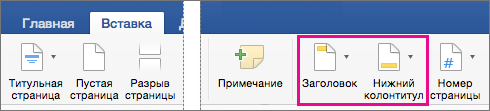
- На вкладке Вставка нажмите кнопку Верхний колонтитул или Нижний колонтитул.
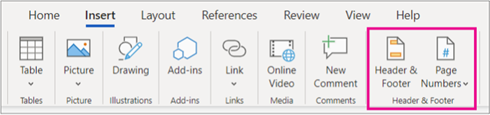
- Выберите Вставка >Колонтитулы.
Колонтитулы в разных разделах. Альбомная и книжная ориентация страницы
Поговорим о панели инструментов Колонтитулы в программе Word. Для чего она нужна, как включить, какие команды существуют и как ими пользоваться. И главное, для Вас представлена пошаговая инструкция, как установить различные колонтитулы в разных разделах. Выполните шаг за шагом команды и Вы сможете убедиться, что колонтитулы на книжной странице и альбомной могут отличаться.
Включение панели инструментов выполняется Вид/Колонтитулы (см. Рисунок) или с помощью выполнения двойного щелчка мышью на уже имеющемся поле колонтитулов. Рисунок.
Включение панели инструментов «Коло нтитулы» На панели инструментов доступны команды:- вставить автотекст, например , данные автора документа, количество страниц в документе и др.; — далее есть команда вставки Поля номера страницы — форматирование нумерации, — поля даты, времени, — параметры страницы и др. Для того чтобы колонтитулы были разными на двух отдельных страницах скажем о такой важной функции, как отключение команды Как в предыдущем.
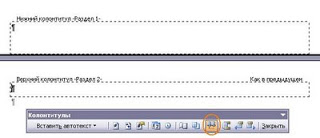
Рисунок. Отображение Верхнего и нижнего колонтитулов. Отключение команды «Как в предыдущем» Команда доступна на панели инструментов Колонтитулы, но только в момент добавления в документ Разрыва раздела.
Итак, чтобы различить колонтитулы в разных разделах, например , одна страница книжная, другая – альбомная, необходимо выключить (сделать неактивной) команду Как в предыдущем , т.е. идет отключение колонтитулов, которые находятся в предыдущем разделе, а за ним следующий раздел можно корретировать по своему усмотрению. Колонтитулы на разных страницах Для того чтобы установить различные колонтитулы на разных страницах необходимо выполнить следующее: 1. Установить курсор текста в конце окончания текста на странице. 2. Выполнить команду Вставка/Разрыв/Начать новый раздел со следующей страницы 3. Установить курсор текста в следующий колонтитул. 4. Выполнить команду Файл/Параметры страницы/Ориентация альбомная 5. Отключить на панели инструментов Колонтитулы команду Как в предыдущем. 6. Делать изменения в поле колонтитула. Например , раздвинуть поля таблицы с колонтитулом либо удалить содержимое
Примечание :
Действия необходимо выполнить как для верхнего колонтитула, так и для нижнего.
Как сделать колонтитул справа в альбомной ориентации
Доброго дня!Требуется создать документ в котором чередуются листы с книжной и альбомной ориентацией (текст и таблицы).
На каждом листе должна быть одинаковая надпись (номер документа) и номер листа. Но надпись и номер всегда должны быть на короткой стороне. Варианты решения: Использую колонтитулы. Для книжных и альбомных листов создаю разные разделы. Соответственно использую разные колонтитулы для разных разделов.
В том числе для альбомной ориентации использую нестандартные колонтитулы (создаю текстовое поле, поворачиваю в нем текст на 90 град., вставляю текстовое поле в нужное место и затем вставляю туда текст, скопированный из колонтитула). Возникают следующие проблемы: 1) текст в колонтитулах не изменяется автоматически (т.е. при изменении текста «книжном» колонтитуле — текст изменяется только в пределах текущего раздела) Вопрос: можно ли сделать так, чтоб изменять текст одним разом во всех колонтитулах документа. 2) с нумерацией страниц — обратная ситуация: не зависимо от положения текстового поля — номер страницы всегда верный. Но зато положение номера страницы постоянно «скачет». В том числе, стОит только создать текстовое поле для номера страницы, как появляется номер на первой странице (хотя стоит галочка «Особый колонтитул для первой страницы»
Доброго дня!Требуется создать документ в котором чередуются листы с книжной и альбомной ориентацией (текст и таблицы). На каждом листе должна быть одинаковая надпись (номер документа) и номер листа. Но надпись и номер всегда должны быть на короткой стороне. Варианты решения: Использую колонтитулы. Для книжных и альбомных листов создаю разные разделы.
Соответственно использую разные колонтитулы для разных разделов. В том числе для альбомной ориентации использую нестандартные колонтитулы (создаю текстовое поле, поворачиваю в нем текст на 90 град., вставляю текстовое поле в нужное место и затем вставляю туда текст, скопированный из колонтитула). Возникают следующие проблемы: 1) текст в колонтитулах не изменяется автоматически (т.е. при изменении текста «книжном» колонтитуле — текст изменяется только в пределах текущего раздела) Вопрос: можно ли сделать так, чтоб изменять текст одним разом во всех колонтитулах документа. 2) с нумерацией страниц — обратная ситуация: не зависимо от положения текстового поля — номер страницы всегда верный. Но зато положение номера страницы постоянно «скачет». В том числе, стОит только создать текстовое поле для номера страницы, как появляется номер на первой странице (хотя стоит галочка «Особый колонтитул для первой страницы» MypaBeu
К сообщению приложен файл: 6040036.jpg (18.4 Kb) · 5838809.jpg (18.8 Kb) Сообщение Доброго дня!Требуется создать документ в котором чередуются листы с книжной и альбомной ориентацией (текст и таблицы). На каждом листе должна быть одинаковая надпись (номер документа) и номер листа. Но надпись и номер всегда должны быть на короткой стороне.
Варианты решения: Использую колонтитулы. Для книжных и альбомных листов создаю разные разделы. Соответственно использую разные колонтитулы для разных разделов.
В том числе для альбомной ориентации использую нестандартные колонтитулы (создаю текстовое поле, поворачиваю в нем текст на 90 град., вставляю текстовое поле в нужное место и затем вставляю туда текст, скопированный из колонтитула). Возникают следующие проблемы: 1) текст в колонтитулах не изменяется автоматически (т.е. при изменении текста «книжном» колонтитуле — текст изменяется только в пределах текущего раздела) Вопрос: можно ли сделать так, чтоб изменять текст одним разом во всех колонтитулах документа. 2) с нумерацией страниц — обратная ситуация: не зависимо от положения текстового поля — номер страницы всегда верный. Но зато положение номера страницы постоянно «скачет». В том числе, стОит только создать текстовое поле для номера страницы, как появляется номер на первой странице (хотя стоит галочка «Особый колонтитул для первой страницы» Автор — MypaBeuДата добавления — 26.09.2019 в 11:38
Раздельные колонтитулы
C некоторой периодичностью я получаю вопросы от пользователей, которые интересуются возможностью установки раздельных колонтитулов в своих документах. Типичный вопрос выглядит так:
Как можно создать колонтитулы в Word только для одной страницы, а не для всего документа? Как скрыть колонтитулы в документе на определённых страницах? Как начать нумеровать текст, например, с пятой страницы? Причем, сама нумерация не должна быть видна на 5, 6, 7 страницах, а дальше должна быть снова видна.
Правильный способ для решения этих задач — использовать разделы для нужных страниц с нумерацией (или без нумерации). Допустим, вам нужно начать нумерацию страниц в документе с 3-й страницы. Делаем следующее: Если вы работаете с редактором Word 2007, то порядок действий следующий:
Еще записи по вопросам использования Microsoft Word:
- вопросов и ответов по редактору Word (1 часть)
- полезных заметок о колонтитулах
- 3 способа очистки списка недавно открытых документов
- Microsoft Office: популярные команды на одной вкладке
- SQL для начинающих: изучите SQL онлайн за 9 часов
- Word 2007: добавляем свою вкладку и свои команды
- Word 2007: полотно, рисунки, линии
- Word 2007: смена формата сохранения файла
- Word 97 — решение проблемы с отображением символов на линейке
- Word 97. Слияние документов как один из способов упростить свою работу
- Абзац с цветным фоном
- Автозаполняемые колонтитулы
- Автоматизация текстового набора в Word
- Автоматическая запись макроса
- Автоматическая нумерация билетов
- Автоматическая расстановка переносов
- Автоматическое обновление полей при открытии документа
- Автоматическое сохранение всех открытых документов
- Автоматическое сохранение документа при его закрытии
- Автотекст с последовательной нумерацией
- Автоформат документов
- Белый текст на синем фоне в Word 2007
- Белый текст на синем фоне: ностальгия по DOS
- Буквица
- Быстрая смена ориентации страниц документа
Комментариев: 115
23.04.2009 в 15:32 | #1 Как применить колонтитулы для листа расположенного вертикально, к горизонтальному листу? 23.04.2009 в 15:49 | #2
По-моему, нужно установить параметр колонтитула «Как в предыдущем разделе» или «Связать с предыдущим». Точно не помню.
07.07.2009 в 05:31 | #3
Текст из трех страниц, нумерация страниц нужно чтобы начиналась со 2-го листа в верхнем правом углу, со страницы 2,3. Первая страница на первом листе нужно чтобы не показывалась. Пробовал по Вашим рекомендациям выполнить не получилось. Начинает нумерацию с первого листа.

07.07.2009 в 10:07 | #4
Алексей, в меню Вставка выбираете команду «Номера страниц». Открывается окно, в котором выбираете нужное вам положение нумерации, и СНИМАЕТЕ флажок с опции «Номер на первой странице». Все, нумерация будет идти со второй страницы и с номером 2, как вы хотели. В заметке описаны более сложные случаи нумерации.
27.07.2009 в 22:23 | #5
Проблема со вставкой номеров страниц, за исключением первой. В Word 2003 это решалось действительно сниманием флажка с опции. В Word 2007 такой возможности не нашел.
28.07.2009 в 07:08 | #6
Нужно установить особый колонтитул для первой страницы. Если не знаете как это сделать, то почитайте эту заметку
23.09.2009 в 14:17 | #7
Такая ситуация — нужны разные колонтитулы на четной и нечетной страницах и есть несколько глав с разными колонтитулами. Как изменить колонтитулы, если кнопка «как в предыдущем разделе» не активна?
23.09.2009 в 14:40 | #8
Yar, установите флажок на параметре «Различать колонтитулы четных и нечетных страниц». Что значит «не активна» кнопка? Она может быть либо в нажатом состоянии, либо в отжатом. А если неактивна, то это значит что предыдущего раздела просто нет.
17.10.2009 в 08:00 | #9
У меня обратная ситуация — есть документ (Word 2007) в котором имеется несколько разделов, страницы которых нумеруются как попало(первый раздел 1,2,3. второй 7,7,8. и т.д.). Причем особую сложность представляет горизонтальная страница с рисунком которая идет как отдельный раздел. Подскажите пожалуйста, как все сделать одним разделом, чтобы нумерация потом была сквозная. Заранее спасибо!
17.10.2009 в 09:52 | #10
Олег, чтобы дать конкретный совет, нужно видеть ваш документ. Неизвестно, где именно у вас расположена нумерация (в колонтитулах? в верхнем или нижнем?), да и есть ли разделы как таковые (судя по наличию альбомного листа в документе — как минимум два раздела есть). На всякий случай попробуйте применить вот этот макрос (на копии документа, а не на оригинале). Макрос очищает все колонтитулы во всех разделах документа, а затем вставляет в нижний колонтитул документа сквозную нумерацию (исключая первую страницу). Если номер на 1-й странице нужен, то закомментируйте (или удалите) строку
re>.Sections(1).Footers(wdHeaderFooterPrimary).PageNumbers.ShowFirstPageNumber = False
re>Sub secNumPages() Dim hf As HeaderFooter Dim sec As Section With ActiveDocument For Each sec In .Sections For Each hf In sec.Headers hf.Range.Delete Next hf For Each hf In sec.Footers hf.Range.Delete Next hf Next sec .Sections(2).Footers(wdHeaderFooterPrimary).PageNumbers.Add wdAlignPageNumberRight, FirstPage:=True .Sections(1).Footers(wdHeaderFooterPrimary).PageNumbers.ShowFirstPageNumber = False End With End Sub
17.10.2009 в 10:43 | #11
Антон, для начала спасибо за оперативность! Разделов в документе 4-е (2-й — горизонтальная страница с рисунком). Дело в том, что страницы-то удаляются без проблем любым вышеприведенным макросом, однако в дальнейшем при расстановке страниц нумерация сквозная в каждом разделе отдельно (т.е. каждый раздел начинается с 1,2,3. ). Вот и хотелось бы чтобы документ перед расстановкой страниц имел не 4-е разных раздела, а один! P.S. кстати, если все страницы вертикальные — особых проблем нет — можно и в ручную подтянуть раздел к разделу и их объеденить, а вот имея раздел с горизонтальной страницей приходится попариться.
17.10.2009 в 11:30 | #12
Олег, я специально не стал удалять разделы — мало ли что. Но если так нужно, то вот другой макрос, удаляющий разделы:
re>Sub delBreaks() Dim oSec As Section Dim myRange As Range Dim hf As HeaderFooter With ActiveDocument For Each oSec In .Sections Set myRange = oSec.Range myRange.Collapse wdCollapseEnd myRange.MoveEnd Unit:=wdCharacter, Count:=-1 myRange.Delete For Each hf In oSec.Headers hf.Range.Delete Next hf For Each hf In oSec.Footers hf.Range.Delete Next hf Next oSec .Sections(1).Footers(wdHeaderFooterPrimary).PageNumbers.Add wdAlignPageNumberRight, FirstPage:=True End With End Sub
17.10.2009 в 11:53 | #13

Олег, если у вас в документе есть страницы с разной ориентацией, то Вам не обойтись без использования разделов. Это раз. Во вторых, нумерация может быть либо сквозной по всему документу (то, что Вам нужно), или начинаться внутри раздела (то, что у Вас есть). Чтобы сделать сквозную нумерацию в пределах всего документа, Вам нужно на вкладке «Вставка», в группе «Колонтитулы» нажать на кнопку «Номер страницы»: В появившемся окне нужно поставить галочку «Продолжить». И это нужно сделать для каждого раздела. А можно воспользоваться макросом:
re>Sub СквознаяНумерация() Dim oSec As Section For Each oSec In ActiveDocument.Sections oSec.Headers(wdHeaderFooterPrimary).PageNumbers.RestartNumberingAtSection = False oSec.Footers(wdHeaderFooterPrimary).PageNumbers.RestartNumberingAtSection = False Next oSec End Sub
17.10.2009 в 12:41 | #14 Антон, Александр, спасибо Вам большое — Выручили! 03.11.2009 в 12:16 | #15
Огромнейшей спасибо Александр Витер. Я с этой проблемой просто запарился в 2003 ворде. Макрос сквозная нумерация просто чудо. Собираю документ из 300 других двухстраничных двухколоночных (без разделов не обойтись) при этом возникает конкретная проблема с нумерацией, по-скольку по-умолчанию она в каждом разделе своя и начинается с 11 (заколдованное чило).
Причем в некоторых разделах помогает продолжить нумерацию, а вдругих нет, только заново начинать нумерацию с предыдущей страницы +1, но этоже изврат согласитесь. Огромное спасибо проблема шла с 97 ворда. В 2007 как вижу что-то изменилось.
05.01.2010 в 12:12 | #16
А как сделать, если есть (word 2007) несколько разделов с альбомным и книжным положением, но колонтитулы должны быть «Книжные», т.е. альбомные страницы перед склейкой книги будут повернуты в книжное положение?
08.02.2010 в 11:51 | #17
Такая проблема: в документе 7 страниц, колонтитул нужен на всех нечетных кроме 7-й. ставлю курсор в конце текста на 6-й странице, нажимаю «Разрывы. следующая страница». на 7-й странице колонтитул остается, причем пишет: нижний колонтитул нечетной страницы раздела 1. находясь в новом разделе, только что созданном, нажимаю «нижний колонтитул», «изменить» — и отжимаю «как в предыдущем разделе». итог тот же. может руки кривые? помогите! заранее спасибо
12.02.2010 в 10:03 | #18
По ГОСТу 2.105 для текстовых докум.в колонтитул нужно запихать большой штамп нижний и боковой, как в черчении.Открываю колонтитулы, создаю текстовую рамку на весь лист,вставляю таблицу со штампами,в нижнем правом углу проставляю № листов,закрываю редактир.колонтитулов.По другому не получается.Может еще вариант существует?Заранее спасибо.



