
Всем привет! Сегодня мы поговорим про то, как же нам в документе Ворда установить запрет на висячие строки. Подобное можно наблюдать почти в каждом большом документе – когда часть абзаца в конце страницы переносится на другой лист. Вроде бы в этом нет ничего плохого, но в некоторых серьезных юридических и других важных документах – это запрещено по выделенным стандартам. Мы не будем вдаваться в подробности, я всего лишь расскажу, как убрать эти висячие строки в Ворд документе.
Способ 1: Один абзац
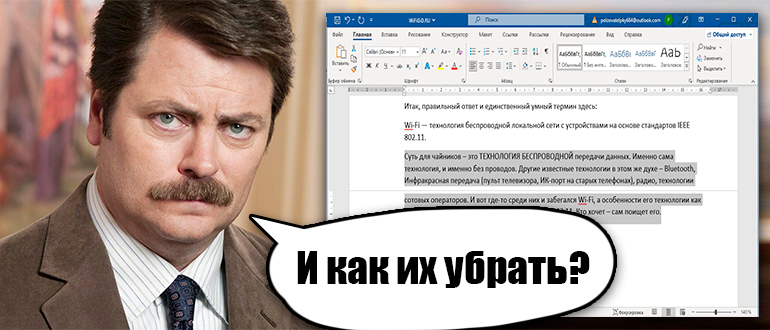
Сразу хочу сказать, что тема хоть и не такая сложная, но с первого раза она может быть непонятна. Поэтому настоятельно рекомендую пробовать все, что я опишу в статье.
- Сначала нам нужно выделить абзац, который был разбит на две странички.
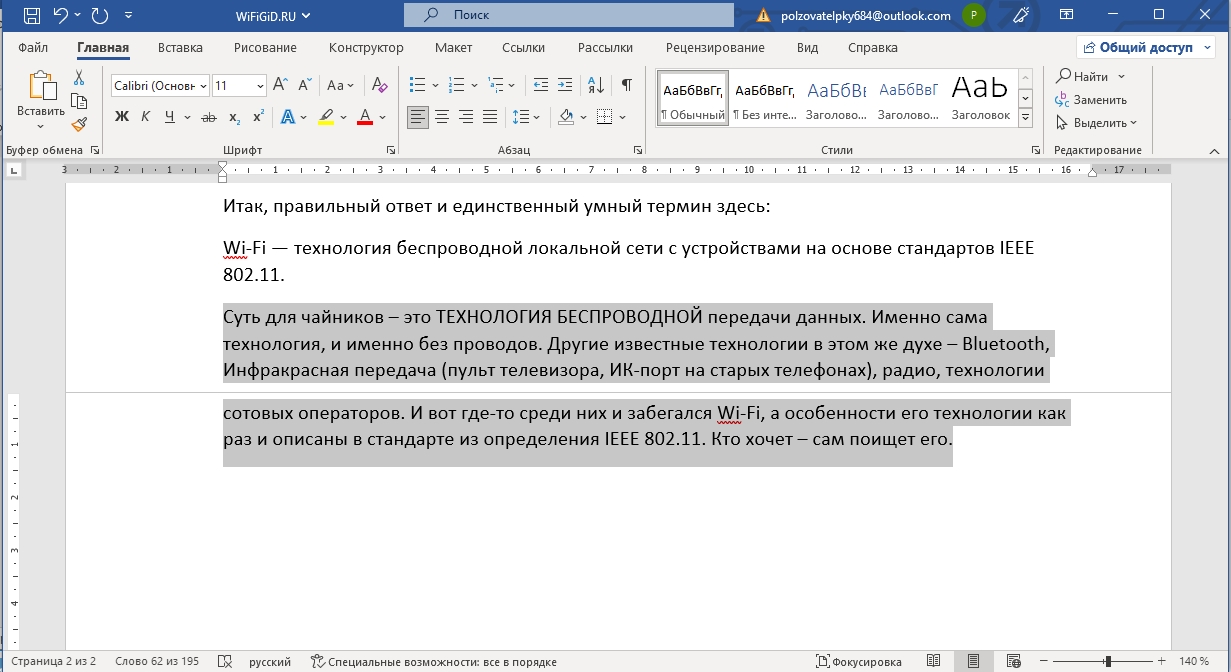
- На вкладке «Главная» найдите раздел «Абзац» и нажмите по маленькой стрелочке в квадратике в правом нижнем углу экрана.
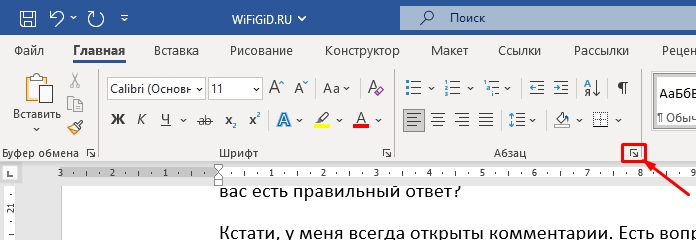
- На второй вкладке просто установите галочку «Запрет висячих строк» и нажмите «ОК». После этого абзац будет объединен.
Способ 2: Разрыв нескольких абзацев
Представим себе ситуацию, что у нас в документе или тексте есть два абзаца, которые должны находиться на одном листе. В таком случае прошлый способ нам не поможет, так как данная настройка позволяет сохранить только один абзац. Но мы можем сделать так, чтобы они всегда находились на одной страничке.
- Выделите два или несколько абзацев.
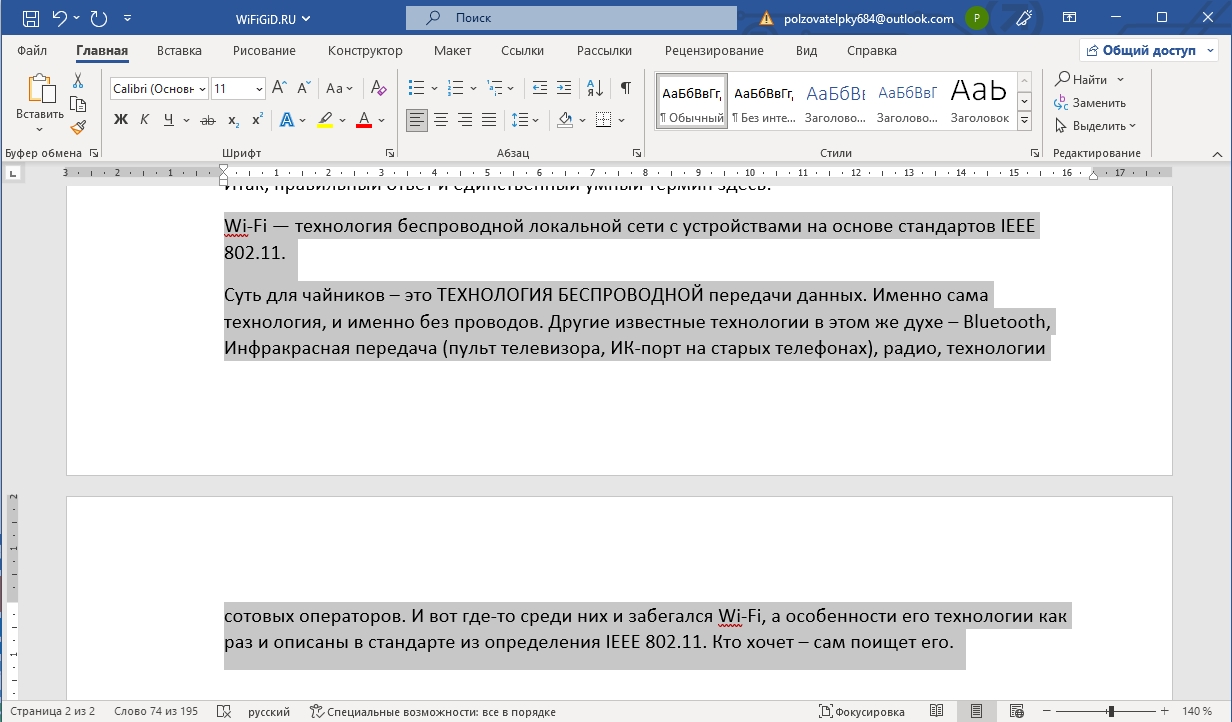
- Зайдите в настройки абзаца, так же как мы это делали в прошлом способе.
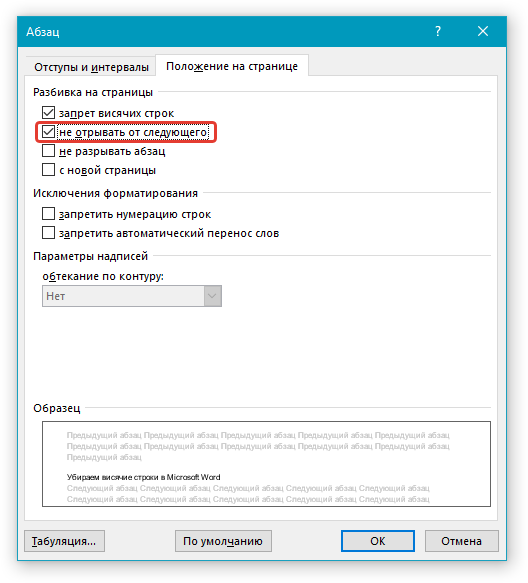
- Помимо первой галочки, нам нужно дополнительно установить конфигурацию – «Не отрывать от следующего». В конце жмем «ОК» и смотрим на результат. После этого два абзаца должны будут перенестись на следующую страничку.
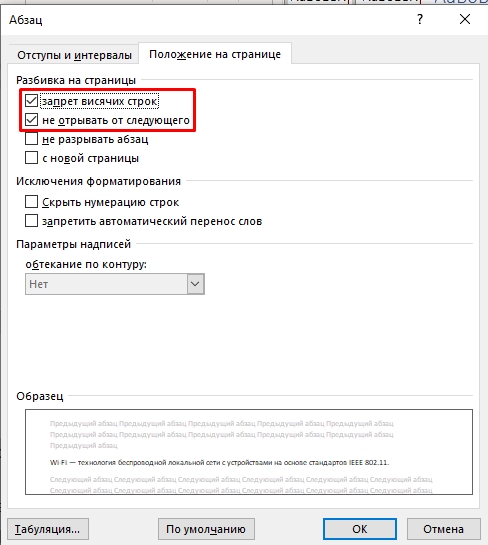
Способ 3: Запрет на разрыв абзаца
Еще один вариант – это установить запрет на разрыв абзаца между двумя листами. По сути, мы проделываем все те же самые действия, как и в прошлых главах. Единственное отличие, нам нужно дополнительно установить третью галочку, как на картинке ниже. После этого все выделенное будет перенесено на новый лист.
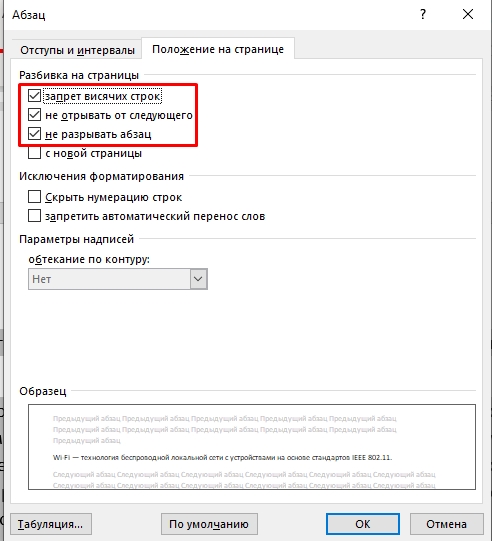
Помимо этих настроек вам также понадобится научиться вставлять разрыв страниц, которые помогают правильно разделить главы и разделы документа и других больших текстов. Поэтому смотрим дополнительные уроки на эту тему:
- Как добавить разрыв разделов в Word.
- Как удалить разрыв страниц в Word.
Дорогие читатели портала WiFiGiD, помните, что вы всегда можете обратиться к любому из нас в комментариях. Самое главное подробно описать свою проблему или вопрос. Мы обязательно постараемся вам помочь, как только будет на это время.
Видео
Убираем висячие строки в Microsoft Word
Висячие строки — это одна или несколько строк c абзаца, которые оказались в начале или конце страницы. Большая часть абзаца при этом находится на предыдущей или следующей странице. В профессиональной сфере подобного явления стараются избегать. Избежать возникновения висячих строк можно и в текстовом редакторе MS Word. Причем, отнюдь не обязательно вручную выравнивать положение содержимого тех или иных абзацев на странице.
Дабы предотвратить возникновение висячих строк в документе, достаточно всего один раз изменить некоторые параметры. Собственно, изменение этих же параметров в документе поможет убрать висячие строки, если там они уже имеются.
Запрет и удаление висячих строк
- Выделите с помощью мышки те абзацы, в которых вам требуется убрать или запретить висячие строки.
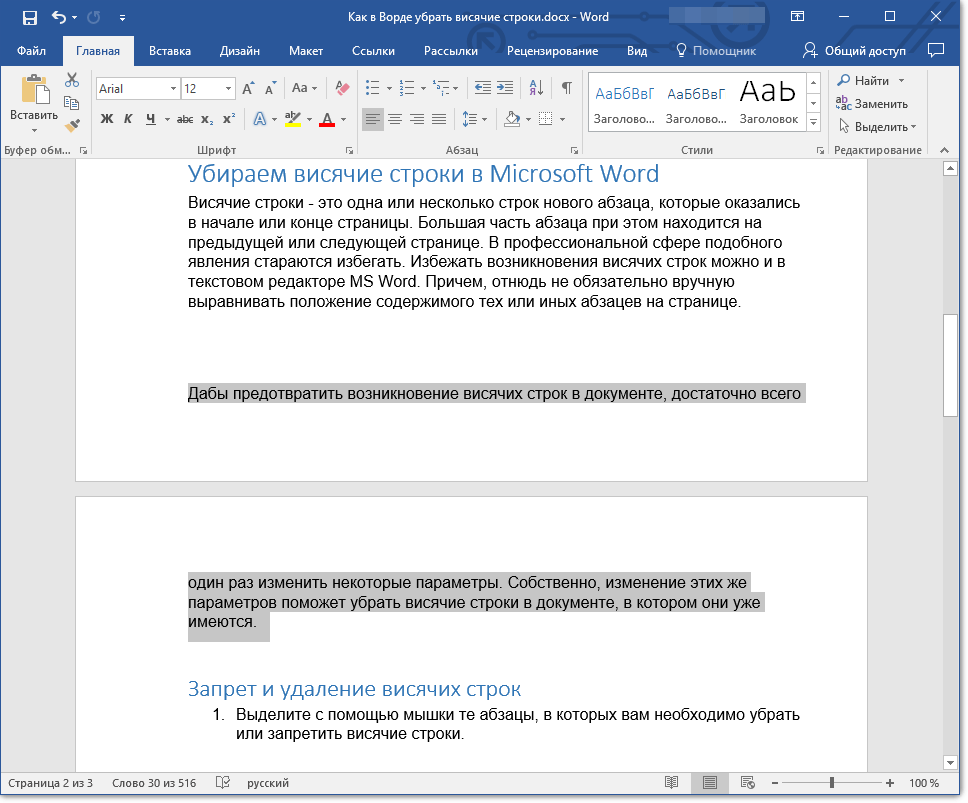
- Откройте диалоговое окно (меню изменения параметров) группы “Абзац”. Чтобы это сделать, просто нажмите на маленькую стрелку, расположенную в нижнем правом углу группы.
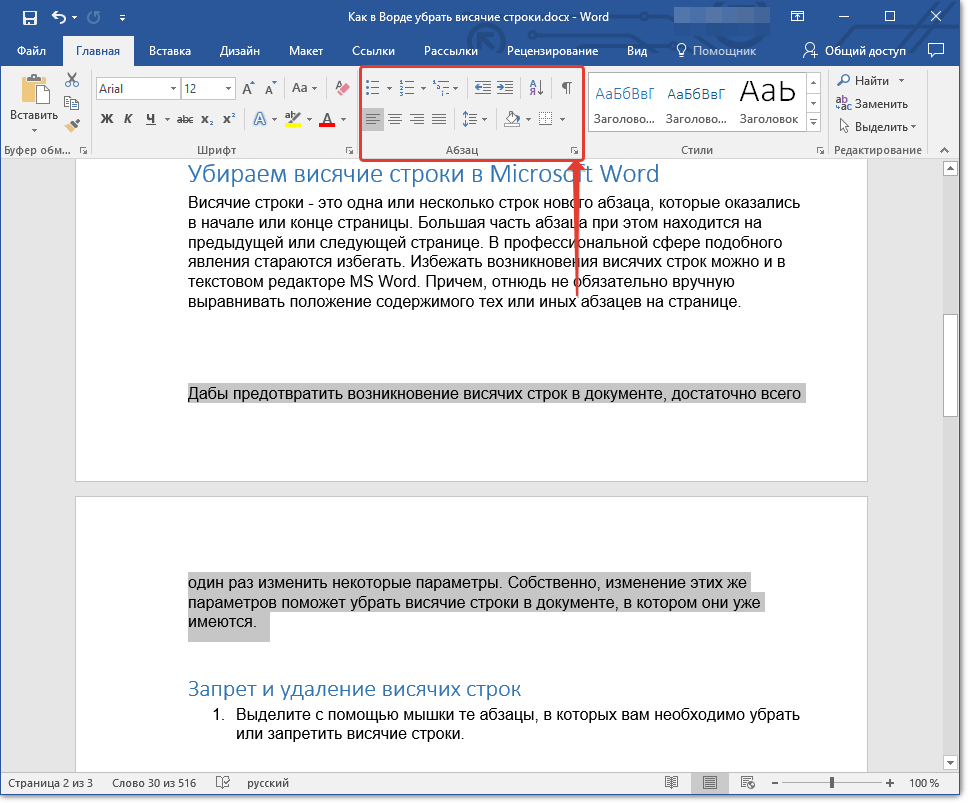
Примечание: В Word 2012 — 2016 группа “Абзац” расположена во вкладке “Главная”, в предыдущих версиях программы находится она во вкладке “Разметка страницы”.
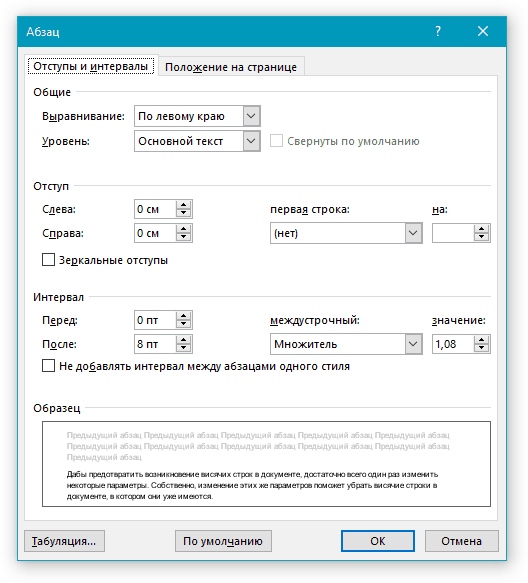
- Перейдите в появившемся окне во вкладку “Положение на странице”.
- Напротив параметра “Запрет висячих строк” установите галочку.
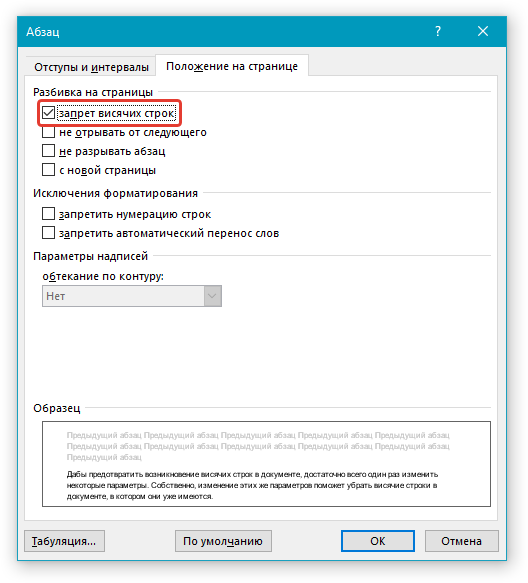
- После того, как вы закроете диалоговое окно, нажав “ОК”, в выделенных вами абзацах исчезнут висячие строки, то есть, один абзац не будет разрываться на две страницы.
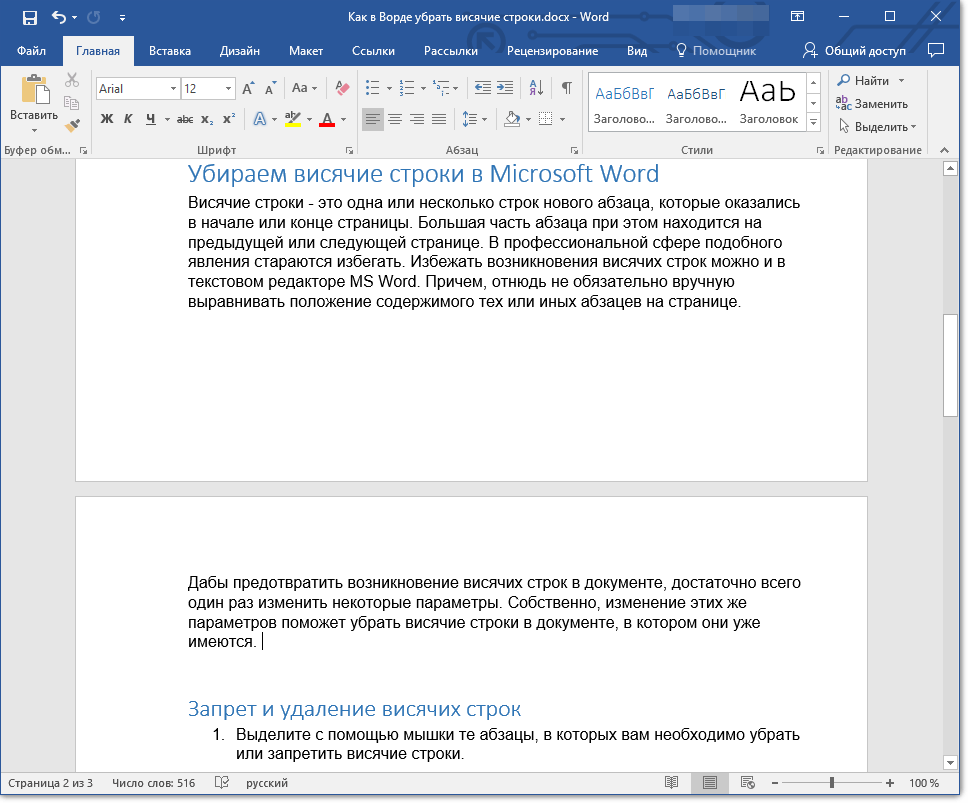
Примечание: Описанные выше манипуляции можно делать как с документом, в котором уже есть текст, так и с пустым документом, в котором вы только планируете работать. Во втором случае висячие строки в абзацах по ходу написания текста появляться не будут. К тому же, зачастую “Запрет висячих строк” и так включен в Ворде.
Запрет и удаление висячих строк для нескольких абзацев
Иногда необходимо запретить или удалить висячие строки не для одного, а для нескольких абзацев сразу, которые в обязательном порядке должны всегда находиться на одной странице, не разрываться и не переноситься. Сделать это можно следующим образом.
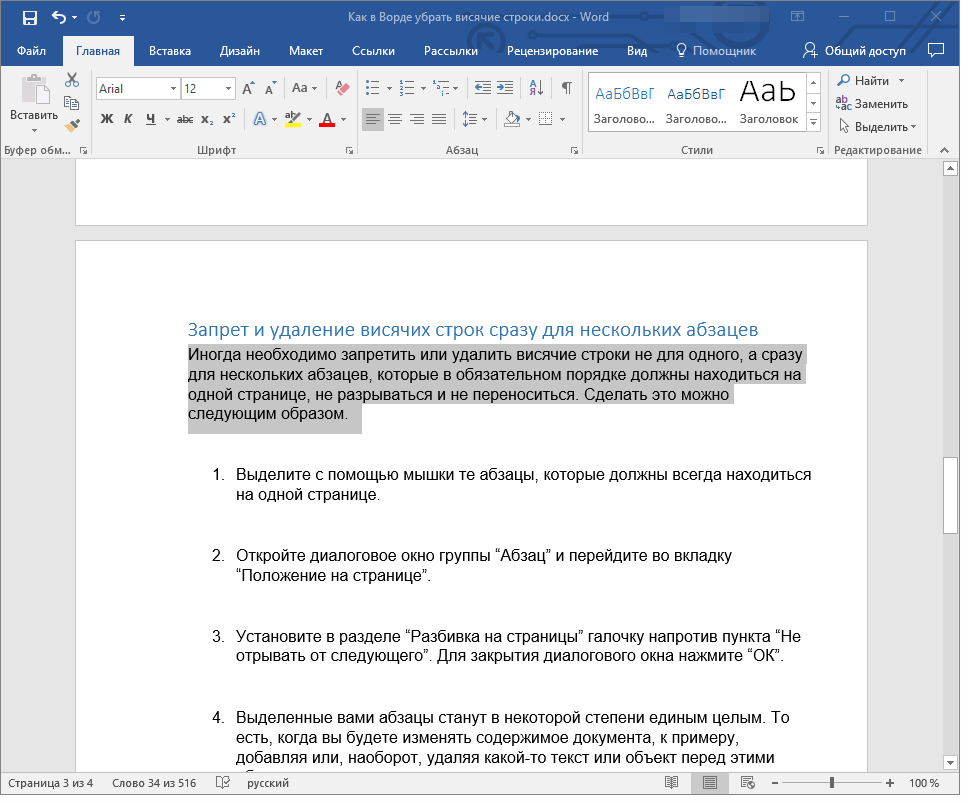
- С помощью мышки выделите те абзацы, которые должны всегда быть на одной странице.
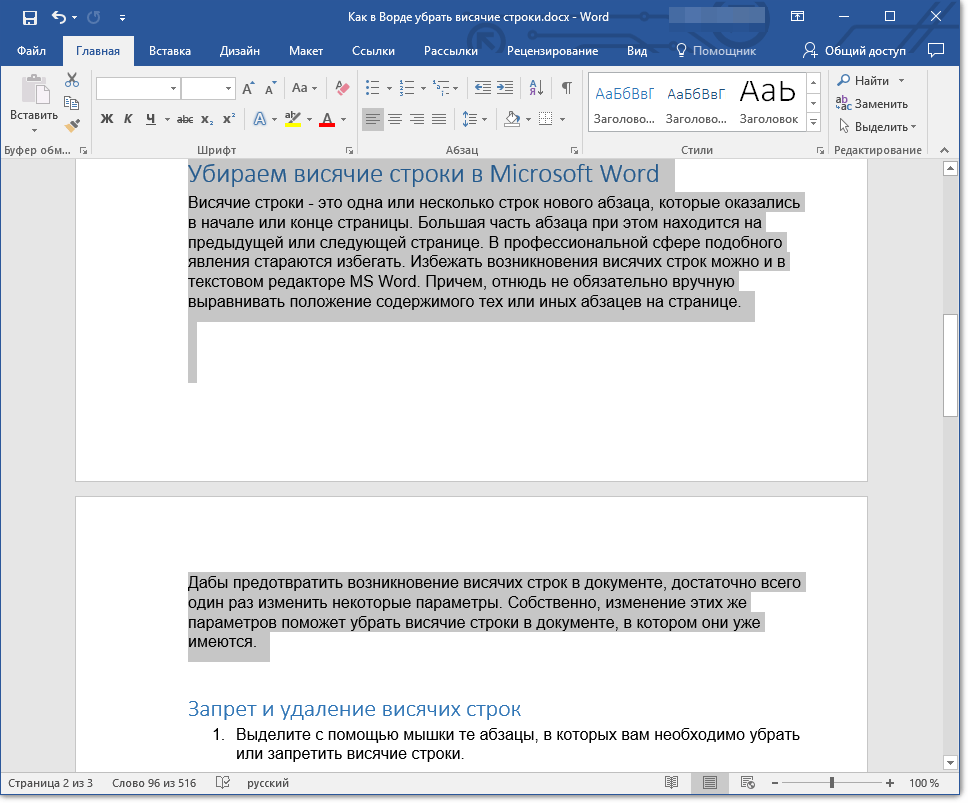
- Откройте окно “Абзац” и перейдите во вкладку “Положение на странице”.
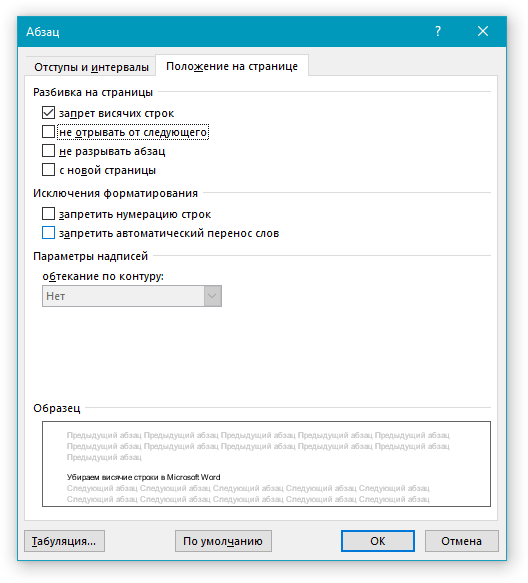
- Напротив параметра “Не отрывать от следующего”, расположенного в разделе “Разбивка на страницы”, установите галочку. Для закрытия окна группы “Абзац” нажмите “ОК”.
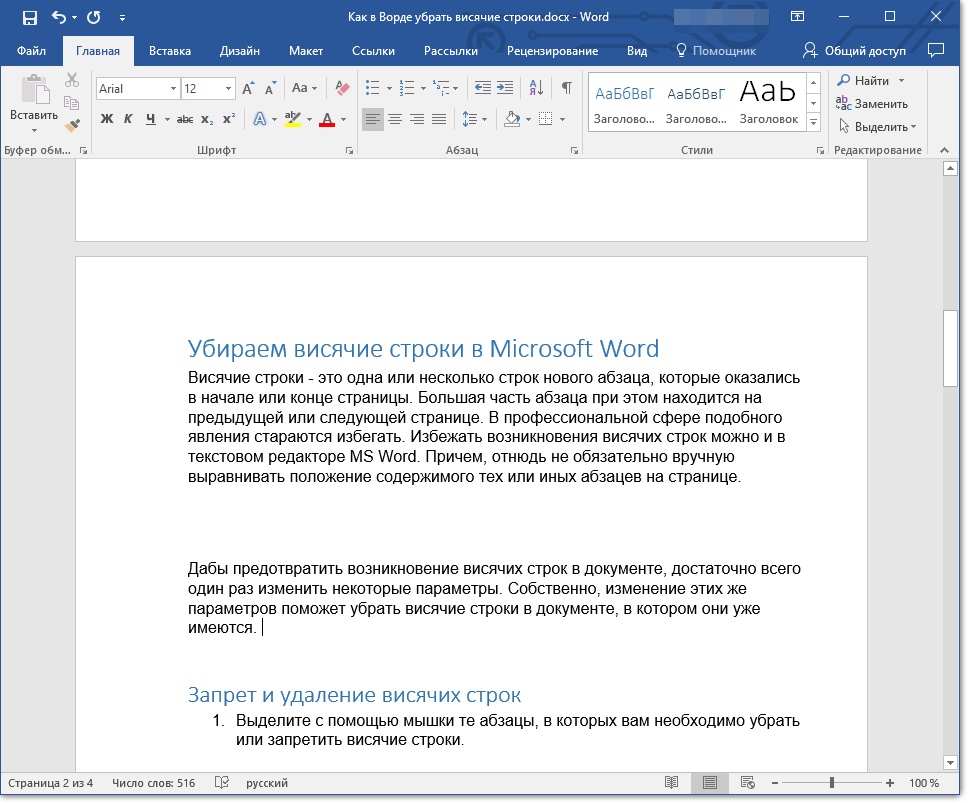
- Выделенные вами абзацы станут в некоторой степени единым целым. То есть, когда вы будете изменять содержимое документа, к примеру, добавляя или, наоборот, удаляя какой-то текст или объект перед этими абзацами, перемещаться на следующую или предыдущую страницу они будут вместе, не разделяясь.
Запрет добавления разрыва страницы в середине абзаца
Иногда запрета висячих строк для сохранения структурной целостности абзаца может оказаться недостаточно. В таком случае в абзаце, который, если и должен переноситься, то только полностью, а не по частям, потребуется запретить возможность добавления разрыва страницы.
- Выделите с помощью мышки абзац, вставку разрыва страницы в котором необходимо запретить.
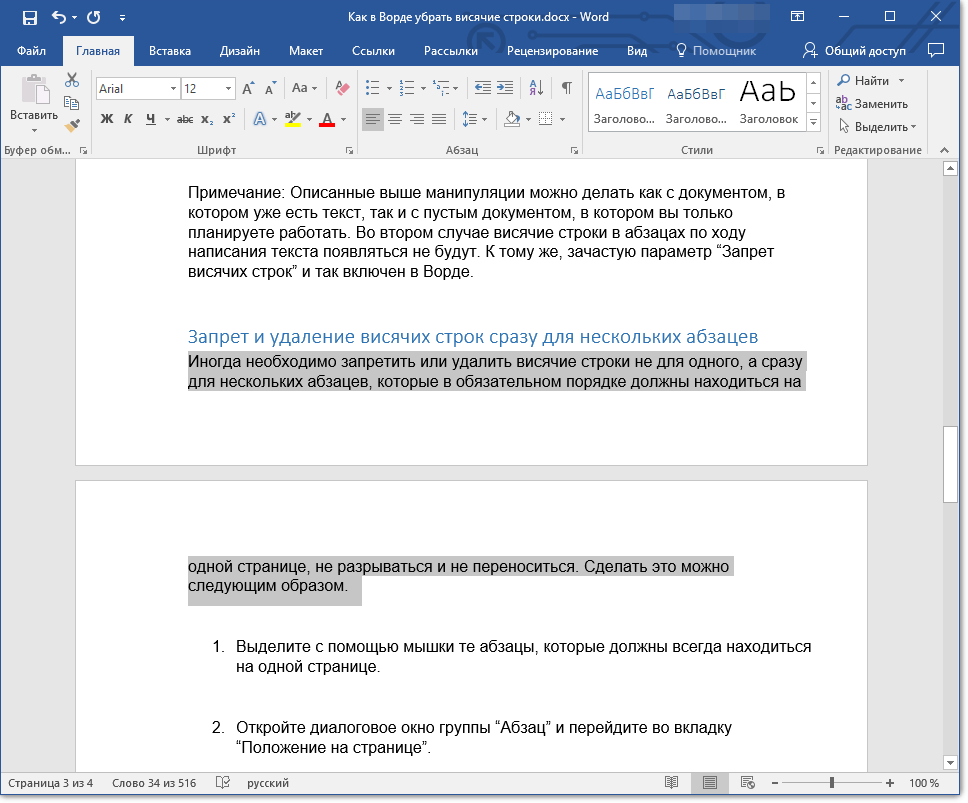
- Откройте окно “Абзац” (вкладка “Главная” или “Разметка страницы”).
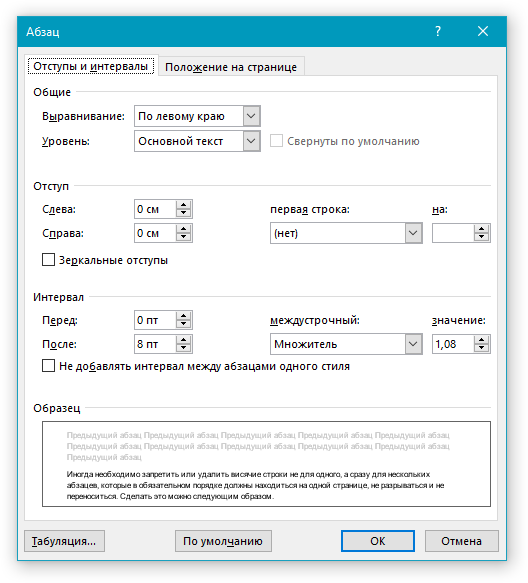
- Перейдите ко вкладке “Положение на странице”, напротив пункта “Не разрывать абзац” установите галочку.
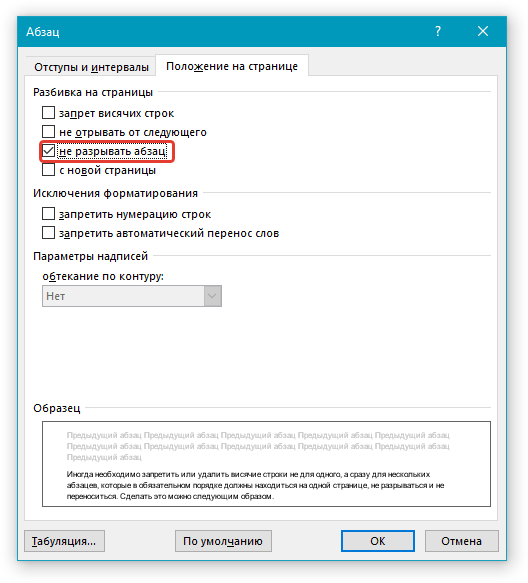
Примечание: Даже если для этого абзаца не будет установлен параметр “Запрет висячих строк”, они все равно не возникнут в нем, так как разрыв страницы, а значит, и разбиение конкретного абзаца по разным страницам будут запрещены
Вот, собственно, и все, теперь вы знаете, как избавиться от висячих строк в Word, а также знаете, как запретить их возникновение в документе. Постигайте новые функции этой программы и используйте ее безграничные возможности для работы с документами в полной мере.
Висячая строка в "Ворде": что это

Висячая строка в программе Microsoft Word — это когда последняя строка абзаца переносится на следующую страницу, оставляя большой промежуток пустого места в конце предыдущей страницы. Это может портить внешний вид документа и затруднять чтение.
Причины появления висячих строк в Ворде могут быть разными:
Настройки абзаца
Если в настройках абзаца включен запрет висячих строк, Ворд будет стараться не допускать их появления. Но иногда по техническим причинам все равно может оставить висячую строку.

Разрыв страницы в середине абзаца
Если абзац оказался слишком большим и не вместился на странице целиком, Ворд разорвет его между страницами. В результате последняя строка уйдет на следующую страницу.
Изменение параметров страницы
При регулировке полей, размера шрифта или межстрочного интервала на странице может не хватить места для последней строки абзаца и она переместится.

Добавление или удаление текста
Если вы вставили в абзац дополнительный текст или удалили часть абзаца, это могло привести к появлению висячей строки из-за изменения объема абзаца.
Ошибка форматирования
Иногда причиной висячей строки становится сбой или ошибка в работе программы Word при форматировании документа. Пересохранение документа может исправить эту ситуацию.
Как убрать висячие строки в Ворде?
Существует несколько способов избавиться от висячих строк в программе Word:
- Уменьшить или увеличить межстрочный интервал в абзаце с висячей строкой, чтобы текст перераспределился по странице.
- Изменить границы абзаца с висячей строкой, добавив отступы или выступы.
- Увеличить или уменьшить размер полей на странице, чтобы освободить место для висячей строки.
- Применить разрыв страницы до или после абзаца с висячей строкой.
- Вручную перенести часть текста абзаца на следующую страницу.
- Изменить шрифт и размер шрифта абзаца, чтобы строка вместилась на странице.
Также можно настроить автоматический запрет висячих строк в Word для всего документа. Для этого нужно:
- Перейти на вкладку "Разметка страницы".
- В группе параметров "Абзац" нажать кнопку "Параметры абзаца".
- В открывшемся окне перейти на вкладку "Расстановка переносов".
- Установить флажок напротив пункта "Запретить висячие строки".
- Нажать ОК для применения настроек.
После этого Word будет автоматически контролировать висячие строки в документе и по возможности не допускать их появления.
Таким образом, висячие строки в Ворде — распространенная проблема форматирования текста. Пользователь может вручную устранить их различными способами или настроить автоматический запрет висячих строк. Главное — вовремя заметить эту проблему и принять меры, чтобы документ выглядел аккуратно и был удобен для чтения.
Расширенные настройки запрета висячих строк
В дополнение к основному запрету висячих строк, в параметрах абзаца Ворда можно включить расширенные опции контроля переносов строк.
Например, можно разрешить перенос слов в абзаце с висячей строкой. Это позволит программе делить слова по слогам и переносить части слова на новую строку, чтобы избежать висячей строки.
Еще одна полезная опция — разрешить пересечение границ абзаца. Тогда Ворд сможет проигнорировать настройки отступов и выравнивания, чтобы предотвратить появление висячей строки.
Также можно указать минимальное количество строк, которое должно оставаться внизу страницы. Например, 2 строки. Тогда Ворд будет стараться сделать перенос так, чтобы после последней строки абзаца оставалось как минимум 2 строки текста.
Эти расширенные параметры помогут Word еще эффективнее бороться с висячими строками в сложных случаях форматирования длинных документов.
Кроме того, полезной функцией является предварительный просмотр переносов. Она показывает, где Ворд сделает разрывы текста между страницами. Это позволяет заранее проверить документ и вручную исправить возможные проблемы с висячими строками до окончательного форматирования.
Таким образом, Word предоставляет пользователю множество средств настройки и контроля за переносами текста. Их грамотное применение поможет свести к минимуму появление досадных висячих строк в любых документах.
Альтернативные способы контроля висячих строк
Помимо встроенных средств Word, существуют и другие способы борьбы с висячими строками в документах.
Можно воспользоваться сторонними программами или макросами для автоматического иборьбы висячих строк. Некоторые из них могут обрабатывать документы комплексно и находить оптимальные варианты переноса абзацев.
Ручная корректировка
Зачастую простое ручное перемещение абзацев и фрагментов текста помогает избавиться от висячих строк. Этот способ отнимает время, зато позволяет полностью контролировать процесс форматирования.
Изменение структуры документа
Можно попробовать уменьшить объем абзацев, разбить длинные предложения на более короткие, добавить разрывы разделов. Иногда оптимизация структуры документа устраняет переносы, вызывающие проблемы.
Работа с колонтитулами
Настройка колонтитулов Влияет на переносы. Можно подобрать оптимальные параметры верхнего и нижнего колонтитулов, чтобы избежать висячих строк.
Использование текстовых полей
Если проблемный абзац поместить в отдельное текстовое поле, это позволит отделить его перенос от остального документа и решить проблему висячих строк.
Таким образом, у пользователя есть множество способов контролировать висячие строки в Word. Комбинируя разные методы, можно добиться идеального форматирования документов любой сложности.



