
Все текстовые работы, в том числе курсовые, выполняются в редакторах, созданных для работы с текстами. Текстовые редакторы – это базовая программа для офисного пакета.
Наиболее часто для оформления всех студенческих работ используется Microsoft Office Word.
При этом не стоит забывать про альтернативные текстовые редакторы, обладающие практически аналогичным пакетом функций:
- LibreOffice Writer
- WPS Office Writter
- iA Writer
- IBM Lotus Symphony
Кроме того, есть облачные сервисы для работы с текстовыми документами, такие как Гугл-документы и Яндекс-документы.
Тем не менее, фаворитом является MS Word. Рассмотрим правила и приёмы оформления курсовой работы в этом редакторе.
Как создать курсовую работу в Ворде
Прежде чем оформлять работу, ее нужно создать. Вордовский документ создается с помощью контекстного меню, вызываемого правой кнопкой мыши, либо запуском программы.
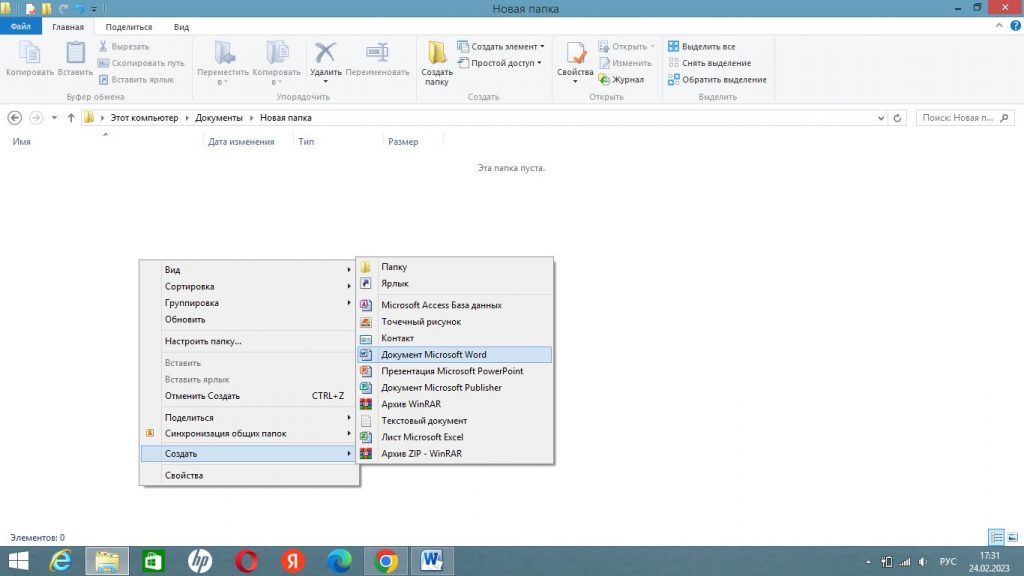
При создании документа нужно сразу присвоить ему уникальное имя- название курсовой или свою фамилию с фрагментом названия темы. Если этого не сделать, то файл может потеряться, или случайно его заменят вновь созданным файлом с аналогичным названием.
Как оформлять элементы курсовой работы
Все параметры оформления курсовой работы затрагивают требования к оформлению отдельных элементов курсовой работы.
Основное правило: работать с текстом курсовой работы в одном документе. Это позволить контролировать объем, разделы и разрывы между ними, нумерацию страниц, логические переходы.
Второе важное правило: все нужные настройки для текста выставить сразу, перед началом работы.
Третье правило: внимательно следить за параметрами настроек. Все свойства текста и оформительских элементов настраивать согласно методическим рекомендациям ВУЗа.
Какие есть требования ГОСТ к оформлению работы
По ГОСТ 7.32–2017 размеры полей имеют следующие параметры:
- правое — 15 мм;
- левое — 30 мм;
- нижнее — 20 мм;
- верхнее — 20 мм.
- тип шрифта — Times New Roman:
- кегль текста работы — 14, кегль сносок — 12;
- интервал текста — 1,5 («полуторный»), интервал сносок — 1;
- переносы необходимо отключить;
- цвет текста — черный;
- отступ красной строки — 1,25 см.
В большинстве методических рекомендаций к написанию курсовых работ предусмотрены именно эти параметры настроек.
Оформление заголовков
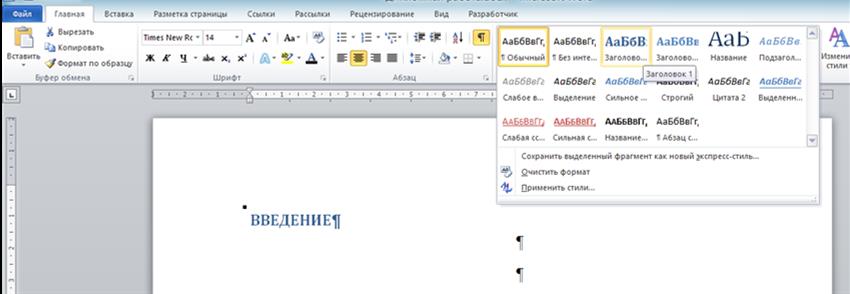
Для оформления заголовков в курсовой работе используют полужирное начертание, прописные буквы. К заголовкам относятся все наименования крупных разделов курсовой работы:
- введение,
- главы,
- заключение,
- список литературы,
- приложения.
Пример оформления заголовков показан на рисунке.
Оформление оглавления
Оглавление оформляется на отдельной странице, сразу после титульного листа. Лист с оглавлением входит в общую нумерацию листов курсовой работы и нумеруется, в отличие от оглавления.
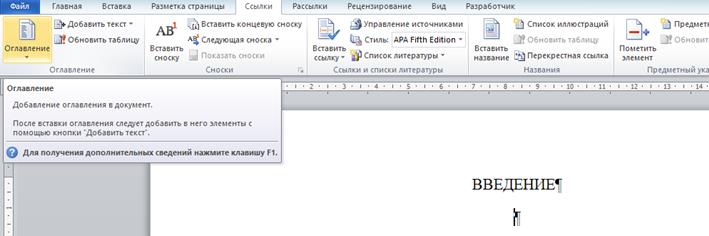
Оформление оглавления можно выполнять посредством таблицы, с последующим скрытием границ таблицы, а можно воспользоваться функцией Ворда по созданию автособираемого оглавления.
Если выбор остановился на оглавлении автоматическом, то его нужно выполнять уже после набора всего текста. Когда текст набран, заголовки выделяют и присваивают им свойства стиля заголовка нужного уровня.
Обязательно нужно проверять, какой тип и размер шрифта при этом настроен.
По умолчанию, тип шрифта в Ворде Calibri. При необходимости его нужно заменить на требуемый.
Оформление графических объектов
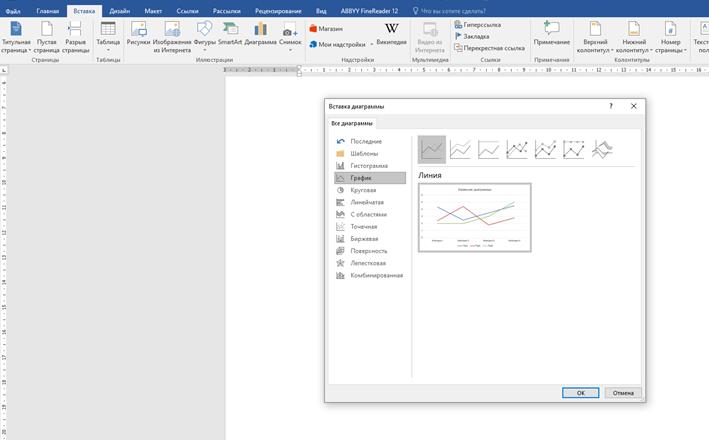
В курсовой работе могут быть размещены фотографии, диаграммы, графики. Все это – графические объекты. Для таких объектов в курсовой работе есть свои правила оформления. Все графические объекты должны быть хорошего качества. Фотографии должны быть четкими, размер фотографии не должен превышать половину листа.
Если фотография большая – она размещается в приложении к работе. Все схемы, графики, диаграммы выполняются средствами Ворда, вставлять их в виде заимствованных из интернета фотографий недопустимо.
Для создания графических объектов используется меню Вставка-Рисунки, или Вставка-Диаграммы.
Все графические объекты выполняются в том стиле, в которой оформлена вся курсовая работа: тип шрифта, особенности начертания и размер.
Каждый графический объект обязательно должен быть подписан. Подпись центрируется, для всех графических объектов используется сквозная нумерация. Например, «Рисунок 1 – Название рисунка».
Оформление списка литературы
Список литературы размещается после заключения. Оформление списка литературы должно соответствовать требованиям ГОСТ.
- Для печатных изданий — учебников, журналов, газет и книг — ГОСТ Р 7.0.100-2018 с учетом ГОСТ Р 7.0.80-2023.
- Для электронных ресурсов — ГОСТ Р 7.0.108-2022.
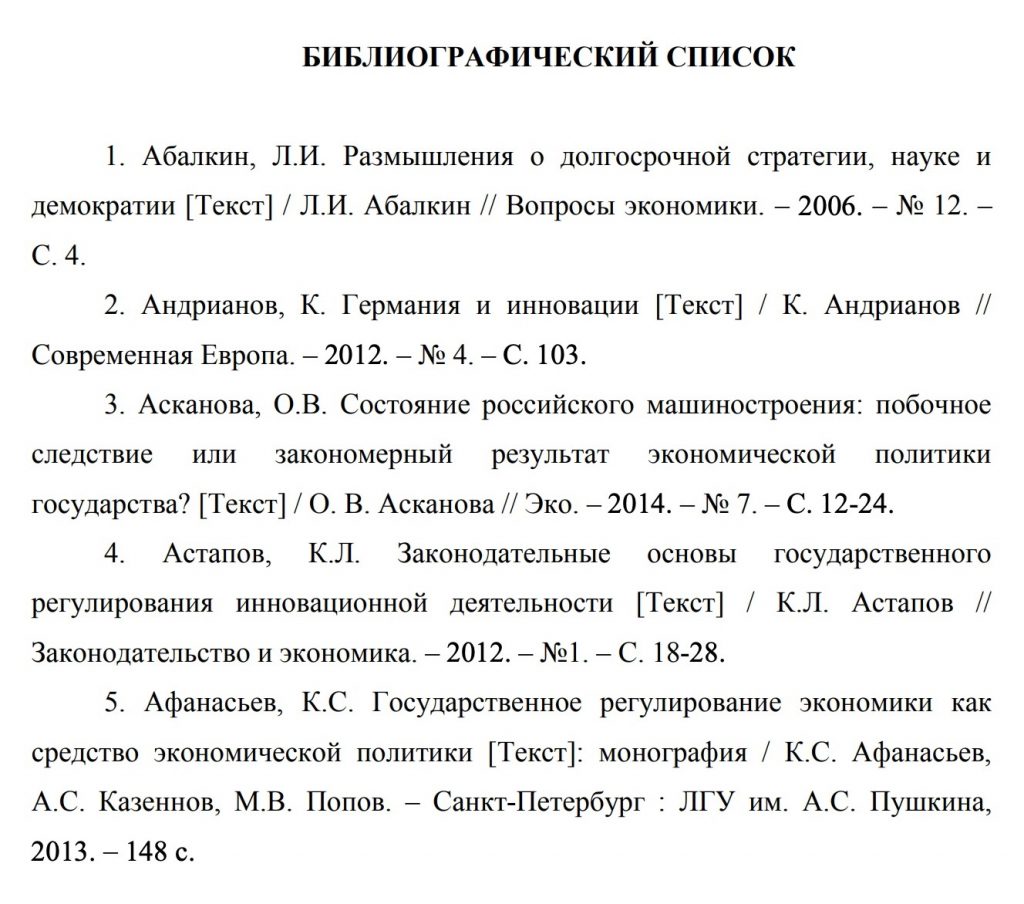
Все наименования источников оформляются в соответствии с требованиями к библиографической записи, в зависимости от типа источника. Если список оформляется общий, то первыми пунктами обязательно указываются наименования использованных нормативно-правовых документов, потом в алфавитном порядке – все источники.
Статьи указываются в общем перечне. Место статьи в списке определяется фамилией автора.
Пример оформления отдельных источников на рисунке.
Оформление приложений
Если в курсовой работе есть дополнительные материалы: анкеты, протоколы, чертежи, фотографии, доказывающие отдельные результаты проведенной работы – то их целесообразно оформлять приложениями к работе. Каждое приложение обязательно нумеруется или обозначается соответствующей буквой по порядку.
В тексте работы обязательно нужно размещать ссылку на соответствующее приложение.
Например, «…результаты проведённых исследований будут применены в деятельности организации. Оценка целесообразности приведена в сводной таблице, размещенной в приложении 1».
Общее правило оформления приложений: один лист – одно приложение.
Если материал для приложения объемный, то каждую страницу для конкретного приложения подписывать не надо, нумеруется только сам материал.
Работа в Ворде интуитивно понятна и оформление текста курсовой работы, при внимательном отношении к первичным настройкам текста, не составит большого труда.
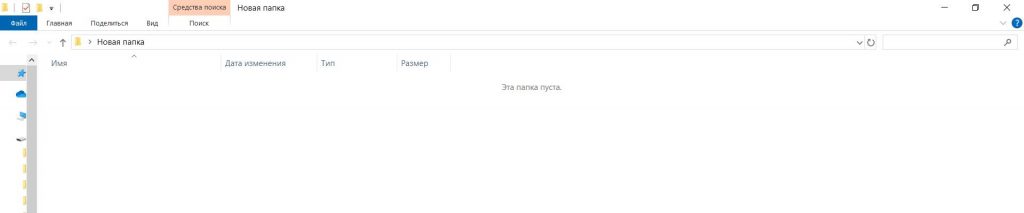
Как найти файл, если не помнишь, куда его сохранял?
Для поиска файла можно использовать режим поиска по названию документа. Режим поиска активируется через поисковую строку в той папке, где предположительно, может храниться документ.
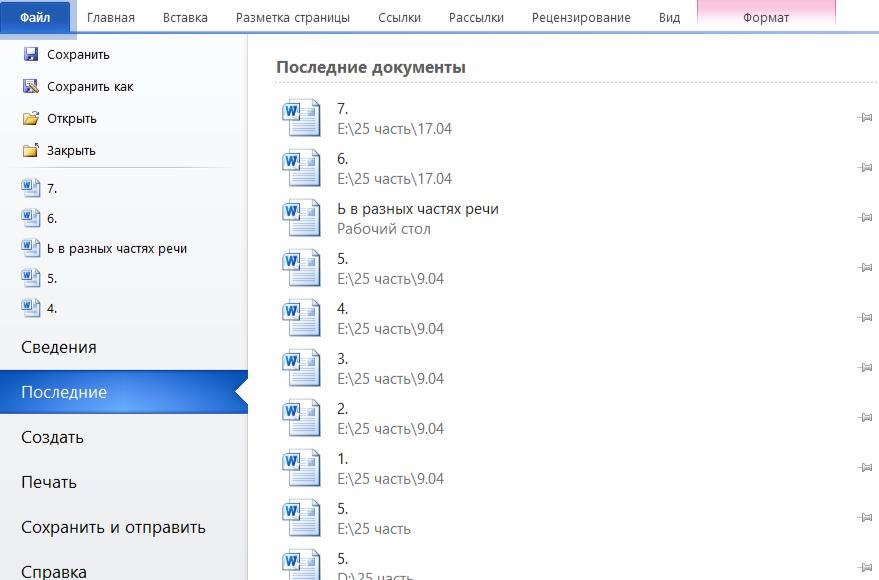
В самом Ворде также есть хороший инструмент. Если не помнишь название файла и папку хранения, то можно открыть сам редактор Ворд и открыть меню Файл-Последние. Этот инструмент открывает список последних документов, над которыми пользователь работал в последнее время.
Ответы на вопросы
Можно ли оформить работу в другом редакторе?
Работу можно выполнить в любом доступном текстовом редакторе. Придется только найти аналогичные настройки для текста. Для того., чтобы работы была принята к защите.
Как быть, если требования ГОСТ не совпадают с требованиями методических указаний ВУЗа?
Руководствоваться нужно, прежде всего. Указаниями ВУЗа и кафедры, поскольку проверять работу будут люди, составившие эти указания. Возможно, эти отличия продиктованы определенной целесообразностью.
Как настроить поля в ворде для курсовой
.png)
Нормальным оформлением мы будем считать оформление курсовой работы по ГОСТ 7.32-2001. Идеальное оформление — это оформление, выполненное строго в соответствии с конкретной методичкой. Но, если никаких особых требований в вузе не предъявляли, то можно сделать по ГОСТ, и быть уверенным, что это — правильно.
Основные правила оформления
Полный текст документа занимает больше 30 страниц, поэтому разобраться в нём, будучи ещё неопытным, достаточно сложно. Основное, что тебе нужно запомнить :
- Текст набирается исключительно шрифтом Times New Roman. Это касается и основного текста курсовой, и сносок, и титульного листа.
- Стандартный размер шрифта основного текста — 14 пт. Для сносок используется либо 12 пт, либо 10 пт. Лучше остановиться на 10 пт. Если источников будет много, то более крупные сноски будут занимать до трети страницы.
- Межстрочный интервал — полуторный. Только так, и никак иначе.
- Размер полей: правое не менее 10 мм, верхнее и нижнее — не менее 20 мм, левое — не менее 30 мм. Этим требованиям соответствует стандартный размер полей в Word, можно ничего не менять.
- Абзацный отступ — 1,5. Это стандартное значение, и его можно не менять.
- Номер страницы ставится внизу по центру. Нумерация — сквозная. При этом, хоть и на титульном листе номер не ставится, в общий объём работы он входит. А вот приложения — нет.
Следование этим простым правилам сделает текст курсовой аккуратным, и добавит тебе несколько очков в глазах преподавателя.
Расставь акценты
Главное — не переборщить
Отсутствие акцентов сделает даже аккуратно оформленный текст скучным и монотонным, к тому же, в такой работе сложно ориентироваться. Самое главное — необходимо выделять названия глав и параграфов. При этом, названия глав должны выделяться наиболее ярко. Как можно делать :
- набирать названия глав КАПСОМ, использовать жирный шрифт
- набирать названия глав 16 пт, использовать жирный шрифт
- набирать названия параграфов жирным шрифтом
- использовать для названий глав и параграфов форматирование «по центру»
Кроме глав и параграфов, необходимо выделять некоторые ключевые моменты в самом тексте работы. Для акцентов в тексте можно использовать или жирный шрифт, или курсив. Но только что-то одно: жирный курсив — это уже перебор. На чём акцентировать внимание :
- ключевые термины
- ключевые слова и фразы в маркированных и нумерованных списках
- важные данные в таблицах
Тут необходимо небольшое уточнение.
Списки в тексте курсовой работы
.png)
Существует два типа списков — маркированные и нумерованные. В текстах этого курса маркированные списки — это списки с галочками. Списки с цифрами называются нумерованными. Как выбрать какой тип списка использовать :
- Маркированные списки используются в том случае, если не важно количество пунктов или их очерёдность. Допустим, тебе нужно просто перечислить несколько альтернативных определений одного понятия.
- Нумерованные списки нужно использовать в том случае, если очень важна количественная оценка. Например, ты не просто перечисляешь определения, а указываешь, что существуют три подхода — тогда нужно обозначить каждый своей цифрой. Нумерованные списки можно использовать, если перечисляешь названия отделов организации или составляющие механизма, это позволит показать размер описываемой системы.
Не стоит делать список слишком длинным. Если описания внутри списка получаются слишком объёмными, и его размер начинает превышать одну страницу, то стоит оставить в списке только тезисы, а весь остальной текст вынести. Можно поступить наоборот: список — это отличный инструмент для подведения итогов , он может стать кратким итоговым резюме.
Поля в курсовой работе
Поля в курсовой работе нужны не только «для красоты». Поле слева позволяет сшить работу и сохранить возможность удобного чтения, поля справа не дадут затереться тексту при переворачивании страниц и оставляют место для пометок, в поле внизу ставится нумерация страниц.
Размеры полей в курсовой работе регламентированы методическими указаниями. В технических работах нередко их делают в соответствии с рамкой ЕСКД, а для гуманитарных – по принятым в ГОСТе нормам при оформлении дипломов.
Как сделать поля в курсовой работе
Сделать поля в курсовой работе можно сразу, как только открыт новый документ в программе Word или позже, когда текст уже написан.
В новом документе во вкладке верхнего меню «Макет» открывают закладку «Поля» и выбирают строчку «Настраиваемые поля». В открывшемся диалоговом окне в соответствующие окошки вводят значения размеров полей.
В готовом тексте поля настаивают аналогичным образом.
Оформление полей в курсовой работе
- По аналогии с дипломными проектами: слева – 3 см, справа – 1 см, сверху и снизу 2 см.
- В соответствии с едиными стандартами технической документации: слева – 2 см, с остальных сторон – 0,5 см. Поля оформляются в виде рамки.
Какие должны быть поля для курсовой работы по ГОСТу
Курсовая работа является обязательной формой отчетности студентов средних, высших профессиональных учебных заведений. Пишется она на определенную тему, согласованную с научным руководителем. Весь год студент работает с литературой, анализирует информацию, далее он проводит практические исследования и разработки, делает выводы.
Оформление курсовой работы является второй по важности задачей студента. Все нюансы прописаны в ГОСТе. Его последняя редакция вышла в конце 2018 года.
ГОСТ для полей в курсовой работе
- Отступ сверху и снизу – 2 см
- Отступ слева – 3 см (это делается для удобства переплета)
- Отступ справа – 1 см
Разметка полей и основные отступы для курсовой
Поля и отступы в любой курсовой работе структурируют текст. Информация печатается на одной стороне листа формата А4. Соответственно отступы на каждой странице идентичны.
На титульном листе, в соответствии с ГОСТом и примерами в методичках, текст выравнивается по правому краю и по центру листа.
Оглавление всегда помещается после титульного листа, оно выравнивается по центральной части.
Основная часть работы (в нее входят такие элементы, как введение, основные главы, заключение) выравнивается по ширине. Каждый абзац начинается с отступа в 15 мм. Новые структурные части выполняются с нового листа.
Как делать поля в Ворде
Наиболее часто для написания курсовой используется текстовый редактор Word (Ворд). Большинство пользователей работают с одной из четырех версий:
Процесс настройки полей во всех них идентичен, за исключением Ворда 2003. Он отличается тем, что начинать работу нужно с открытия меню в левом верхнем углу под названием «Файл». В нем выбрать пункт – «Параметры страницы». Дальнейшие действия полностью идентичны с версиями 2007, 2010 и 2013 годов.
Следует помнить, что в самом Ворде изначально уже выставлены стандартные настройки шрифта, интервалов и полей. Они подходят для большинства случаев, но не для курсовой. Поэтому их нужно поменять.
Все поля (fields) в Ворде делятся на два вида:
Настройку обоих видов нужно начинать с наличия включенного инструмента «Линейка». Если не обнаружили его в своем документе, необходимо:
- перейти во вкладку «Вид» – «Линейка»;
- выбрать подпункт «Показать»;
- поставить отметку напротив пункта «Линейка».
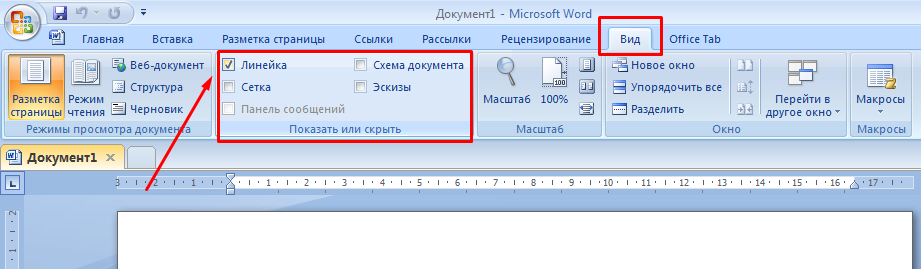
Кроме инструмента «Линейка» может облегчить форматирование курсовой работы инструмент под названием «Сетка».
Настройка обычных полей
Обычные поля пользователи часто выставляют в редактируемом документе, или его части, путем выделения основного текста и дальнейшего манипулирования (передвижения вправо или влево) ползунков на «Линейке». Их там четыре на горизонтальной шкале (вверху от документа) и два на вертикальной (слева от документа). Эти ползунки настраивают не только верхний и нижний, левый и правый отступы, но и обязательный в начале каждого абзаца.
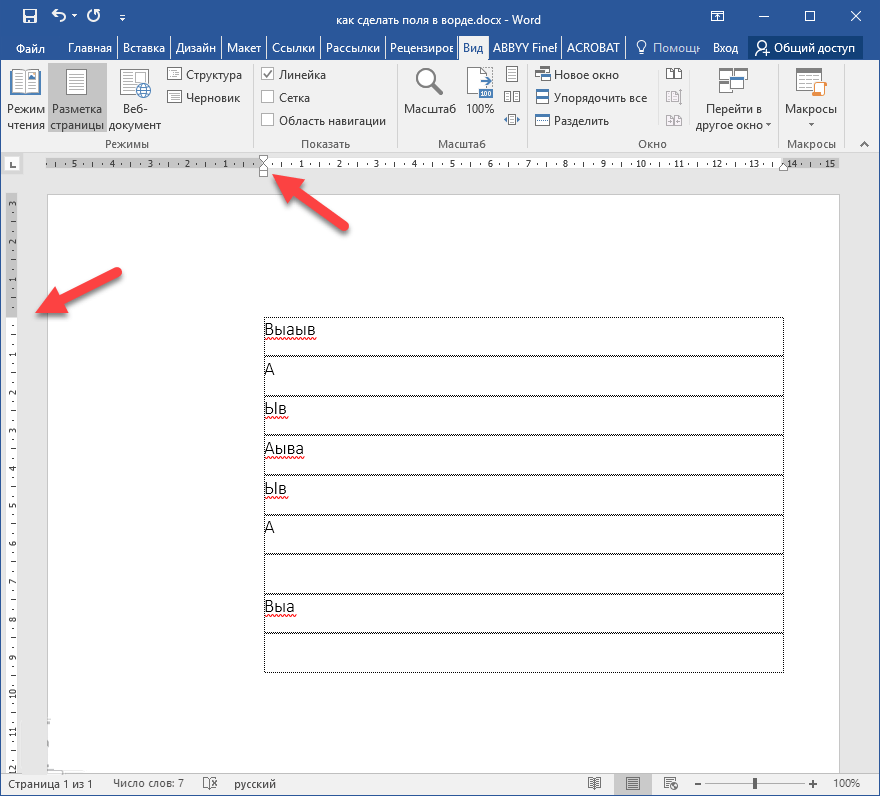
При всей простоте и очевидности такой настройки, его не стоит использовать, так как он исказит присутствующие сноски и цитаты, пострадать могут и размещенные в тексте таблицы, графики, иллюстрации.
Лучше всего использовать более точный и надежный путь. Для этого нужно открыть раздел под названием «Разметка страницы» и выбрать в появившемся перечне пункт «Поля».
Не нужно использовать предлагаемые шаблоны. Перейдите к пункту, расположенному в самом низу, – «Настраиваемые поля». В нем легко выставить необходимые значения:
- отступ для переплета;
- тип ориентации страницы;
- область применения новых параметров – ко всему тексту или только к определенной части.
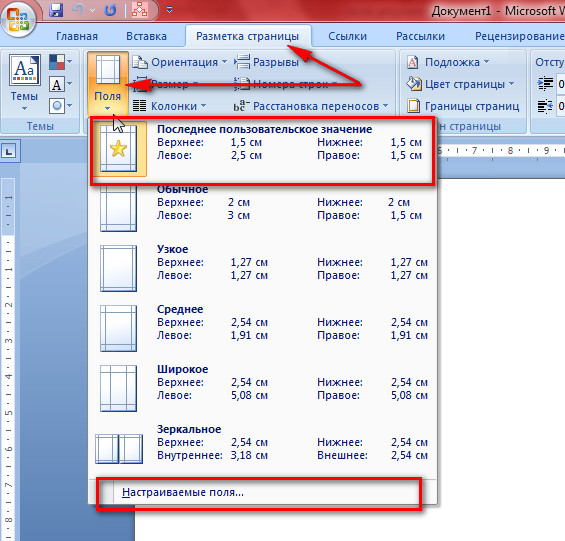
Точность всех настроек в метрической системе – один миллиметр. В этом же меню имеется и предпросмотр будущего оформления страниц документа.
Настройка текстовых полей
В любой курсовой работе имеются цитаты, примечания и аппарат ссылок. Все они в Ворде размещаются в так называемом «Текстовом поле» в любой части документа. Для настройки «Текстового поля» нужно следовать этому порядку действий:
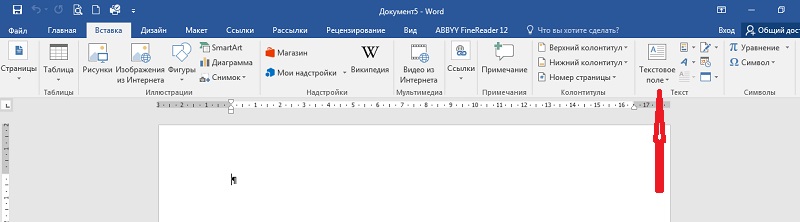
- Открыть документ с курсовой работой.
- Выбрать вкладку «Вставка».
- В открывшейся ленте найти отрезок под названием «Текст» – «Текстовое поле». Иногда этот пункт носит название «Надпись».
- После этого Ворд покажет меню с шаблонами. Ни одно из них выбирать не нужно – они не соответствуют требованиям к оформлению. Выберите пункт в самом низу меню. Он называется «Нарисовать текстовое поле» или «Нарисовать надпись».
- Ориентируясь на левую и верхнюю линейки, формируем примерный блок. Особой точности добиваться нет нужды, так как есть возможность более точной настройки в дальнейшем.
- Вставляем нужный отрывок текста (цитату или примечание).
- Наводим на рамку текстового поля стрелку мыши и жмем один раз на правую кнопку.
- Выбираем пункт «Формат текстового поля» («Формат надписи»).
- В открывшемся меню настраиваем все необходимые параметры – размер, положение, внутренние поля, выравнивание и перенос слов.
Получившееся в итоге текстовое поле можно выделить и сохранить как шаблон. Это поможет не тратить в дальнейшем время на его точную настройку, а просто перетаскивать в нужное место мышью. Единственное, что нужно будет сделать – поместить новый текст.



