

Максимальный размер отступа в Word составляет 20 мм, однако его можно настроить или модифицировать с помощью функций, доступных в редакторе. Обычный пробел не способен правильно выровнять текст. Важно помнить, что после внесения изменений или открытия документа слова могут переместиться и оказаться не в том месте, где вы их ожидаете.
Способ 1: Режим табуляции
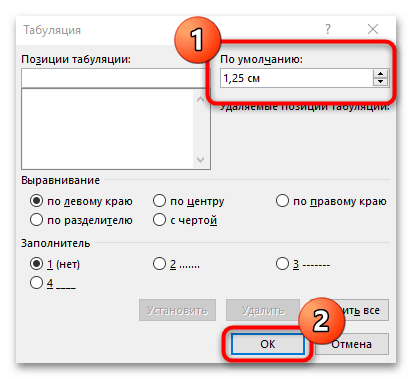
Самый легкий способ сделать отступ в документе – это воспользоваться клавишей табуляции, которая служит для выравнивания и создания отступов текста. Для того чтобы начать текст с красной строки, необходимо установить курсор на новую строку и нажать клавишу «Tab». По умолчанию размер отступа составляет 1,25 мм, однако параметры можно настроить:
- На вкладке «Главная» кликните по кнопке-стрелке в блоке «Абзац».
![]()
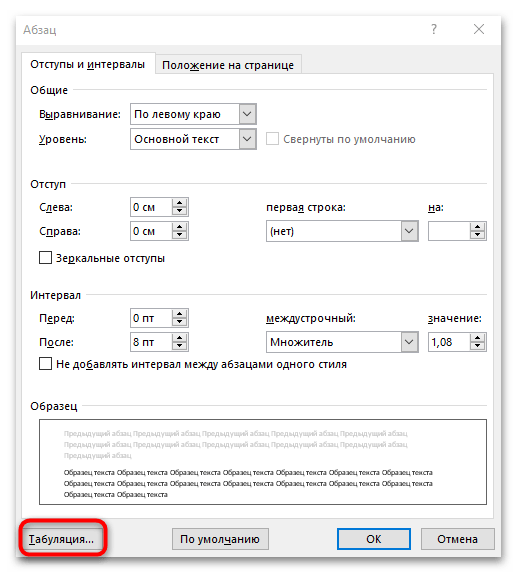
- В окне, которое отобразится, нажмите на кнопку «Табуляция…» внизу.
- Выставьте нужное значение в миллиметрах в верхнем поле. Сохраните изменения кнопкой «ОК».
Когда вы нажмете клавишу «Tab», курсор мыши переместится влево на заданное расстояние. При двойном нажатии размер отступа станет в два раза больше.
Способ 2: Контекстное меню
Существует и иной метод создания отступа слева – это использование контекстного меню. Следуйте приведенным ниже шагам:
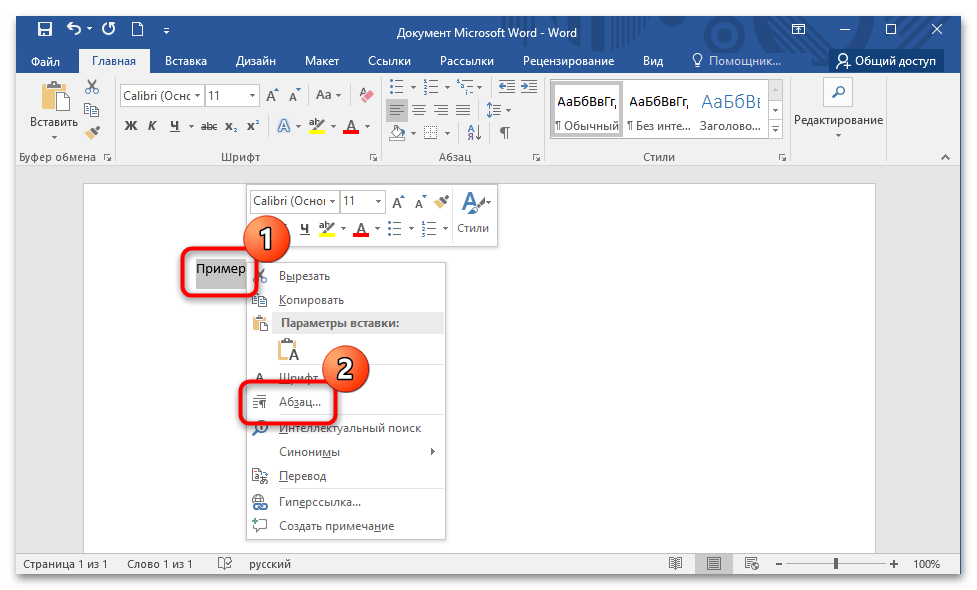
- Выделите часть текста, которая требует редактирования. Щелкните правой кнопкой мыши по выделенному тексту и в контекстном меню перейдите в раздел «Абзац».
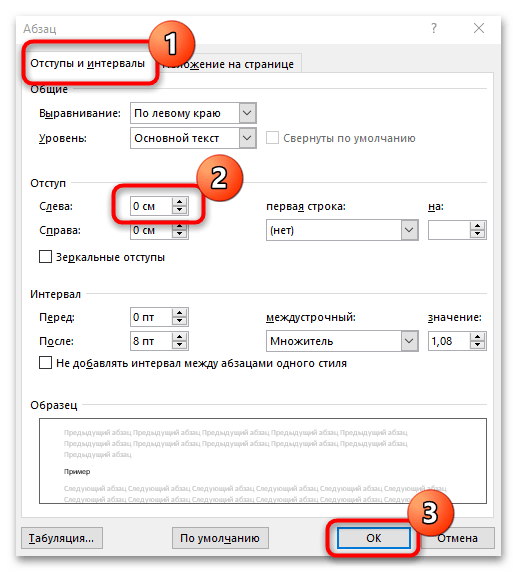
- На вкладке «Отступы и интервалы» в блоке «Отступ» задайте нужное значение в строке «Слева». Подтвердите действие, чтобы настройки применились.
При необходимости через контекстное меню выделенного текста можно в любой момент изменить настройки.
Способ 3: Главная панель
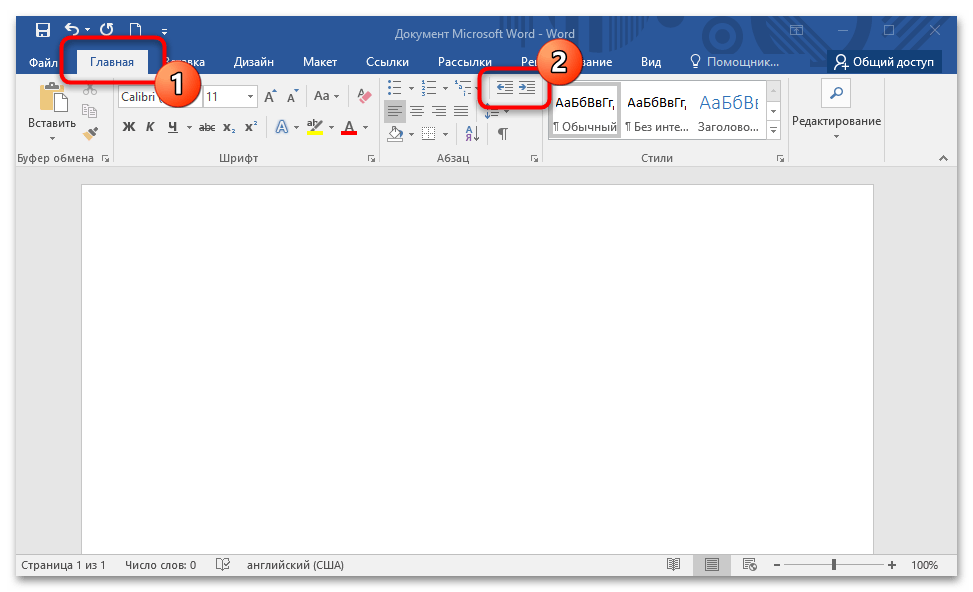
Альтернативный способ – использование кнопок на верхней панели инструментов. На вкладке «Главная» выберите кнопку, отвечающую за увеличение отступа, обозначенную стрелкой вправо и полосками. Длину отступа можно регулировать через настройки интервалов и отступов, как указано ранее.
Способ 4: Горячие клавиши
Для повышения эффективности работы в Microsoft Word разработаны сочетания клавиш, которые позволяют быстро использовать наиболее востребованные функции. Чтобы установить левый отступ, нажмите одновременно клавиши «Ctrl + M». Для отмены выполнения действия применяйте комбинацию «Ctrl + Shift + M».
Способ 5: Линейка
С помощью инструмента «Линейка» в MS Word можно контролировать размеры границ страницы и отступы абзацев. Чтобы сделать отступ слева, действуйте так:
4 полезных способа сделать отступ абзаца слева и справа в документе Word
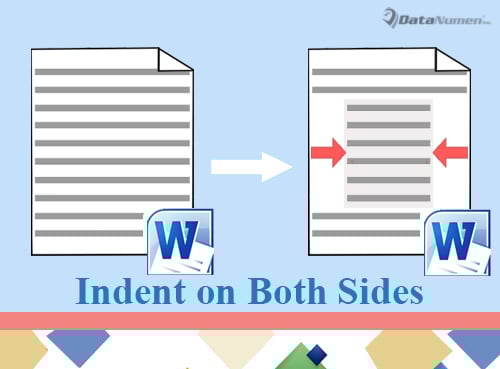
Периодически возникает желание цитировать фрагменты или текстовые блоки в документе Word. В связи с этим, целесообразно установить одинаковые значения отступов с обеих сторон текста.
Исходя из этого, предлагает 4 способа.
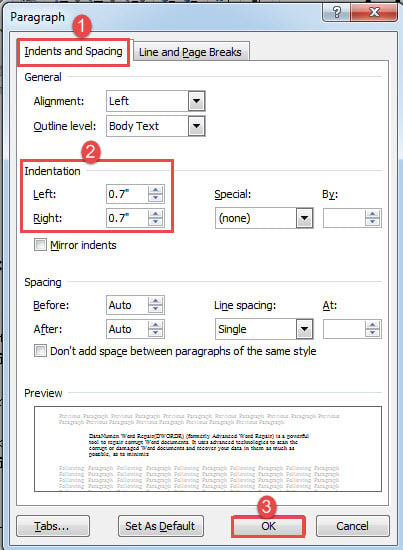
Способ 1: установить форматирование абзаца
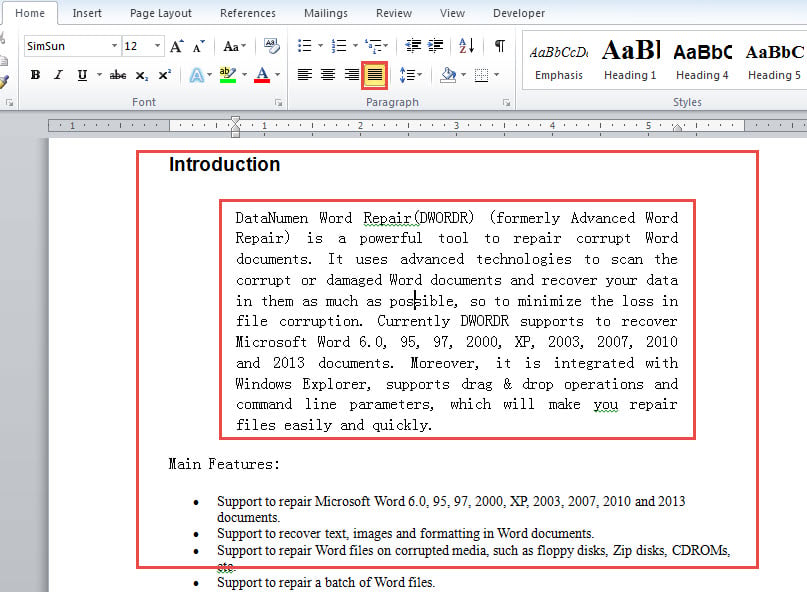
Оцените результат ниже:
Способ 2: применить стиль «Блочный текст»

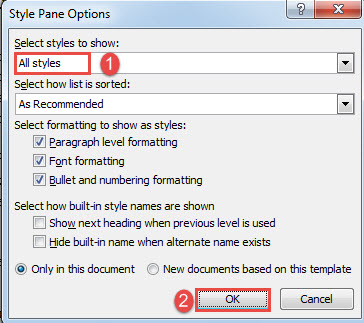
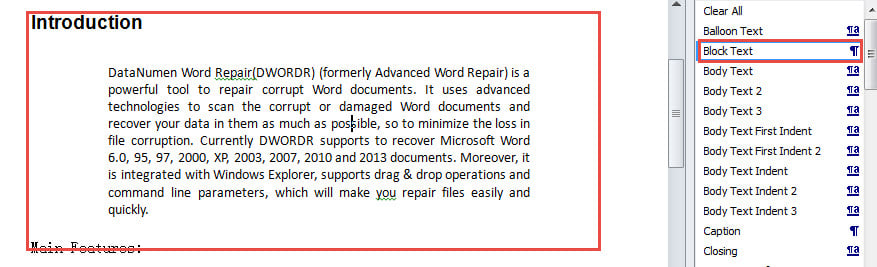
Смотрите результат следующим образом:
Конечно, вы можете изменить стиль «Блочный текст», чтобы изменить значение отступа или другое форматирование.
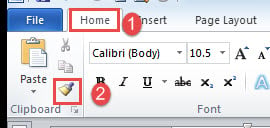
Способ 3: Используйте «Формат по образцу» для быстрого создания отступов абзацев
Если вы сделали отступ абзаца или блока текста как слева, так и справа, вы можете использовать «Мастер форматирования», чтобы быстро скопировать форматирование и применить его к другим текстам.
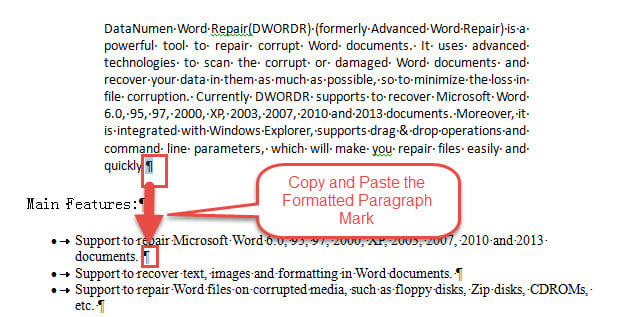
Способ 4: скопируйте метку абзаца, чтобы быстро сделать отступ абзаца
Отличная работа по восстановлению документов
Восстановление документов требуется во многих случаях. А потребности растут. Таким образом, важно получить надежный ремонт документов инструмент. Говоря об этом, вы должны выбрать действительно надежный продукт, поскольку любой неквалифицированный может нанести больше вреда вашему файлу, чем восстановить его.



