
Включаем линейку в "Ворде" 2003 года
В "Ворде" линейку включают по-разному, в зависимости от версии программы. Сейчас мы рассмотрим самую известную и до сих пор популярную — версию 2003 года. Многие к ней так привыкли, что до сих пор не желают переходить с нее на позднюю версию. А кто-то пользуется ей ввиду того, что мощность компьютера не позволяет устанавливать более новую.
Но как бы то ни было, инструмент, об использовании которого пойдет речь в этой статье, присутствует и в этой версии. Итак, как включить линейку в "Ворде"?
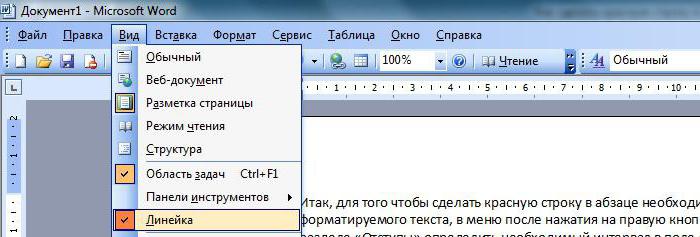
Сделать это достаточно просто. Вам всего-навсего необходимо сверху панели инструментов нажать на "Вид". Откроется контекстное меню, в котором необходимо поставить галочку рядом с "Линейкой". После того как вы это сделаете, у вас добавится еще один элемент интерфейса — линейка.
Включаем линейку в последних версиях "Ворда"
На более поздних версиях программы в "Ворде" линейку включить можно практически так же, но все же есть некоторые отличия.
Для начала вам необходимо перейти во вкладку "Вид". Только здесь контекстное меню не откроется, просто сменится лента инструментов программы. В этой ленте отыщите область, которая называется "Показать". В ней есть три поля для галочки, нужно поставить ее там, где написано "Линейка".
Второй способ включения линейки
Итак, мы уже разобрались в том, как в программе "Ворд" включить линейку. Но, конечно же, это не единственный способ. Более того, он довольно затратный по времени, чего не скажешь о том, который будет приведен сейчас. Однако стоит предупредить, что его можно использовать не во всех версиях программы. Например, в "Ворде" 2007 его можно применить, а вот в новой версии 2016 года — нет.
Суть заключается в простом: нужно нажать соответствующий значок, который располагается над ползунком прокрутки страницы по вертикали. Сам значок и его точное местонахождение вы можете увидеть на картинке.
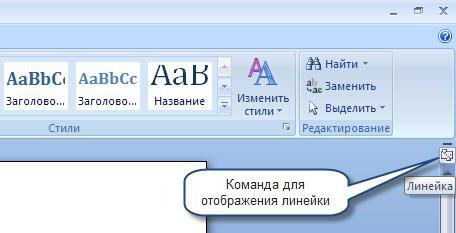
Нажав его, вы включите линейку.
Что может делать линейка
Конечно же, статья не раскрыла бы темы, если б в ней не было рассказано про функции самой линейки. Ведь согласитесь, глупо было добавлять в программу инструмент, который всего лишь измеряет размер страницы по вертикали и горизонтали. Сейчас мы очень подробно разберем все особенности линейки и ее применение.
Делаем отступ
В "Ворде" линейку можно применять по-разному. Вы можете ее использовать для измерения страницы, но это незачем, ведь стандарты всегда одни и те же. Сейчас мы разберем два основных применения линейки, а начнем с отступов.
Для того чтобы сделать отступ или абзац, или, как его еще называют, "красную строку", необходимо воспользоваться ползунком на линейке. Этот ползунок находится в левой части горизонтальной линейки. Располагается он в самом верху.
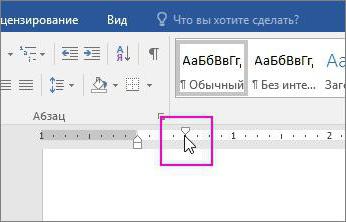
Чтобы сделать абзац, вам нужно всего лишь потянуть этот ползунок в правую сторону. Заметьте, если вы хотите сделать отступ во всех абзацах текста, вам изначально его необходимо выделить.
Делаем выступ
Вторая функция линейки — это выступ. Он сдвигает все строки абзаца, кроме первой. Чтобы его сделать, необходимо воспользоваться ползунком, который располагается посередине.
Суть такая же, как и с отступом. Вам необходимо изначально выделить текст, который необходимо преобразовать, а после этого изменить расположение ползунка.
Что касается остальных ползунков, то там все просто. Самый нижний служит для того, чтобы, зафиксировав расстояние между средним и верхним ползунком, перемещать их влево или вправо. А ползунок справа необходим для изменения размера самих строк текста. Но лучше всего самостоятельно изменять их положение, чтобы разобраться во всем на практике.
Секреты линейки Word
Линейку в Word можно включить в меню Вид > Линейка. Казалось бы, ничего интересного в ней нет: треугольники-маркеры, которые указывают отступ слева, справа и отступ красной строки. Однако есть несколько приемов работы с линейкой, которые не относятся к числу общеизвестных.
Табуляция
Как набрать на одной строке несколько слов с большим расстоянием между ними?
Некоторые пользователи набирают десяток пробелов между этими словами. Но если затем изменить шрифт или поля, то текст "съезжает" на следующую строку и форматирование нарушается. Правильный способ сделать такой отступ — вставить таблицу с невидимыми границами или воспользоваться табуляторами. Вставка таблицы занимает много времени, поэтому обычно проще установить табуляторы.
Нажмите клавишу Tab между словами, а затем щелкните по нижней половине линейки. Появится знак табулятора в виде уголка, и текст будет выровнен по этому уголку. Его можно перетаскивать по линейке, а для удаления табулятора уголок нужно перетащить в любое другое место экрана (не на линейку).
Табуляторы могут выравнивать текст по левому или по правому краю, по центру или по ширине. Чтобы установить нужное выравнивание, щелкните несколько раз по квадратику в левой части линейки. Попробуйте установить несколько табуляторов и, соответственно, несколько раз ввести Tab в тексте документа.
В редких случаях может понадобиться вставить табулятор в ячейку таблицы (например, нужно сдвинуть часть текста вправо, а разбивать ячейки по какой-то причине нежелательно). Тогда нужно нажимать Ctrl+Tab, а не Tab, так как клавиша Tab в таблицах служит для перехода между ячейками.
Разделить окна
Иногда необходимо видеть сразу две части одного документа, например, чтобы сравнить их или сделать перевод.
В этом случае необязательно открывать два отдельных окна. Просто нажмите Окно > Разделить или же найдите справа от линейки, над полосой прокрутки, узкий разделитель (когда вы подводите к нему курсор мыши, появляется стрелка с двумя концами). Нажмите на этот разделитель и передвиньте его ближе к середине экрана.
Чтобы вернуться к одному окну, выберите в меню Окно > Снять разделение или перетащите разделитель на его обычное место. Этот способ работает не только в Word, но и в Excel, редакторе Visual Basic и во многих других программах.
Ещё три секрета
- В тот момент, когда вы перетаскиваете табуляторы, нажмите клавишу Alt, чтобы установить расстояния с точностью 0,25 мм (без клавиши Alt точность составляет 0,5 см). Тот же прием можно использовать для перетаскивания границ таблицы, отступов и полей страницы.
- Дважды щелкните по верхней половине горизонтальной линейки, чтобы настроить параметры страницы. Если дважды щелкнуть по нижней половине, появится окно Формат > Табуляция. Это намного быстрее, чем искать команды в меню. Данный способ работает в Word 97, 2002 и 2003. К сожалению, в Word 2000 при установленном режиме Разметка страницы и Web-документ двойной щелчок по линейкам всегда вызывает окно Параметры страницы (кому помешала табуляция, неясно).
- Если вы нечасто пользуетесь линейкой, то имеет смысл держать ее скрытой, чтобы сэкономить место на экране. Но тогда придется включать и выключать ее через меню Вид > Линейка, а это не всегда удобно. Есть более простой способ показать спрятанную линейку. Если линейка не видна на экране, то на ее месте остается тонкая серая полоса. Подведите к этой полосе курсор мыши и задержите на пару секунд — появится линейка.
Как включить линейку в Word
Дорогой читатель, если тебе требуется включить линейку в какой-либо из версий Word, то ты попал по адресу. В этой статье — инструкция как включить линейку в Word 2007-2019, а также Word 2003.
Линейка в Word 2007-2019
Включение линейки в версиях Ворд начиная от версии 2007 почти одинаковое, поэтому инструкция будет основана на Word 2013.
Инструкция:

- Переходим на вкладку “Вид”(Верхнее меню, справа).
- Ставим галочку на пункте “Линейка”.
Линейка в Word 2003
Не уверен, что осталось много пользователей на этой старой версии Word, но если ты до сих пор используешь ее, то инструкция ниже.
Инструкция:

Нажимаем на пункт “Вид”, затем – в выпадающем меню нажимаем на “Линейка”.
Возможные проблемы — их решение
В Word есть разные режимы просмотра. Линейка отображается по-разному, в разных режимах, ниже примеры:
- Режим чтения (Нет линейки)

- Разметка страницы (Есть горизонтальная и вертикальная линейка)

- Веб-документ (Есть горизонтальная линейка)

- Структура (Нет линейки)

- Черновик (Есть горизонтальная линейка)

Нет вертикальной линейки
Решение:
- Для начала заходим в параметры. Для этого нажми на “Файл”, и потом соответственно на пункт “Параметры”.

- Теперь переходим в пункт “Дополнительно” и ищем блок “Экран” (Может называться иначе, например – отображение). Теперь поставь галочку для параметра «Показывать вертикальную линейку в режиме разметки».

Решение для Word 2003:
- В меню выбираем “Сервис”, далее “Параметры”.

- Теперь в блоке “Параметры режима разметки” ставим галочку для параметра “Вертикальная линейка (режим разметки)”.

Отключены поля между страницами
Решение:
- Переходим в параметры. Для этого нажимаем на “Файл”, и выбираем пункт “Параметры”.
- Теперь переходим в пункт “Экран” ставим галочку для настройки “Показывать поля в режиме разметки страницы”.

Решение для Word 2003:
- В меню выбираем “Сервис”, а после “Параметры”.
- Находим настройку “Поля между страницами (Режим разметки)” и ставим галочку.

Вот и все. Если остались вопросы/пожелания, пиши в комментарии.



