
Чаще всего, каждую отдельную мысль (2-3-5 предложений) помещают в абзац: это небольшая часть текста, выделенная от остального отступом (красной строкой). Использование абзацев значительно ускоряет восприятие текста, а идеи легче воспринимаются!
Тем не менее, иногда необходимость в выделении текста абзацами возникает по требованию преподавателей или учителей (например, при оформлении дипломных работ, рефератов и других документов).
В любом случае, ниже я поделюсь несколькими простыми методами, как правильно оформлять отступы и абзацы. Уверен, что большинству это будет полезно!
Близко к теме!
Как убрать большие пробелы в MS Word между словами при выравнивании текста по ширине — https://ocomp.info/bolshie-probelyi-v-vorde.html
Примеры (MS Word)
Вариант 1 (TAB)
Установите курсор в начале строки (одним кликом левой кнопкой мыши) и нажмите клавишу TAB на клавиатуре. В результате будет выполнен отступ (красная строка).
Если нажать TAB дважды (или больше), отступ будет создан несколько раз (обычно это не так часто применяется).
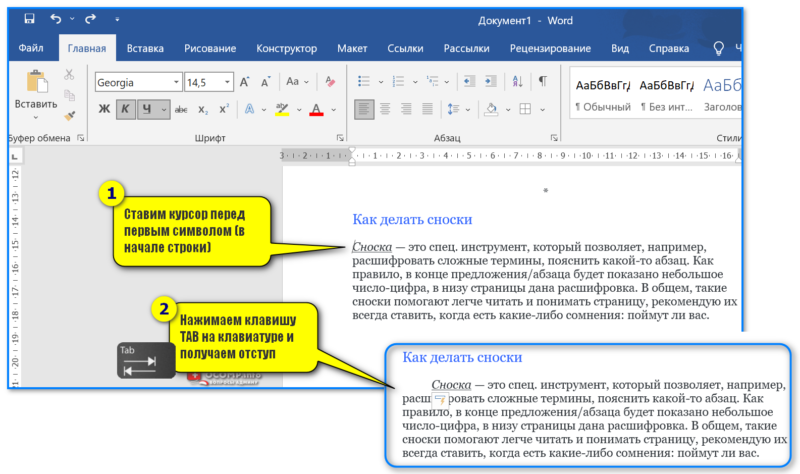
Ставим курсор в начале строки и нажимаем TAB
Вариант 2 (линейка)
Для начала следует в меню "Вид / Отображение" активировать "Линейку". Посмотрите на скриншот ниже.
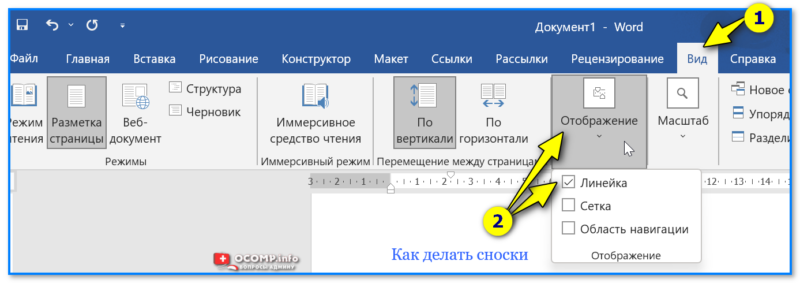
Вид — линейка — Word 2019
Над страницей вы увидите узкую панель с двумя индикаторами: переместите вправо верхний из них (его название — "Отступ первой строки" ). С помощью этой линейки вы сможете настроить отступ на необходимое вам значение. Очень удобно!
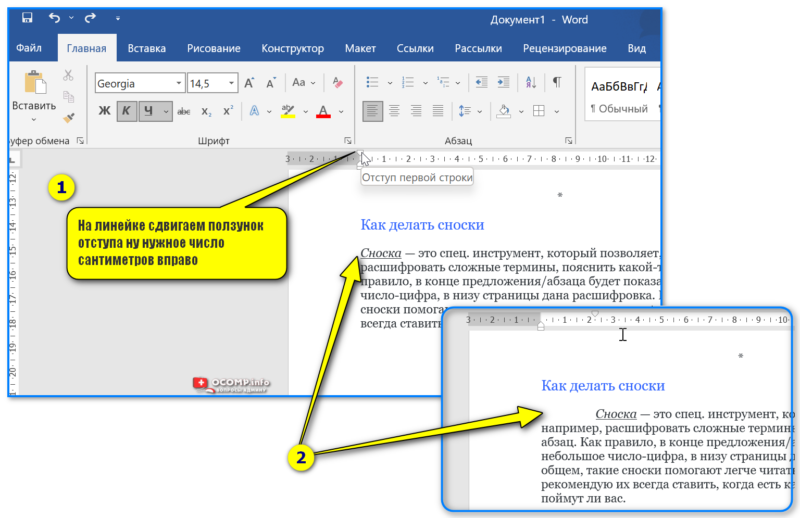
Отступ (красная строка) на нужное число сантиметров — Word 2019
Кстати, большие участки текста рекомендую разбить на несколько абзацев: для этого поставьте курсор вначале нужного предложения — и нажмите Enter. В результате новый абзац будет начат с красной строки.
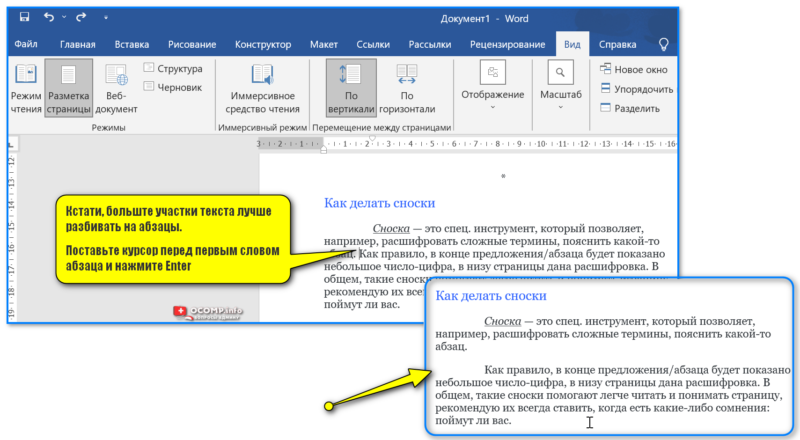
Создал еще один абзац
Вариант 3 (точный отступ в 1.25-2,25 см. и межстрочный интервал)
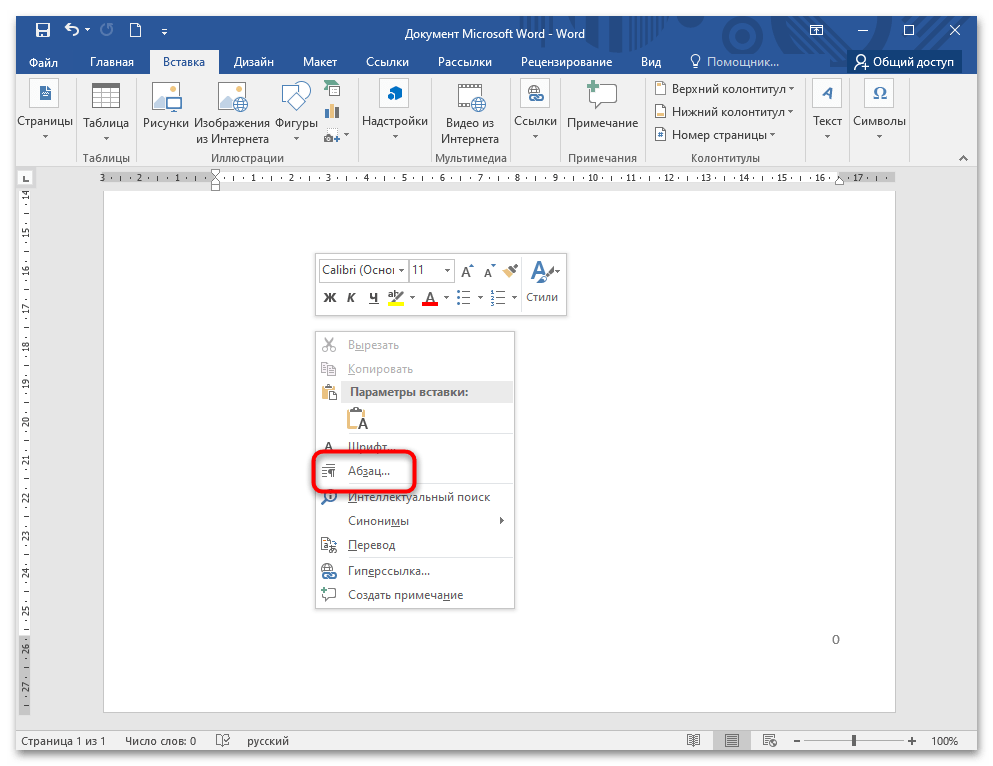
Нажмите правой кнопкой мыши по тому абзацу, в котором нужно изменить отступ или межстрочный интервал, — в появившемся контекстном меню выберите "Абзац" . См. пример ниже.
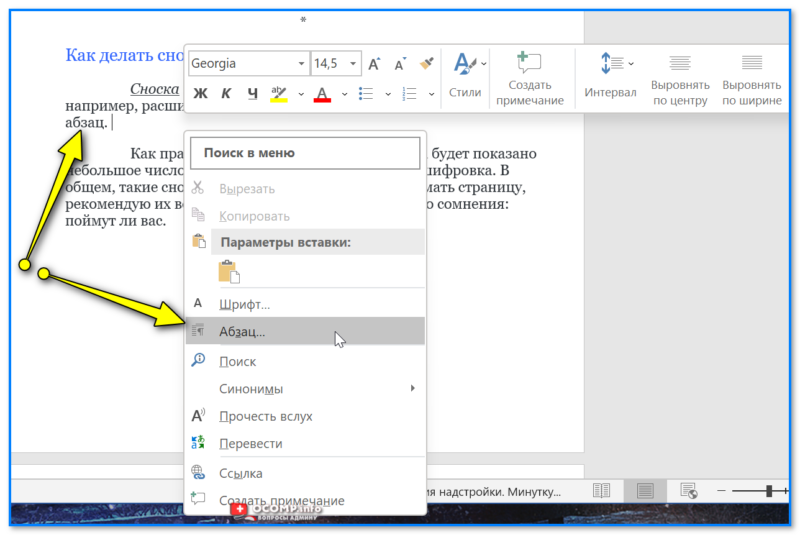
Отступы и интервалы — Word 2019
Далее задайте для первой строки отступ в сантиметрах, тип выравнивания, интервал (можно задать и вручную). Например, я задал 2,25 см. (в учебе для документов часто требуется 1,25 см.).
После нажатия на кнопку "OK" — изменения будут приняты.
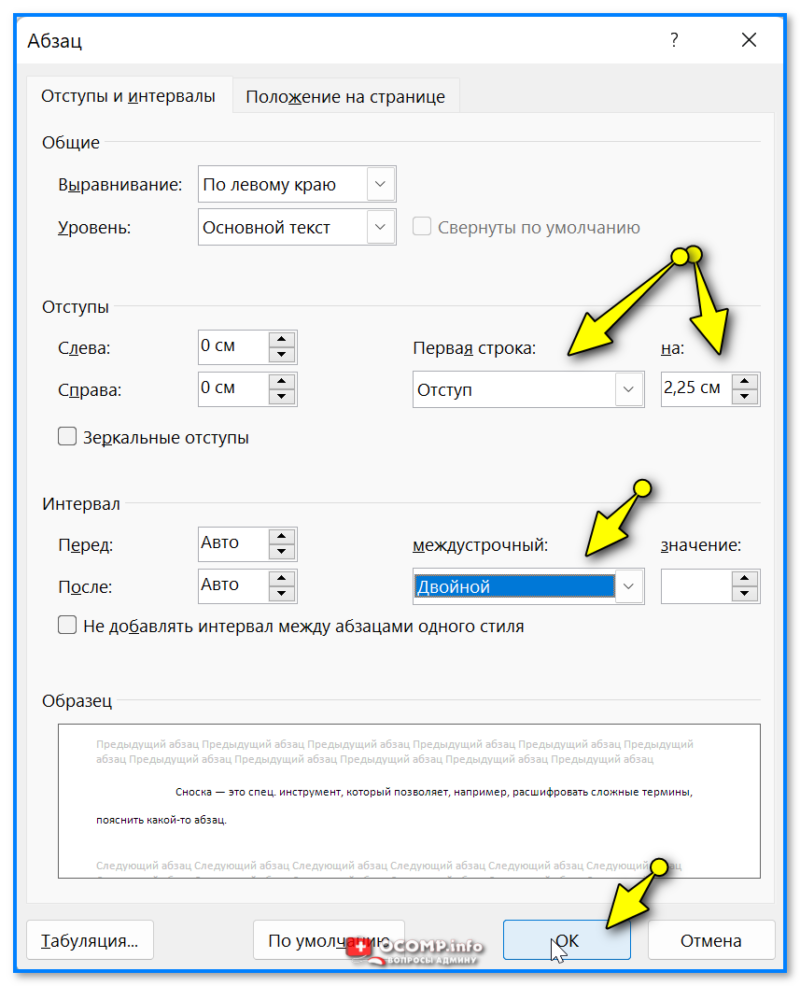
Абзац — Word 2019
МойОфис
МойОфис — рос. продукт, являющийся аналогом зарубежного MS Word. В 2022г. его популярность начала расти из-за ограничений Microsoft. Именно поэтому добавил в заметку пару скринов и о работе с ним.
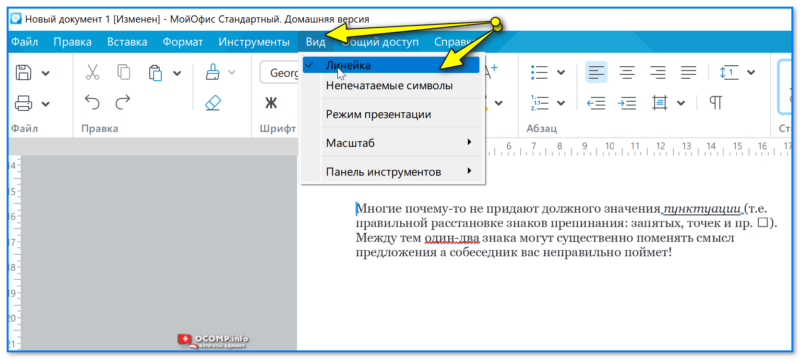
1) В первую очередь (аналогично Word) необходимо активировать линейку. Этот инструмент доступен в меню "Вид".
2) Далее поставить курсор перед первым словом (где нужна красная строка) и сдвинуть на линейке индикатор вправо. В своем примере я его сдвинул на 2 см.
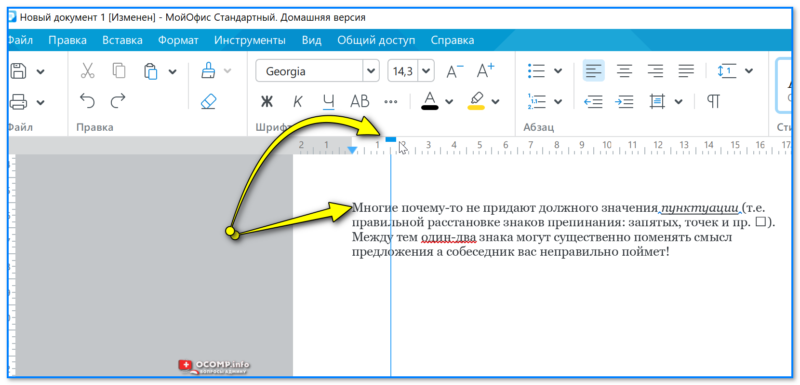
Сдвигаем ползунок на линейке
Получили заветный отступ. Кстати, новые абазацы в этом документе также будут начинаться с красной строки, и вам не нужно будет вручную это делать повторно. Удобно!?
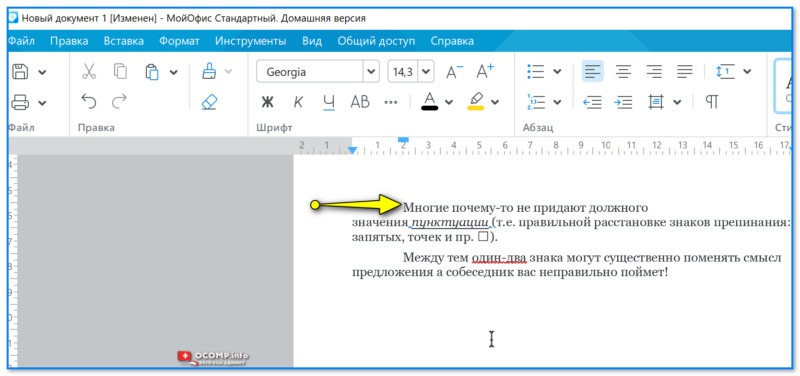
Красная строка есть!
За дополнения по теме — заранее благодарю!
Как сделать абзац 1,25 см в Microsoft Word
Чтобы сделать отступ абзаца в 1,25 см в Word, выполните эти шаги:
Отступ абзаца в 1,25 см используется в дипломных или курсовых работах, рефератах или научных статьях. Сделать его можно во всем документе Microsoft Word, даже если тот уже полностью готов, и теперь требуется правильно его оформить. Для этого действуйте согласно инструкции:
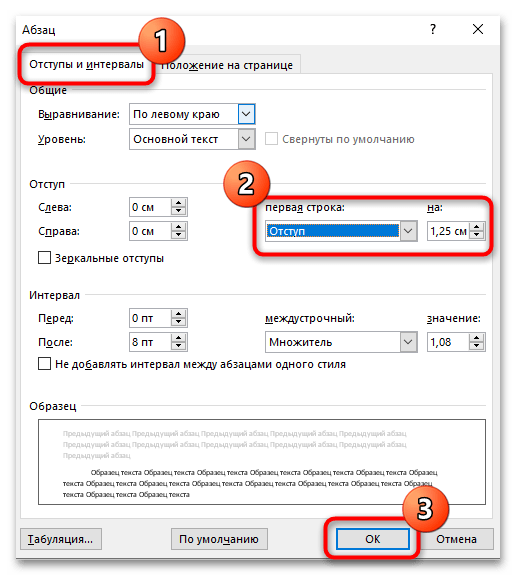
Окно закроется, а при наборе текста в документе красная строка с отступом в 1,25 см будет появляться автоматически.
Чтобы сделать отступы в готовом документе, для начала рекомендуется выделить весь текст. Сделать это можно с помощью комбинации клавиш «Ctrl + A» или верхней панели задач, выбрав на вкладке «Главная» в блоке «Редактирование» опцию «Выделить», затем «Выделить все». После этого остается щелкнуть правой кнопкой мыши по тексту и открыть контекстный список опций.



