
Готовую диаграмму можно редактировать. Если щелкнуть указателем мыши по пустому месту внутри диаграммы, то она выделится вся. Выделенный элемент можно копировать, удалять перемещать или изменять его размеры.
Настроить размеры и расположение диаграммы на рабочем листе можно с помощью мыши. Размеры диаграммы изменятся, если потянуть указателем мыши (прижимая левую клавишу мыши) за рамку диаграммы. То есть размеры диаграммы можно изменить точно таким же образом, как и размеры любого окна в Windows.
Если установить указатель мыши на диаграмму и прижать ее левую клавишу, то указатель примет форму тонкого черного крестика со стрелочками. В этом случае, перемещая такой указатель мыши при нажатой левой клавише, можно передвинуть диаграмму как единое целое со всеми надписями.
Редактирование текстовых надписей в диаграмме.
Если щелкнуть указателем мыши по любому элементу диаграммы, то он будет выделен. Двукратный щелчок мыши по элементу диаграммы (или однократный по уже выделенному элементу) позволяет редактировать данный элемент. Например, если вы хотите изменить шрифт подписей на осях, достаточно щелкнуть по надписи мышью, и появится диалоговое окно Шрифт, с помощью которого можно изменить размеры, тип, цвет и ориентацию текста.
Форматирование осей.
Если дважды щелкнуть указателем мыши по оси диаграммы, то появится диалоговое окно Формат оси, которое содержит пять вкладок: Вид, Шкала, Число, Шрифт, Выравнивание. Ось Х называется осью категорий, ось Y называется осью значений.
Во вкладке Вид можно выбрать тип, толщину, цвет линии, можно сделать ось невидимой, можно выбрать ориентацию меток осей и т.д. Во вкладках Шрифт и Выравнивание можно изменить размеры, тип, цвет и ориентацию подписей меток осей.
Во вкладке Число можно изменить частоту делений на оси категорий, если указать значение больше 1. Во вкладке Шкала можно изменить местоположение первого маркера. Галочка в поле Пересечение с осью Y определяет, где выводится первая точка в каждом ряду данных относительно оси значений. По умолчанию этот флажок присутствует при построении линейчатых диаграмм и гистограмм и снимается при построении диаграмм с областями и графиками. В результате при построении линейчатых диаграмм остается небольшой промежуток между осью и первым маркером, а диаграммах с областями и графиками первые маркеры выводятся прями на ось значений.
Как изменить масштаб графика в ворде
Вы изо всех сил пытаетесь справиться с беспорядочным листом Excel, заполненным диаграммами и изображениями разных размеров? Готовитесь ли вы к презентации или просто хотите привести в порядок свои данные, единообразие может иметь существенное значение. Это руководство проведет вас через простые шаги по изменению размеров всех ваших диаграмм и изображений до одинаковых размеров, быстро превратив ваш рабочий лист в более организованное и визуально привлекательное пространство.
Изменение размера всех диаграмм одновременно
Чтобы одинаково изменить размер всех диаграмм на активном листе, выполните следующие действия:
Шаг 1. Выберите все диаграммы на активном листе.
Вы можете сделать это, удерживая клавишу Ctrl и щелкая каждый график. Альтернативно, используйте следующий макрос VB, чтобы быстро выбрать все диаграммы:
re>Public Sub SelectAllCharts() 'Updated by Extendoffice 2025/7/15 ActiveSheet.ChartObjects.Select End Sub
Шаг 2: Если выбраны диаграммы, на ленте активируются инструменты рисования. Перейдите к Формат в разделе Инструменты рисования.
Шаг 3: в Размер в группе введите желаемую высоту и ширину диаграмм. Смотрите следующий снимок экрана:

После этих действий все выбранные диаграммы на активном листе будут одновременно изменены до тех же размеров.

Внимание : этот метод также применим для изменения размера изображений. Чтобы изменить размер всех изображений, используйте Размер группа под Формат Вкладка Инструменты изображения.

Разблокируйте магию Excel с помощью Kutools AI
- Умное исполнение: выполнение операций с ячейками, анализ данных и создание диаграмм — и все это осуществляется с помощью простых команд.
- Пользовательские формулы: Создавайте индивидуальные формулы для оптимизации рабочих процессов.
- VBA-кодирование: Пишите и внедряйте код VBA без особых усилий.
- Интерпретация формулы: Легкое понимание сложных формул.
- Перевод текста: преодолевайте языковые барьеры в своих таблицах.
Расширьте свои возможности Excel с помощью инструментов на базе искусственного интеллекта. Скачать сейчас и испытайте эффективность, как никогда раньше!
Изменение размера всех изображений одновременно
Чтобы эффективно изменить размер всех изображений на активном листе, выполните следующие действия:
Шаг 1: Выберите все изображения на активном листе.
Следующий макрос VB может помочь вам быстро выбрать все изображения на активном листе.
re>Public Sub SelectAllPics() 'Updated by Extendoffice 2025/7/15 ActiveSheet.Pictures.Select End Sub
Шаг 2: Щелкните правой кнопкой мыши любое выбранное изображение и выберите Форматировать объект из контекстного меню.

Шаг 3: в Форматировать изображения в появившемся диалоговом окне выберите Размер категорию на левой боковой панели.
Шаг 4. Введите желаемую высоту и ширину в поле Размер раздел. См. Следующий снимок экрана:
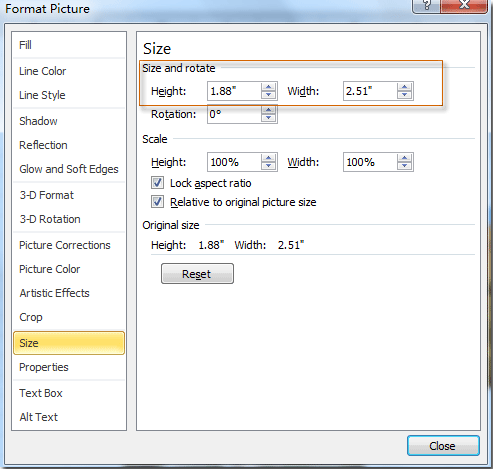
Шаг 4: нажмите OK чтобы применить изменения. Все выбранные изображения теперь будут одновременно изменены до указанных размеров.
Следуя этим двум методам, вы можете легко стандартизировать размер диаграмм и изображений на своем листе, повышая единообразие и профессионализм вашего документа.
Лучшие инструменты для офисной работы
Улучшите свои навыки работы с Excel с помощью Kutools for Excel и почувствуйте эффективность, как никогда раньше. Kutools for Excel предлагает более 300 расширенных функций для повышения производительности и экономии времени. Нажмите здесь, чтобы получить функцию, которая вам нужна больше всего.
Вкладка Office: интерфейс с вкладками в Office и упрощение работы
- Включение редактирования и чтения с вкладками в Word, Excel, PowerPoint , Издатель, доступ, Visio и проект.
- Открывайте и создавайте несколько документов на новых вкладках одного окна, а не в новых окнах.
- Повышает вашу продуктивность на 50% и сокращает количество щелчков мышью на сотни каждый день!



