
Ввиду того, что постоянно развивающиеся программные продукты совершенствуются, в версиях одного и того же приложения могут появляться значительные отличия. Например, стандартный межстрочный интервал в Word 2007 по умолчанию равен 1,15, кроме того, между абзацами всегда появляется дополнительная пустая строка. В свою очередь, в предшествующем Word 2003 автоматически проставляемый межстрочный интервал равен 1,0, кроме того, между абзацами пустая строка не появляется.
В некоторых случаях стандартное форматирование документа нужно корректировать
Исправление междустрочного интервала
Пользователь текстового редактора Microsoft Word может всего за несколько действий изменить междустрочный интервал во всём ранее набранном тексте. Для этого будет нужно воспользоваться исключительно одним из существующих в программе экспресс-стилей, который обладает требуемым интервалом. В том случае, когда произвести изменения существующего отступа следует только в нескольких абзацах, предварительно их придётся выделить и впоследствии изменить параметры.
Изменить межстрочный интервал в Word можно посредством раздела «Главная», среди прочего инструментария на вкладке расположена категория «Стили», которую юзеру придётся поменять в соответствии со своими личными предпочтениями или нуждами.
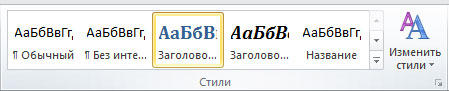
В «Наборе» категории пользователь может познакомиться со множеством встроенных стилей. Чтобы остановиться на оптимальном варианте, можно посредством удобного динамического просмотра увидеть, как при переходе меняется свободное пространство.
Значительно уменьшить расстояние между строками позволяют, в частности, «Традиционные» стили, которые устанавливают исключительно одинарный отступ. После того как юзер остановится на подходящем варианте, нужно единожды нажать на имя стиля.
Иборьбы в определённом фрагменте текста
Убрать неподходящий интервал между абзацами в Word поможет выделение части документа, которая требует иборьбы или форматирования.
На помощь пользователю придёт инструмент «Абзац», расположенный в «Главной» категории. Юзеру нужно выбрать «Междустрочный интервал» и указать параметр, который отвечает за изменяемую величину. Пользователь может проставить одно из нескольких значений, которые предлагает ниспадающее меню. Выбор значения 2,0 позволит изменить прежний межстрочный промежуток на двойной. Уменьшить расстояние между строками можно посредством одинарного отступа, особенно популярного в самых первых версиях текстового редактора Word.
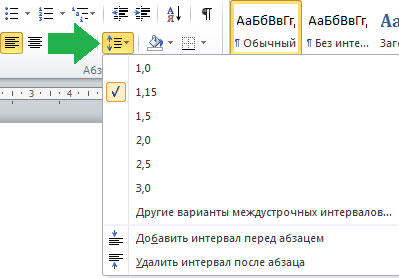
Список всевозможных параметров
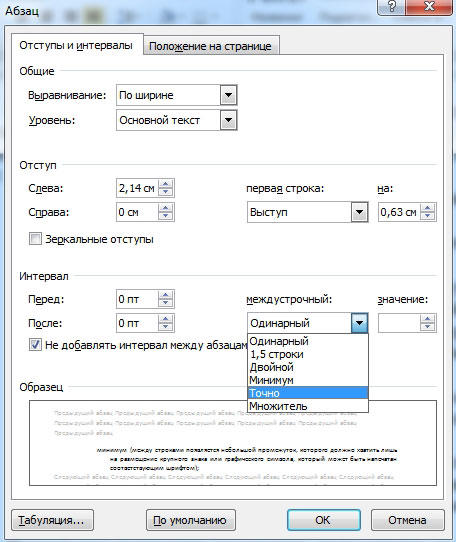
На сегодняшний день в популярнейшем текстовом редакторе можно воспользоваться шестью различными вариантами отступа от строчки к строчке документа. В частности, юзер может проставить в своём тексте:
- одинарный (отступ от строчки к строчке зависит исключительно от используемого в работе размера шрифта);
- 1,5 строки (увеличенный в 1,5 раза одинарный междустрочный отступ);
- двойной (увеличенный в 2 раза одинарный отступ);
- минимум (между строками появляется небольшой промежуток, которого должно хватить лишь на размещение крупного знака или графического символа, который может быть напечатан соответствующим шрифтом);
- точно (фиксированный отступ от строчки к строчке, который выражается в пунктах). При использовании в тексте шрифта 12 пунктов следует указать 14 пунктов;
- множитель (позволяет убрать неподходящее расстояние между абзацами в Word, задавая отступ, который численно превышает 1). Параметр 1,15, например, увеличит промежуток на 15 процентов.
Прежде чем уменьшить расстояние, пользователь должен знать об одной особенности текстового редактора, которая касается наличия в документе крупных символов и формул. Дело в том, что, обнаружив такие знаки, Word самостоятельно увеличит пространство до и после строки.
Пространство до и после абзаца
Когда юзеру необходимо убрать пробелы, проще всего прибегнуть к помощи встроенных экспресс-стилей. Избавиться от ненужных пробелов можно как во всём документе, так и в его части (фрагменте текста), для этого нужно выделить раздел для форматирования, в свойствах изменить параметры, касающиеся межстрочного расстояния.
Если у пользователя на компьютере установлен Word 2003, то убрать пробелы между абзацами достаточно просто. Автоматически программа не добавляет дополнительную строку посреди набранных блоков текста. Практически все стили Word 2007 устанавливают двойной отступ от одного раздела к другому, при этом самостоятельно увеличивая интервал, который располагается непосредственно над заголовком.
После того как будет решён вопрос относительно выбора оптимального стиля, нужно нажать единожды на его названии.
Исправление расстояния в выделенных абзацах
Особенность текстового редактора проявляется в дополнительном добавлении после каждого отдельного блока текста пустой строчки, а над заголовком — не всегда нужного пространства.
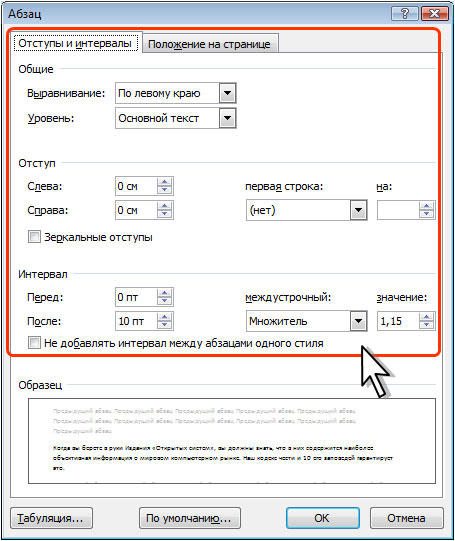
Убрать пробелы поможет выделение абзаца, промежуток перед которым подлежит форматированию. Пользователь должен в категории «Абзац» найти подраздел «Макет страницы», где можно в ручном режиме указать необходимый отступ до и после отдельного фрагмента.

Как в Word уменьшить или увеличить интервал между словами
Всем привет! Сегодня мы разберем интересный вопрос из письма нашего читателя. И вопрос состоит вот в чем: как в Ворде изменить интервал между словами. Обратите внимание, что тут имеются ввиду именно слова, а не символы или буквы – это очень важно. Интересен он тем, что по умолчанию в Word такой прямой функции нет.
Но программа настолько разносторонняя и гибкая, что это можно сделать.
Есть и вторая мысль, возможно, читатель имел в виду все же общий интервал между символами, чтобы сделать текст более разреженным или, наоборот, сжатым. Оба варианта мы рассмотрим в статье ниже. Вы можете выбрать нужный способ в оглавлении.
Расстояние между словами

Итак, как в Ворде уменьшить или увеличить интервал между словами. Мы попробуем изменить расстояния между словами, а вот интервал между буквами останется прежним. К сожалению, какой-то отдельной функции в Word по этому вопросу нет. Но нас это, конечно же, не остановит. Сейчас я покажу, как это можно сделать.
- В любом месте текста перенесите текстовый бегунок на новую строчку, с помощью клавиши Enter .
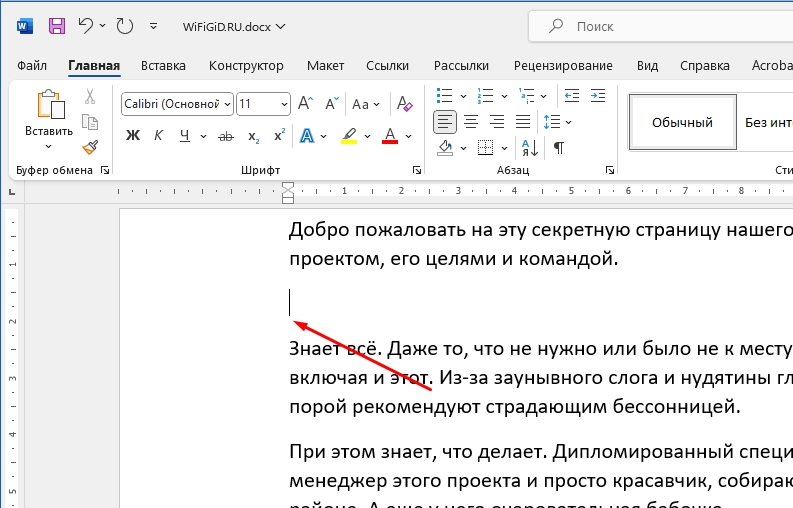
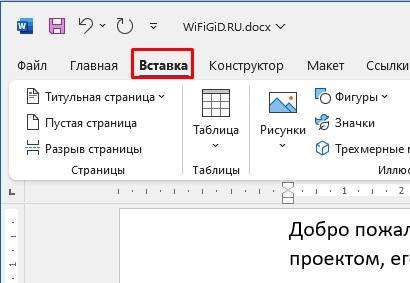
- Перейдите на вкладку «Вставка».
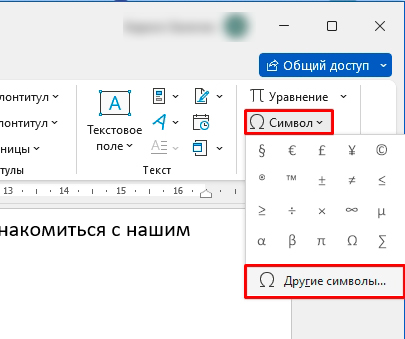
- Справа находим кнопку «Символ», нажимаем по ней и выбираем «Другие символы…».
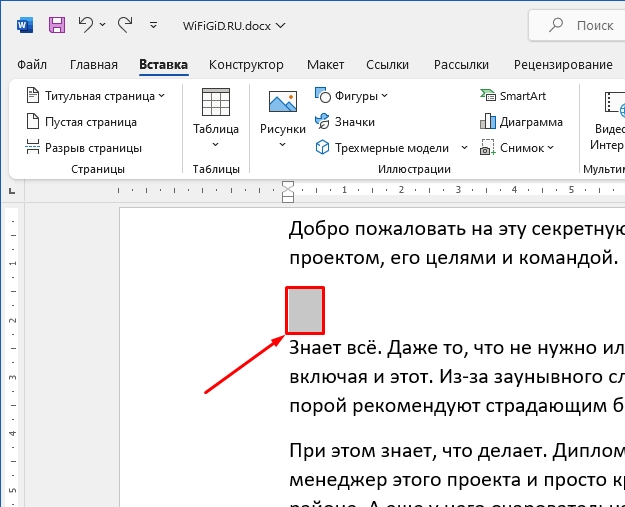
- В разделе «Специальные знаки» нас интересует длинный или короткий пробел. Я думаю, вы уже догадались – что мы будем делать. Мы вставим этот символ, а далее заменим его на обычные пробелы в тексте. Выберите тот пробел, который вам нужен, и нажмите «Вставить». После этого закройте это окно.
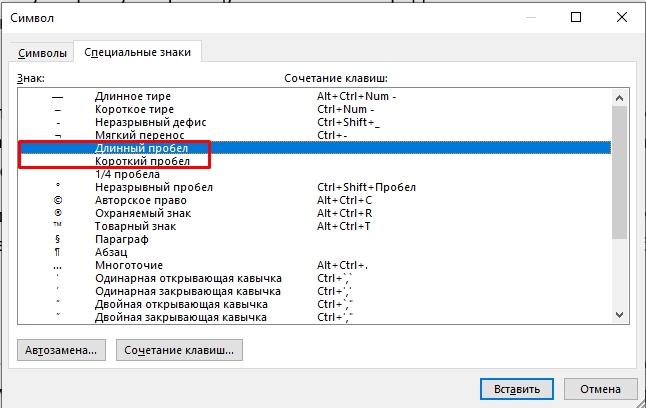
- Я для примера взял длинный пробел. Выделяем наш символ и копируем его в буфер обмена, нажав одновременно по кнопкам:
Ctrl + C
- Выделите весь текст с помощью других кнопок:
Ctrl + A
ПРИМЕЧАНИЕ! Вы же можете выбрать только какой-то блок текста.
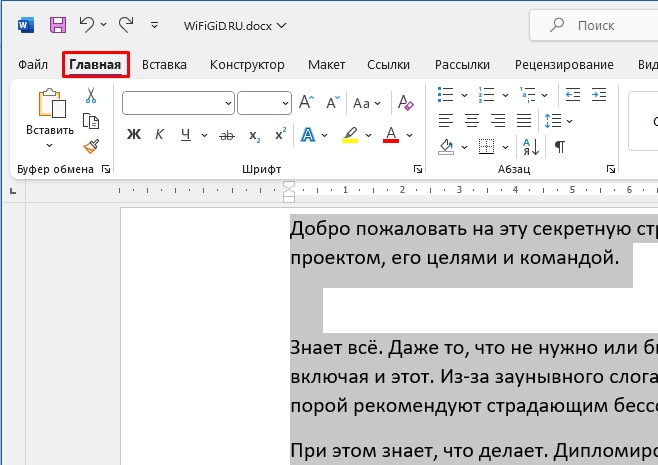
- Переходим на «Главную».
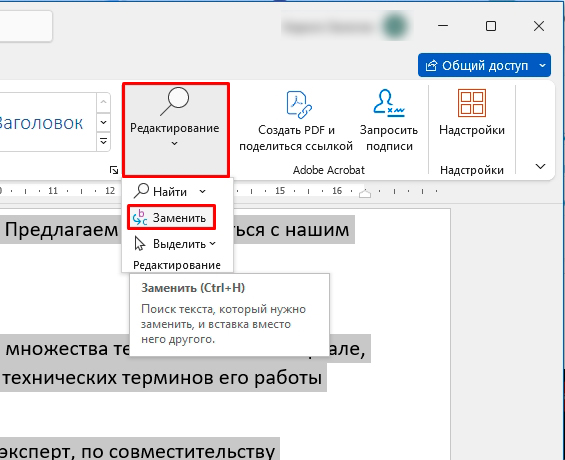
- Находим кнопку «Редактирования» и в ней жмем «Заменить». Или используем клавиши:
Ctrl + H
- В строке «Найти» ставим один обычный пробел.
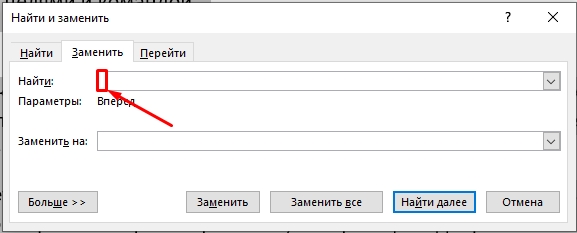
- В строке «Заменить на» вставляем тот пробел, который мы скопировали в буфер обмена:
Ctrl + V
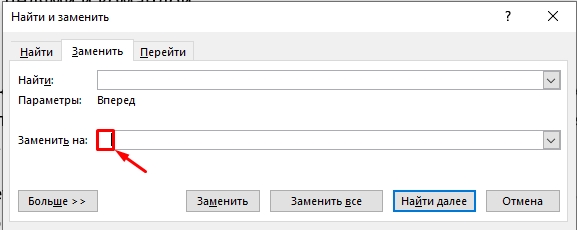
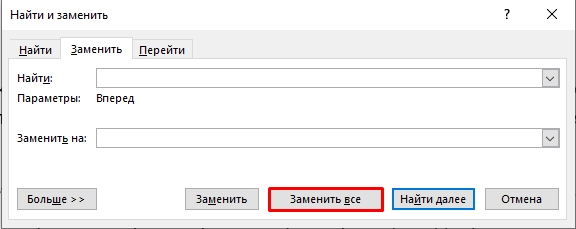
- Теперь жмем по кнопке «Заменить все».
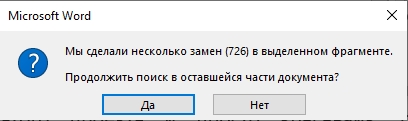
- Вылезет окошко с сообщением – жмем «Да» и «ОК».
- Вот такой вот текст у нас получился.
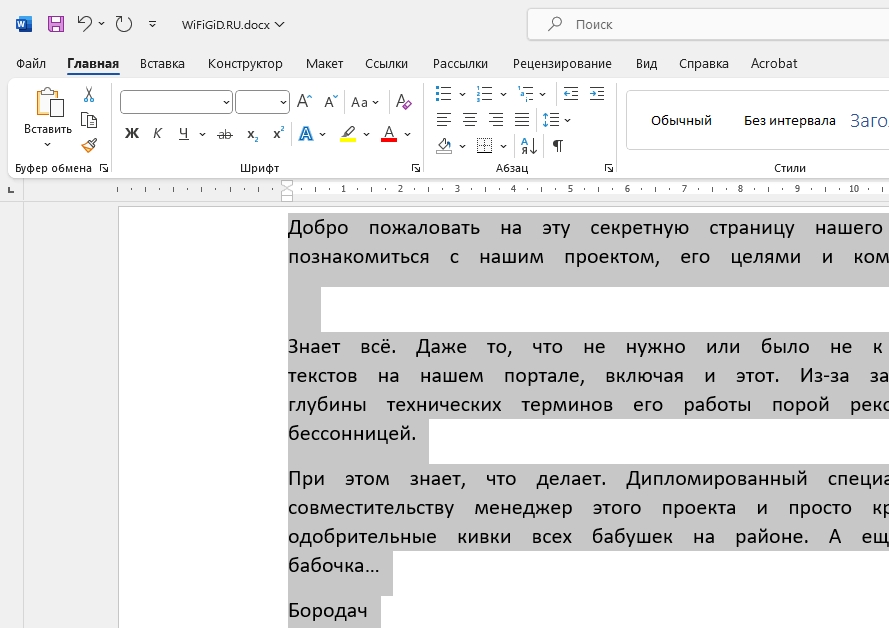
Небольшое упрощение – если вы хотите в Ворде сделать интервал между словами больше, то можете использовать вместо длинного пробела просто 2 или 3 обычных пробела. Просто введите их в строку «Заменить на» и нажмите «Заменить все».
Разреженный и сжатый текст
Расстояние между словами и символами в Ворде можно изменить за счет определенной настройки. Давайте я покажу, как это можно сделать:
- Выделяем полностью текст:
Ctrl + A
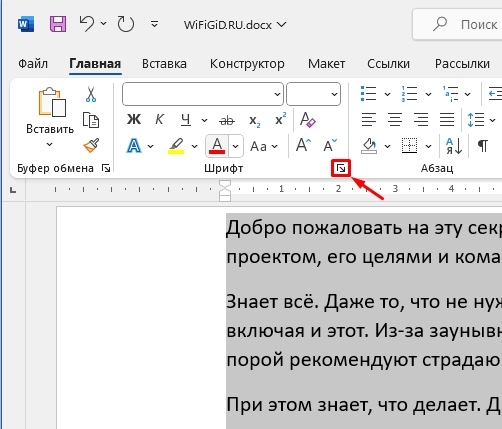
- На «Главной» в разделе «Шрифт» нажмите по стрелочке в правом нижнем углу блока.
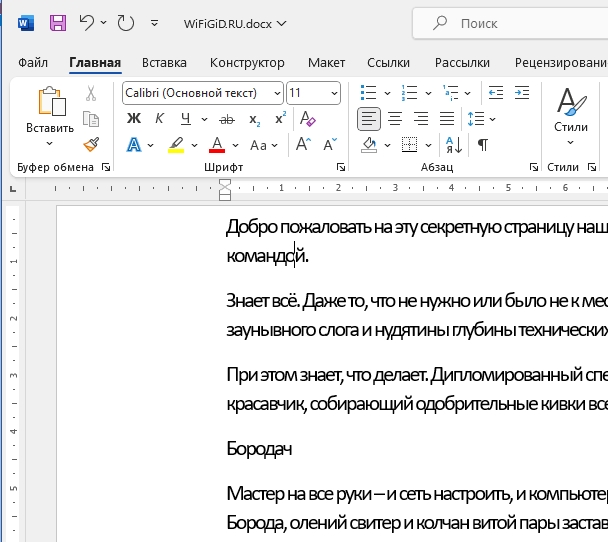
- В настройке «Интервал» – просто установите параметр «Разреженный» или «Уплотненный».
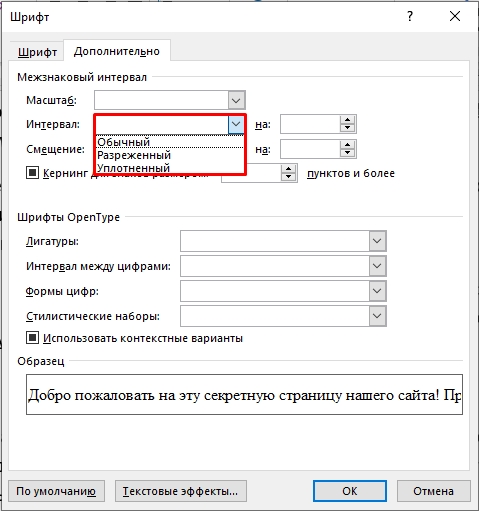
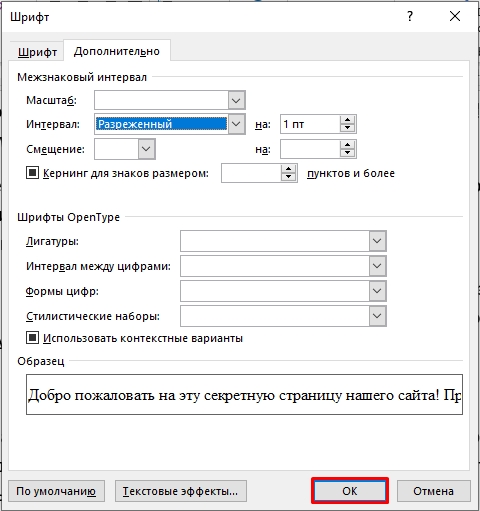
- Обратите внимание, что справа можно установить более широкий параметр в пт.
- Жмем «ОК».
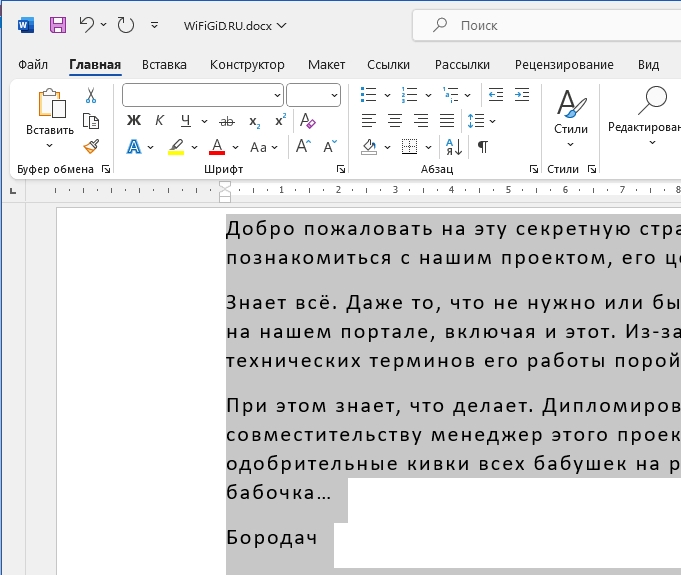
- Как видите, данный способ изменяет интервал между всеми символами.
- Давайте еще посмотрим на вариант с «узким» текстом.
Наш урок подошел к концу. Вопрос был и правда интересным, и мы теперь знаем, как управлять текстом и символами, изменяя пробелы между ними. Если у вас еще остались вопросы – пишите в комментариях. Всем добра и берегите себя!



