
Порой пользователям текстового редактора Word требуется установить разные интервалы в своих документах. В этой статье мы расскажем, как их создать и отрегулировать.
Мы изучим все доступные типы интервалов в тексте:
- Межсимвольный интервал.
- Междустрочный интервал.
- Интервал между абзацами.
- Интервал между страницами.
Как сделать межсимвольный интервал в Word
Изменение межсимвольного расстояния в Word применяется не так часто. Выполнить эту настройку можно, следуя простому алгоритму:
- Выделяем текст, где нужно настроить межсимвольный интервал.
- Кликаем правой кнопкой мыши и выбираем «Шрифт».
- Переходим во вкладку «Дополнительно».
- Выбираем один из трех вариантов: обычный, разреженный, уплотненный.
Как сделать междустрочный интервал в Word
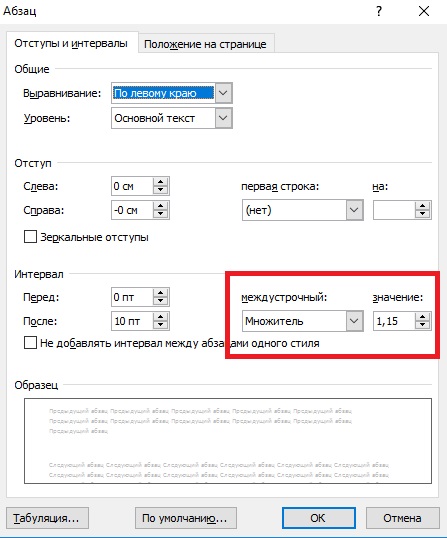
Как в Word сделать интервал между абзацами
Нажимаем правой кнопкой мыши в документе. Если нужно сделать интервал уже набранного текста или части документа, выделяем этот текст и жмем правую кнопку мыши
В выпадающем меню выбираем опцию «Абзац»
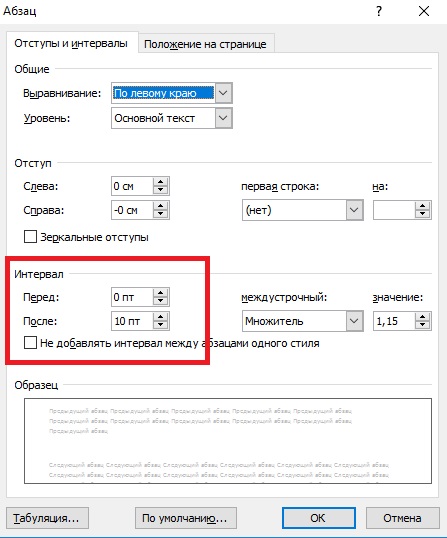
В категории «Интервал» задаем значение «Перед» или «После» — это определит расстояние между абзацами
Как в Word настроить интервал между страницами
По умолчанию в документах между страницами установлен интервал, который позволяет видеть их разделение. Выглядит он вот так.
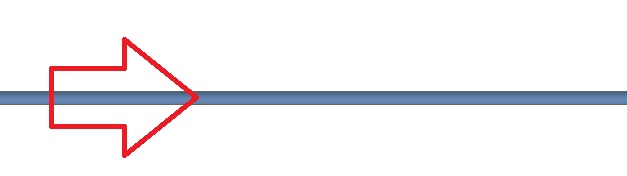
Порой требуется устранить данный интервал. Для этого следует навести курсор на нужный интервал и дважды щелкнуть левой кнопкой мыши. Задайте нужные параметры и нажмите клавишу «ОК».
Евгений (Админ VsetyRabota)
Все про работу с excel, word, access, powerpoint

Идеальное решение для тех, чьи подруги и жены трудятся в индустрии услуг: маникюр, оформление бровей, наращивание ресниц и прочее. Уверен, вы задумывались, как помочь своей любимой увеличить доход. Но что делать, если в этих маркетинговых нюансах и процедурах вы совсем не разбираетесь? Мы нашли идеальный выход — сервис VisitTime. Это чат-бот для мастеров и специалистов, который облегчает процесс записи клиентов: — Автоматически записывает клиентов и отправляет им напоминания о визите — Персонализирует скидки, чаевые, кешбек и предоплаты — Увеличивает процент посещаемости и способствует большему доходу. Кроме того, в течение первого месяца сервис предоставляется бесплатно, так что лучшее, что вы можете сделать в данный момент — установить его или показать своей принцессе. Всё интуитивно понятно и легко, просто нажмите на этот текст и запустите чат-бота.
Как сделать интервал между буквами в word?
Дата публикации: 20 октября 2018 года, автор — Konsultant
Изменение стандартного межбуквенного интервала в тексте может понадобиться для фиксации внимания на его отдельных участках. Чтобы изменить интервал между буквами в ворде, нужно выполнить приводимую последовательность действий.
Корректировка интервала
 или на вкладке «Главная» в разделе «Шрифт» открыть диалоговое окно (указано красной стрелкой).

Чтобы увеличить расстояние между буквами, следует выбрать «Разреженный».

По умолчанию можно расширить межбуквенное расстояние на 1 пункт, равный 0,35 мм. Для удобства пользователя в нижней части приведён образец, показывающий, как будет в этом случае выглядеть текст. Очевидно, что пользователь может изменить значение в 1 пункт, с помощью маленьких треугольников добавляя или убавляя интервал на 0,1 пт. Другой вариант – непосредственно ввести в поле размера интервала нужное значение и щёлкнуть OK. Можно ввести сколь угодно большое расстояние.
Чтобы уменьшить интервал, надо выбрать «Сжатый».

Пользователь может сократить межбуквенный интервал аналогично предыдущему случаю – по умолчанию на 1 пт, или установив желаемое значение. Как видно по образцу, в данном случае уплотнение текста отрицательно сказалось на его читабельности.
Кернинг
Рассмотренное выше изменение межбуквенного интервала проходит для всех букв выделенного текста одинаково. В текстовом редакторе Word есть возможность изменить межбуквенный интервал более тонко, учитывая особенности начертания соседних букв. При включённой функции кернинга Word выбирает оптимальный интервал между парами символов автоматически, в зависимости от особенностей шрифта. Цель кернинга – повысить визуальную привлекательность текста.


Тщательное изучение двух последних изображений – до и после корректировки межбуквенных интервалов – позволяет в этом убедиться. Кернинг в основном используется в текстах с крупным шрифтом, таких как заголовки и логотипы.
Видео: Как увеличить расстояние между буквами?
Выше рассмотрение межбуквенного интервала велось применительно к Word 2010. В ворде ближайших версий – 2007 и 2013 отличий нет.
Как изменить межбуквенный интервал в Ворде? Ссылка на основную публикацию 

И еще статьи о Ворде:
При оформлении документов в Ворде иногда приходится подстраивать текст так, чтобы он занимал определенное место на листе или имел определенную длину. Проще всего добиться этого, разбавляя текст пробелами. Но лучшего эффекта можно добиться, если изменить расстояние между буквами в Ворде, тогда отличие этого текста от основного будет практически незаметным.
Расстояние между буквами в Ворде можно как уменьшить, так и увеличить. Для этого необходимо выделить участок текста, над которым будут проводиться манипуляции, и зайти в меню «Шрифт». Сделать это можно нажав на соответствующий значок на вкладке «Главная» в разделе «Шрифт», либо нажать павой кнопкой мыши на выделенный текст, и выбрать соответствующий пункт в появившемся меню.
В появившемся окошке переходим на вкладку «Дополнительно» и меняем параметр «Интервал». В выпадающем списке можно выбрать «Разреженный» или «Уплотненный» и указать необходимое значение в пунктах.
В дополнение можно использовать пункт «Масштаб», но при этом будет меняться масштаб всего выделенного текста.
Комбинируя оба этих варианта одновременно, можно добиться лучшего результата при изменении длины текста.
В процессе создания документа для декоративного выделения какого-либо фрагмента текста можно воспользоваться такой функцией редактора, как изменение межбуквенного интервала. Можно сделать разреженный или уплотненный интервал.
Вот так выглядит текст с разреженным межбуквенным интервалом (2пт):
А вот так — с уплотненным межбуквенным интервалом (1пт):
Чтобы изменить интервал между буквами следует выделить нужный текст и выполнить следующие действия.
Для редактора Word версии 2003
- В меню Формат выберите команду Шрифт. Откроется одноименное диалоговое окно. Это же окно можно открыть с помощью сочетания клавиш «Ctrl»+«D».
- Перейдите на вкладку Интервал.
- В поле Интервал выберите значение Разреженный или Уплотненный и установите значение интервала в цифрах.
- Нажмите ОК
Для редактора Word 2007
Если вы предпочитаете работать с клавиатурой путем вызова сочетаний клавиш, то вам необходимо самостоятельно установить такие сочетания клавиш для применения команд уплотненного или разреженного интервала между символами.
Если вы используете редактор Word 2003, то откройте диалоговое окно Настройка (меню Сервис — команда Настройка) и нажмите кнопку Клавиатура. Откроется диалоговое окно Настройка клавиатуры. В поле Категории выберите строку Формат, а в поле Команды выберите строку Condensed (уплотненный интервал) или Expanded (разреженный интервал) и задайте для этих команд подходящие вам сочетания клавиш.
Если вы используете редактор Word 2007, то для вызова диалогового окна Настройка клавиатуры необходимо открыть диалоговое окно Параметры Word и перейти на закладку Настройка. В открывшейся панели нажать кнопку Настройка. Далее в поле Категории выбрать категорию Все команды, а в поле Команды найти и выбрать строку Condensed или Expanded и назначить для этих команд свои сочетания клавиш.
Межстрочный и межсимвольный интервал в Microsoft Word
Офисный пакет от Microsoft широко распространен, а его формат DOC практически стал стандартом оформления текстовых документов. К сожалению, большинство пользователей заканчивает свое знакомство с этим текстовым процессором научившись менять гарнитуру шрифтов и освоив его выравнивание на странице.
Между тем, во многих организациях существуют правила работы с текстовыми документами, которыми предписываются определенные параметры их оформления. Обычно они определяют тип шрифта, используемого по умолчанию и необходимый межстрочный интервал в документе.
Изменение межсимвольного расстояния, называемое еще кернингом, требуется в основном для придания форматируемому тексту более гармоничного и эстетически законченного вида. Основная область его применения – типографика, или художественная верстка.
Как изменить и настроить межстрочный интервал
Для изменения межстрочного интервала в Word предусмотрено несколько способов:


Последний пункт вызывается по нажатию правой кнопки мыши и позволяет регулировать межстрочные расстояния вручную в широком диапазоне величин.
Значения межстрочного интервала

Междустрочный интервал — это пространство между условными линиями, которые проходят через центры букв в строках, и по умолчанию он соответствует величине шрифта. В Word доступны стандартные значения интервала: 1, 1,15, 1,5, 2 и 3.
Выпадающий список, в пункте «Абзац», позволяет применять в тексте варианты межстрочного интервала отличные от указанных. Кроме стандартного набора из одинарного, полуторного и двойного здесь можно найти еще следующие:

Способы обновления Word и пакета Microsoft Office на компьютере или ноутбуке
Изменяем межбуквенный интервал

Регулировка осуществляется с шагом в 0,1 пункта. Доступ к этому параметру можно осуществить двумя способами:


Изменяем интервал между абзацами

Для придания тексту эстетически законченного вида, иногда требуется применить визуальное разделение между абзацами. Нажатие на клавишу Enter, используемое обычно для этой операции, не дает такого эффекта, поскольку просто переводит курсор на следующую строку. Войти в меню редактирования можно двумя способами:
В обоих случаях открывается дополнительное окно, в котором используя сектор «Интервал» можно задать отступ перед и после абзаца. Регулировка, независимо от выбранной гарнитуры шрифта, выполняется с фиксированным шагом в 6 пунктов.



