
Должно быть много раз, когда вы будете создавать маркированный или нумерованный список в своем файле. И по умолчанию межстрочный интервал списка установлен в «Одинарный». А что, если вы хотите увеличить расстояние между двумя элементами списка? Большое пространство, безусловно, может сделать список более четким в глазах. Итак, сегодня мы поделимся 2 способами решения этой самой проблемы.
Способ 1: нажмите «Shift + Enter»
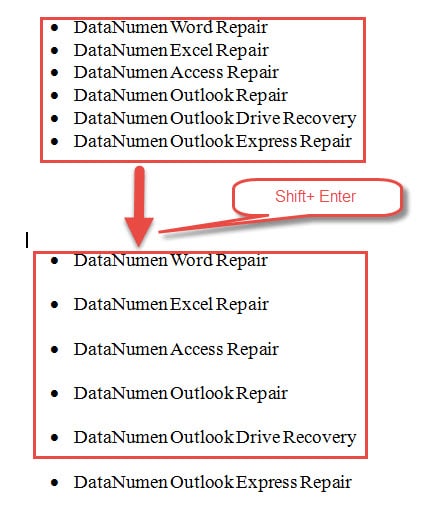
- Во-первых, поместите курсор в конец одного элемента списка.
- Затем нажмите «Shift+Enter». И вы увидите, что между первым элементом списка и вторым есть большее пространство. Повторите действие несколько раз, пока не закончите все элементы в одном списке.
Способ 2: используйте опцию «Отдельный список»
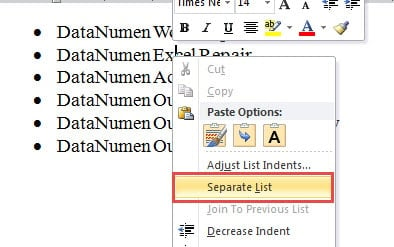
- Например, если вы хотите увеличить расстояние между первым элементом и вторым, вы должны расположить указатель вставки внутри второго элемента.
- Затем щелкните по нему правой кнопкой мыши.
- В меню списка выберите «Отдельный список».

Вот результат:
Ноты:
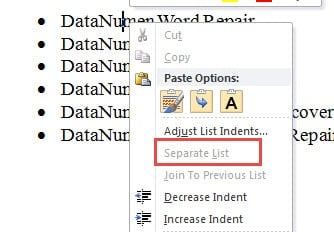
- Всегда не забывайте щелкнуть правой кнопкой мыши на втором элементе списка, если вам нужно увеличить пустое место над ним.
- Не щелкайте правой кнопкой мыши по первому элементу, поскольку у вас будет только опция «Отдельный список», которая будет недоступна.
- Никогда не выбирайте несколько элементов списка одновременно, а выберите один. В противном случае опция «Отдельный список» также будет недоступна.
Способ 3: изменить межстрочный интервал
Было бы довольно легко понять, что изменение межстрочного интервала на большее значение может решить проблему.
- Прежде всего, выберите весь список.
- Затем щелкните правой кнопкой мыши.
- Теперь выберите «Абзац» в меню.
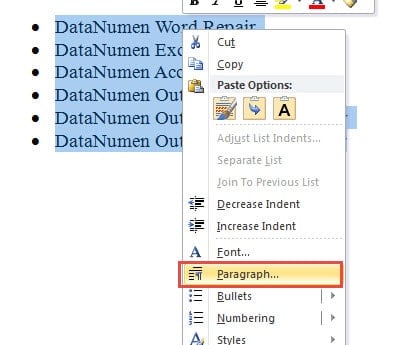
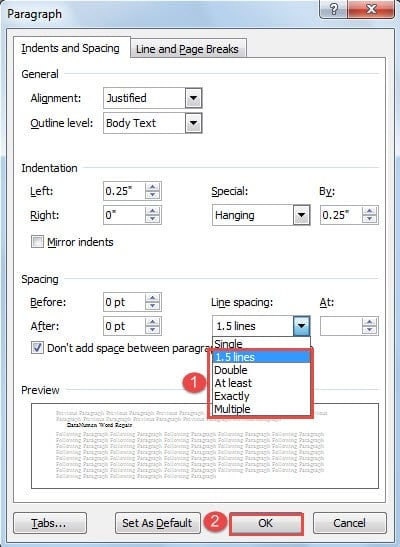
- Затем в диалоговом окне «Абзац» выберите значение межстрочного интервала больше одного.
- Наконец, нажмите «ОК».
Способ 4: использовать макрос Word
- Прежде всего, нажмите вкладку «Разработчик», затем «Visual Basic», чтобы открыть редактор VBA.

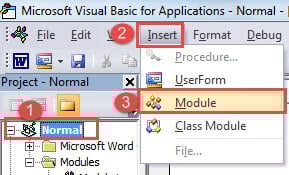
- Далее вам нужно вставить новый модуль, сначала нажав «Обычный».
- Затем нажмите «Вставить» и «Модуль».
- Теперь дважды щелкните вновь созданный модуль, чтобы войти в пространство редактирования.
- Вставьте туда следующие коды:
re>Sub ChangeListSpaceTo1pt5() Selection.Paragraphs.LineSpacingRule = wdLineSpace1pt5 End Sub Sub ChangeListSpaceToDouble() Selection.Paragraphs.LineSpacingRule = wdLineSpaceDouble End Sub
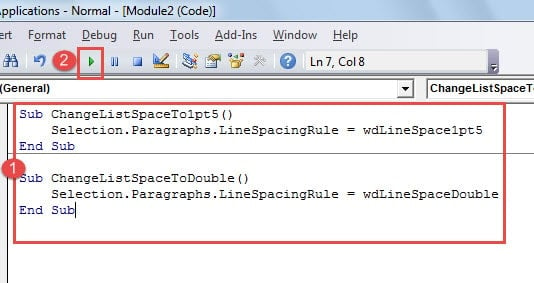
- Первый макрос изменяет межстрочный интервал на 1.5 строки, а второй — на двойной. Вы можете выбрать один соответственно. Затем поместите курсор внутрь строк кода.
- Нажмите «Выполнить».
Не бойтесь, когда файл поврежден
Как только файлы, особенно важные, скомпрометированы, часто возникает паника. В конце концов, мы не можем обвинять людей в беспокойстве. Тем не менее, вот что люди должны знать, что most поврежденных документов легко исправить. И все, что вам нужно, это Инструмент иборьбы повреждения данных Word который передаст вам ваши данные.
Как изменить междустрочный интервал в Word
Различные интервалы между строками текста и отдельными абзацами – одна из наиболее востребованных опций при форматировании документов.
По умолчанию расстояние между строками составляет 1,08, а после абзаца – 8 пт. В процессе работы с текстовыми документами в приложении Microsoft Word есть возможность задать новое расстояние для строк и абзацев – как для всего файла, так и для конкретной его части. Кроме того, есть возможность задать значения, которые в дальнейшем будут использоваться по умолчанию для всех новых документов.
Интервалы для всего документа
Чтобы задать интервалы между абзацами и строками текста для всего документа воспользуйтесь ленточным меню – вкладкой Дизайн. По нажатию на кнопку «Интервал между абзацами» раскроется выпадающий список, на выбор предлагающий шесть дополнительных вариантов для интервалов. Причем несмотря на название, интервалы касаются и расстояния между строками.

Если вам не подходят предложенные значения, выберите из этого списка пункт «Пользовательские интервалы» и вручную задайте значение «перед» и «после» абзаца, а также междустрочный интервал. После чего нажмите кнопку Ок. Изменения должны коснуться всего документа.

Если в дальнейшем вам захочется изменить ранее выбранное значение, вы всегда можете вернуться во вкладку меню «Дизайн» и поменять текущее значение по кнопке «Интервал между абзацами». В том числе, и вернуть значение «По умолчанию».
Интервалы для части документа
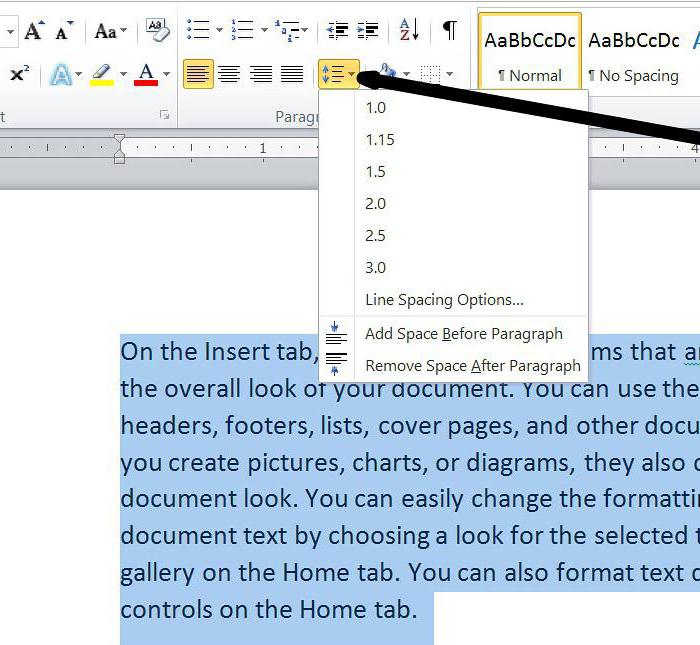
Когда же необходимо изменить значения интервалов в конкретной области документа, то необходимо сначала выделить соответствующую область текста, а затем воспользоваться областью «Абзац» во вкладке «Главная» ленточного меню Word. Нажав на кнопку «Интервал», вы увидите выпадающий список с конкретными вариантами. Просто наводя курсор мыши на соответствующие значения, вы наглядно увидите, как будет выглядеть ваш текст после выбора того или иного пункта.

Задать значения вручную можно воспользовавшись пунктом «Другие варианты междустрочных интервалов». В области «Интервал» можно задать значения «перед» и «после» абзаца, а также расстояние между строк. Чтобы изменения вступили в силу, нажмите кнопку Ок.

В то же самое окно с ручной настройкой интервалов можно попасть через контекстной меню при нажатии на области текста правой клавишей мыши и выбрав пункт «Абзац». Кроме того, соответствующая кнопка есть на панели ленточного меню во вкладке «Главная» и области «Абзац» — в нижнем правом углу области.

Междустрочный интервал по умолчанию
Чтобы изменить значения интервалов для строк и абзацев для всех последующих документов, создаваемых по тому же шаблону, идем в уже знакомое нам диалоговое окно «Абзац». Здесь задаем желаемые значения для строк и абзацев, при необходимости отмечаем галочкой чекбокс «Не добавлять интервал между абзацами одного стиля». Соответствующие изменения будут отображаться на макете с образцом внизу диалогового окна.
Когда выбранные значения вас устраивают, нажмите на кнопку «По умолчанию» внизу окна. В появившемся диалоговом окне выбираем значение «Для всех документов, основанных на шаблоне Normal.dotm» и жмем Ок. После этого изменение коснется всех документов, создаваемых по стандартному шаблону.
Как в "Ворде" изменить интервал между строками: три способа
Когда вы что-то создаете или с чем-то знакомитесь, вы хотите, чтобы то, с чем вы работаете, выглядело красиво и эстетично. Такое желание присуще даже при работе с документами "Ворд". Но как говорится, "дьявол в мелочах", и такая мелочь, как большие отступы между строками, может испортить настроение при работе.
Но к счастью, это легко поправимо, в статье мы поговорим о том, как в "Ворде" изменить интервал между строками. Не только разберем методику, но и расскажем, как сделать, чтобы необходимые параметры были заданы всегда. Также приложим подробную, пошаговую инструкцию, так что даже неопытный пользователь сможет справиться с поставленной задачей.

Задаем настройки по умолчанию (первый способ)
Как в "Ворде" изменить интервал между строками, мы, конечно, поговорим, но, помимо этого, изначально разберемся, как его изменить, установив по умолчанию, чтобы в последующие разы вам не приходилось проводить все настройки по новой.
Итак, как изменять интервал между строками в "Ворде"? Первый способ будет универсальным для всех версий программы. Но, в отличие от следующего, он будет более сложный. Так что советуем дочитать статью до конца, чтобы подобрать способ под себя.
Итак, изначально вам следует создать новый документ в "Ворде". Как только вы это сделаете, перейдите во вкладку "Главная" на верхней панели инструментов. В ней вам необходимо найти графу "Стили", которая находится в правой части. Там вам нужно нажать на маленькую стрелочку, которая располагается в нижнем правом углу.
Перед вами откроется меню стилей, но нас интересуют лишь значки в самом низу. Нажмите на третий по счету.
Как только вы это сделаете, появится окно настроек — перейдите во вкладку "По умолчанию". В ней обратите внимание на пункт "Интервал", в правой части вы можете задать межстрочный интервал. Можете воспользоваться шаблонами в выпадающем списке или же ввести вручную, в поле правее. Это и есть первый способ, как в "Ворде" изменить интервал между строками. По окончании не забудьте выбрать "В новых документах, использующих этот шаблон" и нажать кнопку "ОК".
Задаем настройки по умолчанию (второй способ)
Способ, который сейчас будет приведен, подходит лишь для новых версий программы, которые были выпущены после 2003 года. В целом настройка не сильно отличается от предыдущей, но все же есть некоторые нюансы, поэтому мы сейчас подробно разберемся, как в "Ворде" изменить интервал между строками через пункт "Абзац".
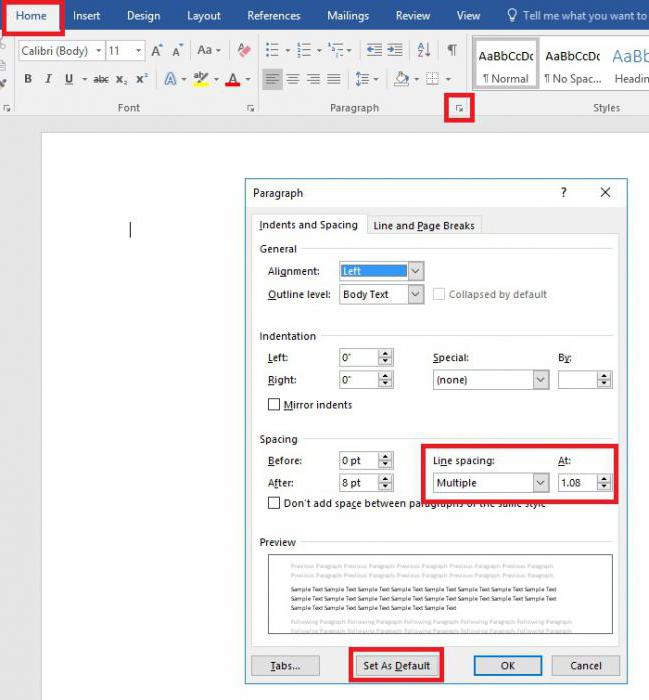
Вам, как и в прошлый раз, нужно создать новый документ и открыть вкладку "Главная". Только теперь отыщите графу "Абзац". В ней нажмите такую же стрелочку в правом нижнем углу графы. Перед вами появится окно, похожее на предыдущее. В нем также есть пункт "Интервал", в нем с правой стороны можно задать межстрочный интервал.
Сделайте это, а затем нажмите на кнопку "По умолчанию". В окне, которое потом появится, выберите "Всех документов, основанных на шаблоне Normal" и нажмите "ОК". Теперь при создании новых документов у вас будет автоматически выбран выставленный вами межстрочный интервал.
Выбераем интервал в пару кликов мыши
Здесь вообще все просто, однако данный способ применим лишь локально, так что изначально выделите ту область текста, в которой нужно поменять интервал. Выделив ее, отыщите в уже известной графе "Абзац" кнопку "Интервал". Нажмите на нее и в выпадающем списке выберите нужное вам значение. Если этих настроек вам мало, то вы можете выбрать "Другие варианты. " и откроется такое же окно, как в прошлый раз. Что в нем делать, вы знаете.
Кстати, если вы задаетесь вопросом о том, как изменить интервал между строками в "Ворде" в таблице, то все вышеприведенные способы работают и в этом случае, только перед началом выделите нужную область таблицы.



