
Межстрочный интервал Microsoft Word определяет, на каком расстоянии друг от друга находятся строки. Его можно поставить и между абзацами, чтобы облегчить себе чтение. А если вы хотите распечатать текст и сделать правки на бумаге, то расстояние между строчками и абзацами не должно быть маленьким. Давайте же разберемся, как сделать межстрочный интервал в Word: его можно уменьшить, увеличить или настроить.
Изначально в разных версиях Word устанавливаются разные отступы между строчками. Например, в Microsoft Word 2003 межстрочный интервал всего 1,0, что не совсем удобно, а позже его увеличили уже до 1,15. Практически во всех версиях вы найдете настройку в разделе «Абзац», и, хотя интерфейс может немного отличаться, в целом инструкция подойдет для текстового редактора любого года.
Как сделать правильный интервал между строками в Word: одинарный или 1,5
Межстрочный интервал можно настраивать до работы, во время нее; доступно и редактирование готового текста. Чтобы справиться с задачей, нужно:

- Комбинацией клавиш «Ctrl+А» (имеется в виду латинская буква, но переключать раскладку не надо, просто жмите клавишу — на русском ищите «Ф») выделить весь текст.
- Во вкладке «Главная» перейти в раздел «Абзац» и щелкнуть на «Интервал». В появившемся меню вы увидите все варианты межстрочного расстояния.
Важно! При необходимости сделать межстрочный полуторный интервал или одинарный, значения будут устанавливаться фиксированные, в зависимости от размера установленного шрифта.
Мнение эксперта
Попов Антон Валерьевич, консультант по работе с Word
Если у вас возникнут вопросы, задавате их мне!
Задать вопрос эксперту
В результате вы сможете настроить межстрочный интервал в Word, увеличив или уменьшив его. А если возникнут вопросы, задавайте их мне.
Как сделать интервал отступа от края листа по периметру
Иногда надо поменять интервал отступа от края листа: например, у студенческих курсовых есть определенные требования. Для начала запускаем Word, создаем файл, переходим во вкладку «Макет».

В блоке «Абзац» ищем настройки по левому и правому краю для отступов. Вам нужны поля «Слева» и «Справа», где вы установите подходящие значения для интервала.
Далее переходим в раздел «Поля», где в нижней части окошка выбираем «Настраиваемые поля». В открывшемся окне выставляем параметры, которые прописаны для каждого конкретного отступа. Стандартно «Снизу» и «Сверху» отмечается отступ по 2 см.

В результате вы скорректируете размеры полей и установите отступы от края листа согласно требованиям к оформлению. Если же возникнут проблемы, уточняйте нюансы на форуме.
Как сделать выравнивание текста на странице в документе Word
Сделать выравнивание текста в Word несложно в любой версии. Открывайте вкладку «Главная» и ищите соответствующие значки.

Обычно текст выравнивают по левому краю. Но вы можете выбрать и последнюю кнопку (4-ю), делающую выравнивание по всей ширине.
Межстрочный интервал в Word
Как бы странно это ни звучало, но межстрочный интервал при редактировании текста играет важную роль. Данная особенность даже включена в нормы, необходимые к использованию в дипломных работах и рефератах. А значит, этот элемент действительно важен. Но далеко не всем известно, что он собой представляет и на что влияет.
Что такое
Что же такое межстрочный интервал в компьютере? Уже по названию элемента можно сказать — он отвечает за расстояние между двумя строчками в тексте.
На что влияет межстрочный интервал? Пожалуй, только на правильность оформления текста, а также на удобство его отображения. Изменение данного параметра способно как увеличить объем документа, так и уменьшить его. По правде говоря, пользователи не сильно "заморачиваются" над межстрочным интервалом при редактировании. Принято изначально пользоваться показателем, занесенным в список нормативов по оформлению текста.
Какой бывает
Межстрочный интервал имеет несколько стандартных значений. Пользователь при желании может изменить данную опцию по своему усмотрению. Но таковая практика не слишком популярна.
В Word встречаются варианты:
- одинарный;
- полуторный;
- двойной;
- минимум;
- точно;
- множитель.
Пожалуй, если не сильно вдаваться в подробности редактирования текста, то стоит обратить внимание на первые три "расстояния" между строчками. Зачастую именно одинарный межстрочный интервал установлен в настройках Word по умолчанию. При всем этом строчки текста будут буквально "склеиваться". Читать текст такого типа очень неудобно.
Согласно же нормам оформления предпочтительнее использовать полуторный вариант интервалов между строчками. Это наиболее оптимальное решение. Строки находятся на таком расстоянии, чтобы они и не склеивались, и не расширяли текст слишком сильно.
Двойной интервал применяется крайне редко. Он подходит для увеличения объема текста. Ведь расстояние между строчками увеличивается почти в 2 раза по сравнению с полуторным. Во всяком случае, такое впечатление сказывается после того, как вы увидите текст с двойным "межстрочным". Неудобно и все.
Прочие параметры данного элемента — вообще огромная редкость. И используют их преимущественно для обучения редактуре текста, а также при оформлении каких-то особых документов.
В Office 2003
Теперь стоит выяснить, как изменить межстрочный интервал в программе Word. По правде говоря, тут имеется несколько вариантов развития событий. Способ решения задачи зависит от установленного у вас Microsoft Office.
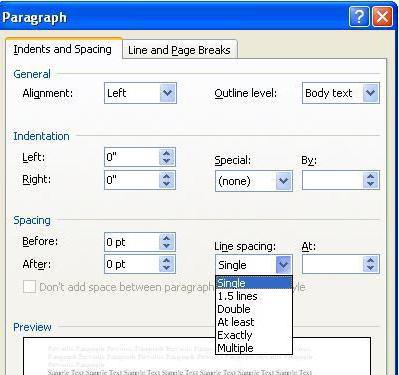
Зачастую пользователям удобнее пользоваться версией 2003 года. Здесь интервал между строчками меняется быстрее, чем в более новых сборках продукта. Выделите нужный кусок текста, а потом нажмите на правую кнопку мышки. В контекстном меню стоит нажать на "Абзац. ". Появится окно с несколькими вкладками. Нам потребуется "Отступы и интервалы".
Посмотрите в правый нижний угол окошка — там есть слово "междустрочный". Это и есть нужный нам тип интервалов. Выберите расстояние, которое вам хочется, а затем нажмите на "Ок".
Если нужно сменить интервал между строк по всему документу, то просто установите курсор в любом его месте и проделайте те же самые действия. Предпочтительнее всего выбирать "полуторный" вариант. Он действительно удобен.
Новые версии
Межстрочный интервал в Word новее 2003 года меняется несколько иначе. Правда, данный процесс также не отнимет у вас много времени и сил. Что следует делать для редактирования параметра?
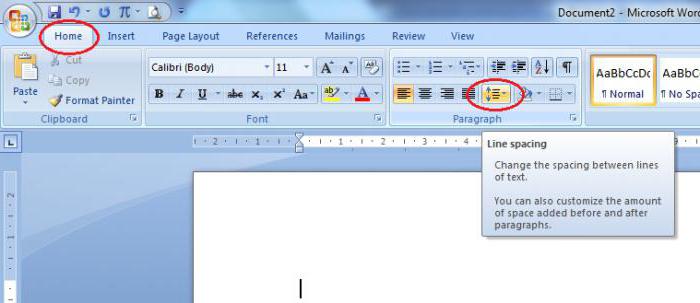
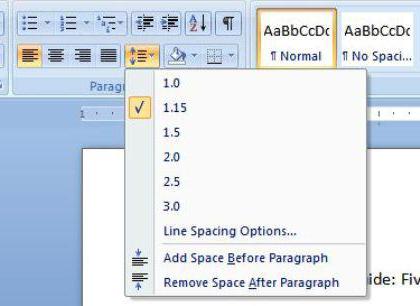
Для начала выделите все необходимые абзацы. Теперь перейдите во вкладку "Главная" на верхней панели задач рабочего окна программы. Отыщите там группу "Абзац". В ней находится кнопка "Межстрочный интервал". Нажмите на нее. В появившемся окне или напишите точное значение расстояния между строк, или выберите один из предлагаемых вариантов межстрочного интервала. Вот и все.
Как видите, ничего трудного или особенного. Правда, привыкшие к интерфейсу Word 2003 пользователи могут испытывать в самом начале процесса некоторые затруднения.
Настраиваем межстрочный интервал в Word 2007 и 2010
Если Вы перешли на Word 2007 или 2010 с более ранних версий, то, несомненно, заметили, что межстрочный интервал, установленный по умолчанию, стал больше. Сегодня мы разберемся, как настроить межстрочный интервал в Microsoft Word.
Межстрочный интервал в Word 2003
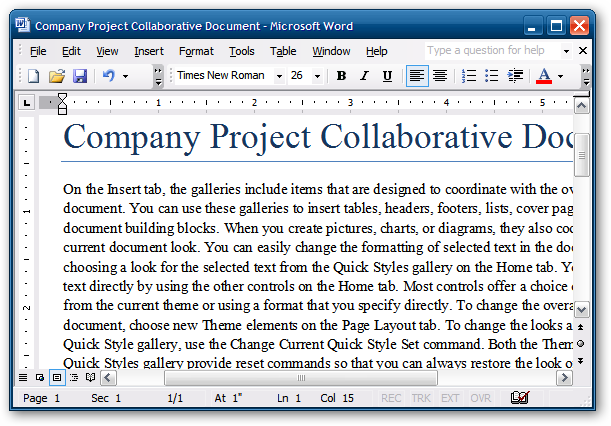
В Word 2003 межстрочный интервал по умолчанию был установлен 1.0, что определенным пользователям казалось слишком плотным.
Изменение межстрочного интервала в Word 2007 и 2010
В Word 2007 и 2010 Microsoft изменила установленный по умолчанию межстрочный интервал на 1.15. Теперь он стал вполне удовлетворительным для многих пользователей, поскольку предложения не пытаются сбиться в одну кучу. Но, возможно, Вы захотите настроить его под себя.
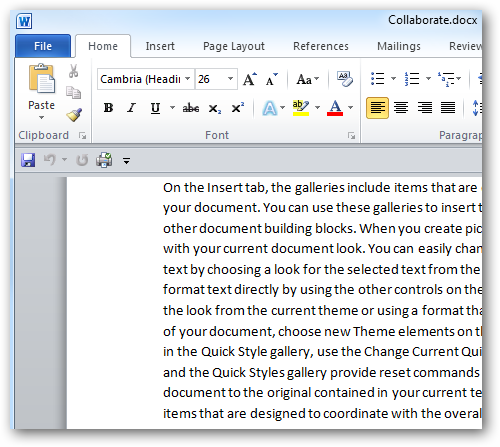
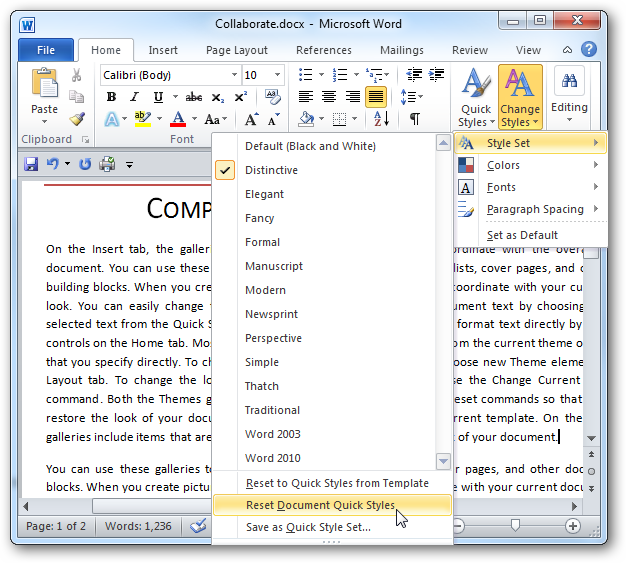
Если Вы хотите изменить межстрочный интервал для всего документа, то на вкладке Home (Главная) в разделе Styles (Стили) выберите Change Styles (Изменить стили), а затем Style Set (Набор Стилей).
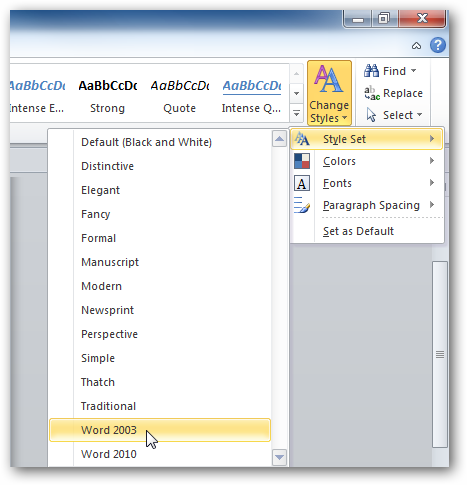
Далее Вы можете наводить указатель мыши на различные наборы стилей и с помощью динамического просмотра наблюдать, как все это выглядит. Для примера мы выбрали стиль Word 2003.
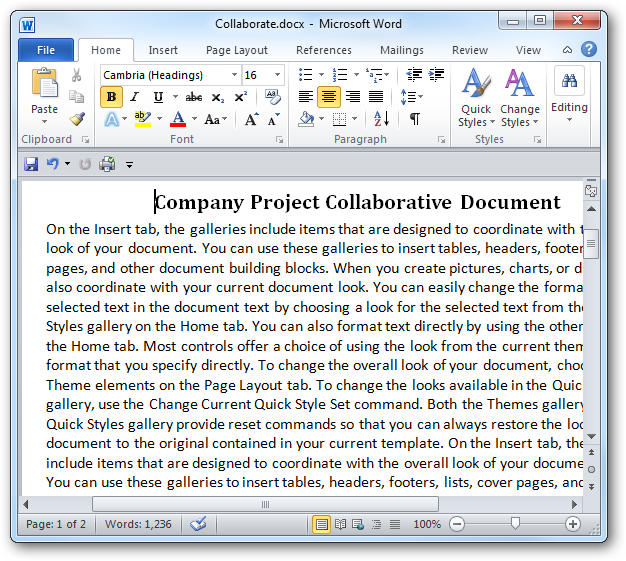
А вот пример стиля Manuscript (Рукопись):
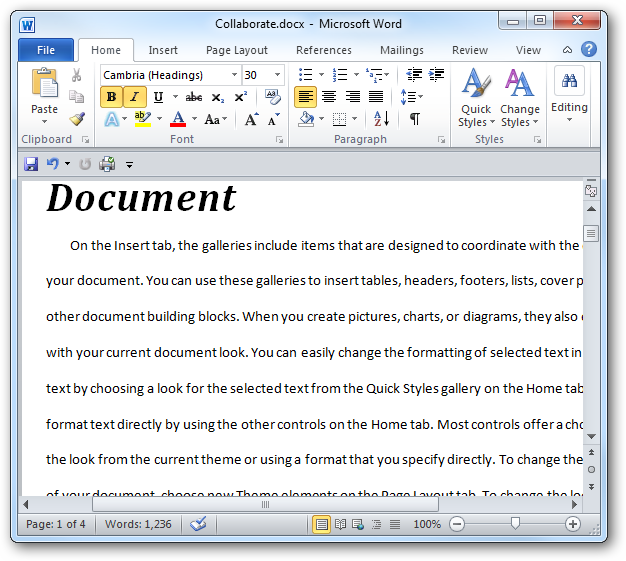
Более подробно о динамическом просмотре в Word, а также как его включить или отключить, читайте в этом уроке.
Установка набора стилей по умолчанию
Возможно, Вы захотите для каждого вновь созданного документа установить один из наборов стилей по умолчанию. Чтобы сделать выбранный стиль стилем по умолчанию, нажмите Change Styles (Изменить стили) и выберите пункт Set as Default (Установить по умолчанию).
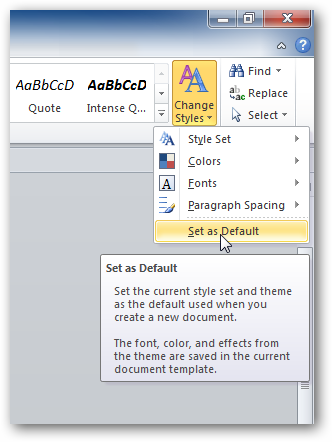
Мы установили по умолчанию стиль Word 2003, и теперь каждый раз при создании нового документа по умолчанию будет применён стиль Word 2003 с межстрочным интервалом 1.0.
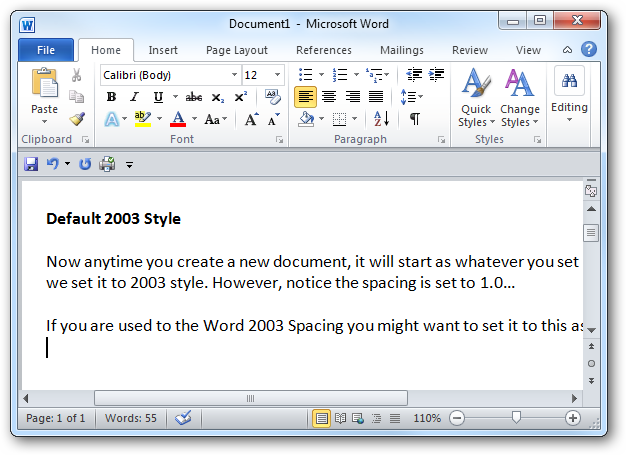
Изменяем межстрочный интервал выделенной части документа
Если требуется изменить межстрочный интервал выбранной части документа, выделите текст, который необходимо изменить. Затем на вкладке Home (Главная) в разделе Paragraph (Абзац) нажмите команду Line and Paragraph Spacing (Интервал между строками и абзацами).
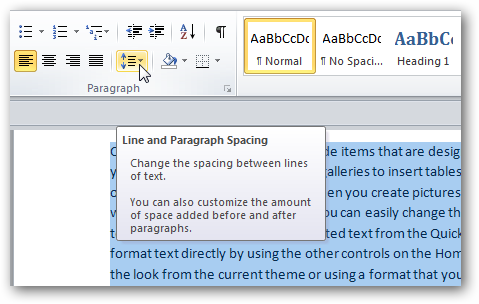
Далее выберите необходимый интервал и снова, наводя указатель мыши на различные установки интервалов, с помощью динамического просмотра Вы можете увидеть, как все это будет выглядеть.
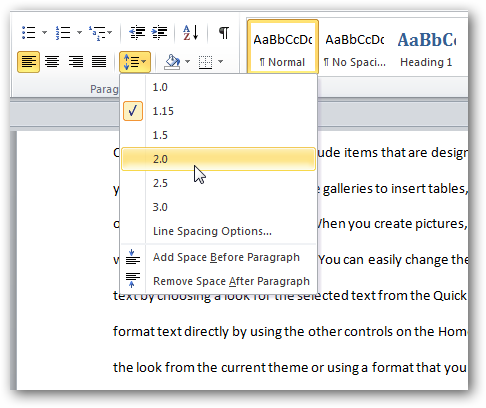
Если выбрать Line Spacing Options (Другие варианты межстрочных интервалов), то откроется доступ к ещё большему количеству настроек. Вам также будет показано маленькое окно предварительного просмотра, чтобы Вы могли получить общее представление о том, как все это будет выглядеть.
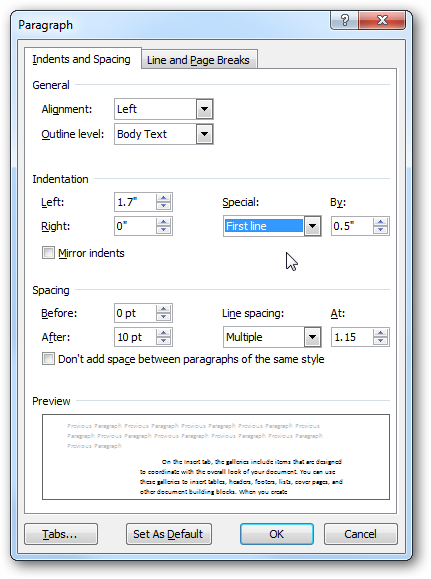
При необходимости, можно вернуть назад все сделанные изменения. Для этого кликните Change Styles > Style Set > Reset Document Quick Styles (Изменить стили > Наборы стилей > Сбросить настройки стилей документа).
Если Вы перешли на Word 2007 или 2010 с более ранних версий, то, скорее всего, захотите изменить межстрочный интервал и установить его по умолчанию для всех новых документов. Кроме этого, в Microsoft Word Вы можете изменять межстрочные интервалы для любой выделенной части текста.



