
Как увеличить интервал между строками в ворде
Некоторые пользователи зачастую дважды нажимают после завершения абзаца. Это такая же дурная привычка, как двойной пробел после точки — атавизм, совершенно бессмысленный в эпоху современных текстовых процессоров.
Если вы хотите, чтобы расстояние между абзацами было побольше, следует всего лишь приказать Word добавить в текст такое «пространства» (т.е. выполнить то, что вы сами проделывали со своими чересчур краткими рефератами: пошире поля, покрупнее буквы. Ну и, конечно, побольше расстояние между абзацами). В Word эта проблема решается следующим образом.
- Установите курсор в любой части абзаца, выше или ниже которой вы хотите добавить пустое пространство (можно выделить несколько абзацев, если необходимо увеличить промежуток между ними).
Увеличить пустое пространство можно и выше, и ниже абзаца.
Появится диалоговое окно Абзац, показанное на рис. 12.2.
Активизируйте вкладку Отступы и интервалы. Если вы не можете ее найти, щелкните на ее ярлыке или нажмите комбинацию клавиш .
Теперь вам предстоит сосредоточиться на той области вкладки, которая называется Отступы и интервалы.
- Чтобы увеличить промежуток перед абзацем, введите выбранное вами значение в поле Перед.
- Чтобы увеличить промежуток после абзаца, введите необходимое значение в поле После.
- Щелкните на кнопке ОК.
Ваш абзац (или абзацы, если вы выделили несколько абзацев) изменит свой облик.
Лично я чаще всего пользуюсь кнопками со стрелками, направленными вверх и вниз. Например, чтобы увеличить пробел после каждого абзаца (как бы два раза нажать ), я возле поля После дважды щелкаю на кнопке со стрелкой, направленной вверх. Значение 12 ПТ означает, что абзацы будут отделены пустым пространством, шириной примерно в одну строку.
- Хотите увидеть, как будет выглядеть текст с другим интервалом между абзацами? Обратите внимание на расположенную в нижней части диалогового окна Абзац область Образец.
- Ширина интервала задается для текущего шрифта. Например, если строки текста введены шрифтом 12 пунктов, то и интервал в 12 пунктов должен быть задан для этого шрифта. Если вы измените шрифт, то и интервал может стать другим. Поэтому сначала определите шрифт и только после этого — интервал между абзацами.
- Итак, какое поле вы изменили: Перед или После? Мой вам совет: меняйте значение в поле После, увеличивая тем самым расстояние между текущим абзацем и следующим. Поле Перед я использую редко.
- Увеличение интервала перед или после абзаца не вводит двойной интервал в текст абзаца. Говоря точнее, изменение расстояния между абзацами никак не влияет на межстрочный интервал.
Что такое пт?
Пространство, которое устанавливает Word между абзацами, измеряется в пунктах. Это придумали полиграфисты. (В пунктах измеряется также размер шрифта — помните?). Если вы уже сталкивались с понятием размер шрифта (читайте главу 11, «Форматирование символов, шрифтов и текста»), то уже имеете представление о пунктах, хотя в списке Размер диалогового окна Шрифт аббревиатура пт не использовалась.
В одном дюйме — 72 пункта. Если вы работаете с 12-пунктовым шрифтом и установили промежуток между абзацами в 12 пунктов, тп думается как раз одна пустая строка между абзацами; следовательно, 6 пунктов (6 пт) — это полстроки.
Поля, в которых вводятся значения в пунктах, снабжены «колесиками» прокрутки. Щелкая на стрелках, направленных вверх или вниз, вы увеличиваете или уменьшаете межстрочный интервал с шагом в 6 пунктов. Если > необходимо задать иное значение, введите его вручную непосредственно в поле. (Правда, лично мне всегда хватало интервалов в 6,12 и 18 пт.)
Изменяем междустрочный интервал в документе MS Word
Междустрочный интервал в программе Microsoft Word определяет расстояние между строками текста в документе. Интервал также есть или может быть и между абзацами, в этом случае он определяет размер пустого пространства до и после него.
В Ворде по умолчанию установлен определенный междустрочный интервал, размер которого в разных версиях программы может отличаться. Так, к примеру, в Microsoft Word 2003 это значение составляет составляет 1,0, а в более новых версиях уже 1,15. Сам же значок интервала можно найти во вкладке “Главная” в группе “Абзац” — там просто указаны числовые данные, но галочка не установлена ни возле одного из них. О том, как увеличить или уменьшить в Ворде расстояние между строками и пойдет речь ниже.
Как изменить межстрочный интервал в Word в существующем документе?
Почему мы начинаем именно с того, как изменить интервал именно в существующем документе? Дело в том, что в пустом документе, в котором еще не написано ни одной строки текста, вы можете просто установить желаемые или необходимые параметры и начать работу — интервал будет проставляется именно таким, каким вы его установили в настройках программы.
Изменить расстояние между строками во всем документе проще всего с помощью экспресс-стилей, в которых уже установлен необходимый интервал, разный для каждого стиля, но об этом позже. В случае, если вам необходимо изменить интервал в конкретной части документа — выделяете фрагмент текста и изменяете значения отступов на те, что вам нужны.
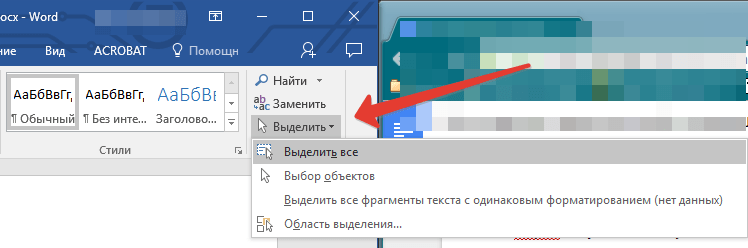
- Выделите весь текст или необходимый фрагмент (используйте для этого комбинацию клавиш “Ctrl+A” или кнопку “Выделить”, расположенную в группе “Редактирование” (вкладка “Главная”).
![]()
- Нажмите на кнопку “Интервал”, которая находится в группе “Абзац”, вкладка “Главная”.
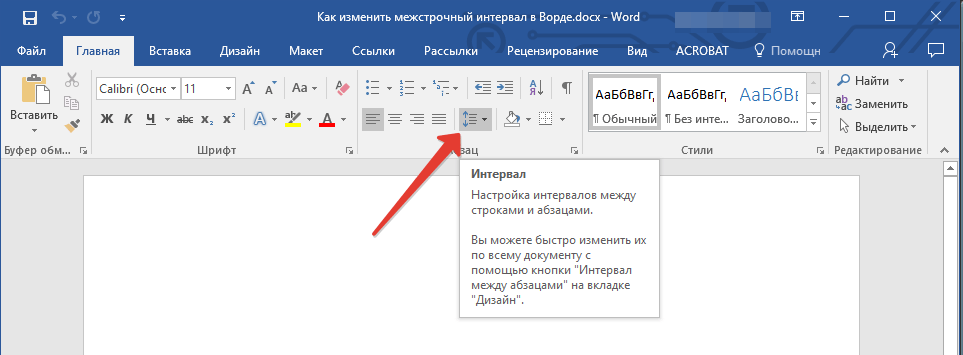
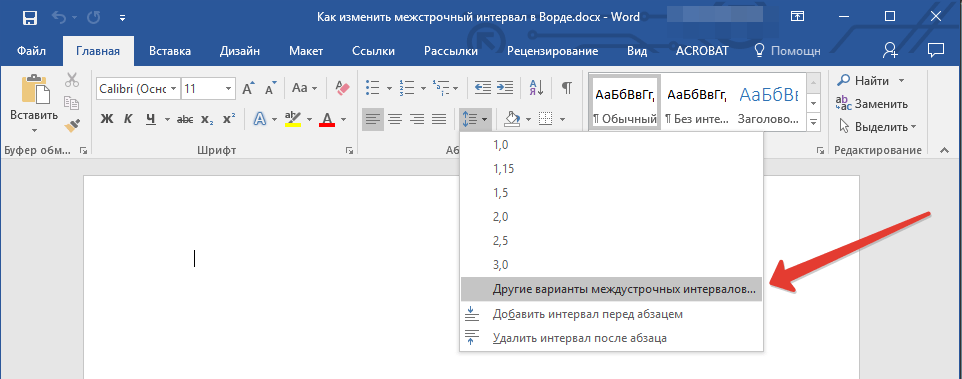
- В развернувшемся меню выберите подходящий вариант.

- Если ни один из предложенных вариантов вам не подходит, выберите пункт “Другие варианты междустрочных интервалов”.
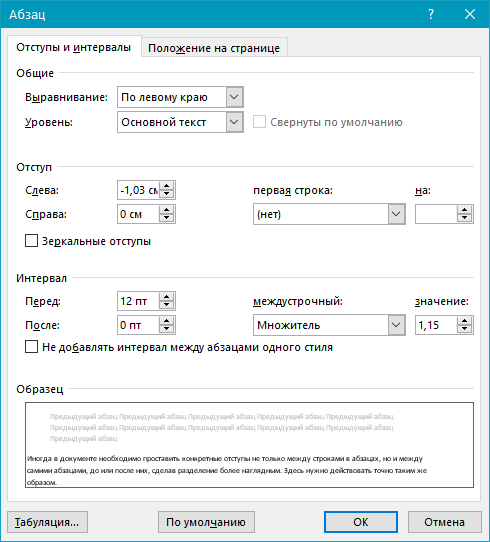
- В появившемся окне (вкладка “Отступы и интервалы”) задайте необходимые параметры. В окне “Образец” вы можете видеть то, как меняется отображение текста в документе согласно внесенным вами значениям.
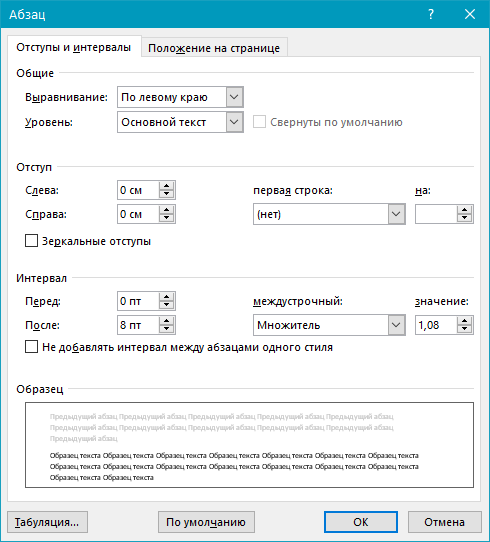
- Нажмите кнопку “ОК”, чтобы применить изменения к тексту или его фрагменту.
Примечание: В окне настройки межстрочных интервалов вы можете изменять числовые значения на шаги, доступные по умолчанию, либо же вручную вводить те, что нужны вам.
Как изменить интервал до и после абзацев в тексте?
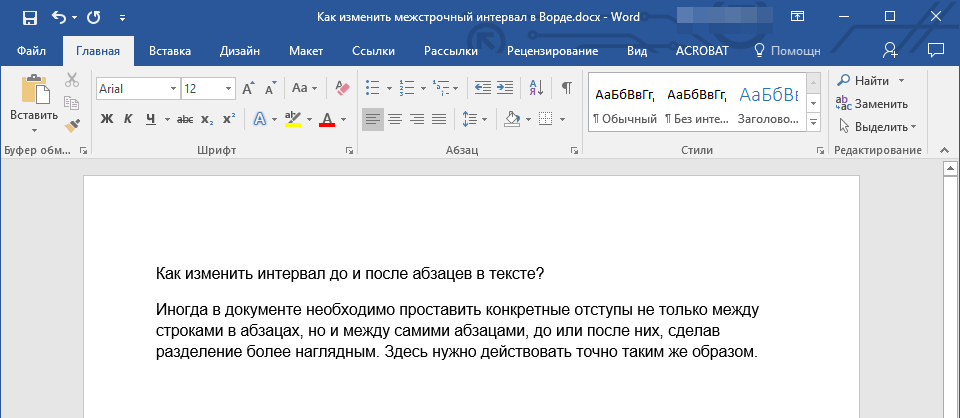
Иногда в документе необходимо проставить конкретные отступы не только между строками в абзацах, но и между самими абзацами, до или после них, сделав разделение более наглядным. Здесь нужно действовать точно таким же образом.
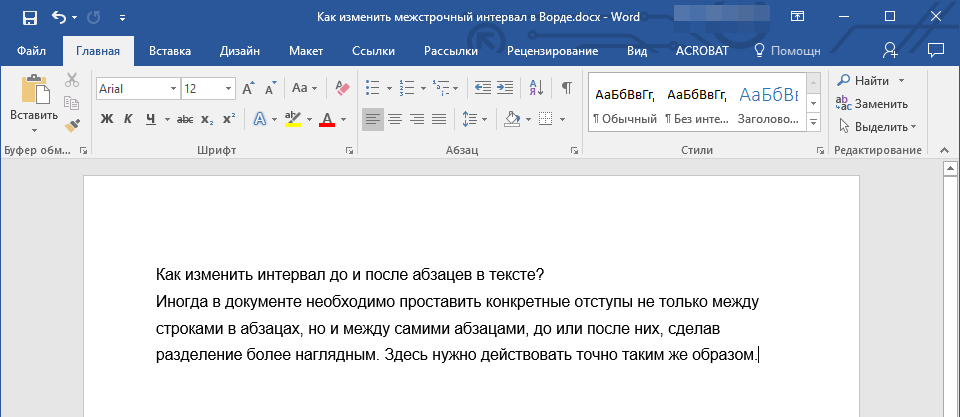
- Выделите весь текст или необходимый фрагмент.
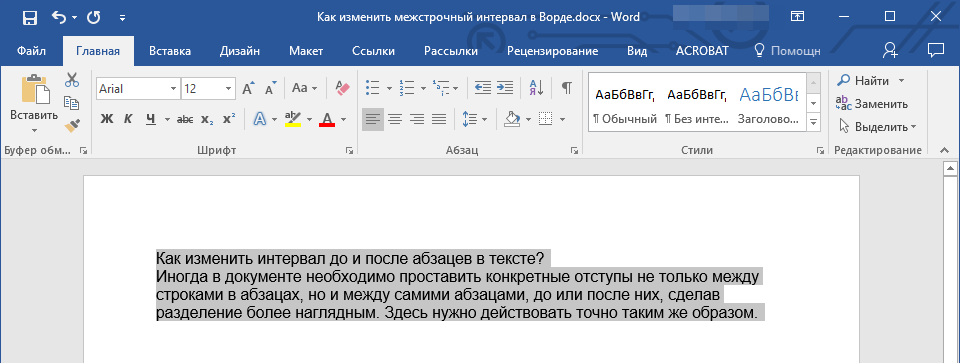
- Нажмите на кнопку “Интервал”, расположенную во вкладке “Главная”.
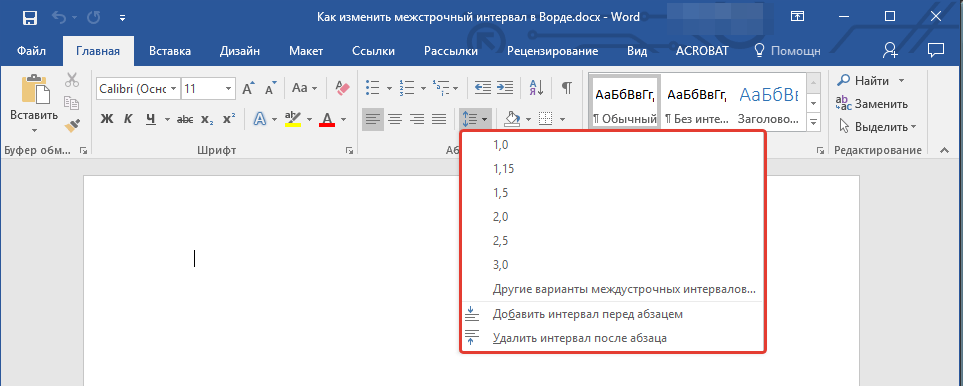
- Выберите один из двух представленных вариантов в нижней части развернувшегося меню “Добавить интервал перед абзацем” либо же “Добавить интервал после абзаца”. Также можно выбрать оба варианта, установив оба отступа.
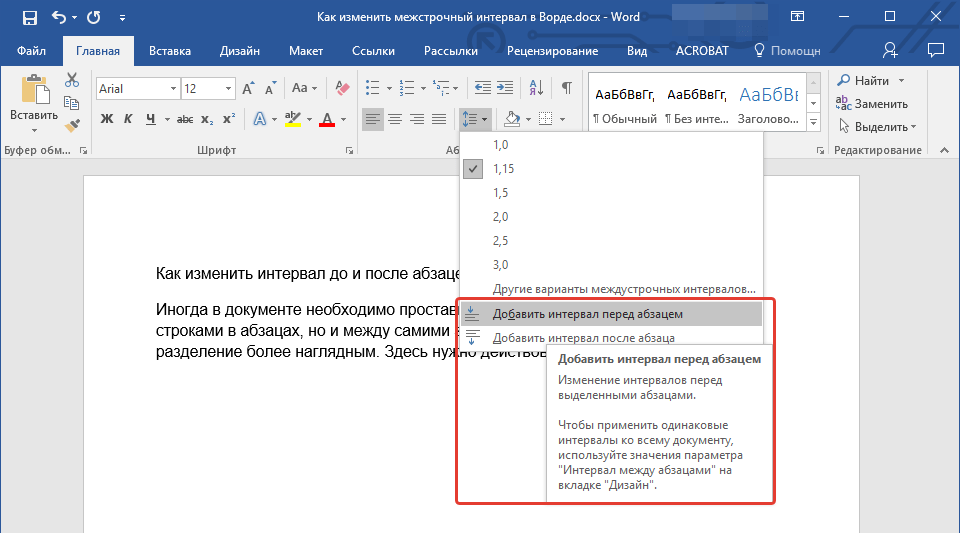
- Более точные настройки интервалов до и/или после абзацев можно выполнить в окне “Другие варианты междустрочных интервалов”, расположенном в меню кнопки “Интервал”. Там же можно убрать отступ между абзацами одного стиля, что явно может быть необходимым в некоторых документах.
- Внесенные вами изменения мгновенно отобразятся в документе.
Как изменить междустрочные интервалы с помощью экспресс-стилей?
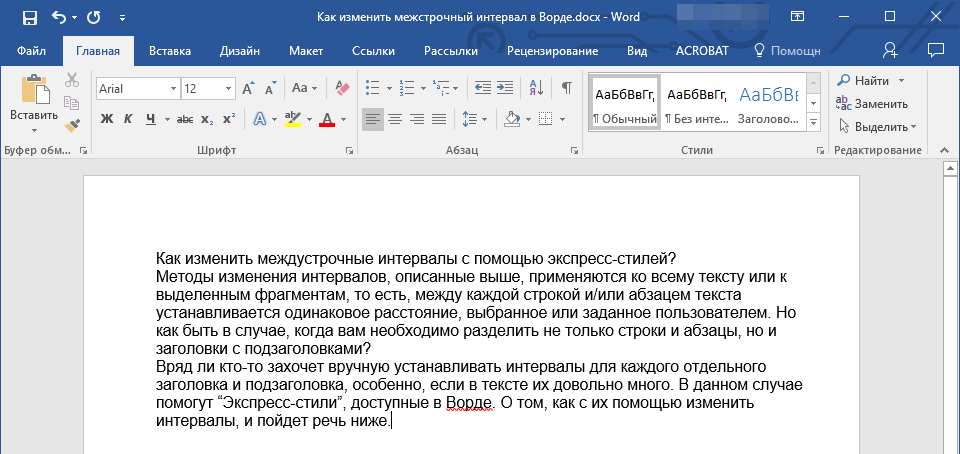
Методы изменения интервалов, описанные выше, применяются ко всему тексту или к выделенным фрагментам, то есть, между каждой строкой и/или абзацем текста устанавливается одинаковое расстояние, выбранное или заданное пользователем. Но как быть в случае, когда вам необходимо, что называется за один подход разделить строки, абзацы и заголовки с подзаголовками?
Вряд ли кто-то захочет вручную устанавливать интервалы для каждого отдельного заголовка, подзаголовка и абзаца особенно, если в тексте их довольно много. В данном случае помогут “Экспресс-стили”, доступные в Ворде. О том, как с их помощью изменить интервалы, и пойдет речь ниже.
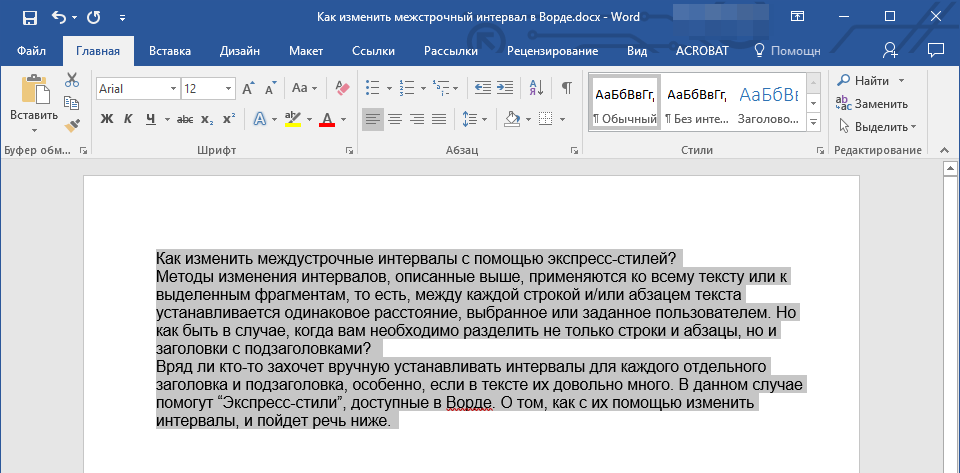
- Выделите весь текст в документе или фрагмент, интервалы в котором вы хотите изменить.
- Во вкладке “Главная” в группе “Стили” раскройте диалоговое окно, нажав на небольшую кнопочку в правом нижнем углу группы.
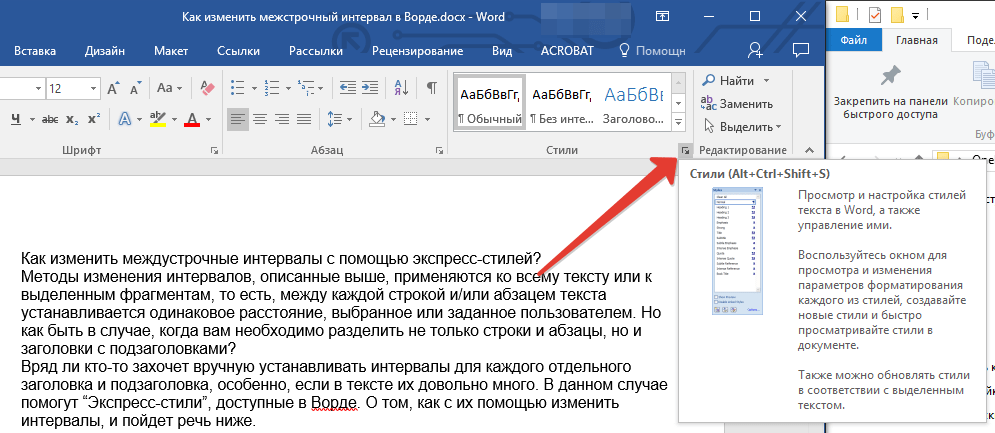
- В появившемся окне выберите подходящий стиль (также стили можно изменять непосредственно в группе, путем наведением на них курсора, используя клик для подтверждения выбора). Нажав на стиль в этом коне, вы увидите, как изменяется текст.
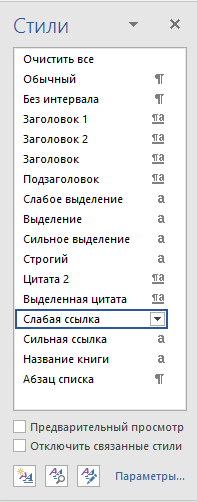
- Выбрав подходящий стиль, закройте диалоговое окно.
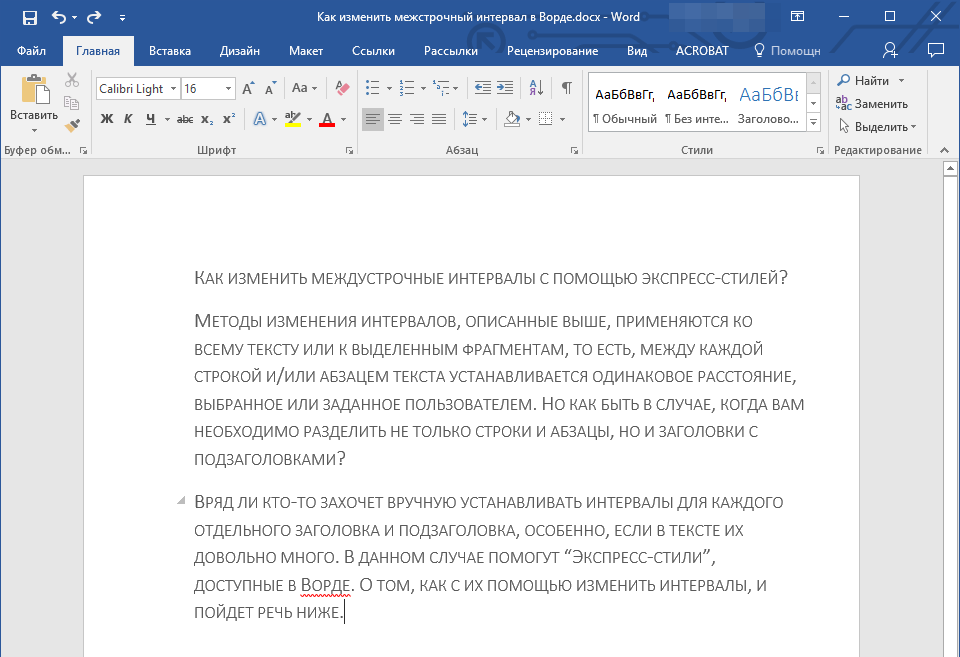
Примечание: Изменение интервала с помощью экспресс-стилей — эффективное решение еще и в тех случаях, когда вы не знаете, какой интервал вам необходимы. Таким образом вы сможете сразу видеть изменения, оказанные тем или иным стилем.
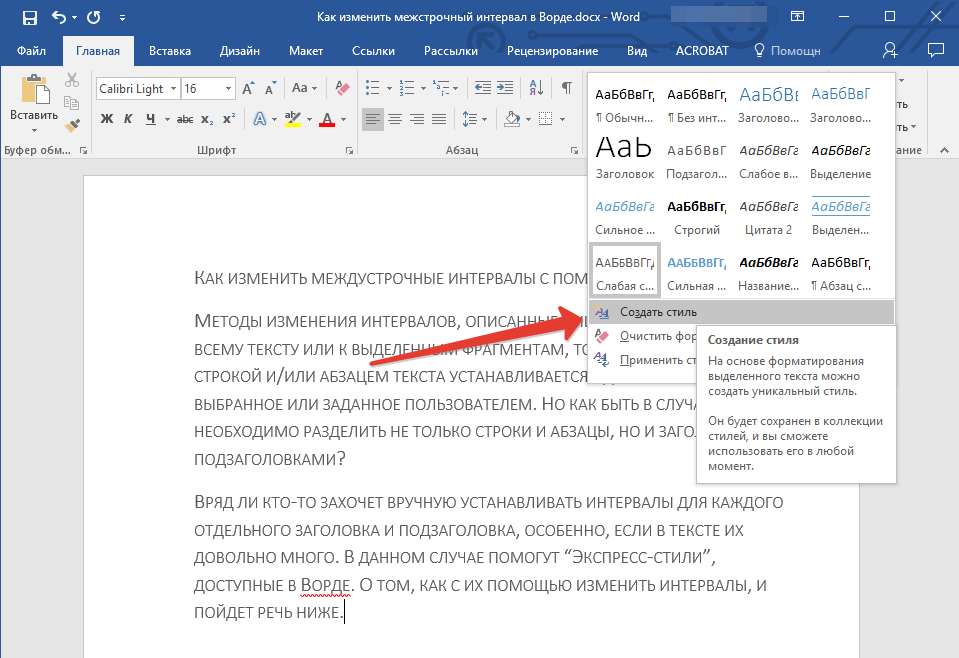
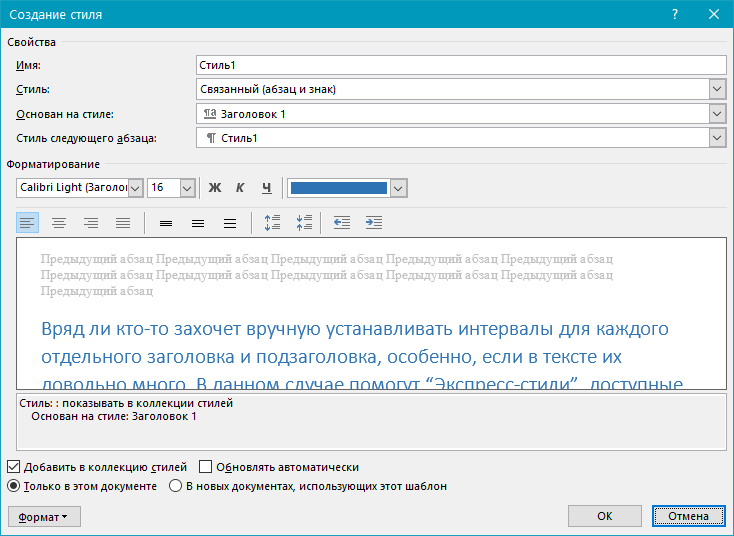
Совет: Чтобы сделать текст более привлекательным визуально, да и просто наглядным, используйте разные стили для заголовков и подзаголовков, а также для основного текста. Также, вы можете создать собственный стиль, а затем сохранить и использовать его в качестве шаблона. Для этого необходимо в группе “Стили” открыть пункт “Создать стиль” и в появившемся окне выбрать команду “Изменить”.
На этом все, теперь вы знаете, как сделать одинарный, полуторный, двойной или любой другой интервал в Ворде 2007 — 2016, а В более старых версиях этой программы. Теперь ваши текстовые документы будут выглядеть более наглядно и привлекательно.
Как сделать интервал в Ворде между строк другим?

При оформлении каких-либо официальных документов, требуется их выполнение в соответствии с определенными правилами, которыми регулируется не только размер и тип шрифта, но и междустрочный интервал. Все эти параметры очень легко изменить в программе Word, и далее мы разберем, как сделать интервал в Ворде между строк другим.
Сделать интервал в Ворде между строк другим можно как во всем документе, так и в отдельной части текста. Для применения изменений только для определенной области текста, достаточно его выделить и проделать описанные ниже настройки.
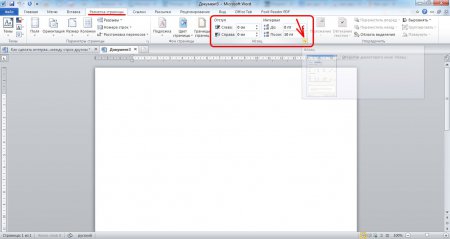
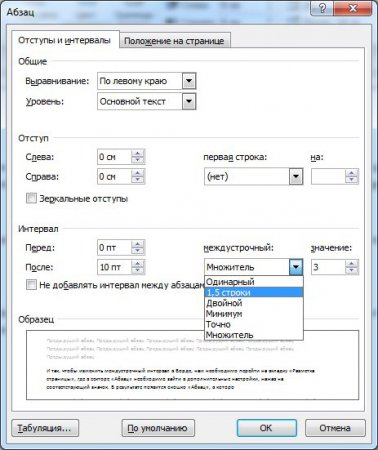
И так, чтобы изменить междустрочный интервал в Ворде, нам необходимо перейти на вкладку «Разметка страницы», где в секторе «Абзац» необходимо зайти в дополнительные настройки, нажав на соответствующий значок. В результате появится окошко «Абзац», в котором можно будет настроить междустрочный интервал в Ворде.
Сектор «Абзац» можно найти также на закладке «Главная».
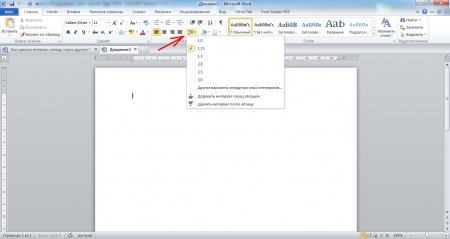
Там же в меню можно найти пункт «Интервал», с помощью которого можно сразу поменять междустрочный интервал в Ворде.
Вызвать диалоговое окно «Абзац» можно также непосредственно с рабочей области листа. Для этого достаточно нажать правой кнопкой мыши на листе и выбрать пункт «Абзац».
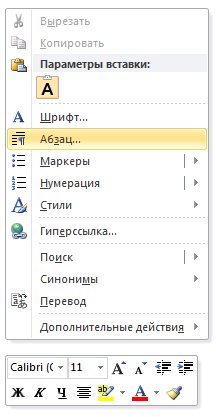
В современной программе Word по умолчанию также добавляется дополнительный отступ между абзацами, который визуально сильно заметен, и при желании сделать одинаковый интервал в Ворде межу всеми строками, также должен быть откорректирован, а точнее удален. Сделать это можно все в том же диалоговом окне «Абзац» или непосредственно на вкладке «Разметка страницы».
Изменяем расстояние между строками

На рисунке показан разный интервал между строками, в первом столбце обычный интервал, во втором и третьем расстояние увеличено и уменьшено соответственно.
Также рекомендую прочесть статью о отступах абзаца коротко и понятно.
Так как же изменить расстояние между строками? Все просто, выделяем нужные нам строки и на панели инструментов кликаем по значку междустрочный интервал высветиться список с самыми часто используемыми значениями интервала, но только в сторону его увеличения (см.рис. ниже).
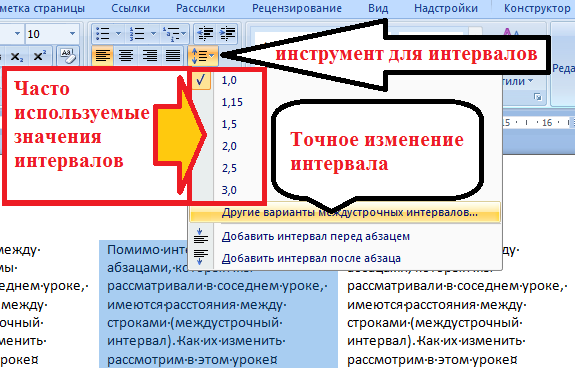
Чтобы изменить, а именно уменьшить расстояние между строками необходимо кликнув по значку междустрочный интервал выбрать пункт «Другие варианты междустрочных интервалов».
Нам высветиться диалоговое окошко в котором мы можем его изменить.
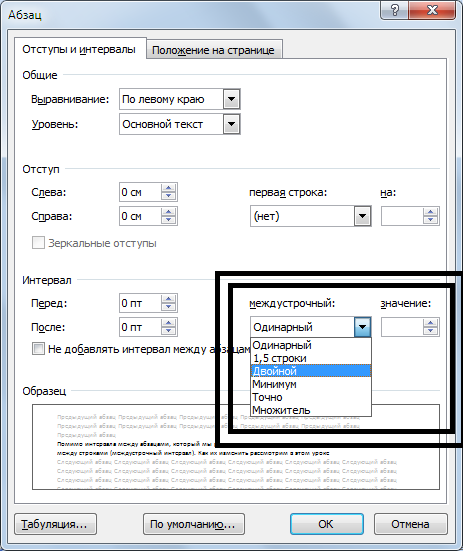
В разделе интервал будут 2 параметра, первый — междустрочный, второй — значение.
Междустрочный. Значения одинарный, 1,5 строки и двойной — это просто умножение обычного (одинарного) множитель 1,5 и на 2.
Чтобы выставить свой свое значение, на которое будет умножатся обычное расстояние между строк мы выбираем пункт множитель и в поле значение пишем целое или не целое число.
Число больше 1 к примеру 1,1 или 2 или 2,3 будут увеличивать расстояние.
Число меньше 1 к примеру 0,3 или 0,5 или 0,9 будут уменьшать расстояние.
Пример с использованием множителя:
Пусть стандартное расстояние между строчками равно размеру шрифта. В таком случае если мы выставим множитель 2, то расстояние между строками всегда будет в 2 раза больше размера шрифта.
Значение ТОЧНО:
Здесь в так обозначаемых 1 пт, 3 пт, 10 пт. ПТ — это так называемые пункты. Это расстояние не зависящее от размера букв, т.е. если выставить междустрочный интервал 10 пт (пунктов), а потом менять размер шрифта, то при разных размерах букв расстояние между строками будет оставаться одним и тем же.
Жми Привет! Если статья полезна, поддержи меня и сайт, поделись ей
- Самостоятельно печатаем объявление
- Непечатаемые символы
- Введение в Word 2007-2010
- Масштаб страницы
- Знаки препинания MS Word
- Готовое отрывное объявление
- Расположение текста в ячейках (дополнение)
Межстрочный интервал в "Ворде": как уменьшить или увеличить его
Начиная набирать текст в программе "Ворд", вы можете столкнуться с такой проблемой, когда пространство между строк довольно большое. Этот нюанс может сильно подпортить документ, сделав его неэстетичным. Часто такое можно наблюдать, скачав документ из интернета. В обоих случаях проблема заключается в некорректном форматировании.
Первый способ: для всех версий "Ворда"
Как говорилось выше, приведены будут три способа того, как сделать межстрочный интервал в "Ворде" меньше или больше. Они не очень отличаются между собой, но вот подходят не для всех версий программы. Поэтому первый приводимый способ будет универсальным, он будет подходить как для "Ворда" 2003-го, так и для версии 2016 года.
Сейчас мы будем задавать параметры величины межстрочного интервала по умолчанию. Делается это для того, чтобы, создав новый документ, вы каждый раз не изменяли эти значения.
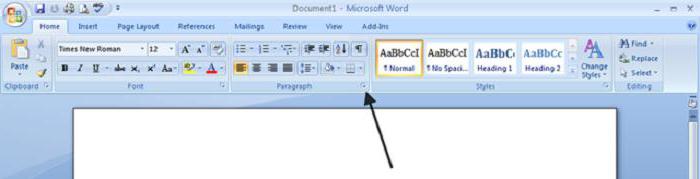
Вам нужно создать новый документ в "Ворде". После этого на вкладке "Главная" вам необходимо отыскать в панели инструментов графу под названием "Стили" (она находится в самом правом углу). В этой графе необходимо нажать на значок со стрелочкой, который расположен В нижнем правом углу. Как только вы это сделаете, покажется маленькая панелька с возможностью изменения стиля документа, но это нам не нужно. В этой панельке, в самом низу, есть три кнопки — нажмите самую правую.
В окне, которое открылось, вам нужно перейти во вкладку "По умолчанию". Там есть графа "Интервал". Именно там можно межстрочный интервал в "Ворде" как уменьшить, так и увеличить. В общем, используйте пресеты в выпадающем списке, вводите значения вручную, увеличивайте, уменьшайте, пока не найдете то значение, которое вам подходит. Нажмите кнопку "ОК", после того как поставите отметку рядом с "В новых документах, использующих этот шаблон".
Второй способ: только для новых версий "Ворда"
Продолжаем говорить про межстрочный интервал в "Ворде". Как уменьшить или увеличить его, мы уже разобрались, но это всего лишь единственный способ. Сейчас перейдем ко второму. Он предназначен лишь для программы 2007 года и выше. В "Ворде"-2003 работать он не будет.
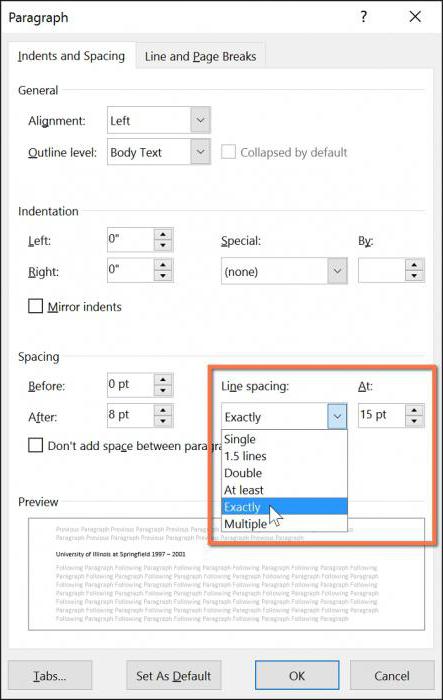
Вам необходимо также открыть чистый документ "Ворда", только в этот раз обратите внимание не на графу "Стили", а на "Абзац". Нажмите такой же значок, как и в прошлый раз, — откроется окно с настройками. В нем вы увидите такую же графу — "Интервал", с такими же параметрами. Все, что вам нужно будет сделать, это указать межстрочный интервал в "Ворде" (как уменьшить его или увеличить, вы уже знаете).
После этого нажмите кнопку, располагающуюся в самом низу — "По умолчанию". В открывшемся окне выберете "Всех документов, основанных на шаблоне Normal". Нажмите "ОК" и приступайте к работе.
Третий способ: одним кликом
Теперь мы рассмотрим, как изменить межстрочный интервал в "Ворде" в один клик мыши. Этот метод работает лишь в том случае, если вам необходимо изменить значения в отдельном отрезке текста.
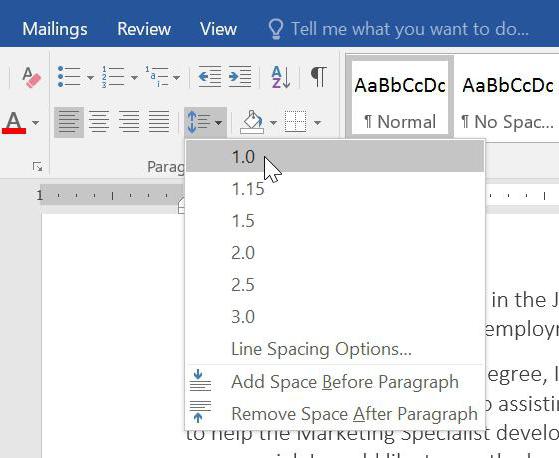
Итак, во вкладке "Главная", в разделе "Абзац", найдите кнопку, которая называется "Интервал". Нажав ее, вы увидите список всех доступных интервалов. Выберете понравившийся интервал, и он изменится в предварительно выделенной области текста. В списке вы можете нажать "Другие варианты межстрочного интервала" и откроется уже знакомое окно "Абзац".
Как настроить интервал между строками в Word 2013
При форматировании абзацев можно настроить интервал между строками внутри абзаца и интервал между соседними абзацами.
Для многих начинающих пользователей этот интервал доставляет много проблем и неудобств. Ведь в правилах оформления различных документов, конкурсных работ или рефератов четко прописано, какой размер интервала между строками нужно установить. Так как же настроить интервал между строками в Word.
1. Выделите нужный абзац (абзацы) готового текста или весь текст.
2. Нажмите кнопку Интервал в группе Абзац на вкладке Главная ленты. Появится меню кнопки.

3. В появившемся меню выберите нужный пункт, например 2,0. Интервал между строками абзаца удвоится.

Интервал между строками устанавливается исходя из выбранного в меню коэффициента. Коэффициент 1,0 соответствует обычному интервалу между строками, который равен высоте буквы используемого шрифта (без учета выступающих частей букв). Коэффициент 1,5 соответствует полуторному интервалу между строками. максимальный коэффициент, который можно выбрать в меню — 3,0. Если потребуется увеличить интервал между строками еще больше, можно задать необходимый нам интервал вручную в диалоговом окне Абзац.
Вызвать диалоговое окно Абзац можно двумя способами.
С помощью небольшой кнопки расположенной в правом нижнем углу группы Абзац на вкладке Главная ленты.

Или щелкнув правой кнопкой мыши по выделенному тексту и в появившемся меню выбрать пункт Абзац.

В появившемся диалоговом окне Абзац, вы можете установить нужный коэффициент в группе Интервал в поле значение.

В меню кнопки Интервал находятся команды Настроить интервал перед абзацем и Удалить интервал после абзаца. Первая служит для добавления интервала между последней строкой предыдущего абзаца и первой строкой текущего абзаца. Вторая удаляет интервал между последней строкой текущего абзаца и первой строкой следующего. Используя интервал между абзацами, можно зрительно отделить один абзац от другого, что сделает документ более удобочитаемым. В деловых документах и технических описаниях абзацы часто отделяют друг от друга. в то время как в художественной литературе интервалы между всеми строками (как внутри абзаца, так и между абзацами) обычно равны.



