
Как открыть несколько вкладок файлов Word в одном интерфейсе
Функция открытия нескольких вкладок в одном интерфейсе является функцией браузеров по умолчанию, а позже была предоставлена в качестве основной функции в Windows 10 с помощью функции «Наборы», которая объединяет вкладки в одном окне. Размещение приложений на каждой вкладке, открытой в одном интерфейсе, экономит рабочее время, когда не нужно много открывать или закрывать вкладки. Однако функция открытия нескольких вкладок не предусмотрена для Microsoft Office, поэтому иногда пользователи, работающие с несколькими файлами Word или Excel, могут быть сбиты с толку, открывая несколько вкладок документов одновременно.
Если вы хотите перенести функцию открытия нескольких вкладок в один интерфейс, вы можете использовать инструмент Office Tab. Это отдельный инструмент, поддерживающий набор инструментов Microsoft office, позволяющий пользователям открывать несколько вкладок в одном интерфейсе окна вместо того, чтобы открывать несколько вкладок файлов документов, как раньше. Если вы хотите работать с любым документом, просто нажмите на эту вкладку. Посты делаем в Word, с остальными инструментами делаем то же самое.
- Как объединить несколько приложений в одно окно
- Как объединить несколько файлов Word в один файл
- Как открыть несколько таблиц рядом в Excel 2013
- Как добавить новую страницу в Word
Как использовать вкладку Office для объединения вкладок Word в 1 интерфейсе
Щелкните ссылку ниже, чтобы загрузить инструмент на свой компьютер.
- Загрузите вкладку Office на компьютер
Кроме того, мы можем получить доступ к ссылке на домашнюю страницу ниже, чтобы загрузить инструмент Office Tab. Office Tab – это сокращенная версия Office Tab, которую можно использовать только в Word, Excel и PowerPoint. Если вы используете только эти 3 инструмента, загрузите Вкладку Office.
Инструмент позволяет бесплатно использовать в течение 45 дней с полным набором функций.
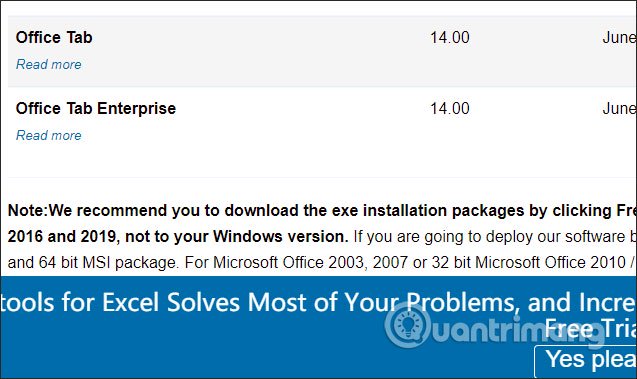
Затем щелкните только что загруженный exe-файл, чтобы установить инструмент. Если на вашем компьютере используется более трех инструментов: Word, Excel и PowerPoint, вы можете снять флажки со всех инструментов, которые не хотите использовать. Вкладка Office, а затем нажмите «Далее» ниже.

Наконец, нажмите «Установить», чтобы установить инструмент. При установке щелкните поле «Изменить настройки», а затем нажмите «Готово» для завершения.

Отобразите интерфейс установки вкладки Office. Если у вас есть ключ от производителя, нажмите «Зарегистрироваться», чтобы ввести ключ. Если нет, нажмите ОК, чтобы использовать. Обратите внимание, что программное обеспечение потребует закрытия всех инструментов открытого офиса и перезапуска. Пользователям необходимо сохранять рабочий контент.

Теперь откройте Word и увидите новую вкладку Office Tab, расположенную на ленте. Это новая вкладка инструмента Office Tab.

Чтобы добавить новую вкладку в Word, щелкните квадратный значок, чтобы открыть новую вкладку, или нажмите Ctrl + N.
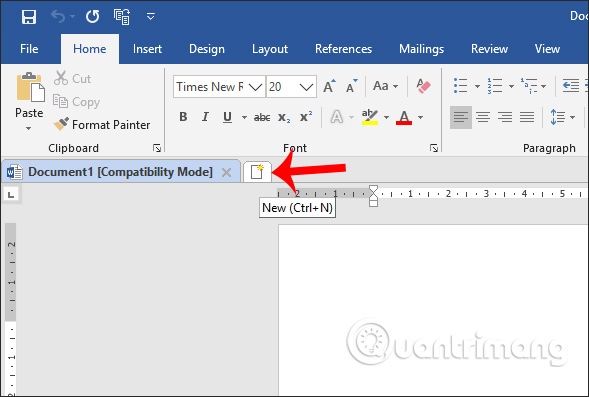
Мгновенно отображайте новые вкладки документов, чтобы мы могли редактировать их содержимое. Вы выполняете ту же операцию, чтобы открыть множество других вкладок, очень знакомая операция, как при работе в браузере.
Если вы открываете существующий файл, нам просто нужно щелкнуть «Файл», а затем найти текст, который нужно открыть.

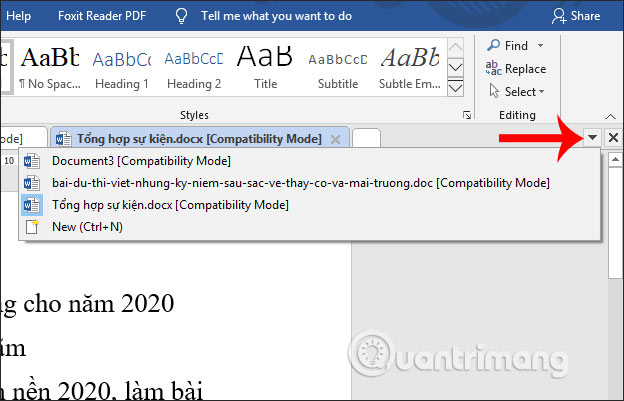
Если у нас открыто несколько вкладок документов, мы можем щелкнуть значок перевернутого треугольника, чтобы отобразить список открытых файлов Word и быстро перейти к этому файлу. Чтобы закрыть вкладку, щелкните значок X на каждой вкладке.
Также, щелкнув вкладку правой кнопкой мыши, мы увидим список из множества различных опций.
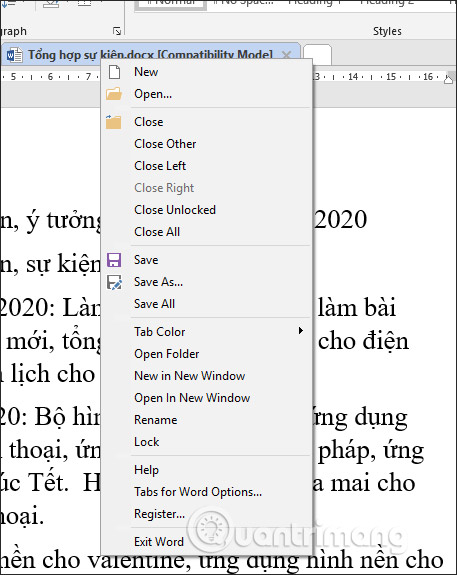
Например, при нажатии на цвет вкладки у нас есть много разных цветов, которые можно установить в качестве цвета для каждой вкладки, чтобы их было легче различить. Если вы хотите вернуться к старому цвету Word, нажмите «По умолчанию».
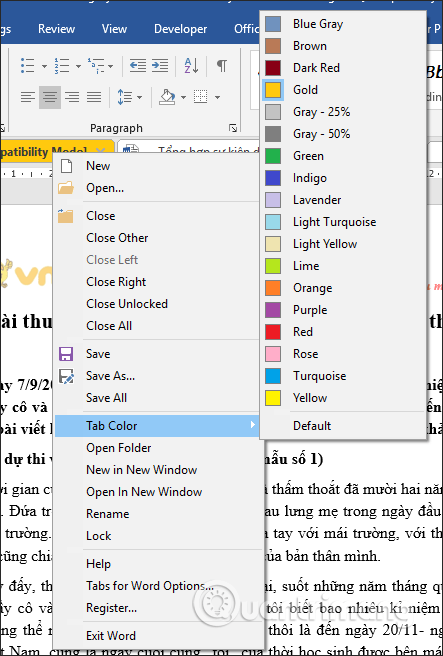
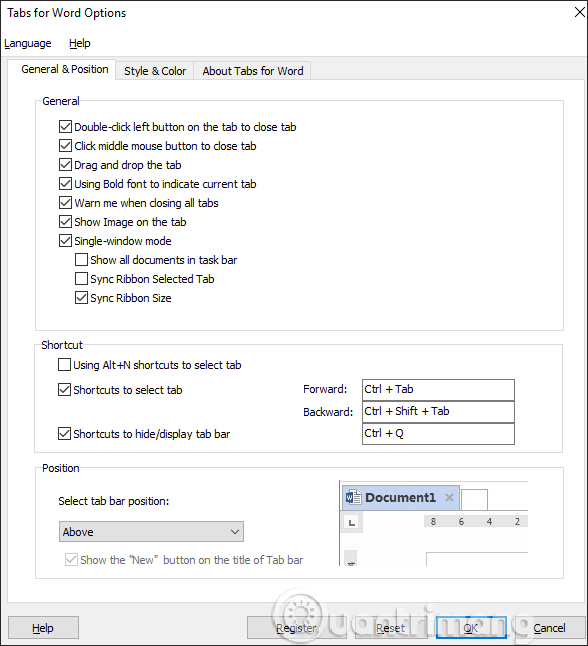
Если вы хотите открыть настраиваемый интерфейс вкладки Office, мы нажимаем Вкладки для параметров Word.

В этом интерфейсе пользователи могут переходить на каждую вкладку, чтобы изменить настройки вкладки Office при использовании в Word.
С помощью инструмента Office Tab управлять файлами документов Word стало проще и быстрее. Документы отображаются в одном окне без необходимости их включения и выключения.
Надеюсь, эта статья была для вас полезной!
Word 2010 открывает документы в одном окне как исправить
Как сделать, чтобы Microsoft Word открывал документы в отдельных окнах, а не во вкладках?
Чтобы настроить в «Microsoft Word 2010» открытие файлов в разных окнах, откройте: Файл -> Параметры -> Дополнительно -> Экран и снимите галочку в пункте «Показывать все окна на панели задач«!
Вот таким образом можно настроить Word 2010, чтобы файлы открывались не во вкладках, а в разных окнах.
Для настройки Word 2010, чтобы он открывал файлы в разных окнах вместо вкладок, выполните следующие действия:
- Откройте файл, который вы хотите открыть в новом окне.
- Нажмите на вкладку «Файл» в верхней части экрана.
- Выберите «Открыть».
- В открывшемся окне выберите «Изменить», затем «Параметры».
- В разделе «Общие» выберите «Открытие файлов в новых окнах».
- Нажмите «ОК», чтобы сохранить изменения.
- Теперь при открытии файла Word 2010 будет открывать его в новом окне, а не в новой вкладке.
Обратите внимание, что этот параметр может быть недоступен для некоторых версий Word 2010.
более года назад
Надо удалить Office Tab Enterprise.
Идете в Панель управления — Программы и компоненты. Ищите Office Tab Enterprise и удаляете его. Мне только это помогло. Все остальные действия с бубном не работают
Недавно столкнулся я с такой проблемой, по не понятым причинам Office 2010 перестал открывать несколько документов одновременно. Вернее сказать он их открывал, но на панели задач отображался только последний открытый документ. Сначала перешерстил все настройки программы. Но увы, самому не чего найти не удалось.
После чего попробовал решить проблему сбросом настроек но и это не чего не долу. Самое интересное было в том что например Excel работ как обычно и открывал несколько окон одновременно.
Было ясно, что проблема с настройками. Пришлось прибегнуть к помощи Интернета. Такая проблемы как, оказалось, была у многих. И решить её было достаточно проста. На форумах писали что нужно зайти в сервис параметры и поставить галочку на против пункта Показывать все окна на панели задач.
С первого раза найти эту опцию в своем офисе мне не удалось. По этому решил написать эту не большую статью для тех кто столкнулся или еще столкнется с такой проблемой.
Если вы заметили что при открытии нескольких документов, на панели задач отображается только один, то решить данную проблему достаточно проста.
Первое решение
Оно не совсем удобное, но позволить переключаться между открытыми документами. Открываем несколько документов, далее переходим на вкладку Вид. И справа ищем пункт Перейти в другое окно. Кликаем на него и видим все открытые документы. Кликнув по любому документу он тут же откроется.

Это не совсем решение проблемы, но знать это нужно.
Второе решение
Для того чтобы все открытые документы отображались на панели задач нужно изменить настройки офиса. Для этого открываем Office 2010 переходим в пункт Файл Параметры.

В параметрах переходим на вкладку Дополнительно и справа в окне ищем раздел Экран. Тут мы видим пункт Показывать все окна на панели задач ставим галочку напротив него сохраняем настройки и проверяем.

Теперь при открытии нескольких документов все они будут отображаться на панели задач. Надеюсь, кому то эта статья поможет.
> Надо открыть документ Word 10, затем Файл > Параметры > Дополнительно > Экран и поставить галочку в окошке «Показывать все окна на панели задач».
- Для того чтобы открывать документы Word 2010 вкладками, нужно выбрать в меню Файл пункт Параметры, затем Дополнительно и Экран. Здесь нужно поставить галочку в окошке «Показывать все окна на панели задач».
- Чтобы добавить закладку в документ Word, нужно выбрать нужный текст, изображение или место в документе и выбрать Вставка -> Закладка. Затем нужно ввести имя закладки в поле «Имя закладки» и нажать кнопку «Добавить».
- Чтобы открыть один документ в Word 2010 в разных окнах, нужно перейти в меню «Вид» и выбрать «Окно». Затем нужно щелкнуть на пункте «Новое окно». Если нужно открыть документ в трех и более окнах, это действие нужно повторить нужное количество раз.
- Чтобы открывать документы Word вкладками в браузере, нужно кликнуть на скачанный файл правой кнопкой мыши, затем выбрать «Открыть с помощью» и выбрать браузер Google Chrome. Файл откроется в новой вкладке.
- Если не открывается несколько файлов в Word, нужно открыть файл Word и выбрать в меню «Сервис» -> «Параметры» -> «Вид» -> «Показывать окна на панели задач». Поставить галочку, чтобы на панели задач отображались все открытые окна файлов Word.
- Чтобы открыть старые вкладки в Google Chrome, нужно выбрать настройки и выбрать вкладку «Запуск Chrome», затем выбрать опцию «Ранее открытые вкладки».
- Чтобы открыть несколько документов в Word 2010, нужно открыть файл Word и выбрать в меню «Файл» -> «Параметры» -> «Дополнительно» -> «Экран». Здесь нужно поставить галочку в окошке «Показывать все окна на панели задач».
- Чтобы открыть два окна Word 2010 одновременно, нужно открыть оба файла и выбрать на вкладке «Вид» -> «Окно» команду «Рядом». Затем нужно нажать на кнопку «Синхронная прокрутка». Если кнопки «Синхронная прокрутка» нет, нужно выбрать на вкладке «Вид» команду «Синхронная прокрутка».
- Чтобы открыть два документа в разных окнах Word 2010, нужно выбрать на вкладке «Вид» -> «Окно» пункт «Новое окно». Затем нужно выбрать на вкладке «Вид» -> «Окно» кнопку «Рядом» и выбрать листы, которые нужно сравнить. Чтобы прокручивать листы одновременно, нужно выбрать на вкладке «Вид» кнопку «Синхронная прокрутка».
- Как сделать чтобы в ворде были вкладки
- Как открыть один документ ворд в разных окнах
- Как сделать чтобы документы Word открывались вкладками в браузере
- Почему не открывается несколько файлов ворд
- Как сделать так чтобы открывались старые вкладки
- Как сделать чтобы в ворде открывалось несколько документов
- Как открыть два окна Ворд 2010 одновременно
- Как открыть 2 документа в разных окнах
- Как снять разделение окна в ворде
- Как вернуть окно с вкладками
- Как открыть окно с вкладками
- Как восстановить окно с вкладками
- Как открыть документы в Windows 10
- Как открыть вордовский документ который не открывается
- Как открыть старый документ Word
- Как вернуть вкладки в ворде
- Как отобразить вкладки
- Как закрепить открытые вкладки
- Как закрепить вкладки в ворде
Как сделать чтобы в ворде были вкладки
Выделите текст, изображение или место в документе, с которым нужно связать закладку. Выберите Вставка > Закладка. В поле Имя закладки введите имя и нажмите кнопку Добавить.
Как открыть один документ ворд в разных окнах
В меню Word перейти на вкладку «Вид» и в разделе «Окно» щелкнуть левой кнопкой мышки по пункту «Новое окно». Если документ нужно открыть в трех или больше окон, действие необходимо повторить соответствующее количество раз.
Как сделать чтобы документы Word открывались вкладками в браузере
- на скачанный файл кликните ПКМ, далее в выпадающем меню ->
- «открыть с помощью» выберите браузер Google Chrome,
- данный файл откроется в новой вкладке!
Почему не открывается несколько файлов ворд
Re: Не открываются 2 файла Ворд одновременно
Открываем файл Ворд — кнопки:- сервис-параметры-вид- показывать-окна на панели задач — птичку поставить = тогда снизу — на панели задач- будут показываться все окна уже открытых файлов и не будут пропадать с экрана уже открытые файлы ворда!
Как сделать так чтобы открывались старые вкладки
- Откройте Google Chrome на компьютере.
- В правом верхнем углу окна нажмите на значок с тремя точками Настройки.
- Выберите Запуск Chrome.
- Нажмите Ранее открытые вкладки.
Как сделать чтобы в ворде открывалось несколько документов
> Надо открыть документ Word 10, затем Файл > Параметры > Дополнительно > Экран и поставить галочку в окошке «Показывать все окна на панели задач».
Как открыть два окна Ворд 2010 одновременно
Откройте оба файла, которые нужно сравнить. На вкладке Вид в группе Окно выберите команду Рядом. нажмите кнопку Синхронная прокрутка. Если кнопки Синхронная прокрутка нет, щелкните Окно на вкладке Вид и выберите команду Синхронная прокрутка.
Как открыть 2 документа в разных окнах
Одновременный просмотр двух листов в одной книге:
- На вкладке Вид в группе Окно щелкните элемент Новое окно.
- На вкладке Вид в группе Окно нажмите кнопку Рядом.
- В окне каждой книги щелкните лист, который нужно сравнить.
- Чтобы прокручивать одновременно оба, на вкладке Вид нажмите кнопку Синхронная прокрутка.
Как снять разделение окна в ворде
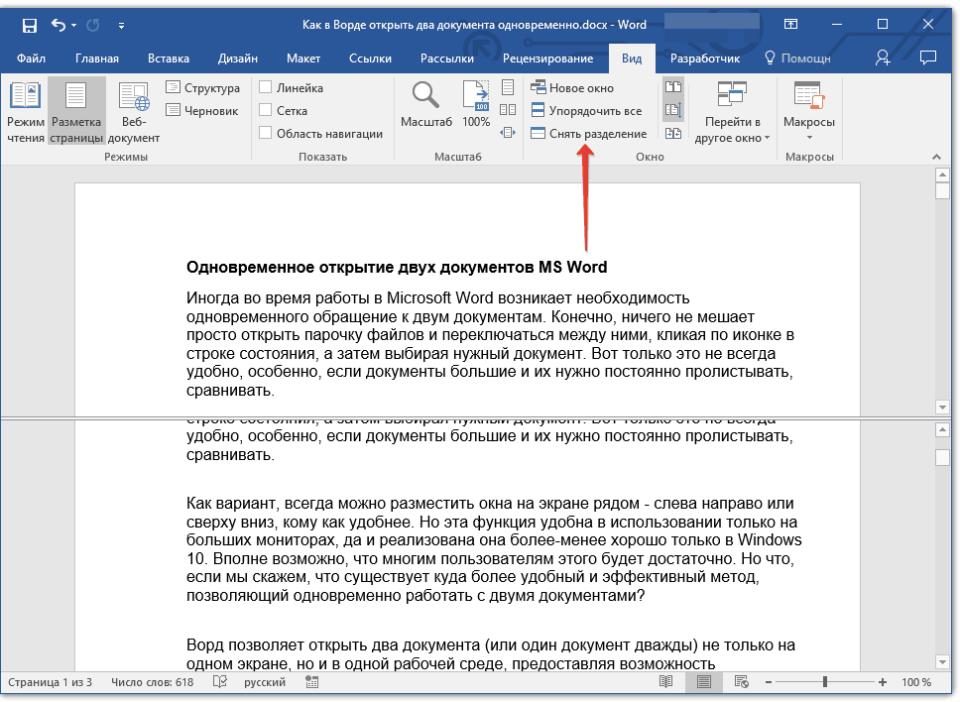
Примечание: Чтобы удалить разделение в окне, перетащите разделительную линию к его верхнему или нижнему краю. Совет: В разделенном окне можно одновременно просматривать не только различные части документа, но и два макета, например режим разметки и режим структуры.
Как вернуть окно с вкладками
Сочетание клавиш Ctrl+T или команда «Создать вкладку» с последующим открытием нужной страницы в области «Повторное открытие закрытых вкладок». Меню «Сервис» в браузере и раздел «Повторное открытие последнего сеанса просмотра».
Как открыть окно с вкладками
Как открывать и закрывать окна или вкладки:
- Чтобы открыть новое окно, нажмите Ctrl + N.
- Чтобы открыть новую вкладку, нажмите Ctrl + T.
- Чтобы закрыть окно или вкладку, нажмите на значок в правом верхнем углу.
- Чтобы снова открыть окно или вкладку, нажмите Ctrl + Shift + T.
Как восстановить окно с вкладками
Просмотр недавно закрытых вкладок:
- Нажмите кнопку, чтобы открыть панель меню.
- Выберите Журнал.
- Выберите Недавно закрытые вкладки.
Как открыть документы в Windows 10
Из меню «Пуск» откройте программу WordPad (в Windows 10 приложение находится в папке «Стандартные»). Войдите в меню «Файл», нажмите на кнопку «Открыть». В окне Проводника выберите документ Word, который необходимо открыть в окне программы, или перетащите файл с помощью мыши в окно программы.
Как открыть вордовский документ который не открывается
Введите запрос «Панель управления» и щелкните появившийся результат. Откройте категорию Программы и выберите пункт Программы и компоненты. Теперь выберите приложение Office, которое нужно восстановить, и нажмите кнопку Изменить. Выберите «Быстрое восстановление» и нажмите кнопку Восстановить.
Как открыть старый документ Word
В Word откройте меню «Файл» на ленте и выберите пункт Открыть:
- В диалоговом окне Открыть выберите нужный документ Word.
- Щелкните стрелку рядом с кнопкой Открыть и выберите команду Открыть и восстановить.
Как вернуть вкладки в ворде
Показать параметры ленты:
- В правом верхнем углу щелкните значок « Параметры отображения ленты».
- Выберите параметр для ленты: Отображение вкладок и команд постоянно отображает все вкладки и команды на ленте.
Как отобразить вкладки
Нажмите Главная > Формат > Скрыть и показать > Показать.
Как закрепить открытые вкладки
Чтобы закрепить вкладку, нажмите на нее правой кнопкой мыши и выберите Закрепить вкладку. Она появится в левой части окна браузера и будет меньше остальных вкладок.
Как закрепить вкладки в ворде
Скрытие или показ ленты:
- Откройте приложение Word.
- Скрытие ленты В правом верхнем углу приложения выберите ^. Отображение ленты Выберите вкладку. Когда лента расширится, выберите, чтобы закрепить ленту вверху, чтобы она оставалась на нем.
Оставить отзыв (1)
Добавлено: 18.12.2005 15:10
Статус: Не в сети Регистрация: 13.11.2003Откуда: Питер
Помогите настроить Word чтобы файлы открывались в новом окне! Бесит, вдруг почему-то новые файлы стали открыватся в текущем окне ворда… новое не запустить… внутри документов очень не удобно переключаться…
_________________One, two, three and to the fo’
Snoop Doggy Dogg and Dr. Dre are at the do’
| Реклама |
| Партнер |
Статус: Не в сети Регистрация: 02.03.2003Откуда: Pink Bird M.I.
А помощью сложно воспользоваться? Сервис -> Параметры -> Вид -> Окна на Панели Задач.
_________________Everything counts in large amounts.
Статус: Не в сети Регистрация: 13.11.2003Откуда: Питер
_________________One, two, three and to the fo’
Snoop Doggy Dogg and Dr. Dre are at the do’
Кто сейчас на конференции
Сейчас этот форум просматривают: нет зарегистрированных пользователей и гости: 1
| Вы не можете начинать темыВы не можете отвечать на сообщенияВы не можете редактировать свои сообщенияВы не можете удалять свои сообщенияВы не можете добавлять вложения |
Word открывает документы в одном окне

Иногда во время работы в Microsoft Word возникает необходимость одновременного обращение к двум документам. Конечно, ничего не мешает просто открыть парочку файлов и переключаться между ними, кликая по иконке в строке состояния, а затем выбирая нужный документ. Вот только это не всегда удобно, особенно, если документы большие и их нужно постоянно пролистывать, сравнивать.
Как вариант, всегда можно разместить окна на экране рядом — слева направо или сверху вниз, кому как удобнее. Но эта функция удобна в использовании только на больших мониторах, да и реализована она более-менее хорошо только в Windows 10. Вполне возможно, что многим пользователям этого будет достаточно. Но что, если мы скажем, что существует куда более удобный и эффективный метод, позволяющий одновременно работать с двумя документами?
Ворд позволяет открыть два документа (или один документ дважды) не только на одном экране, но и в одной рабочей среде, предоставляя возможность полноценной работы с ними. Более того, открыть два документа одновременно в MS Word можно несколькими способами, и о каждом из них мы и расскажем ниже.
Расположение окон рядом
Итак, какой бы метод расположения двух документов на экране вы не выбрали, для начала нужно открыть эти самые два документа. Далее в одном из них выполните следующие действия:
Перейдите на панели быстрого доступа во вкладку «Вид» и в группе «Окно» нажмите кнопку «Рядом».
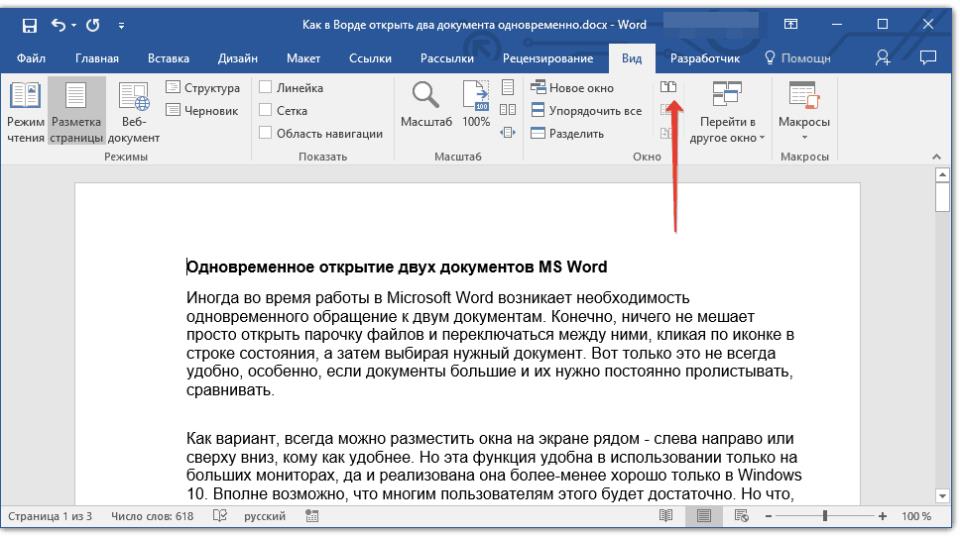
Примечание: Если в данный момент у вас открыто более двух документов, Ворд предложит указать, какой из них следует расположить рядом.
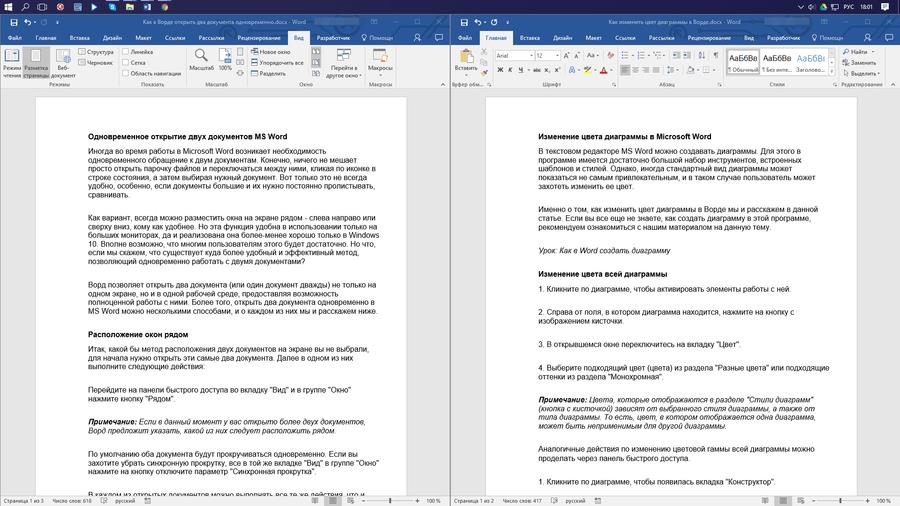
По умолчанию оба документа будут прокручиваться одновременно. Если вы захотите убрать синхронную прокрутку, все в той же вкладке «Вид» в группе «Окно» нажмите на кнопку отключите параметр «Синхронная прокрутка».
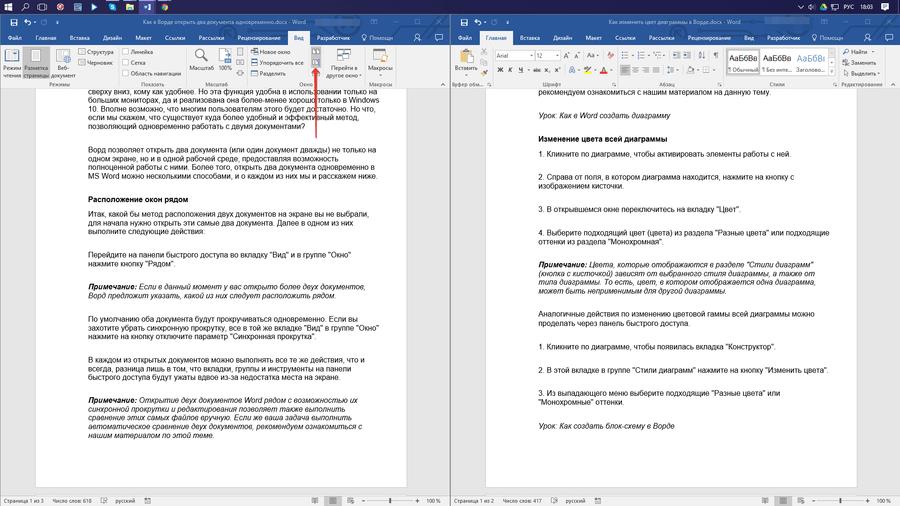
В каждом из открытых документов можно выполнять все те же действия, что и всегда, разница лишь в том, что вкладки, группы и инструменты на панели быстрого доступа будут ужаты вдвое из-за недостатка места на экране.
Примечание: Открытие двух документов Word рядом с возможностью их синхронной прокрутки и редактирования позволяет Выполнить сравнение этих самых файлов вручную. Если же ваша задача выполнить автоматическое сравнение двух документов, рекомендуем ознакомиться с нашим материалом по этой теме.
Урок: Как в Ворд сравнить два документа
Упорядочивание окон
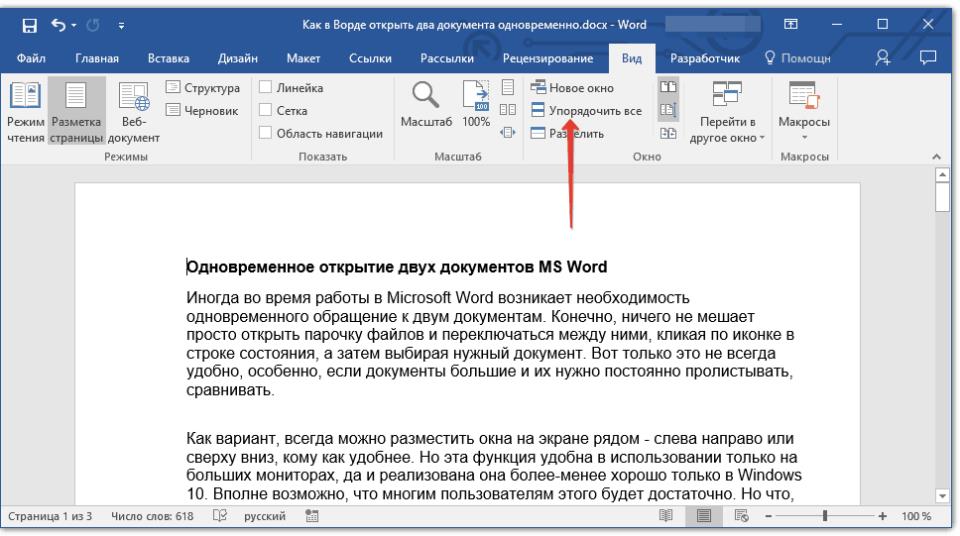
Помимо расположения пары документов слева-направо, в MS Word также можно расположить два и более документов один над другим. Для этого во вкладке «Вид» в группе «Окно» следует выбрать команду «Упорядочить все».
После упорядочивания каждый документ будет открыт в своей вкладке, но расположены они на экране будут таким образом, что одно окно не будет перекрывать другое. Панель быстрого доступа, как и часть содержимого каждого документа, всегда будут оставаться на виду.
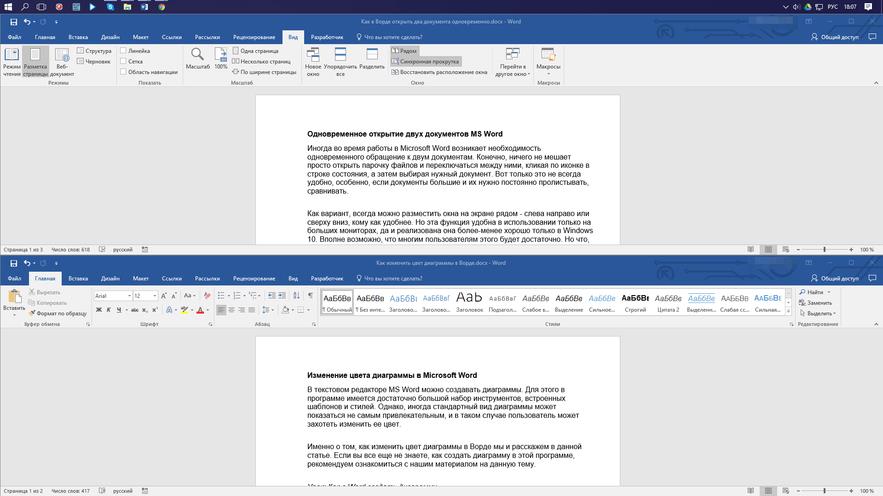
Аналогичное расположение документов можно сделать и вручную, перемещая окна и подстраивая их размер.
Разделение окон
Иногда при работе с двумя и более документами одновременно, необходимо сделать так, чтобы часть одного документа постоянно отображалась на экране. Работа с остальным содержимым документа, как и со всеми остальными документами, при этом должна проходить как обычно.
Так, к примеру, в верхней части одного документа может находиться шапка таблицы, какая-то инструкция или рекомендации по работе. Именно эту часть и нужно зафиксировать на экране, запретив для нее прокручивание. Остальная же часть документа будет прокручиваться и доступной для редактирования. Чтобы сделать это, выполните следующие действия:
1. В документе, который необходимо разделить на две области, перейдите во вкладку «Вид» и нажмите кнопку «Разделить», расположенную в группе «Окно».
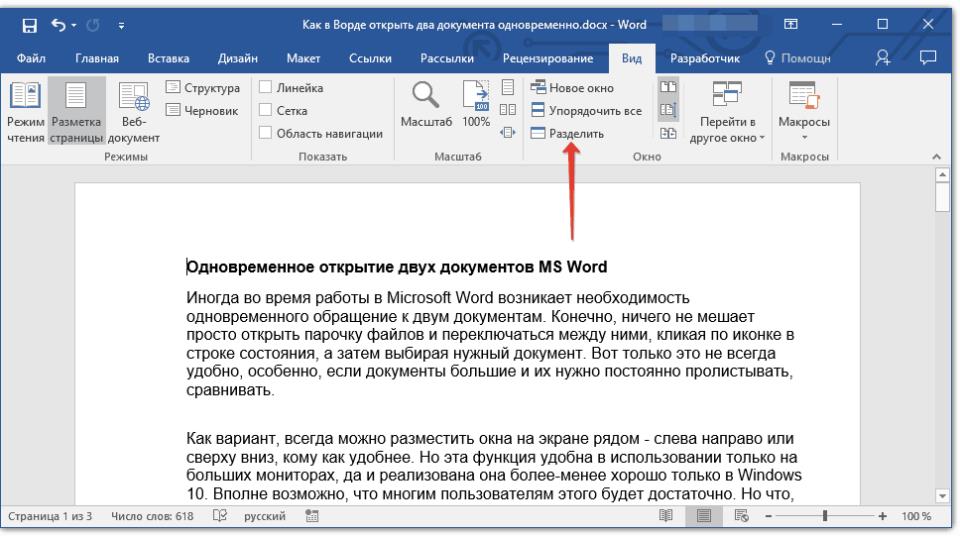
2. На экране появится линия разделения, кликните по ней левой кнопкой мышки и разместите в нужном месте экрана, обозначив статичную область (верхняя часть) и ту, которая будет прокручиваться.
3. Документ будет разделен на две рабочих области.
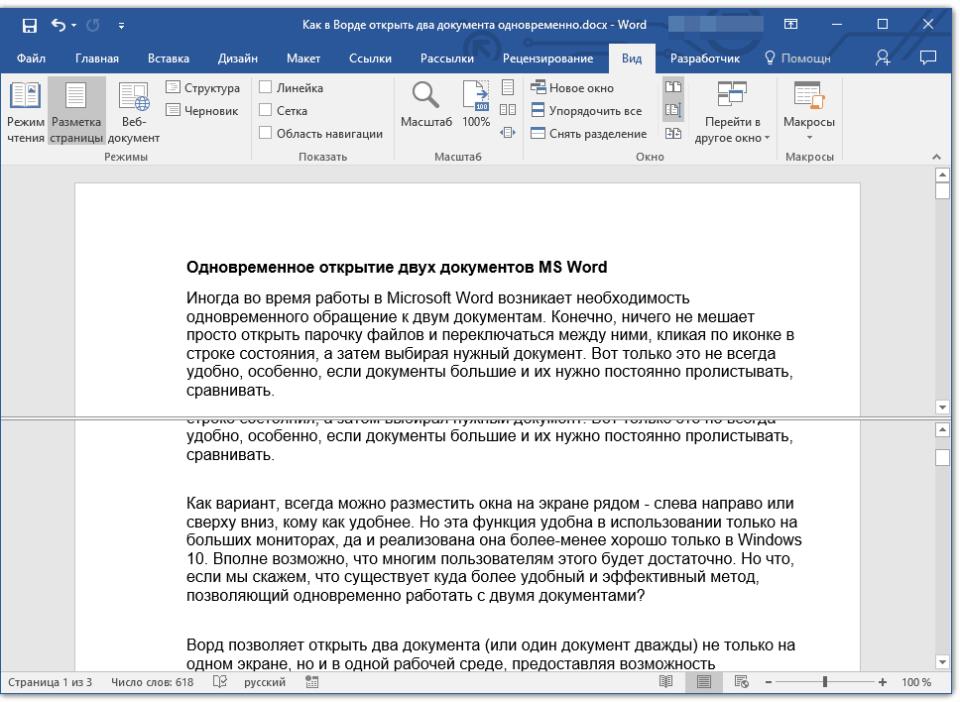
Совет: Для отмены разделения документа во вкладке «Вид» и группе «Окно» нажмите кнопку «Снять разделение».
Вот мы с вами и рассмотрели все возможные варианты, с помощью которых в Word можно открыть два и даже более документов и расположить их на экране так, чтобы было удобно работать.



