
Это рассылка сайта "Блог компьютерного чайника" http://www.elena-chainik.ru
В прошлой статье я рассказала о том, как автоматически проставить переносы во всем документе. Однако может получиться такая ситуация. Вы редактируете текст. Какие-то слова с конца строк попадают в середину строки (то есть перенос в них исчезает), какие-то – наоборот – из середины строки становятся в конец, и перенос в них появляется.
В автоматическом режиме расстановки переносов программа не интересуется вашим мнением, в каком месте ставить знак переноса в слове. А вам нужно, чтобы определенное слово, допустим, «корова», переносилось только «ко-рова», а не «коро-ва». В этом случае поможет мягкий перенос.
Чтобы вам лучше было видно, что вы делаете, перейдите на вкладку «Главная» и найдите на ней блок команд «Абзац». Щелкните на кнопке «Отобразить все знаки».

Для показа непечатаемых знаков можно воспользоваться горячими клавишами . Нажмите одновременно сочетание клавиш Ctrl + Shift + * (клавиша со * — это клавиша с цифрой 8). В тексте станут видны непечатаемые знаки.
Поставьте курсор в то место в слове, где вы хотите установить мягкий перенос. Нажмите сочетание клавиш Ctrl + ДЕФИС
В этом месте появится знак «мягкий перенос»

Собственно говоря, все. Пока моя «корова» будет стоять на строке, она будет выглядеть как обычное слово. Но как только «корова» подойдет к концу строки, так появится перенос именно в том месте, где я установила мягкий перенос.
Не забудьте отключить непечатаемые знаки. Это можно сделать опять двумя способами. Еще раз нажать кнопку «Отобразить все знаки» или снова нажать сочетание горячих клавиш Ctrl + Shift + *
Как диктовать в Microsoft Word?
Диктовка в Microsoft Word значительно упрощает создание документов и совместную работу над ними, трансформируя подход пользователя к созданию документов, особенно во время специальных совещаний . Автор может составлять текст без помощи рук с помощью функции диктовки , что позволяет более естественно и эффективно преобразовывать мысли в письменные слова. Он оптимизирует рабочий процесс, позволяя автору говорить непосредственно в документе, делая процесс составления, редактирования и форматирования более плавным и интуитивно понятным.
Есть 6 шагов, которые пользователь должен предпринять, чтобы убедиться, что функция диктовки настроена правильно и работает оптимально, даже если процесс кажется интуитивно простым.
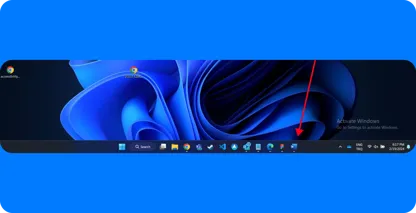
Шаг 1: Откройте Microsoft Word
Автор должен сначала открыть приложение, чтобы начать диктант в Microsoft Word. Для этого необходимо найти значок Microsoft Word на рабочем столе, в меню «Пуск» или на панели задач.
После того, как программа найдена, автор нажимает на иконку, чтобы запустить ее. Пользователь открывает существующий документ, нажимая «Файл» в верхнем меню, выбирая «Открыть» и переходя к местоположению документа.
Пользователь нажимает «Файл», выбирает «Создать», чтобы создать новый документ, и выбирает пустой или предпочтительный шаблон.
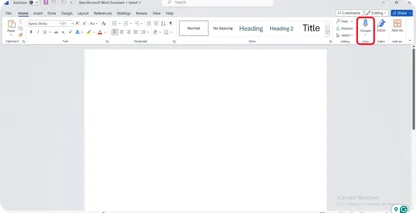
Шаг 2: Получите доступ к функции «Диктовка»
Затем создатель переходит на вкладку «Главная» на ленте в верхней части интерфейса Word . Автор находит и нажимает кнопку «Диктовка» на вкладке «Главная», обычно обозначаемую значком микрофона.
Пользователю может потребоваться предоставить Microsoft Word разрешение при нажатии кнопки «Диктовка» для доступа к микрофону, если будет предложено. Функция диктовки активируется после предоставления доступа, о чем свидетельствует включение или изменение цвета значка микрофона.
После этого пользователь готов начать говорить. Word транскрибируют произнесенные слова в текст в активном документе, эффективно используя функцию «Диктовка» для преобразования голоса в текст .
Шаг 3: Начните диктовку
Пользователь должен убедиться, что он находится в разделе документа, в который он хочет вставить текст, чтобы начать диктовку в Microsoft Word. Автор может начать говорить. Редактор должен говорить четко и в умеренном темпе для оптимальной точности транскрипции.
Авторы будут видеть, как их произнесенные слова преобразуются в текст в режиме реального времени в Word документе по мере того, как они диктуют. Автор должен разговаривать, наблюдая за экраном, чтобы обеспечить точную запись диктовки. Пользователи должны щелкнуть значок микрофона еще раз, чтобы приостановить или остановить диктовку.
Шаг 4: Начните говорить
Пользователь должен говорить четко и прямо в микрофон, когда начинает диктовать в Microsoft Word. Очень важно четко формулировать слова и поддерживать естественный и ровный темп.
Автор должен стремиться произносить слова так, как они обычно произносят в разговоре, чтобы инструмент диктовки точно улавливал речь. Пользователь должен избегать фонового шума и свести к минимуму прерывания для достижения оптимальных результатов.
Они также должны включать естественные паузы во время разговора, особенно в конце предложений или при переходе от одной мысли к другой. Это помогает инструменту диктовки точно определять границы предложений и улучшает общую четкость транскрибируемого текста.
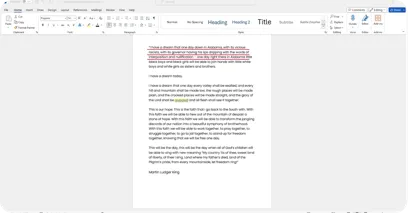
Шаг 5: Отредактируйте текст
Пользователь должен проверить транскрибированный текст на точность после завершения диктовки в Microsoft Word. Автор должен перемещаться по документу с помощью клавиатуры или мыши, чтобы точно определить области, требующие редактирования.
Создатель может просто нажать на место в тексте и внести необходимые изменения, введя их, чтобы исправить любые ошибки.
Пользователь может повторно активировать функцию диктовки в Outlook и озвучить иборьбы, если требуется дополнительная диктовка для добавления или замены текста. Редактор должен использовать стандартные инструменты редактирования Word , такие как «Найти и заменить», стилизация текста и выравнивание абзацев для больших текстовых разделов или форматирования.
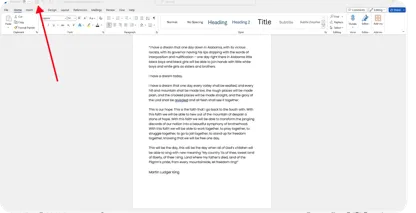
Шаг 6: Сохраните документ
Пользователь должен сохранить документ, чтобы сохранить свою работу после завершения диктовки и внесения необходимых правок. Создателю следует нажать на вкладку «Файл» в левом верхнем углу Microsoft Word. Автор должен выбрать «Сохранить как» из выпадающего меню при первом сохранении документа или просто «Сохранить», если это существующий документ.
Пользователь должен выбрать желаемое место для хранения документа, например на жестком Driveкомпьютера, на подключенном внешнем устройстве или в облачном хранилище.
Редактор должен ввести подходящее имя для документа в поле «Имя файла». Пользователь выбирает предпочтительный формат файла из выпадающего меню «Тип файла» после присвоения имени документу, а затем нажимает кнопку «Сохранить».
Что такое диктовка в Microsoft Word?
Диктовка в Microsoft Word — это встроенная функция, которая позволяет пользователям преобразовывать произнесенные слова в текст. Эта функция позволяет создателям создавать документы, составлять электронные письма или делать заметки, говоря прямо в микрофон своего устройства, включая диктовку для Gmail .
Пока пользователь говорит, Word прослушивает и транскрибирует речь в документ в режиме реального времени. Эта функция повышает производительность и экономит время , предлагая альтернативу традиционному набору текста.
Диктовка в Word функции использует передовую технологию распознавания речи для точной интерпретации и расшифровки различных языков и диалектов. Это удобно для авторов, которые могут испытывать трудности с набором текста или предпочитают ввод текста без помощи рук.
Инструмент также поддерживает команды для пунктуации, форматирования и редактирования, позволяя пользователям управлять структурой и макетом документа с помощью голоса.
Каковы требования для использования диктовки в Word?
Пользователи должны соответствовать определенным требованиям, чтобы обеспечить бесперебойную и эффективную работу при использовании диктовки в Microsoft Word.
Во-первых, у создателя должно быть надежное подключение к Интернету, так как функция диктовки Word полагается на облачные службы распознавания и обработки речи.
Во-вторых, автору нужен качественный микрофон, встроенный или подключенный извне к устройству, чтобы точно улавливать свой голос при использовании диктовки в Word. Микрофон должен быть правильно настроен и протестирован, чтобы обеспечить оптимальный вход звука.
На устройстве пользователя должна быть установлена совместимая версия Microsoft Word , так как функция диктовки доступна в последних версиях Word в рамках подписок Microsoft 365 или Office 2016. Операционная система также должна быть обновлена для полной поддержки функции диктовки.
Создатель должен работать тихо, чтобы свести к минимуму фоновый шум, который не повлияет на точность распознавания речи. Для достижения наилучших результатов транскрипции рекомендуется говорить четко и в умеренном темпе.
Наконец, пользователи должны знать о языковых ограничениях, поскольку функция диктовки поддерживает определенные языки и диалекты, поэтому обеспечение правильных языковых настроек имеет решающее значение для точной транскрипции.
Как повысить точность диктовки в Word?
Повышение точности диктовки в Microsoft Word позволяет авторам оптимизировать рабочий процесс и создавать документы более эффективно. Пользователь должен предпринимать упреждающие шаги для достижения наивысшего уровня точности и оптимизации среды диктовки и своего взаимодействия с инструментом.
1 Используйте высококачественный микрофон
Использование высококачественного микрофона значительно повышает точность диктовки в Word. Пользователю следует приобрести микрофон с функцией шумоподавления, чтобы уменьшить фоновые помехи.
Микрофон с четкой частотной характеристикой точно улавливает голос автора. Регулярное тестирование работы микрофона в настройках устройства помогает поддерживать стабильное качество диктовки.
Выбор микрофона с возможностью направленной записи сводит к минимуму окружающий шум для пользователей, которые часто диктуют в Microsoft Word в различных условиях, фокусируясь на речи пользователя и улучшая общее впечатление от диктовки в Microsoft Word.
2 Говорите четко и естественно
Создатель должен сосредоточиться на том, чтобы говорить четко и естественно, чтобы повысить точность диктовки в Word. Четкая формулировка слов без спешки гарантирует, что инструмент диктовки точно улавливает каждую Word. Поддержание стабильного темпа разговора помогает распознаванию речи и эффективной обработке речи.
Пользователю следует избегать необычных пауз и слов-заполнителей, которые запутают процесс транскрипции. Правильное произношение слов, особенно в технической или незнакомой лексике, имеет решающее значение для точной транскрипции .
Использование естественных интонаций и тона помогает технологии распознавания речи интерпретировать контекст и нюансы речи. Автор обучает диктовку распознавать голосовые паттерны, постоянно практикуя четкую и естественную речь, со временем повышая точность.
3 Минимизация фонового шума
Пользователь должен свести к минимуму фоновый шум, чтобы оптимизировать точность диктовки в Word. Ведение диктовки в тихом замкнутом пространстве предотвращает вмешательство внешних звуков в распознавание голоса.
Автору следует подумать об использовании микрофонов или гарнитур с шумоподавлением, чтобы еще больше изолировать свой голос от окружающего шума. Закрытие Windows, выключение или отход от шумных приборов, а также избегание мест с разговорами или музыкой являются эффективными стратегиями для уменьшения фоновых помех.
Пользователь должен выбирать настройки или среды с минимальной фоновой активностью при использовании мобильных устройств. Автор следит за тем, чтобы микрофон точно улавливал их речь, создавая безмятежную обстановку диктовки, повышая точность транскрипции в Word.
4 Держите микрофон на оптимальном расстоянии
Пользователь должен держать микрофон на оптимальном расстоянии, чтобы максимизировать точность диктовки в Word. Расположение микрофона на расстоянии около двух дюймов от рта обеспечивает баланс между четкостью изображения и предотвращением искажений дыхания. Пользователь должен убедиться, что микрофон находится прямо перед ним, чтобы улавливать его голос, а не под углом.
Регулярная проверка положения микрофона и его регулировка при необходимости во время сеансов диктовки обеспечивают стабильное качество звука. Использование микрофонной стойки или штанги помогает удерживать микрофон устойчиво и на нужном расстоянии.
Пользователь обеспечивает четкий голосовой ввод, удерживая микрофон на оптимальном расстоянии, что приводит к более точной транскрипции в Word.
5 Используйте простой язык и структуры предложений
Пользователь должен использовать простой язык и структуры предложений для повышения точности диктовки в Word. Выбор простой лексики и избегание сложного жаргона или сленга обеспечивает лучшее распознавание программным обеспечением для диктовки. Пользователь должен составлять короткие, лаконичные предложения, чтобы снизить вероятность ошибок при транскрипции.
Придерживаясь четкого и прямого стиля речи, инструмент диктовки обрабатывает речь более эффективно. Создатель должен делать небольшую паузу между предложениями, чтобы дать программе четкие подсказки для границ предложений. Пользователь обеспечивает более плавное преобразование речи в текст, упрощая язык и построение предложений, что приводит к более точным и последовательным результатам диктовки в Word.
6 Исправление ошибок вручную по мере необходимости
Пользователь должен вручную исправлять ошибки по мере необходимости, чтобы обеспечить высочайшую точность диктовки в Word. Автор должен просмотреть расшифрованный текст после диктовки, выявить и исправить любые неточности.
Оперативное редактирование ошибок помогает сохранить ясность и целостность документа. Создатель также обучает программное обеспечение для диктовки, внося иборьбы, поскольку некоторые программы обучаются на основе взаимодействия с пользователем, чтобы улучшить точность транскрипции в будущем.
Использование сочетаний клавиш или голосовых команд для редактирования ускоряет процесс иборьбы. Пользователь повышает качество текущего документа и вносит свой вклад в улучшение производительности инструмента диктовки с течением времени, исправляя ошибку, допущенную вручную.
Transkriptor: Достижение точности Microsoft Word выходящей за рамки диктовки
Microsoft Word Диктовка не всегда обеспечивает уровень точности, необходимый для сложных задач транскрипции, в то время как она предоставляет удобную функцию для преобразования речи в текст непосредственно в документах. Для пользователей, ищущих более точные и надежные результаты, Transkriptor выделяется как превосходная альтернатива.
Transkriptor отличается тем, что позволяет пользователям загружать свои аудиозаписи непосредственно на платформу или записывать на самой платформе, удовлетворяя широкий спектр потребностей в транскрипции. Для исследователей, профессионалов и всех, кто нуждается в надежных услугах транскрипции, Transkriptor предоставляет расшифровки, которые не только быстры, но и удивительно точны. Это делает его идеальным выбором для тех, кому требуется транскрипция высочайшего качества, превосходящая то, что достижимо только Microsoft Word Диктовку. Попробуйте бесплатно!
Межбуквенный интервал в Ворде
После выбора определенного шрифта в Ворде, бывает, невозможно разобрать слово. Все буквы настолько слиты, что вовсе не видать где и какая буква находится. Чтобы такого казуса не произошло, нужно установить межбуквенный интервал в Ворде. Рассмотрим способы для всех версий Ворда от 2003 по 2016.
Word 2003: Разреженный и уплотнённый стиль интервала
Чтобы сделать разреженный интервал, надо совершить следующие действия:
- Если текст уже написан, то его необходимо выделить. Если текста еще нет, и вы хотите изменить интервал всего текста, который будет написан, то переходите сразу к пункту 2.

- В меню «Формат» перейти на «Шрифт» (быстрый способ вызвать данное окно с помощью комбинации клавиш «Ctrl + D»).

- Зайти во вкладку «Интервал» и указать значение «Уплотнённый» либо «Разреженный» и выставить нужный интервал в цифрах.

Текст, что находится ниже, с разреженным межбуквенным интервалом в 2 пт., выглядит следующим образом:

Уплотненный фрагмент текста с межбуквенным интервал в 1 пт представлен ниже:

Настройка межсимвольного промежутка в Word 2007-2016: способ 1
Для настройки межбуквенного интервала, необходимо сделать последовательные шаги:

- Зайти в пункт меню «Главная», найти область «Шрифт» и нажать на стрелку внизу для вызова опционного окна. Как на картинке.
- В разделе «Интервал» выбрать область «Интервал» и указать величину в цифрах.
- Кликнуть по кнопке «Ок».
Настройка интервала в Ворде 2007-2016: способ 2
Для более новых версий текстового редактора Ворд 2007, 2010, 2013, 2016 будут актуальны дальнейшие настройки межбуквенного интервала.
- Выделить весь текст или абзац определённого фрагмента, нажать правой кнопкой мыши и выбрать «Шрифт»;

- В новом окне зайти в «Дополнительно»;

- В подразделе «Межзнаковый интервал» в строке «Интервал» указать нужный «Обычный», «Уплотненный» либо «Разреженный».
- Все готово.
Важно! Если необходимо увеличить расстояние между буквами или символами следует установить «Разреженный». Межсимвольное значение будет стоять по умолчанию на 0,1 пт и его можно увеличить.
Расстояние слишком большое между символами? Это можно изменить! Всего лишь стоит указать «Уплотненный» интервал. Значение по умолчанию будет начинаться с 0,1 пт.
Комбинация клавиш для установки межсимвольного интервала
Также можно собственными силами назначить комбинацию клавиш для быстрого использования команд, что в дальнейшем позволит в две секунды устанавливать уплотнённый или разреженный промежуток между буквами и символами.
Ворд 2003
В меню «Сервис» выбираем «Настройка».

Теперь нажимаем на кнопку «Клавиатура».

В области «Категории» выбрать «Формат»;

- В разделе «Команды» строчку «Condensed» (в переводе уплотнённый) либо «Expanded» (разреженный интервал);
- Обозначить данным командам комбинацию клавиш на ваш вкус.
Ворд 2007
В редакторе надо проделать такие шаги:

- Войти в «Параметры Word» — открыть подраздел «Настройка» далее нажать на кнопку «Настройка».
- В области «Категории» — указать мышью на «Все команды».
- В области «Команды» в соответствующей строке «Condensed» (уплотнённый) назначить сочетание клавиш.
- Для строки «Expanded» (разреженный) также прописать определённую комбинацию клавиш.
Ворд 2010, 2013, 2016

- Заходим в «Параметры Word»
- Выбираем «Настроить ленту» и жмем «Настройка»
- В области «Категории» — указать мышью на «Все команды».
- В области «Команды» в соответствующей строке «Condensed» (уплотнённый) назначить сочетание клавиш.
- Для строки «Expanded» (разреженный) также прописать определённую комбинацию клавиш.



