
Многоуровневая нумерация заголовков в word
Пока вы редактируете тезис в Word, вам необходимо пронумеровать несколько заголовков, как показано ниже, возможно, вы будете нумеровать их один за другим вручную, что затруднительно. Здесь я представляю вам быстрый и простой способ автоматической нумерации нескольких заголовков.
 |
Рекомендуемые инструменты повышения производительности для Word
Kutools for Word: Интеграция ИИ , более 100 расширенных функций экономят 50 % времени обработки документов. Бесплатная загрузка
Office Tab: вводит вкладки, подобные браузеру, в Word (и других инструментах Office), упрощая навигацию по нескольким документам. Бесплатная загрузка
Перед тем, как пронумеровать несколько заголовков, вы должны знать, сколько стилей заголовков существует в вашем документе, и убедиться, что существует связь между уровнями ссылок и стилями.
Вкладка Office: предоставляет интерфейсы с вкладками в Word, Excel, PowerPoint.
Улучшите свой рабочий процесс прямо сейчас. Узнайте больше о вкладке «Офис» Бесплатная загрузка
Шаг 1. Откройте приложение Навигация панель.
- Нажмите Главная >Найти в Редактирование группа; Нажмите Просмотр вкладка,
- и проверьте Навигация вариант панели в Показать группа;
- Press Ctrl + F кнопку на клавиатуре.

Теперь о нумерации нескольких заголовков.
Шаг 3. Поместите курсор на пустое место документа и нажмите Главная > МНумерация стрелка раскрывающегося списка, затем выберите нужный вам список номеров, в этом примере я выбираю номер. число. , см. скриншот:

Шаг 4. Затем удалите список номеров, который вы вставили на шаге 2. После вставки и удаления списка номеров вы можете увидеть многоуровневый список был изменен при входе в Определить новый многоуровневый список диалог. Смотрите скриншоты:
 |
 |
Шаг 5. Затем нажмите Главная > многоуровневый список > Определить новый многоуровневый список для открытия Определить новый многоуровневый список диалог. В диалоговом окне нажмите Ещё чтобы развернуть диалоговое окно, см. снимок экрана:

Шаг 6. В Определить новый многоуровневый список диалог:
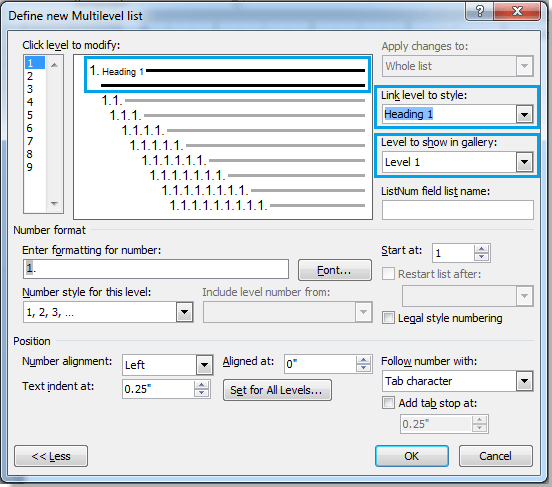
Шаг 7. Для заголовка 2 в Определить новый многоуровневый список диалог:
- Щелкните 2 на левой панели под Щелкните уровень, чтобы изменить,
- Выберите заголовок 2 из Связать уровень со стилем раскрывающийся список,
- Выберите уровень 1 из Уровень для показа в галерее раскрывающийся список. Смотрите скриншот:

Шаг 8. Если в вашем документе есть заголовок 3, вам необходимо:
- Щелкните 3 на левой панели под Щелкните уровень, чтобы изменить,
- Выберите заголовок 3 из Связать уровень со стилем раскрывающийся список,
- Выберите уровень 1 из Уровень для показа в галерее выпадающий список.
Наконец нажмите OK. Вы можете получить результат ниже:
|
Лучшие инструменты для офисной работы
Kutools for Word — Повысьте свой опыт работы со словом с помощью Over 100 Замечательные особенности!
Легкая очистка: Убрать Дополнительные места / Разрывы разделов / Текстовые поля / Гиперссылки / Дополнительные инструменты для снятия см. Удалить группа.
➕ Креативные вставки: Вставлять Разделители тысяч / Флажки / радио кнопки / QR код / Штрих-код / Несколько изображений / Узнайте больше в Вставить группа.

Хотите попробовать эти функции? Загрузите Kutools for Word прямо сейчас!
Бесплатная загрузка Купить Узнайте больше о Kutools для Word
Лучшие инструменты для офисной работы
Kutools for Word — 100+ инструментов для Word
- Kutools AI Особенности: Создать, Перезапись, Суммировать, Переведите Документы / Получите быстрые ответы / Польский документ (сохранить формат)
- Владение документами: Разделить страницы / Объединить документы / Пакетное преобразование в PDF
- ✏ Редактирование содержания: Пакетный поиск и замена / Изменить размер всех изображений
- Легкая очистка: Удалить лишние пробелы / Удалить разрывы разделов
- ➕ Креативные вставки: Вставить разделители тысяч / Вставьте флажки / Создание QR-кодов
Многоуровневая нумерация в Word

Многоуровневый список — это список, в котором содержатся элементы с отступами разных уровней. В программе Microsoft Word присутствует встроенная коллекция списков, в которой пользователь может выбрать подходящий стиль. Также, в Ворде можно создавать новые стили многоуровневых списков самостоятельно.
Урок: Как в Word упорядочить список в алфавитном порядке
Выбор стиля для списка со встроенной коллекции
1. Кликните в том месте документа, где должен начинаться многоуровневый список.
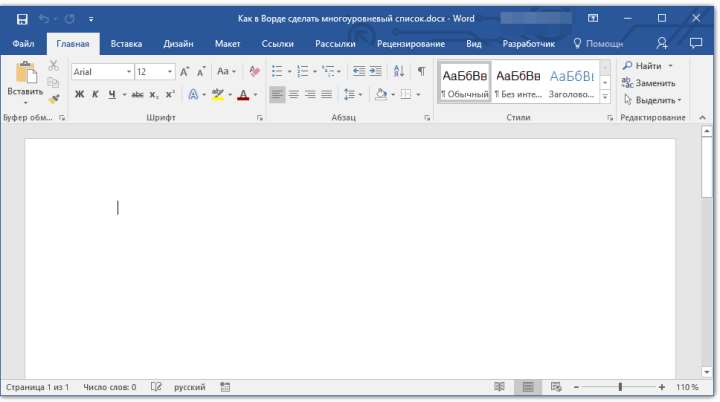
2. Кликните по кнопке «Многоуровневый список», расположенной в группе «Абзац» (вкладка «Главная»).

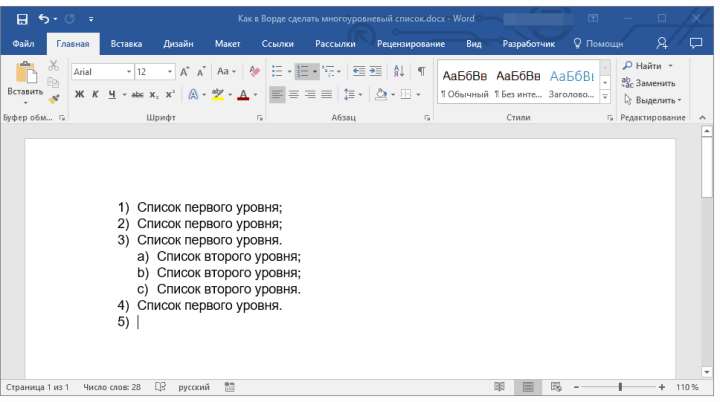
3. Выберите понравившийся стиль многоуровневого списка из тех, что представлены в коллекции.

4. Введите элементы списка. Для изменения уровней иерархии элементов, представленных в списке, нажмите «TAB» (более глубокий уровень) или «SHIFT+TAB» (возвращение к предыдущему уровню.
Урок: Горячие клавиши в Ворде
Создание нового стиля
Вполне возможно, что в числе многоуровневых списков, представленных в коллекции Microsoft Word, вы не найдете того, который бы вас устроил. Именно для таких случаев в этой программе предусмотрена возможность создания и определения новых стилей многоуровневых списков.
Новый стиль многоуровневого списка может быть применен при создании каждого последующего списка в документе. Новый стиль, созданный пользователем, автоматически добавляется в доступную в программе коллекцию стилей.
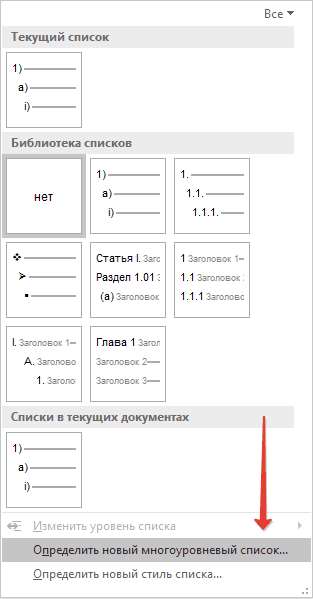
1. Кликните по кнопке «Многоуровневый список», расположенной в группе «Абзац» (вкладка «Главная»).

2. Выберите «Определить новый многоуровневый список».
3. Начиная с уровня 1, введите желаемый формат номера, задайте шрифт, расположение элементов.

Урок: Форматирование в Ворде
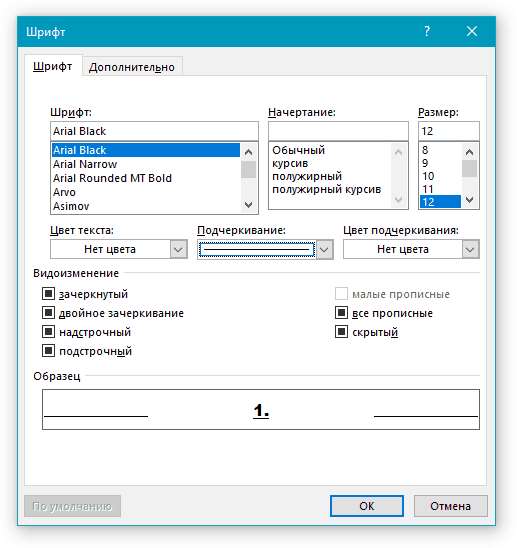
4. Повторите аналогичные действия для следующих уровней многоуровневого списка, определив его иерархию и вид элементов.
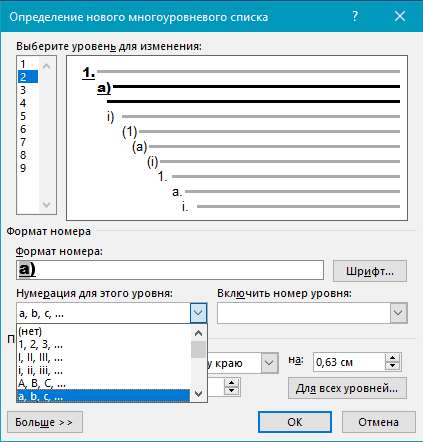
Примечание: Определяя новый стиль многоуровневого списка, в этом же списке вы можете использовать и маркеры и номера. К примеру, в разделе «Нумерация для этого уровня» вы можете пролистать перечень стилей многоуровневого списка, выбрав подходящий стиль маркера, который и будет применен к конкретному уровню иерархии.

5. Нажмите «ОК» для принятия изменения и закрытия диалогового окна.

Примечание: Стиль многоуровневого списка, который был создан пользователем, будет автоматически установлен в качестве стиля, используемого по умолчанию.
Для перемещения элементов многоуровневого списка на другой уровень, воспользуйтесь нашей инструкцией:
1. Выберите элемент списка, который нужно переместить.

2. Кликните по стрелке, расположенной около кнопки «Маркеры» или «Нумерация» (группа «Абзац»).

3. В выпадающем меню выберите параметр «Изменить уровень списка».
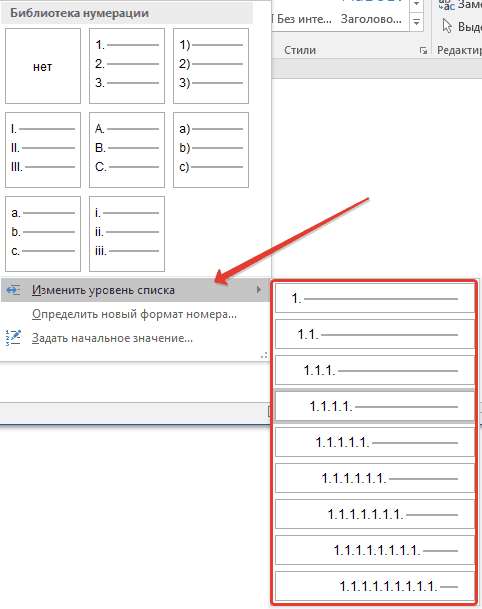
4. Кликните по тому уровню иерархии, на который нужно переместить выбранный вами элемент многоуровневого списка.
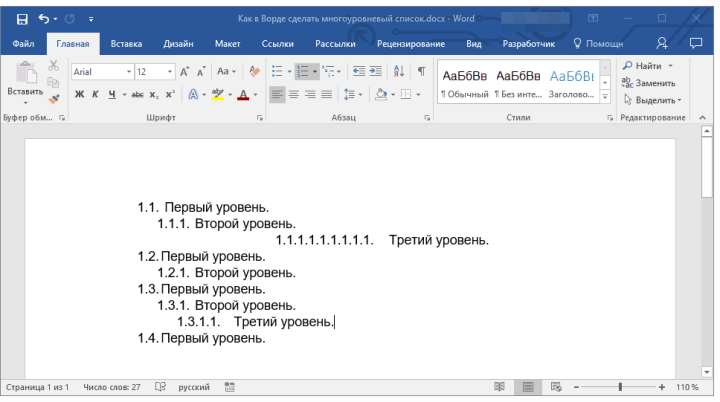
Определение новых стилей
На данном этапе необходимо пояснить, в чем заключается разница между пунктами «Определить новый стиль списка» и «Определить новый многоуровневый список». Первую команду уместно использовать в ситуациях, когда необходимо изменить стиль, созданный пользователем. Новый стиль, созданный с помощью этой команды, обнулит все его вхождения в документе.
Параметр «Определить новый многоуровневый список» крайне удобно использовать в случаях, когда нужно создать и сохранить новый стиль списка, который в дальнейшем не будет изменяться или же будет использоваться только в одном документе.
Ручная нумерация элементов списка
В некоторых документах, содержащих нумерованные списки, необходимо обеспечить возможность ручного изменения нумерации. При этом, необходимо, чтобы MS Word правильно изменял номера следующих элементов списка. Один из примеров документов такого типа — юридическая документация.
Для ручного изменения нумерации необходимо воспользоваться параметром «Задание начального значения» — это позволит программе корректно изменить нумерацию следующих элементов списка.
1. Кликните правой кнопкой мышки по тому номеру в списке, который нужно изменить.
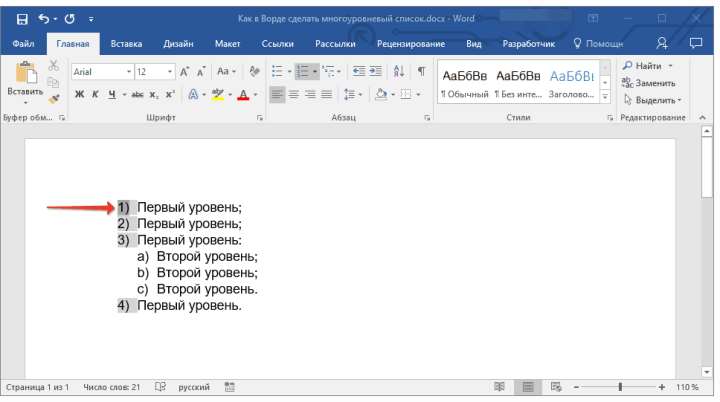
2. Выберите параметр «Задать начальное значение», а затем выполните необходимое действие:
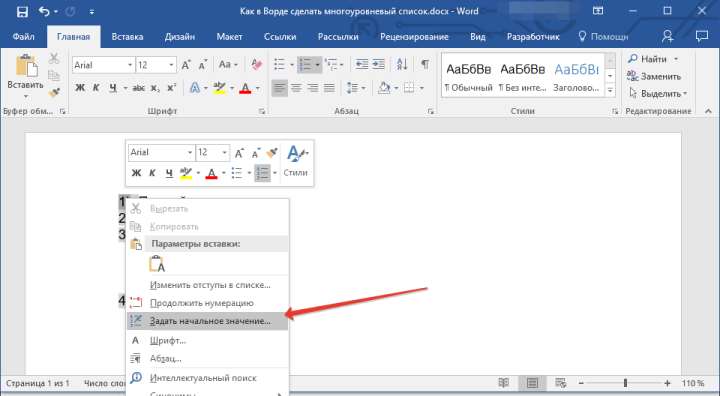

- Активируйте параметр «Начать новый список», измените значение элемента в поле «Начальное значение».
- Активируйте параметр «Продолжить предыдущий список», а затем установите галочку «Изменить начальное значение». В поле «Начальное значение» задайте необходимые значения для выбранного элемента списка, связанного с уровнем заданного номера.

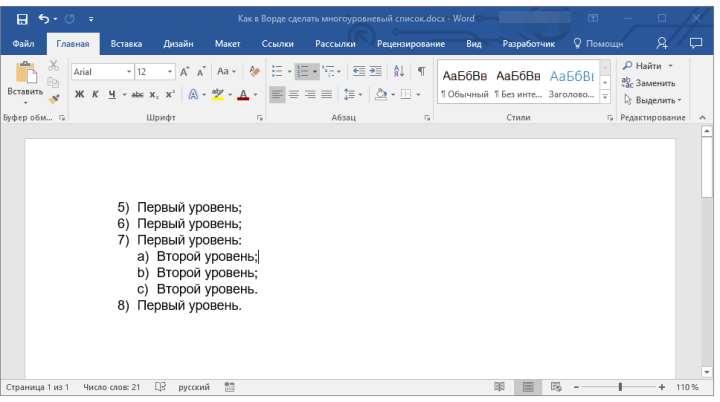
3. Порядок нумерации списка будет изменен согласно заданным вами значениям.
Вот, собственно, и все, теперь вы знаете, как создавать многоуровневые списки в Ворде. Инструкция, описанная в данной статье, применима ко всем версиям программы, будь то Word 2007, 2010 или его более новые версии.



