
Данная статья содержит инструкции по использованию нескольких различных систем нумерации в документах, содержащих как заголовки глав, так и заголовки приложений.
Программа Microsoft Word не поддерживает несколько схем нумерации заголовков в одном документе или главном документе. При работе с документами, содержащими как заголовки глав, так и заголовки приложений, в заголовках должен использоваться один уровень стиля заголовка.
Пример 1. Заголовки глав и приложений
При создании документа, содержащего как заголовки глав, так и заголовки приложений, для различного форматирования номеров разделов можно использовать различные уровни стиля заголовка. Например, для определения следующей схемы нумерации заголовков глав и страниц
Глава один. Это заголовок первой главы
Глава два. Это заголовок второй главы
Приложение А. Это заголовок первого приложения
Приложение Б.: Это заголовок второго приложения
Выполните приведенные ниже действия.
Примечание. Стили заголовков предварительно определены с определенными атрибутами форматирования абзацев и символов. Для настройки необходимого внешнего вида можно изменить эти стили с помощью команды Стиль в меню Формат .
Пример 2. Вставка номеров страниц для глав и приложений
Пример 3. Создание настраиваемого оглавления
В режиме просмотра структуры можно пронумеровать заголовки или выделенные абзацы текста. Word осуществляет нумерацию автоматически.
Чтобы пронумеровать заголовки, перейдите в режим просмотра структуры и укажите уровень, до которого необходимо провести нумерацию. Затем выделите ту часть документа, которая подлежит нумерации, и вызовите команду Многоуровневый список на вкладке Главная и задайте способ нумерации, выбрав одну из пиктограмм в нижнем ряду. После нажатия кнопки ОК результат станет виден на экране.
Сноски
Сноски используют для пояснения основного текста.Различают
обычные сноски, вынесенные в низ полосы, и концевые сноски, вынесенные
в конец раздела или документа. Один документ может содержать и обычные,
и концевые сноски: обычные — для пояснения вводимых терминов внизу
страницы, а концевые — для указания литературных источников.
Каждая сноска состоит из двух частей: маркера сноски текста. По
умолчанию все сноски в документе автоматически нумеруются и отделяются
от текста горизонтальной линией. Предлагается два варианта разделительных
линий — короткая и длинная. Короткая разделительная линия имеет длину
5 см и проводится между текстом документа и сноской. Длинная разделительная линия проводится от левого края страницы до правого и
употребляется в том случае, если сноски переходят на следующую страницу.
Вставка сноски
Для вставки сноски в текст документа следует выполнить такую
− Установите курсор ввода в позиции вставки маркера сноски.
− Активизируйте команду Втавить сноску из вкладки Ссылки (рис. 13).
Рисунок 13 – Вставка сноски
Word вставляет в основной текст знак сноски и, если установлен
обычный режим просмотра, открывает панель для ввода текста сноски. Чтобы вернуться в документ, нужно выполнить щелчок на тексте документа.
Таким же способом осуществляется переход из окна документа в панель сноски.
Изменение сноски
Сноски в документе можно просматривать и редактировать в обычном режиме или в режиме просмотра разметки страницы. В обычном режиме текст сноски отображается в отдельной панели.Если панель сносок отсутствует на экране, для просмотра ее содержимого следует выполнить двойной щелчок на маркере сноски в основном тексте. Word откроет панель с текстом соответствующей сноски. После этого в текст сноски можно вносить изменения, как в любой другой текст.
В режиме просмотра разметки страницы ввод, редактирование и
форматирование сносок выполняются непосредственно на странице документа.
Чтобы удалить сноску, следует выделить в тексте ее знак. Относящийся к нему текст и сам знак удаляются с помощью клавиши . Если сноски пронумерованы автоматически, после удаления выполняется перенумерация.
Форматирование сноски
Для форматирования сносок нужно нажать на стрелочку в правом нижнем углу группы Сноски . Откроется диалоговое окно Сноски (рис. 14), в котором можно выбрать нужные параметры, такие как: положение, формат.
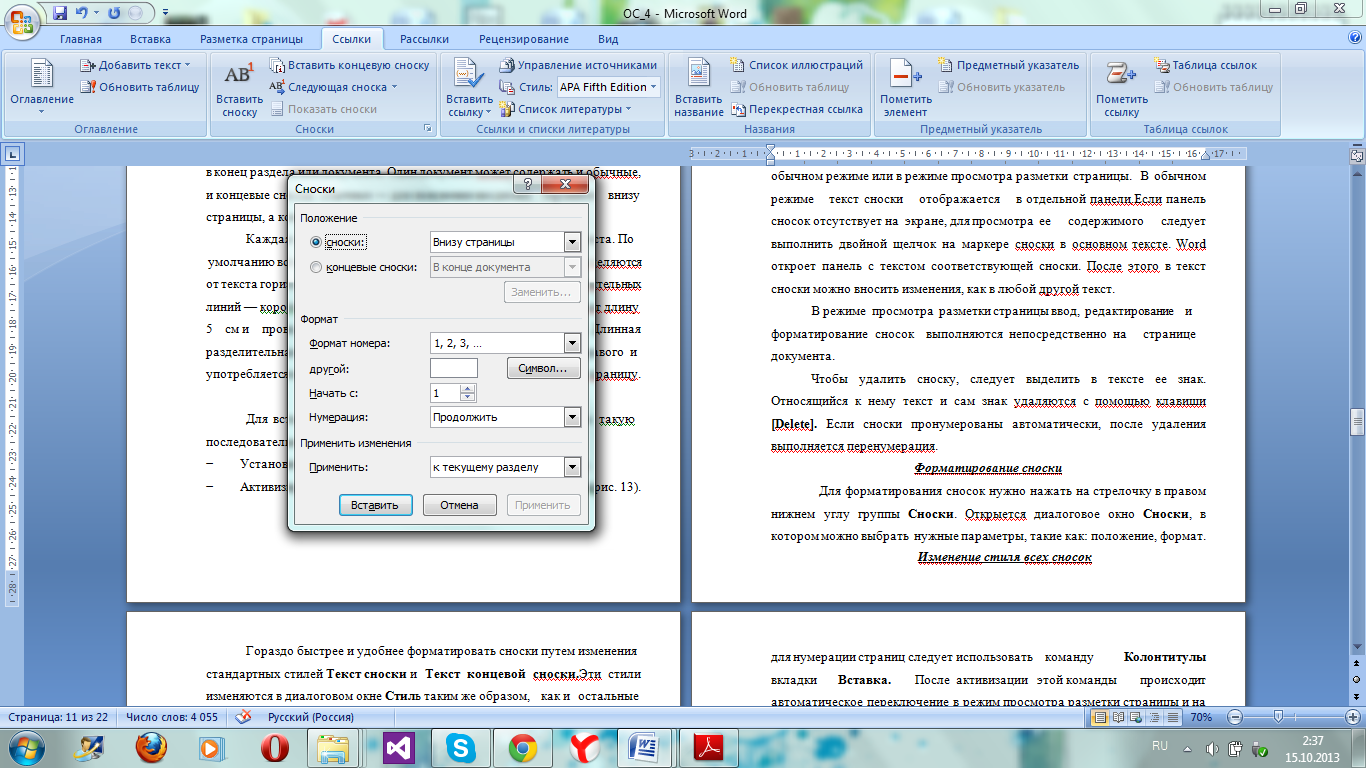
Рисунок 14 – Диалоговое окно Сноски
Создание стиля займет всего несколько минут, но при последующем форматировании текста документа созданный вами стиль сэкономит массу времени и нервов.
Последний месяц я плотно занимался разработкой шаблонов для создания программных документов, предусмотренных ГОСТами: техническое задание на программу, руководство пользователя, описание применения и других. Казалось бы, ничего сложного в этой деятельности нет. Вставляй нужные разделы, разрывы страниц, поля для будущего текста. Однако у меня возникли сложности с оформлением документов, а конкретно — со стилями заголовков и многоуровневых списков.
Согласно государственным стандартам, заголовки в документе должны начинаться с определенного абзацного отступа, оформляться единообразным шрифтом, и не иметь точки после последней цифры в нумерации. Кроме того, есть и другие требования к оформлению, которые нужно учитывать.
Опытный пользователь редактора Word, возможно, усмехнется и скажет: да что здесь сложного? Ввел текст для заголовка, придал ему нужный шрифт и форматирование либо применил к нему стиль заголовка нужного уровня и нажал кнопку "Нумерация" на панели форматирования. Всё так, но в итоге в документе образуется множество различных неупорядоченных стилей, в которых можно потеряться и которые никак не способствуют улучшению внешнего вида документа. А ведь есть еще и многоуровневые списки, представляющиеся многим совершенно запутанными и непонятными в применении.
В этой заметке я расскажу о своем способе укрощения заголовков и многоуровневых списков, создав для них соответствующие стили. Настоятельно рекомендую использовать стили при создании любых документов. Создание стиля займет всего несколько минут, но при последующем форматировании текста документа созданный вами стиль сэкономит массу времени и нервов.
Итак, передо мной стояла задача использовать в документе нумерованные заголовки четырех разных уровней для обозначения разделов документа. Эти разделы должны были иметь также свои нумерованные подразделы. Вот образец правильных многоуровневых нумерованных заголовков:
Первым делом необходимо отредактировать стандартные стили заголовков, встроенные в глобальный шаблон Normal.dot или в ваш собственный шаблон, разработанный для тех или иных документов. Для того, чтобы увидеть используемые стили в шаблоне или документе, выберите из пункта меню "Формат" (Format) подпункт (команду) "Стили и форматирование" (Styles and Formatting). Справа от рабочей области программы появится одноименная область задач, как на скриншоте ниже:
Стандартно отображаются основные стили трехуровневых заголовков и стиль "Обычный", то есть стиль простого текста документа. Чтобы отобразить больше стилей в этой области, вы можете выбрать в раскрывающемся списке "Показать" (Show) в нижней части области задач параметр "Специальное" (Custom). Откроется вот такое диалоговое окно:
Вторым нашим шагом будет тонкая настройка стилей заголовков. Заголовкам изначально присвоены шрифты с разным форматированием. Для создания программного документа, согласно ГОСТам, необходимо использовать единый шрифт для всего документа. Я использую шрифт Times New Roman 14 пт для стиля "Обычный". Для заголовков я тоже буду использовать этот шрифт, изменяя лишь его размер и интервалы.
В поле "Основан на стиле" (Style based on) выберите из раскрывающегося списка значение "Нет" (No style). Поле "Стиль следующего абзаца" (Style for following paragraph) оставьте без изменения. Затем нажмите кнопку "Формат" в нижней части окна и выберите нужные команды для изменения настроек.
Для изменения шрифта используйте команду "Шрифт", для изменения абзацного отступа и интервалов предусмотрена команда "Абзац". Произведите требуемые вам изменения. Я, например, для "Заголовка 1" установил следующие параметры: шрифт — Times New Roman полужирный 18 пт, абзац — выравнивание по левому краю, отступ первой строки на 1,5 см, интервал перед 0 пт, после 3 пт, междустрочный двойной, табуляция — установить 3,5 см с левого края без заполнителя.
Если вы хотите применить произведенные изменения для шаблона, на основе которого вы потом будете создавать ваши документы, то поставьте флажок в поле "Добавить в шаблон" (Add to template), иначе все эти изменения будут применены лишь к активному в данный момент документу.
Таким образом, я настроил нужные мне в шаблоне стили заголовков. Теперь необходимо было создать стиль для многоуровневых списков.
Из пункта меню "Формат" выберите команду "Списки" (Bullets and Numbering). Откроется одноименное диалоговое окно. Перейдите на вкладку окна "Список стилей" (List Styles) и нажмите кнопку "Добавить" (Add). Перед вами откроется окно "Создание стиля" (New Style) со знакомым интерфейсом и кнопками:
В поле "Имя" (Name) введите название вашего стиля (пусть будет "Нумерация_заголовков"). Затем нажмите кнопку "Формат" в нижней части окна и выберите нужные команды для изменения настроек. Доступными будут всего лишь три команды: "Шрифт", "Нумерация" и "Сочетание клавиш".
Выберите команду "Нумерация" (Numbering) и перед вами откроется диалоговое окно "Список". Щелкните мышью на любом образце списка и кнопка "Изменить" (Customize) в нижней части окна станет активной. Нажмите ее. Откроется новое окно, показанное на скриншоте ниже.
В этом окне нам предстоит настраивать стили нумерации каждого из заголовков. Выберите нужный уровень, например 1. В окне отобразятся параметры, применяемые к данному уровню. Здесь вы можете настроить шрифт нумерации, абзацный отступ. Если это окно открылось в кратком виде, нажмите кнопку "Больше" (More) и будут доступны дополнительные параметры для настройки.
Выберите команду "Шрифт". Перед вами появится уже знакомое диалоговое окно, в котором установите такие же параметры, которые вы задавали для "Заголовка 1". Обязательно снимите все флажки в группе "Видоизменение" (Effects) — они будут бледного цвета, задайте цвет текста, отсутствие подчеркивания и проверьте все остальные настройки в других вкладках окна.
В группе "Положение номера" (Number Position) установите положение по левому краю на 1,5 см. В группе "Положение текста" (Text Position) установите табуляцию после 3,5 см, отступ 0 см. Выберите из открывающегося списка в параметре "Связать уровень со стилем" (Link level to style) значение "Нет". Значение в поле "Символ после номера" (Follow number with) оставьте как есть — знак табуляции.
Повторите эти действия для всех ваших уровней-заголовков в шаблоне. По окончании нажмите кнопку ОК и не забудьте отметить флажком поле "Добавить в шаблон". В области задач "Стили и форматирования" появится новый элемент (стиль) с вашим именем "Нумерация_заголовков".
Надеюсь, вы поняли, как создаются стили и как они модифицируются. Также искренне надеюсь, что эта заметка поможет вам создавать правильные стили заголовков и красиво, а главное единообразно оформлять ваши документы.
1. Применить стиль буквально означает следующее: поставьте курсор в строке, стиль которой вам нужно изменить. В области задач "Стили и Форматирование" щелкните мышью на нужном стиле. Стиль будет применен к строке. [
Опубликовано: 4 марта 2013
В предыдущей своей статье я рассказала о нескольких простых приемах работы в Word , которые могут пригодиться каждому, даже самым маленьким начинающим пользователям. Но размер статьи ограничен, и там не поместились еще несколько примеров, которые, я считаю, будут очень полезны — может быть, не всем, но тем, кто работает с Word на более профессиональном уровне.
Что немаловажно, это не сферические примеры в вакууме; описанные ситуации взяты из реальной жизни, и мне регулярно приходится объяснять окружающим, как правильно добавить оглавление, пронумеровать страницы или рисунки (это уже примеры из нынешней статьи). Вот буквально только что возник вопрос, как поменять ориентацию для нескольких страниц на альбомную так, чтобы при этом остальные были обычные, книжные. Спрашивали — отвечаем!
Сравнение двух версий документа
Начнем с анонсированного в прошлый раз способа сравнения двух версий одного документа. Предположим, что ваш коллега, с которым вы совместно работаете над документом, не читал мою предыдущую статью (конечно, представить такое сложно, но постараемся!) и не знает, как включить запись исправлений. Так что вы получили от него письмо с отредактированной версией документа и припиской: «Ну я там подправил немного, посмотри, все ок?» И вы, проклиная его бестолковость, уже представляете себе ближайшие два-три часа, которые вам предстоит провести, вычитывая 40-страничный документ.
Но все не так мрачно. В недрах Word сокрыта тайная функция сравнения документов, с помощью которой можно сразу же увидеть все отличия между двумя версиями документов. Вот как это работает.
Страницы книжной и альбомной ориентации в одном документе
Иногда бывает нужно повернуть несколько страниц документа на 90 градусов (в альбомную ориентацию). Например, в нашем стандартном техническом задании есть раздел «Эскизы страниц», в котором приводятся схематические изображения страниц сайта. Их удобнее размещать на альбомных страницах. Но до раздела с эскизами и после него идет обычный текст, в книжной ориентации. Сейчас объясню, как это сделать.
- В конце предыдущей перед эскизами страницы нужно вставить конец раздела (в панели «Разметка страницы» выбрать «Разрывы — Разрывы разделов — Следующая страница»).
- В конце страницы с эскизами — то же самое.
- Теперь документ поделен на 3 раздела. Сейчас все они имеют книжную ориентацию страниц, а нам нужно, чтобы во втором (среднем) была альбомная. Для этого нужно установить курсор на любую страницу из второго раздела и поменять его ориентацию (в той же панели «Разметка страницы» выбрать «Ориентация — Альбомная»).
Номера страниц, логотип, название документа и все такое прочее — колонтитулы
В наших официальных студийных документах мы всегда указываем на каждой странице название документа и название нашей студии (а также логотип). Это достаточно удобно: сразу видно, что это такое вы читаете.
Всю эту информацию мы помещаем в колонтитулах . Колонтитулы — это область документа, в которой содержатся вспомогательные данные, повторяющиеся на каждой странице. В колонтитулах часто пишут название главы (это обычно встречается в книгах), номера страниц, дату создания документа или, например, полный путь к файлу (очень удобная штука!).
Колонтитулы присутствуют в любом документе Word по умолчанию, только если в них нет никаких данных, вы их не видите.
Колонтитулов всего два: верхний и нижний. В них можно вставлять обычный текст (как у нас — название студии), картинки, таблицы, гиперссылки, а также автотекст (номера страниц, дата создания или печати документа, имя файла и т.п.).
Чтобы добавить что-то в колонтитул, нужно открыть панель редактирования колонтитулов (во вкладке «Вставка» кнопка «Верхний колонтитул» или «Нижний колонтитул»). В Word 2010 есть набор встроенных шаблонных колонтитулов; можно выбрать готовый или взять какой-то из них за образец и отредактировать по своему вкусу.

Важно иметь в виду, что колонтитулы всегда одинаковые для всего раздела (или, если вы не делили документ на разделы, то для всего текста). Поэтому если вам нужны разные колонтитулы на разных страницах, то документ необходимо поделить на разделы (как это сделать, описано в предыдущем примере, с ориентацией страниц) и отключить признак «как в предыдущем», который включен по умолчанию. Звучит сложно, но на самом деле все не так страшно. Еще раз: чтобы получить разные колонтитулы на разных страницах, нужно сделать так:

Нумерация заголовков
В технических и особенно юридических документах совершенно необходимо нумеровать все разделы и подразделы, чтобы всегда в тексте можно было сослаться на нужный пункт, например: «параметры хостинга должны соответствовать требованиям, указанным в пп. 4.3.3. и 4.3.4 настоящего ТЗ». Если нумеровать вручную, то при любом изменении, добавлении или удалении разделов нумерацию придется исправлять опять же вручную. Представьте себе, как весело было бы редактировать наш стандартный договор, в котором 9 разделов, в каждом из них примерно по 5 подразделов, а в некоторых из них еще и подразделы третьего уровня. Плюс потом так же вручную выискивать и исправлять ссылки.
А избежать этого развлечения очень просто, если знать, что Word может нумеровать заголовки автоматически. Для этого надо немножко изменить стандартные стили и построить многоуровневую нумерацию заголовков (для разделов и вложенных в них подразделов). Вот как это делается.

Хозяйке на заметку: согласно ГОСТ , в конце номера раздела и подраздела точка не ставится (т.е., 2.5.1 Общие требования — правильно, 2.5.1. Общие требования — неправильно).
Теперь остается только присвоить каждому заголовку правильный стиль. А дальше при любом изменении порядка разделов нумерация будет изменяться автоматически.
Как сделать нумерацию в Ворд: подробная инструкция


Microsoft Word
Word — мощный инструмент для создания документов, включая списки с нумерацией различных видов. В этой статье я расскажу вам, как пронумеровать пункты в Word с помощью автоматической нумерации, а также как изменить нумерацию в списке и сдвинуть список.
Автоматическая нумерация пунктов
Последовательность шагов:

- Откройте документ Word, в котором вы хотите добавить нумерацию.
- Выделите текст, который вы хотите пронумеровать.
- Перейдите на вкладку «Главная» в верхнем меню.
- В группе «Параграф» найдите кнопку «Маркировать/нумеровать» и нажимайте на нее.
- В открываемом меню выбирайте «Нумерация» и желаемый стиль нумерации.
Word автоматически сам пронумерует выбранный текст пунктами.
Как изменить нумерацию в списке
Последовательность шагов:

- Выделите пункты списка, нумерацию которых вы хотите изменить.
- Нажмите правой кнопкой мыши на выделенный текст и выберите «Форматирование маркированного списка«.
- В появившемся окне выберите желаемый стиль нумерации или создайте свой собственный стиль.
- Нажмите «ОК«, чтобы применить изменения.
Нумерация пунктов списка будет изменена в соответствии с выбранным стилем.
Как сдвинуть список
Последовательность шагов:

- Выделите пункты списка, которые вы хотите сдвинуть.
- Нажмите правой кнопкой мыши на выделенный текст и выберите «Уровень вверх» или «Уровень вниз«, в зависимости от направления сдвига.
- Word сдвинет выбранные пункты списка на один уровень вверх или вниз.
- Повторите этот шаг, если требуется дополнительное сдвигание.
Сдвиг списка поможет организовать информацию в документе более структурированно.
Как сделать многоуровневую нумерацию
Последовательность шагов:

- Выберите пункты, которые вы хотите нумеровать. Это может быть список, абзацы или даже заголовки разделов.
- Выберите вкладку «Главная» в верхней панели инструментов Word.
- На панели инструментов выберите «Многоуровневая нумерация» в разделе «Абзац«.
- Выберите один из предложенных стилей нумерации или настройте свой собственный.
- Поставьте курсор перед пунктом, который требует нумерации, нажмите клавишу «Ввод«, и начнется нумерация.
Как убрать автоматическую нумерацию пунктов
Последовательность шагов:

- Выделите текст, для которого нужно убрать автоматическую нумерацию.
- Выберите вкладку «Главная» в верхней панели инструментов Word.
- На панели инструментов выберите «Маркеры и нумерация» в разделе «Абзац«.
- В диалоговом окне выберите «Нет» в разделе «Вид маркера«.
- Нажмите кнопку «ОК» для применения изменений.
После выполнения этих шагов, автоматическая нумерация будет удалена из выбранного текста.
Нумерация абзацев
Для нумерации абзацев введите нужный номер в начале каждого абзаца, затем поставьте точку или другой символ разделения. Например, «1.», «2.», и так далее.

Нумерация параграфов и разделов
Чтобы нумеровать параграфы и разделы, используйте функцию «Стили» в Word.
Последовательность шагов:

- Выделите параграф или раздел, которые требуют нумерации.
- Выберите вкладку «Главная» в верхней панели инструментов Word.
- На панели инструментов выберите нужный стиль нумерации в разделе «Стили«.
- Примените выбранный стиль к выбранным параграфам или разделам.
После выполнения этих шагов, каждый параграф или раздел будет автоматически пронумерован в соответствии с выбранным стилем.
Нумерация строк
В программе Microsoft Word существует возможность добавления нумерации строк к документу. Нумерация строк может быть полезной при создании нумерованных списков, отчетов или других типов документов, где требуется указать номер каждой строки.

Как добавить номера строк во всем документе
Последовательность шагов:

- Откройте документ в программе Microsoft Word.
- Выберите вкладку «Вставка» в верхней панели инструментов.
- На вкладке «Вставка» найдите группу команд «Страница» и щелкните непосредственно по кнопке «Номера страниц«.
- В открываемом меню выбирайте пункт «Нумерация строк«.
- Будет предложено выбрать положение нумерации (например, сверху страницы или снизу) и формат нумерации (арабские цифры, римские цифры и т. д.).
- После выбора настроек нумерации строк нажмите кнопку «ОК«.
Весь документ будет автоматически пронумерован каждой строкой.
Как добавить номера строк в одном или нескольких разделах
Последовательность шагов:

- Откройте документ в программе Microsoft Word.
- Перейдите к месту, где вы хотите начать нумерацию строк в разделе.
- Выберите вкладку «Вставка» в верхней панели инструментов.
- На вкладке «Вставка» найдите группу команд «Страница» и щелкните непосредственно по кнопке «Номера страниц«.
- В открываемом меню выбирайте пункт «Формат номеров страниц«.
- В открывшемся диалоговом окне выберите вкладку «Раздел«.
- Установите флажок напротив пункта «Нумерация строк«.
- Нажмите кнопку «ОК«.
Теперь в выбранном разделе ваш документ будет пронумерован каждой строкой.
Как удалить нумерацию строк
Последовательность шагов:

- Откройте документ в программе Microsoft Word.
- Выберите вкладку «Вставка» в верхней панели инструментов.
- На вкладке «Вставка» найдите группу команд «Страница» и щелкните на кнопке «Номера страниц«.
- В появившемся меню выберите пункт «Удалить номера страниц«.
Нумерация строк будет удалена из вашего документа.
Сквозная нумерация страниц
Сквозная нумерация страниц в Word очень полезна, если вы хотите пронумеровать все страницы документа, кроме титульного листа. Процесс создания сквозной нумерации в Word довольно прост и может быть выполнен автоматически.

Как пронумеровать все страницы, кроме титульного листа
Последовательность шагов:

- Откройте ваш документ в Word.
- Перейдите на титульный лист, на котором вы не хотите иметь нумерацию страниц.
- Нажмите на вкладку «Вставка» в меню Word.
- В разделе «Колонтитулы» нажмите на кнопку «Начать сначала» и выберите «Только первый лист«.
- После этого вы вернетесь к основной части документа.
- Выберите вкладку «Вставка» и в разделе «Колонтитулы» нажимайте на кнопку «Номер страницы«.
- В открываемом меню выбирайте «Вставить номер страницы» и опцию «Счетчик страниц«.
Теперь ваш документ автоматически пронумеруется со страницы 1 и далее, исключая титульный лист.
Как создать разные колонтитулы для четных и нечетных страниц
Последовательность шагов:
- Откройте ваш документ в Word.
- Выберите вкладку «Вставка» в меню Word.
- В разделе «Колонтитулы» нажмите на кнопку «Начать сначала» и выберите «Шаблоны колонтитулов«.
- Выберите «Другие элементы» и затем «Колонтитулы страницы«.
- В появившемся меню выберите опцию «Колонтитул нечетных страниц«.
- Здесь вы можете добавить текст и любые другие элементы, которые хотите видеть только на нечетных страницах.
- Нажмите на кнопку «Закрыть заголовок и нижний колонтитул«, чтобы вернуться к основной части документа.
- Повторите процедуру с шага 3 и выберите опцию «Колонтитул четных страниц«.
- Здесь можно добавить текст и элементы, которые хотите видеть только на четных страницах.
- Нажимайте на кнопку «Закрыть заголовок и нижний колонтитул«, чтобы завершить создание разных колонтитулов для четных и нечетных страниц.
Как сделать нумерацию типа «Страница X из Y»
Последовательность шагов:
Как поменять формат цифр в нумерации
Последовательность шагов:
Как убрать автоматическую нумерацию страниц
Последовательность шагов:

- Откройте документ в Word.
- Найдите и выберите область, где вы хотите убрать автоматическую нумерацию страниц.
- Нажмите на вкладку «Разметка страницы» в верхней части окна программы.
- В разделе «Разрывы разделов» щелкните на кнопку «Следующая страница«.
- Теперь выберите область, где вам нужно убрать автоматическую нумерацию.
- Нажмите на правую кнопку мыши и выберите «Свойства» в контекстном меню.
- В диалоговом окне «Свойства раздела» уберите галочку с опции «Включить нумерацию страниц«.
- Щелкните на кнопку «ОК» для сохранения изменений.
В заключение
Теперь вы знаете, как сделать нумерацию в Word с помощью автоматической нумерации, как изменить нумерацию в списке и как сдвигать пункты списка. Эти простые и понятные инструкции помогут вам создавать профессионально оформленные документы с удобной нумерацией текста. Смело экспериментируйте с различными стилями и настраивать нумерацию в Word под свои нужды. Успехов в работе с Word!



