

Подробности Опубликовано 19.01.2012 23:31 Просмотров: 127852
И снова курсовые, снова рисунки, таблицы. У кого-то диссертации, а значит есть необходимость перебивать формулы из учебных книг, в которых номера формул располагаются с правого края, а сама формула по середине страницы. Вроде ерунда, а попробуйте повторить такое в ворде!
Введение
Нужно мне было перепечатать текст и формулы из одной книжки. Ну если с текстом проблем нет, можно воспользоваться программами по распознаванию, то с формулами дела обстояли просто чудовищно. Программы их не распознают, а вставлять картинкой — как то не солидно. Пришлось перепечатывать и столкнулся с проблемой, как сделать нумерацию формул и заставить их располагаться справа от страницы, но при этом, чтобы формула была по центру. Поиски в интернете дали следующие способы:
- Создаем табличку из двух ячеек. В левой печатаем формулу и выравнивание по центру, в правой — номер формулы в скобках и выравнивание по правому краю.
- Используем макрос
- Работаем клавишами пробела или TAB, выравнивание по правому краю
- Используем комбинацию клавиш Ctrl+Alt+Enter
По поводу автонумерации проблем не возникло и про неё позже.
Создание с помощью таблиц
Выглядит просто и заманчиво. Можно один раз создать табличку, вставить формулу, нумерацию, потом копировать и изменять. Но минус в том, что расположить формулу по центру страницы не удастся никогда. Она будет по центру ячейки.
Использование макроса
Думал, что это выход, но как им пользоваться? Если в Excel это еще как то понятно, там формулы, то с Word’ом я решил не мучаться. К тому же, никто не гарантирует правильность работы этого макроса.
Пробел или TAB
Ну это считается самым простым (кто-то до сих пор абзацы делает пробелами, а не клавишей TAB). Формула, номер, выравнивание по правому краю и с помощью TAB до примерной середины двигаем формулу. При всей простоте, минус аналогичен способы с таблицами — по центру не будет.
Ctrl+Alt+Enter
Никогда не знал о таком сочетании. Ctrl+Alt+Enter — разделитель стилей в Word’е. Именно с этим способ будем работать, но чтобы в процессе работы не заморачиваться ни над чем, сделаем предварительные настройки документа.
Настройка Word и автонумерация формул
Настройка оформления
В прошлой статье я рассказывал про добавление рамок и штампа на страницы Word’а и приложил итоговый файл. В этой я буду продолжать его настраивать.
Для того, чтобы формула всегда располагалась в один столбец по всему документу, необходимо настроить стили, а именно тот, в котором печатается формула (как правило, основной стиль текста). В моём случае это "Обычный 2".
Главная — Стили — Обычный 2 (правой кнопкой) — Изменить
Вписываем в первую строчку расстояние от левого края в сантиметрах (см. настройки на рисунке ниже) — Установить — ОК
Появился черный уголок на линейке (Линейку включить: Вид — Линейка)
Настройка автоформул
Преимущество автоформул в том, что куда бы мы не перемещали формулы по документу, номера всегда будут располагаться по порядку. А если в тексте делать перекрестные ссылки, то после перемещения номер формулы автоматически измениться и в тексте.
Ссылки — Вставить название
В открывшимся окне из списка выбираем "Формула". Ставим галочку "Исключить подпись из названия", чтобы в скобках оставались только цифры.
Нажав кнопку "Нумерация. " откроется окно, где можно задать будут ли формулы нумероваться цифрами или буквами. Поставив галочку напротив "Включить номер главы" получим вывод формулы типа (3.2). В выпадающем списке можно выбрать с какой главы начинается отсчет (должны быть настроены соответствующие стили). Если галочку убрать, то формулы будут по-порядку.
Настройка нумерации для таблиц и рисунков аналогична, только галочку напротив "Исключить подпись из названия" следует убрать.
Если не устраивают стандартные названия "Формула", "Таблица" и т.д., то можно сделать своё, нажав на кнопку "Создать".
Вставка номера формулы
1.1 Для начала напишем формулу. Последовательность:
- Ставим скобку (
- Ссылки — Вставить название — Формула — ОК
- Ставим скобку )
- Получаем (1.1)
- Копируем формулу в буфер (выделить формулу (слева на право, иначе скопируется лишняя строка снизу), нажать Ctrl+C)
1.2 Теперь последовательность вставки формулы с номером:
- Пишем формулу
- Стрелка ->
- Enter
- Ctrl+V
- Ставим курсор позади формулы
- Ctrl+Alt+Enter
- TAB
Объясню что делаем в каждом пункте. После написания формулы нам нужно выйти из редактора формул, поэтому нажимаем стрелку вправо. Если теперь не нажать Enter, а после формулы уже есть какой-то текст, то он переместится в строчку с формулой. Так что ставим Enter. Теперь нужно вставить номер формулы, полученный и скопированный в пункте 1.1.
Тут кому как удобнее, можно правой кнопкой — вставить, лично я привык к одновременному нажатию клавиш Ctrl+V. После этого ставим курсор после формулы и нажимаем одновременно Ctrl+Alt+Enter, наш номер переместится в строчку с формулой. Нажимаем Tab и он располагается на месте, где установили табуляцию.
После нескольких повторений процесс происходит довольно быстро.
Рекомендации
- Чтобы вставить знак умножения в формулу достаточно нажать Alt и удерживая его быстро набрать 250, т.е. Alt+250
- Чтобы вставить текст без форматирования, например, криво распознанный в программе или скопированный в интернете, достаточно нажать Ctrl+Alt+V и выбрать "Текст в формате Юникод" или "Без форматирования"
Forma D.E. v6.1.0 — Обновление от 21.01.2012. Добавлены стили для названий таблиц, формул. Настроена табуляция для вставки автонумераций для формул.
Как сделать нумерацию ячеек в ворде
Это рассылка сайта "Блог компьютерного чайника" http://www.elena-chainik.ru
Во многих таблицах первый столбик обычно отводят на нумерацию и называют его – «№ п/п» — то есть «номер по порядку». Номера обычно ставят вручную. Так делать можно, когда таблица не очень большая. Или когда таблица делается один раз и больше не редактируется. А если таблица длинная, да еще и редактировать ее надо? Строку удалить, строку добавить?
Это значит, что придется исправлять всю нумерацию опять же вручную. А зачем лишние заботы?
Выделите те ячейки, в которые вы хотите ставить нумерацию. Чаще всего это первая колонка таблицы.
Мой совет (особенно если таблица будет длинной) – создайте таблицу из двух строк. Первая строка – шапка таблицы, вторая строка – для заполнения данными. (О таком способе создания таблиц написано в заметке "Как создать таблицу"). Выделите ячейку, с которой начнется нумерация.

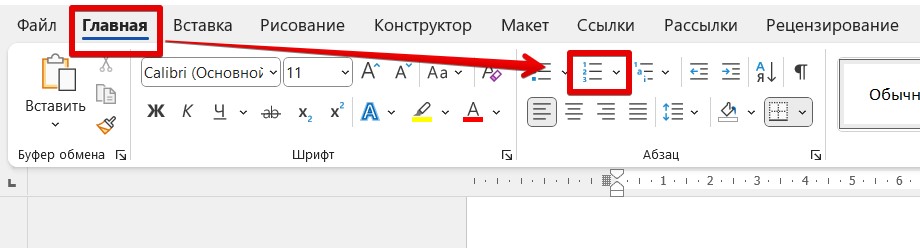
Перейдите на вкладку «Главная». В блоке команд «Абзац» найдите кнопку «Нумерация». Щелкните на этой кнопке левой кнопкой мыши.

В выделенной ячейке появится «1». Нажмите клавишу Tab. Курсор перейдет в следующую ячейку. Заполните ее и снова нажмите Tab. Так делайте, пока не заполните данными всю строку.
Когда вы заполните последнюю ячейку в строке, то снова нажмите Tab. У вас появится в таблице новая строка, и в первой ячейке этой строки уже будет стоять номер «2»

Теперь о нумерации беспокоиться не стоит. Как бы вы не удаляли или не добавляли строки, нумерация будет исправляться автоматически.
Правда, (на мой взгляд) такая нумерация, прижавшаяся к правой границе столбика, выглядит не очень красиво. Лучше, если цифры будут стоять в середине ячеек.
Чтобы исправить эту ситуацию, подведите указатель мыши к ЛЮБОЙ цифре из нумерации и щелкните ПРАВОЙ кнопкой мыши. Нумерация подсветится серым цветом – выделится. А еще появится вот такое меню:

Найдите в этом меню слова «Изменить отступы в списке…» и щелкните на них левой кнопкой мыши. Появится панель «Изменение отступов в списке»

Найдите на этой панели поле «Положение номера» и вместо 0,63 см поставьте хотя бы 0,3 см. Нажмите «ОК». Посмотрите, как изменилось положение цифр:

По-моему, так смотрится лучше. А вам как?
Как сделать нумерацию в таблице Word: 3 способа

Добро пожаловать в очередной урок нашего бесплатного курса по работе с Word от WiFiGid! На этот раз мы посмотрим, как можно пронумеровать строки в таблице Word. Мы отлично знаем, как это просто сделать в Excel, но, оказывается, такое же можно провернуть и здесь. Начинаем
Ну а если вдруг что-то осталось непонятным, просто пишем комментарий под этой статьей, а мы постараемся ответить как можно быстрее! Туда же можно писать свои восторженные отзывы и советы для начинающих покорителей Word!
Способ 1 (для ленивых) – Вручную

Такой способ-шутка. Наверняка, вы попали в эту статью, чтобы научиться проставлять нумерацию в таблице, когда у вас очень много строк. Но если вдруг у вас строк не так уж и много, иногда быстрее будет просто поставить все вручную и не заморачиваться с изучением этих сложных технологий. Особенно актуально, когда нужно проставить нумерацию не просто в одном столбце, а как-то заморочиться с ней.
Способ 2 (правильный) – Нумерация
А теперь перейдем к правильному способу нумерации строк в таблицах Word. Просто повторяем за мной по шагам:
- Выделяем столбец, в котором мы хотим сделать нумерацию. Для этого щелкаем мышью по его верхней границе (курсор должен измениться на черную стрелочку).

При желании можно просто выделить нужные ячейки.
- На панели инструментов жмем по кнопке нумерованного списка. Да, так просто, как будто мы делаем простой список с цифрами, но мало кто знает, что это применимо и к таблицам в Word.
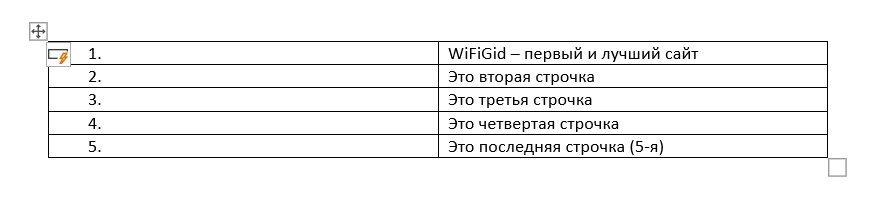
- Строчки автоматически пронумеруются.
Если вы уже ранее работали с нумерацией в Word, знаете, что можно изменять и ее формат – для этого на кнопке создания нумерованного списка просто жмем по раскрывающей стрелочке и в выпадающем меню выбираем пункт «Определить новый формат номера». А там можно обозначить и стиль, и шрифты, и тип нумерации (например, удалить из формата точку на конце).
А еще, если вдруг нумерация началась не с начала (у вас уже была нумерация выше по тексту), при вставке в таблице прямо над цифрами появляется меню, с помощью которого можно сделать нумерацию сначала.
Этим же способом можно выделять не строки, а столбцы. Тоже работает отлично.
Способ 3 (для продвинутых) – С помощью Excel
Лично для меня обычно проще такое проворачивать через Excel, так как там с помощью привычных формул я могу задать абсолютно любой формат нумерации. Продвинутые пользователи уже смекнули, что можно сделать:
- Создаем новый лист в Excel и полностью копируем в него таблицу из Word. Таблицы из Word переносятся в Excel без каких-то проблем. Но если что-то пошло не так, читаем нашу статью по переносу таблицы из Word в Excel.
- Используя нашу статью по автозаполнению в Excel, формирует любую нумерацию на свой вкус.
- И переносим готовую таблицу уже из Excel в Word.
Тоже вполне себе годный способ, а при некоторой практике может быть и очень быстрым.



