
Как сделать нумерацию абзацев в ворде
Нумерация глав, приложений и страниц в документах, содержащих заголовки глав и приложений в Word
Примечание: Мы стараемся как можно оперативнее обеспечивать вас актуальными справочными материалами на вашем языке. Эта страница переведена автоматически, поэтому ее текст может содержать неточности и грамматические ошибки. Для нас важно, чтобы эта статья была вам полезна. Просим вас уделить пару секунд и сообщить, помогла ли она вам, с помощью кнопок внизу страницы. Для удобства также приводим ссылку на оригинал (на английском языке).
Описание
Примечание: Сведения о том, как это применимо, можно найти в статье Microsoft Word 2000.
Microsoft Word не поддерживает несколько схем нумерации заголовков в одном документе или главном документе. При работе с документами, содержащими как заголовки глав, так и заголовки приложений, заголовки не должны использовать один и тот же уровень стиля заголовка.
Пример 1: заголовки глав и заголовков приложений
При проектировании документа, который включает в себя заголовки глав и приложений, вы можете использовать различные уровни стилей заголовков для применения разных форматов чисел к каждому разделу. Например, чтобы определить схему нумерации заголовков глав и приложений, которая выглядит примерно так:
- Глава один: это заголовок для первой главы.
- Глава 2: это заголовок для второй главы.
- Приложение А. это заголовок первого приложения.
- Приложение B: это заголовок второго приложения.
Выполните указанные ниже действия.
- В меню Формат выберите пункт маркеры и нумерацияи откройте вкладку Многоуровневый.
Примечание: В Microsoft Office Word 2007 и Word 2010 щелкните Многоуровневый список на вкладке Главная .
Примечание: В Word 2007 и Word 2010 щелкните ссылку Определение нового многоуровневого списка. Примечание: В поле числовой формат приложение а должно отображаться с выделенным элементом «a».
Теперь вы можете применить заголовок 1 ко всем абзацам, которые представляют собой стили глав, и заголовок 7 для всех абзацев, которые являются названиями приложений.
Примечание: Стили заголовков предопределены с определенными атрибутами форматирования абзацев и знаков. Возможно, потребуется изменить эти стили с помощью команды Style (стиль) в Форматмену, чтобы получить предполагаемый внешний вид.
Пример 2: Вставка номеров страниц для глав и приложений
Чтобы вставить номера страниц стиля «1-1, A-1», работающего с этими стилями заголовков, выполните указанные ниже действия.
- Убедитесь в том, что документ состоит из разрыва раздела определенного типа. Обычно в качестве типа разрыва раздела требуется следующая страница. С помощью разрыва раздела можно отделить главную область документа от области приложения. Если разрыв раздела не указан, переместите точку вставки в пустую область над вашим приложение, а затем выполните указанные ниже действия.
- В меню Вставка выберите команду прервать.
- В всплывающем окне разрыв выберите на следующей странице в разделе типы разрывов разделов, а затем нажмите кнопку ОК.
Пример 3: Создание настраиваемого оглавления
- Поместите курсор в то место, где нужно вставить оглавление.
- В меню Вставка выберите пункт ссылка, а затем — пункт Оглавление и указатели.
Нумерация заголовков
Изменение форматирования нумерации и маркировки
Чтобы изменить форматирование маркеров или чисел в списке, щелкните любой маркер или число, чтобы выбрать все маркеры или числа в списке. При выборе текста форматирование текста и маркеров или нумерации изменяется.
Выбор нового формата маркера или нумеровки
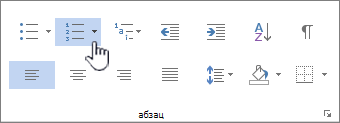
- Щелкните маркер или номер в списке, который требуется изменить. В многоуровневом списке можно изменить форматирование на один уровень за раз, щелкнув один маркер или число на этом уровне в списке.
- На вкладке Главная в разделе Абзац щелкните стрелку рядом с полем Маркеры или Нумеровка.
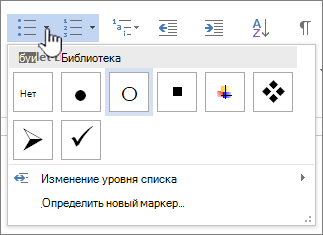
Выберите нужный формат маркированного или нумерующего списка в библиотеке маркеров или библиотеке нумеров.
Определение нового маркированного символа, шрифта или рисунка
Маркеры, отображаемые в библиотеке маркеров, являются подмножеством библиотек шрифтов Word. Это означает, что вы можете выбрать другой символ для маркеров. Например, можно изменить пунктирные маркеры на стрелки или даже что-то вроде евро или доллара. Вы также можете использовать изображение, найденное через Интернет или на компьютере.
- Щелкните маркер в списке, чтобы выделить все маркеры.
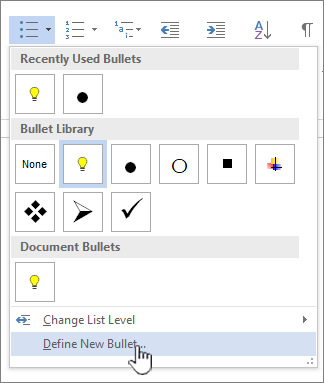
. В нижней части всплывающей панели щелкните Определить новый маркер.
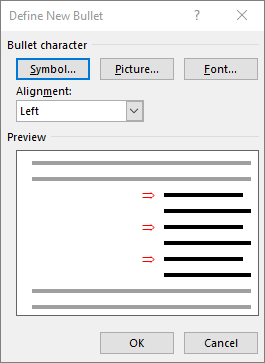
На панели Определение нового маркера выполните одно из следующих действий.
- Чтобы изменить или добавить символ, нажмите кнопку Символ. В библиотеке символов выберите символ и нажмите кнопку ОК. Чтобы изменить атрибуты шрифта после выбора нового символа, щелкните Шрифт. Измените стиль, размер и шрифт, а затем нажмите кнопку ОК.
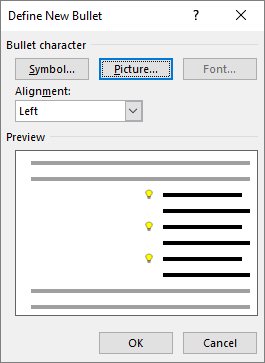
Чтобы добавить рисунок, щелкните Рисунок. В окне Вставка рисунков выберите Пункт Из файла для изображений на компьютере или Поиск изображений Bing , чтобы найти изображение в Интернете. Выберите изображение, которое вы хотите использовать на компьютере или в поиске Bing, а затем нажмите кнопку Открыть или Вставить.
Изменение формата, цвета или размера шрифта для маркеров или чисел в списке
Маркированные и числовые шрифты, цвета и размер управляются атрибутами шрифта. Вы можете изменить форматирование текста маркеров или чисел в списке, не изменяя текст в списке. Например, можно форматировать числа или маркеры с цветом шрифта, отличным от цвета текста в списке.
- Щелкните маркер или номер в списке. Выбраны все маркеры или числа в списке.
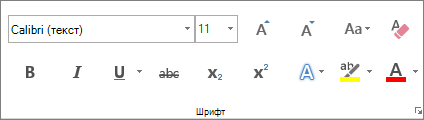
На вкладке Главная в группе Шрифт внесите необходимые изменения.
Изменение уровня маркированных или нумеруемых элементов в списке
Уровень элемента списка можно легко изменить.
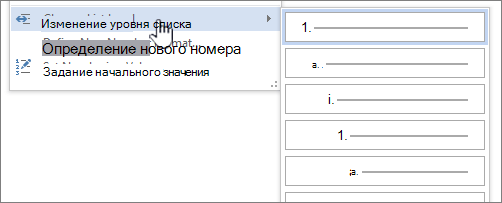
- Щелкните маркер или номер, который вышел из положения.
- На вкладке Главная в разделе Абзац щелкните стрелку рядом с полем Маркеры или Нумеровка.
Наведите указатель мыши на пункт Изменить уровень списка, а затем выберите нужный уровень.
Преобразование маркеров в числа или наоборот в списке
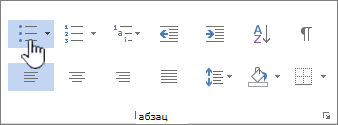
- Щелкните маркер или номер в списке, который требуется изменить. Щелкнув маркер или число в автоматически распознаваемом маркированном или нумерованном списке, вы выбираете весь список.
- На вкладке Главная в группе Абзац нажмите кнопку Маркеры или Нумерация.
Чтобы изменить список назад, выберите пункт Маркеры
или Нумерующий
Преобразование маркеров в числа или наоборот в многоуровневом списке
В многоуровневом списке элементы списка отображаются на нескольких уровнях, а не на одном уровне.
- Щелкните маркер или число в списке на нужном уровне. Щелкнув маркер или число в автоматически распознаваемом маркированном или нумерованном списке, вы выбираете все элементы списка, которые находятся на этом уровне. Чтобы преобразовать весь многоуровневый список в маркеры или числа, выберите весь список.
- На вкладке Главная в группе Абзац нажмите кнопку Маркеры или Нумерация.
Статьи по теме
Обратная связь
Обновлено 11 мая 2017 г. благодаря отзывам клиентов. Была ли эта статья полезной? Если да, укажите это внизу страницы. Если нет, сообщите нам о своих затруднениях или о недостающей информации. Укажите версии Word и операционной системы, которые вы используете.
С учетом вашего отзыва мы перепроверим сведения и, если нужно, допишем и обновим эту статью.
Как в word сделать нумерацию абзацев?
В программе «Word» представляется возможность не просто набирать текст, но и оформлять его самым различным образом. Здесь можно составлять таблицы, диаграммы, графики и менять стиль шрифта. Пользователи интересуются, как автоматически пронумеровать абзацы в «Word 2007/2010/2013/2016», поскольку иногда приходится прибегать к такому стилю текста. Если вам потребуется пронумеровать уже готовый текст, то здесь придется проставлять порядковые номера либо вручную, либо быстро и автоматически. Конечно, второй способ более симпатичен пользователям.
В сегодняшнем обзоре мы расскажем, как автоматически в «Word 2007/2010/2013/2016» нумеровать абзацы. В каждой версии программы названия разделов/пунктов в инструментарии могут немного отличаться, но суть останется общей. Как автоматически нумеровать строки в таблице, читайте здесь.
Как автоматически пронумеровать абзацы в «Word»: пошаговая инструкция?
- Итак, выберем любой текст в качестве наглядного примера

- Выделите этот текст

- Зайдите в раздел «Главная» наверху и нажмите на кнопку, как показано на скриншоте

Зайдите в раздел «Главная» и нажмите на указанную кнопку
- После этого мы получим следующий результат

- Вот, собственно и все. Убрать нумерацию можно точно таким же способом: выделите текст, пройдите в «Главная», нажмите на упомянутую кнопку (кнопка «Нумерация»).
Видео: Нумерация строк в «Word»

Многоуровневый список — это список, в котором содержатся элементы с отступами разных уровней. В программе Microsoft Word присутствует встроенная коллекция списков, в которой пользователь может выбрать подходящий стиль. Также, в Ворде можно создавать новые стили многоуровневых списков самостоятельно.
Урок: Как в Word упорядочить список в алфавитном порядке
Выбор стиля для списка со встроенной коллекции
1. Кликните в том месте документа, где должен начинаться многоуровневый список.

2. Кликните по кнопке “Многоуровневый список”, расположенной в группе “Абзац” (вкладка “Главная”).

3. Выберите понравившийся стиль многоуровневого списка из тех, что представлены в коллекции.

4. Введите элементы списка. Для изменения уровней иерархии элементов, представленных в списке, нажмите “TAB” (более глубокий уровень) или “SHIFT+TAB” (возвращение к предыдущему уровню.

Урок: Горячие клавиши в Ворде
Создание нового стиля
Вполне возможно, что в числе многоуровневых списков, представленных в коллекции Microsoft Word, вы не найдете того, который бы вас устроил. Именно для таких случаев в этой программе предусмотрена возможность создания и определения новых стилей многоуровневых списков.
Новый стиль многоуровневого списка может быть применен при создании каждого последующего списка в документе. Новый стиль, созданный пользователем, автоматически добавляется в доступную в программе коллекцию стилей.
1. Кликните по кнопке “Многоуровневый список”, расположенной в группе “Абзац” (вкладка “Главная”).

2. Выберите “Определить новый многоуровневый список”.

3. Начиная с уровня 1, введите желаемый формат номера, задайте шрифт, расположение элементов.

Урок: Форматирование в Ворде

4. Повторите аналогичные действия для следующих уровней многоуровневого списка, определив его иерархию и вид элементов.

Примечание: Определяя новый стиль многоуровневого списка, в этом же списке вы можете использовать и маркеры и номера. К примеру, в разделе “Нумерация для этого уровня” вы можете пролистать перечень стилей многоуровневого списка, выбрав подходящий стиль маркера, который и будет применен к конкретному уровню иерархии.

5. Нажмите “ОК” для принятия изменения и закрытия диалогового окна.

Примечание: Стиль многоуровневого списка, который был создан пользователем, будет автоматически установлен в качестве стиля, используемого по умолчанию.
Для перемещения элементов многоуровневого списка на другой уровень, воспользуйтесь нашей инструкцией:
1. Выберите элемент списка, который нужно переместить.
2. Кликните по стрелке, расположенной около кнопки “Маркеры” или “Нумерация” (группа “Абзац”).

3. В выпадающем меню выберите параметр “Изменить уровень списка”.

4. Кликните по тому уровню иерархии, на который нужно переместить выбранный вами элемент многоуровневого списка.

Определение новых стилей
На данном этапе необходимо пояснить, в чем заключается разница между пунктами “Определить новый стиль списка” и “Определить новый многоуровневый список”. Первую команду уместно использовать в ситуациях, когда необходимо изменить стиль, созданный пользователем. Новый стиль, созданный с помощью этой команды, обнулит все его вхождения в документе.
Параметр “Определить новый многоуровневый список” крайне удобно использовать в случаях, когда нужно создать и сохранить новый стиль списка, который в дальнейшем не будет изменяться или же будет использоваться только в одном документе.
Ручная нумерация элементов списка
В некоторых документах, содержащих нумерованные списки, необходимо обеспечить возможность ручного изменения нумерации. При этом, необходимо, чтобы MS Word правильно изменял номера следующих элементов списка. Один из примеров документов такого типа — юридическая документация.


Для ручного изменения нумерации необходимо воспользоваться параметром “Задание начального значения” — это позволит программе корректно изменить нумерацию следующих элементов списка.
1. Кликните правой кнопкой мышки по тому номеру в списке, который нужно изменить.

2. Выберите параметр “Задать начальное значение”, а затем выполните необходимое действие:

- Активируйте параметр “Начать новый список”, измените значение элемента в поле “Начальное значение”.
- Активируйте параметр “Продолжить предыдущий список”, а затем установите галочку “Изменить начальное значение”. В поле “Начальное значение” задайте необходимые значения для выбранного элемента списка, связанного с уровнем заданного номера.

3. Порядок нумерации списка будет изменен согласно заданным вами значениям.

Вот, собственно, и все, теперь вы знаете, как создавать многоуровневые списки в Ворде. Инструкция, описанная в данной статье, применима ко всем версиям программы, будь то Word 2007, 2010 или его более новые версии.
Мы рады, что смогли помочь Вам в решении проблемы.
Задайте свой вопрос в комментариях, подробно расписав суть проблемы. Наши специалисты постараются ответить максимально быстро.
Помогла ли вам эта статья?
Если в документе Microsoft Word Вам нужно представить информацию в виде списка, тогда можно не нумеровать его вручную – 1, 2, 3…, а сделать это с помощью встроенной в текстовой редактор функции.
В данной статье мы и рассмотрим, как сделать автоматическую нумерацию списка в Ворде, создать маркированный или многоуровневый список.
Нужные кнопки, с помощью которых все делается, находятся на вкладке «Главная». Их три: одна с маркерами, вторая с цифрами, а третья с различными маркерами на разном уровне. Соответственно, первая кнопка нужна для создания маркированного списка, вторая – нумерованного, и последняя для многоуровнего.
Автоматическая нумерация списка
Сначала рассмотрим, как пронумеровать текст в каждой новой строке. Такое используется чаще всего. При этом каждый новый пункт будет начинаться с цифры.
Кликните в том месте документа, где должен начинаться список. Затем кликните «Нумерация» в группе «Абзац». Она начнется с единицы. Используя маркеры на линейке можно изменить отступ от левого поля.
Чтобы начать новый пункт, в конце предыдущей строки нажмите «Enter».
Если Вам после какого-то пункта нужно вставить обычный текст, то после этого, наверняка, возникает вопрос: как продолжить нумеровать. Для этого поставьте курсор в той строке, где будет продолжение и выберите «Нумерация».
На странице появится новый список. Возле единицы кликните по стрелочке рядом с молнией и в выпадающем меню кликните «Продолжить нумерацию».
После этого, вместо единицы, будет проставлен следующий по порядку номер.
Если Вам нужно не 1,2,3, тогда кликните по любому пункту и нажмите на стрелочку возле кнопки «Нумерация». Дальше выберите один из предложенных вариантов. Если не один вид не подходит, нажмите «Определить новый формат номера».
В открывшемся окне выберите, что нужно использовать: цифры или буквы. Нажав кнопку «Шрифт», можно выбрать дополнительные параметры для выбранного формата номера. Чтобы сохранить изменения, жмите «ОК».
Если у Вас в документе есть ссылки на литературу, тогда пронумеровать все источники сразу можно следующим образом.
Выделите их и кликните по кнопке «Нумерация».
Источники, пронумерованные таким способом нужны, если Вы хотите сделать ссылку на литературу в Ворде. Подробнее по это можно прочесть в статье, перейдя по ссылке.
После этого веся литература будет автоматически пронумерована. Используя маркеры на верхней линейке, установите нужный отступ от левого поля.
В документах могут быть списки, как обычные, так и пронумерованные автоматически. Чтобы понять, что он автоматический, нажмите возле любого из пунктов или выделите его мышкой. Если после этого выделится не один пункт, а и все остальные номера станут светло серые – значит он автоматический.
Если же наоборот, у Вас в документе есть пронумерованные пункты и они не нужны, тогда можно легко их убрать. Для этого выделите весь список и нажмите по кнопке «Нумерация». Теперь все цифры будут удалены.
Делаем маркированный список
Для того чтобы список в тексте начинался не с цифры или буквы, а, например, с черного круга, квадрата или галочки, давайте рассмотрим, как его промаркировать.
Если он уже напечатан, то выделите его, если его еще нет, тогда поставьте курсор в том месте, где будете добавлять. Дальше на вкладке «Главная» кликните по стрелке рядом с кнопкой «Маркеры». В открывшемся меню выберите подходящий вариант маркера и кликните по нему. Если ничего не подходит, нажмите «Определить новый маркер».
Откроется окно «Определение нового маркера». В поле «Знак маркера», кликните по одной из кнопок «Символ», «Рисунок» или «Шрифт». Дальше нужно будет выбрать подходящее изображение. Я выбрала символ. В поле «Образец» можно посмотреть, как будет выглядеть маркер в тексте.
Нажмите «ОК», чтобы сохранить изменения.
Вот такой маркер получился у меня.
Создаем многоуровневый список
Если у Вас список состоит из основного пункта, подпунктов, пояснения самих подпунктов, тогда нужно сделать для него несколько уровней, чтобы данные, зависящие от предыдущего пункта, помечались другим маркером и были расположены уровнем ниже.
Делать их не сложно. Возьмем для примера список с разделами и подпунктами. Выделите его и на вкладке «Главная» нажмите по стрелке рядом с кнопкой «Многоуровневый список». В библиотеке можно выбрать один из вариантов нумерации. Если ничего не подойдет, нажмите на «Определить новый многоуровневый список».
Как видите, сейчас у меня разделы и подпункты находятся на одном уровне. Это не правильно, поэтому давайте рассмотрим, как работать с многоуровневым списком. Поставьте курсор в ту строку, уровень для которой нужно изменить. На вкладке «Главная» выберите «Увеличить отступ».
Теперь подпункты находятся на правильном уровне. Для примера я еще добавила строку «Третий уровень». Чтобы ее переместить на нужное место, установите в нее курсор и нажмите два раза на кнопку «Увеличить отступ».
Для того чтобы понизить уровень, ставьте курсор в нужную строку и нажимайте кнопку «Уменьшить отступ», необходимое количество раз.
Теперь Вы знаете, как сделать нумерованный список в Ворде. Причем для каждого нового пункта Вы сможете использовать как цифры, буквы, так и маркеры, рисунки или специальные символы.
Поделитесь статьёй с друзьями:
Урок 87. Приложение в структуре документа
Продолжение урока 86. Откройте файл с предыдущего урока и поставьте курсор в конце документа.
Вывод 2 с предыдущего урока подводит нас к следующей мысли
| Вывод 3 | Если мы хотим включить номер Приложения в нумерацию таблиц, то просто необходимо, чтобы стиль абзаца «Приложение» являлся бы одним из Заголовков |
По окончании этого урока вы сможете:
Что такое структура документа, я рассказала в статье Урок 28. Заголовки в документе. Структура документа».
Шаг 1. Лента Главная → группа команд Абзац → команда Многоуровневый список → команда → команда Определить новый многоуровневый список:

Обратите внимание: я нажала на кнопку выпадающего меню в правом верхнем углу перечня списков и выбрала команду «Списки текущих документов» перечень резко уменьшился. Согласитесь, что с маленькими размерами легче работать. Такие мелочи очень облегчают мою рабочую жизнь.
Открылось диалоговое окно «Определение нового многоуровневого списка». Почему с третьего номера? Потому что мы с вами сделали всего два заголовка первого уровня.
Шаг 2. В окне выбираем 6 уровень (кто ж знает, сколько уровней будет в этом документе?):

Шаг 3. Для 6 уровня вносим такие поправки:

- Удаляем номер в поле «Формат номера»
- Набираем слово «Приложение»
- Выбираем нумерацию в выпадающем списке «Нумерация для этого уровня»
Шаг 4. Продолжаем вносить правки:

- Ставим точку после номера «А» в поле «Формат номера»
- Отступ текста по нулям
- Символ после номера – пробел
Шаг 5. Форматируем стиль:

- Назначаем полужирное начертание (лента Главная → группа команд Шрифт → команда «Ж»)
- Назначаем цвет (лента Главная → группа команд Шрифт → команда «Палитра» → выбор цвета «Авто»)
Можно еще назначить интервалы до и после абзаца, режим «Абзац – с новой страницы» и всё остальное по вашему желанию.

И сейчас возникает такая проблема. У нас есть заголовки 9-ти уровней. Один из этих заголовков является Приложением. Как отметить этот стиль, чтобы было понятно, где нам искать наше Приложение?
А результат такой:

Шаг 8. Рабочее окно Стили → команда Параметры → диалоговое окно Параметры области стилей → отметим режим Скрывать встроенное имя, если используется альтернативное:

Вот и результат:

Теперь вы сможете:
- word структура документа
- приложение в документе
- приложение к документу
- создание структуры документа в word
- структура документа word
- структура страницы документа word
- структура текстового документа word
2 Comments on Урок 87. Приложение в структуре документа
- Andrey3 11.11.2022 at 18:50
Добрый день Елена. Можно ли в Ворд 2019 закрепить развернутую панель инструментов, например, Стили. Благодарю
- Elena 11.11.2022 at 18:56
Да, можно. Двойной щелчок ЛМ по верхней полосе с названием окна. С уважением, Елена
Комментировать Отменить ответ
Профиль
Свежие комментарии
- Ilya к записи Урок 37. Разрыв страницы
- Elena к записи Урок 37. Разрыв страницы
- Ilya к записи Урок 37. Разрыв страницы
- Elena к записи Урок 31. Перекрестная ссылка в документе
- Ilya к записи Урок 31. Перекрестная ссылка в документе
Архивы
- Август 2024 (1)
- Май 2024 (1)
- Март 2024 (1)
- Январь 2024 (3)
- Октябрь 2023 (1)
- Сентябрь 2023 (3)
- Июль 2023 (1)
- Июнь 2023 (2)
- Май 2023 (2)
- Апрель 2023 (1)
- Февраль 2023 (1)
- Январь 2023 (3)
- Ноябрь 2022 (2)
- Сентябрь 2022 (1)
- Август 2022 (4)
- Июль 2022 (4)
- Июнь 2022 (5)
- Май 2022 (8)
- Апрель 2022 (5)
- Февраль 2022 (6)
- Январь 2022 (3)
- Декабрь 2021 (2)
- Ноябрь 2021 (5)
- Октябрь 2021 (3)
- Сентябрь 2021 (1)
- Июль 2021 (1)
- Июнь 2021 (6)
- Май 2021 (1)
- Апрель 2021 (4)
- Март 2021 (5)
- Февраль 2021 (1)
- Январь 2021 (2)
- Ноябрь 2020 (2)
- Октябрь 2020 (1)
- Сентябрь 2020 (1)
- Июль 2020 (5)
- Июнь 2020 (2)
- Май 2020 (2)
- Апрель 2020 (3)
- Март 2020 (3)
- Февраль 2020 (1)
- Декабрь 2019 (2)
- Ноябрь 2019 (2)
- Сентябрь 2019 (1)
- Август 2019 (3)
- Июль 2019 (2)
- Май 2019 (2)
- Апрель 2019 (4)
- Март 2019 (1)
- Февраль 2019 (1)
- Январь 2019 (4)
- Декабрь 2018 (1)
- Сентябрь 2018 (1)
- Август 2018 (1)
- Июнь 2018 (1)
- Май 2018 (1)
- Апрель 2018 (2)
- Март 2018 (3)
- Февраль 2018 (3)
- Январь 2018 (8)
- Декабрь 2017 (2)
- Ноябрь 2017 (5)
- Октябрь 2017 (5)
- Сентябрь 2017 (11)
- Август 2017 (8)
Рубрики
Мета
sovet
Несмотря на то что приложения — обычный элемент текстовых документов, Word поддерживает создание и управление приложениями совершенно неочевидным способом.
Если вы нумеруете рисунки двумя цифрами, где первая — номер раздела, например, соответствующего заголовка 1, то при вставке названия рисунка в приложение будет использоваться не номер приложения (например, не "А.1"), а номер последнего перед приложением раздела первого уровня, то есть рисунок будет нумероваться, как если бы он размещался в последнем перед приложением разделе (например,"7.1").
Для решения этой проблемы приходится создавать специальное название для приложений.
Например, для нумерации рисунков, необходимо создать название "Рисунок (приложение)" (в меню: Ссылки—Вставить название—Создать. ), задать в настройках нумерации использование заголовка 7 в качестве первой цифры номера (заголовок 7 — заголовок 1 приложения) и использовать в приложениях это название. При этом вам придется каждый раз вручную удалять " (приложение)" после вставки названия.При всём этом, приложения в окне навигации и в окне выбора перекрестных ссылок будут выравниваться как заголовки 7 уровня.
А ведь речь идет о стандартной типичной задаче. Это грустно.
Tags: ms word
LJ Video
3 comments — :
( 3 comments — Leave a comment )
Microsoft Office 2016.Все по прежнему (во всяком случае я сколько бьюсь, мне так и не удалось подобрать адекватное решение сформулированной задачи).Солидарен с автором. Типовая задача + такой мощный/гибкий/навороченный текстовый процессор = оффициально(!) костыльное решение. Много лет.
Edited at 2018-02-27 08:56 am (UTC)
(Сообщение более неактуально, см. следующий комментарий.)
Предприняв последнюю отчаянную попытку я нашел (приемлемое для меня) решение этой задачи!В этом решении есть неудобства, т.е. действия, осуществляемые при редактировании такого документа, будут "костыльными", однако, они не повлекут корявых последствий или опасностей — результирующая структура документа будет "правильной" и "православной" 🙂
Я попробую описать решение для Word 2016. Оно получено опытным путем и не претендует на правильное руководство. Некоторые действия, их порядок и эффекты могут показаться нелогичными, и объяснений у меня тому нет. Выполнять надо строго в указанном порядке. Шаг влево, шаг вправо — и тогда либо вообще ничего не получится, либо получится криво и не будет достигнут желаемый уровень "автоматизации", в результате чего придется возиться с переделыванием, либо начинать сначала.
(Пришлось разместить отдельно из-за ограничений на длину комментария в ЖЖ. Ссылка замаскирована от спам-фильтра ЖЖ — надо все круглые скобки удалить.)https(://)docs(.)google(.)com/document/d/e/2 PACX-1vSiuFYYpvVNytaNiIFrxDeu8Khz66sApEi Pehwf1l5gr2uk1Q1uI2XCT7pJ7kSiPu9Ggfq4HMC 70vWU/pub
Какие неудобства мы в результате имеем:1. На каждый стиль заголовка уровня мы имеем его копию. Впрочем, возможно, это и не недостаток. Если стили заголовков приложений должны отличаться, то тогда это правильный путь их кастомизировать.2. На каждое приложение мы имеем индивидуальные списки объектов.
И называть их надо не по текущему номеру приложения, как я описал для примера (ведь приложения автоматически нумеруются), а по неизменному — по смыслу содержания приложения.3. Создание новых объектов (вернее, вставка названий для них) в приложениях делается "костыльным" способом. Впрочем, возможноa, кто-то итак это делает копипастой, и тогда этот способ станет "чуть более костыльным".
Лично для меня эти неудобства терпимы.Однако, документ все же получается приличный и поддерживаемый в долгосрочной перспективе. Автонумерация всего и вся работает как надо, все уровни и стили используются как положено, оглавление работает как надо, список иллюстраций работает как надо, и в окне навигации заголовки приложений находятся на одном уровне с главами документа.
Edited at 2018-02-28 11:26 am (UTC)



