
При работе с текстом в Microsoft Word может возникнуть необходимость создания нумерации разделов. Это особенно актуально при написании технических отчетов, документации, научных статей и других типов текстов, где важно ясное и четкое следование за разделами и подразделами.
Создание нумерации разделов в Microsoft Word можно осуществить с помощью функции «Создание разделов create-sections». Это мощный инструмент, который позволяет легко и быстро упорядочить текст, присвоить каждому разделу уникальный номер и правильно настроить их иерархию.
Для начала работы с функцией «Создание разделов create-sections» вам необходимо открыть документ в Microsoft Word, в котором будете использовать нумерацию разделов. Затем выделите тот раздел, к которому вы хотите применить нумерацию, и нажмите правой кнопкой мыши. В контекстном меню выберите пункт «Создание разделов create-sections».
Как создать нумерацию разделов в Microsoft Word
Создание нумерации разделов в Microsoft Word может быть весьма полезной функцией при работе с документами. Это помогает организовать информацию, делая ее более структурированной и удобной для чтения. Ниже представлены основные шаги для создания нумерации разделов в Microsoft Word.
Шаг 1: Выделение разделов в документе
Перед тем как создать нумерацию разделов, необходимо выделить сами разделы в документе. Это может быть достигнуто различными способами, например, с использованием заголовков (заголовок 1, заголовок 2 и т.д.) или просто разделением текста на логические части.
Шаг 2: Установка уровня раздела
После выделения разделов необходимо установить уровень каждого из них. Это позволит Word правильно отобразить нумерацию. Для этого можно использовать функцию «Настроить многоуровневый список».
Шаг 3: Настройка формата нумерации
После установки уровней разделов можно настроить формат нумерации. В Microsoft Word существует множество вариантов для выбора, таких как арабские цифры, римские цифры, буквы, символы и т.д. Также можно настроить внешний вид нумерации, изменяя шрифт, размер, цвет и другие параметры.
Шаг 4: Применение нумерации к разделам
После настройки формата нумерации необходимо применить ее к разделам документа. Для этого можно воспользоваться функцией «Применить многоуровневый список».
Теперь, когда нумерация разделов настроена, документ будет содержать удобную и понятную структуру. Это поможет вам легко найти нужные разделы и быстро ориентироваться в информации. Создавайте нумерацию разделов в Microsoft Word и делайте свои документы более профессиональными и структурированными!
Открытие программы Microsoft Word и выбор документа
Когда программа Microsoft Word запустится, на экране откроется стартовая страница. Отсюда вы можете открыть уже существующий документ, либо создать новый. Для открытия существующего документа нажмите на кнопку «Открыть» или выберите соответствующий пункт в меню программы.
Если вам нужно создать новый документ, вы можете выбрать один из предложенных шаблонов или начать с пустого документа. Для этого нажмите на кнопку «Создать» или выберите соответствующий пункт в меню программы.
После выбора пустого документа вы увидите пустую страницу, на которой можно начинать набирать текст или форматировать уже существующий.
Создание заголовков для разделов
Создание собственных заголовков для разделов в Microsoft Word может помочь в организации документа и облегчить навигацию для читателей. Чтобы создать заголовок раздела, необходимо выбрать соответствующий текст и применить стиль заголовка к нему.
Использование стилей заголовков
Настройка нумерации разделов
После применения стилей заголовков можно настроить нумерацию разделов. Для этого необходимо выбрать опцию «Многоуровневый список» в меню «Параграф». Затем можно выбрать нужный вид нумерации и определить уровни заголовков, которые будут включены в нумерацию. Например, можно установить, чтобы разделы первого уровня были пронумерованы арабскими цифрами, а подразделы второго уровня — латинскими буквами.
- Выберите текст, который будет служить заголовком раздела.
- Примените нужный стиль заголовка к выбранному тексту.
- Настройте нумерацию разделов, выбрав вид нумерации и определив уровни заголовков для нумерации.
После настройки нумерации разделов можно легко перемещаться по документу и быстро находить нужные разделы с помощью панели навигации или гиперссылок. Создание заголовков для разделов в Microsoft Word поможет сделать документ более организованным и удобным для чтения и понимания содержимого.
Выбор стиля нумерации разделов
При создании нумерации разделов в Microsoft Word, очень важно выбрать подходящий стиль, который отразит структуру документа и поможет удобно навигировать по нему. В программе предлагается несколько вариантов стилей нумерации разделов, которые могут быть использованы в различных ситуациях.
Один из популярных стилей нумерации разделов — «Числа и буквы». Этот стиль подразумевает использование чисел и букв в комбинации для обозначения разделов. Например, первый раздел может быть обозначен как «1. Введение», затем следующий раздел будет «1.1. Основные понятия», а далее может идти «1.2. Методология исследования».
Такая нумерация является удобной для больших документов с множеством разделов и подразделов.
Другой стиль нумерации — «Только числа». В этом случае, каждый раздел просто пронумеровывается числами без дополнительных буквенных обозначений. Например, первый раздел будет «1», второй — «2», третий — «3» и так далее. Этот стиль может быть предпочтительнее для небольших документов с небольшим количеством разделов.
В Microsoft Word представлен стиль «Буллеты», где каждый раздел обозначается маркером или символом вместо чисел. Этот стиль особенно удобен для создания списков, где каждый элемент является отдельным разделом. Например, список задач или пунктов программы.
Определение стиля нумерации разделов зависит от специфики документа и предпочтений автора. Лучше всего выбрать стиль, который соответствует требованиям форматирования и общей структуре документа, чтобы обеспечить понятность и удобство чтения.
Добавление нумерации разделов
В Microsoft Word есть возможность добавить нумерацию к разделам документа, чтобы легко ориентироваться в его структуре.
Для создания нумерации разделов нужно:
Нумерация разделов упрощает работу с документами большого объема и позволяет быстро найти нужную часть текста. С помощью нумерации разделов легко создать оглавление, которое будет автоматически обновляться при изменениях в тексте.
Форматирование нумерации разделов
Одной из основных возможностей Word является автоматическое форматирование нумерации разделов. Вы можете легко применить нумерацию к заголовкам или разделам вашего документа, используя встроенные инструменты программы.
Для форматирования нумерации разделов в Word вам нужно сначала определить структуру документа с помощью заголовков разных уровней. Затем вы можете выбрать нужный стиль нумерации и применить его к разделам вашего документа. Word предлагает различные варианты нумерации, включая арабские цифры, римские цифры, буквы и другие символы. Вы также можете настроить отступы и выравнивание нумерации по своему усмотрению.
Одна из самых полезных функций Word — автоматическое обновление нумерации разделов. Если вы измените порядок разделов или вставите новый раздел в середину документа, Word автоматически обновит нумерацию и отобразит актуальную структуру вашего документа. Это удобно, если вам приходится часто вносить изменения в свой документ и хотите избежать ручной корректировки нумерации.
Примеры использования форматирования нумерации разделов в Word:
- Создание отчетов с нумерацией различных разделов, таких как введение, основная часть, заключение.
- Создание учебных материалов с нумерацией глав, разделов и подразделов.
- Создание бизнес-планов с нумерацией разделов, включая заголовки разделов и подразделов.
- Форматирование нумерации разделов в научных или технических документах для логического представления информации.
Проверка и редактирование нумерации разделов
Для проверки нумерации разделов можно использовать различные инструменты и методы.
Во-первых, стоит проверить, что нумерация начинается с правильного числа и следует последовательности разделов. Убедитесь, что первый раздел имеет номер 1, второй раздел — номер 2 и так далее. Если нужно изменить нумерацию, можно воспользоваться функцией «Номер формата» и выбрать нужные настройки.
Во-вторых, следует проверить, что нумерация разделов не перекрывается или не повторяется. Это может случиться, если в документе есть подразделы или вложенные разделы. В таком случае, можно вручную отредактировать нумерацию, добавив или удалив нужные номера. Также можно использовать функцию «Обновить всю нумерацию», чтобы автоматически исправить ошибки и проблемы с нумерацией разделов.
Проверка и редактирование нумерации разделов являются важными шагами в создании и форматировании документа в Microsoft Word. Это позволяет убедиться в правильности и последовательности разделов, а также обеспечить корректное отображение номеров в содержании и таблице содержания.
Вопрос-ответ:
Как проверить нумерацию разделов в документе?
Для проверки нумерации разделов в документе можно воспользоваться функцией автоматического перенумеровывания в программе, в которой был создан документ. Например, в Microsoft Word можно выбрать вкладку «Разделы», затем «Нумерация» и выбрать нужный вариант перенумерации. Также можно использовать функции поиска и замены для проверки и иборьбы нумерации.
Что делать, если нумерация разделов в документе неправильная?
Если нумерация разделов в документе неправильная, можно использовать функцию автоматического перенумеровывания в программе, в которой был создан документ. Нужно выбрать вкладку «Разделы», затем «Нумерация» и выбрать правильный вариант перенумерации. Если это не помогает, то можно вручную исправить нумерацию, отредактировав номера разделов вручную.
Как изменить формат нумерации разделов в документе?
Для изменения формата нумерации разделов в документе можно воспользоваться функцией автоматического изменения формата в программе, в которой был создан документ. Например, в Microsoft Word можно выбрать вкладку «Разделы», затем «Нумерация» и выбрать нужный формат нумерации. Также можно вручную изменить формат нумерации, отредактировав номера разделов вручную.
Что делать, если нумерация разделов в документе пропущена?
Если нумерация разделов в документе пропущена, можно использовать функцию автоматического перенумеровывания в программе, в которой был создан документ. Нужно выбрать вкладку «Разделы», затем «Нумерация» и выбрать правильный вариант перенумерации. Если это не помогает, то можно вручную вставить пропущенные номера разделов и перенумеровать остальные разделы вручную.
Можно ли изменить нумерацию разделов только в определенной части документа?
Да, можно изменить нумерацию разделов только в определенной части документа. Для этого нужно выделить нужную часть документа, затем выбрать вкладку «Разделы», затем «Нумерация» и выбрать нужный вариант перенумерации. Также можно вручную изменить нумерацию только в определенной части документа, отредактировав номера разделов вручную в этой части.
Что такое проверка и редактирование нумерации разделов?
Проверка и редактирование нумерации разделов — это процесс, в ходе которого осуществляется проверка корректности и последовательности нумерации разделов в документе или тексте. При редактировании нумерации разделов производятся изменения в порядке и структуре нумерации, чтобы обеспечить логическую и последовательную организацию документа.
Когда необходимо проверять и редактировать нумерацию разделов?
Проверка и редактирование нумерации разделов часто необходимы при создании и форматировании технических отчетов, научных статей, дипломных работ, диссертаций или любых других текстовых документов, которые требуют структурного подхода к организации информации. Это позволяет упорядочить содержимое документа и помочь читателям быстро ориентироваться в нем.
Создание параллельных схем нумерации в документе MS Word
Продолжая тему нумерации страниц, начатую в материале «Нумерация страниц в MS Word«, а В материале «Как исправить нумерацию страниц«, в данном материале рассмотрим вопрос создания одновременной параллельной нумерации или создания различных схем нумерации в документе, когда идет нумерация страниц в пределах раздела и в пределах документа.

Внимательны пользователь спросит: «А в чем сложность такой нумерации, ведь, для того, чтобы настроить нумерацию в пределах раздела, или сделать сквозную нумерацию, необходимо просто в свойствах номера выбрать соответствующий пункт.

Все правильно, только за нумерацию страниц в документе отвечает поле «Page», и его можно поставить сколь угодно раз в документе, в верхний или нижний колонтитул, в тело документа, не важно. Однако, изменив свойства одного поля, вы изменяете его автоматически для всех полей, которые присутствуют в документе, соответственно, нельзя одновременно настроить нумерацию в пределах раздела и в пределах документа. Поэтому, сделать отображение номеров как на первом рисунке, стандартными средствами не получится.
Номер страницы в рамках раздела, равно как и номер страницы в рамках всего документа размещен в одном верхнем колонтитуле, однако, абсолютно не имеет значение его размещение, в нижнем колонтитуле, или в теле документа, т.к. в документе Word существует только одно поле «Page», которое вставляет номер текущей страницы.
Так как же создать различные схемы нумерации в рамках одного документа Word?
Для такой операции нам понадобятся начальные знания о полях в документе текстового процессора MS Word, а также работа с разрывами в документе. Дальше просто следуем следующему алгоритму:
- Разбиваем документ на разделы, пользуясь, при этом ОБЯЗАТЕЛЬНО «Разрыв раздела, начало с новой страницы».
В колонтитулах проставляем начальную нумерацию страниц. Грубо говоря, первоначальная заготовка, в зависимости от требований она может быть разной, например: «5 из 13, всего 6 из 24», «3/4 в документе 6/24» и т.д. Для произведения такой нумерации пригодятся следующие встроенные поля MS Word:
- Section – Вставка номера текущего раздела;
- SectionPages – Вставка общего числа страниц в разделе;
- NumPages – Число страниц в документе;
- Pages – Вставка номера текущей страницы.

- Теперь в колонтитулах необходимо изменить номер страницы, который отвечает за сквозную нумерацию в документе. Для этого нам понадобиться дополнительное поле: PageRef – Вставка номера страницы, содержащей указанную закладку.

Формула для сквозной нумерации будет содержать поле Pages и поля PageRef всех закладок, которые находятся до рабочего раздела:
Если вы будете вставлять через интерфейс программы, а не писать формулу вручную (лучше так и делать), то в засимости от дополнительных настроек формата номера, могут быть бодавлены различные ключи, например, * MERGEFORMAT, указывает на то, что форматирования нет, его просто можно удалить.
Здесь не лишним будет напомнить, что фигурные кавычку в формуле обязательно нужно ставить, используя комбинацию клавиш «Ctrl+F9», а также, что за отображение полей или их значений в документе отвечает комбинация клавиш «Shift+F9».
На этом все, сквозная нумерация готова. Сначала может показаться, что способ несколько сложен для понимания, но поняв механизм работы, все оказывается предельно просто. На видео показано создание нескольких схем нумерации в рамках одного документа Word, с самого начала.
В заключение пара важных замечаний.
Будьте внимательны! Использовать для такой операции следует обязательно разрыв раздела с началом на новой странице, т.к. если использовать разрыв с продолжением, то оставшуюся часть страницы от предыдущего раздела, Word будет считать новой странице следующего раздела.
Важно! Если вы попытаетесь распечатать отдельные страницы такого документа, указывая их номера, то будут распечатываться страницы, которые соответствуют полю «Page», другими словами, страницы в рамках разделов. Например, если отправить 5-ю страницу на печать, то напечатаются все пятые страницы разделов. В материале Исправление нумерации страниц в документе MS Word об этом подробно написано.
Для любознательных или как устроен Word. Word воспринимает каждый отдельный документ не как цельный документ, а как набор разделов, другими словами, если документ в 100 страниц с одним разделом, то для программы это просто один раздел, а если документ в 20 страниц с тремя разделами, то для Word, это 3 раздела, которые необходимо отображать вместе. На самом деле, их не обязательно отображать вместе, например, в 3м вопросе 12-го занятия курса профессионального обучения Word, детально описано, как работать с фрагментами одного документа, разбив его на несколько, а затем, собрав воедино. Обязательным условием, при этом, является разбивка документа на разделы, которые, по сути, являются ориентирами границ для Word.
Как сделать нумерацию страниц в Word

Если в вашем документе больше пяти страниц, их просто необходимо пронумеровать. Как добавить номера страниц в Word и настроить их параметры, расскажем в нашей статье.

Студентам и людям, которые много работают с текстом, часто приходится создавать большие документы. Чтобы не потеряться в содержании и не перепутать распечатанные страницы, их необходимо пронумеровать.
К счастью, этот процесс занимает немного времени и не требует особых навыков владения Word. Кроме того, алгоритм действий для нумерации страниц не зависит от версии офисной программы, установленной на вашем компьютере: и в Office 2007, и в 2010, и в 2016 процесс нумерации состоит из одних и тех же этапов.
Мы покажем, как пронумеровать страницы в Word, а также расскажем о различных параметрах нумерации. Все примеры из этой статьи сделаны в Microsoft Word 2010.
Как пронумеровать страницы в Word
Создайте документ в Word или откройте уже готовый. В верхнем меню перейдите на вкладку «Вставка». В разделе «Колонтитулы» кликните по строке «Номер страницы».

В выпадающем списке вы увидите четыре варианта расположения номера страницы: вверху, внизу, на полях или в текущем положении — там, где стоит курсор в данный момент. Оформление многих официальных документов, например дипломных работ, регулируется ГОСТом, поэтому выбор положения номеров страниц не должен поставить вас в тупик. Как правило, номер страницы проставляют в нижнем колонтитуле.
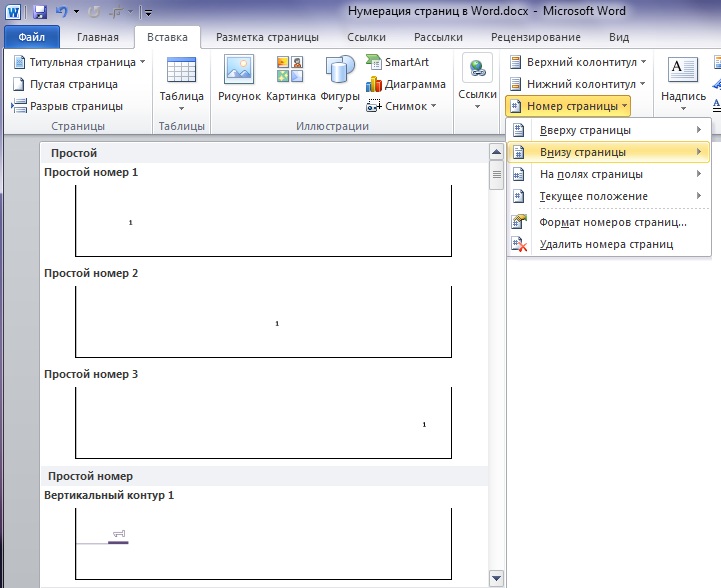
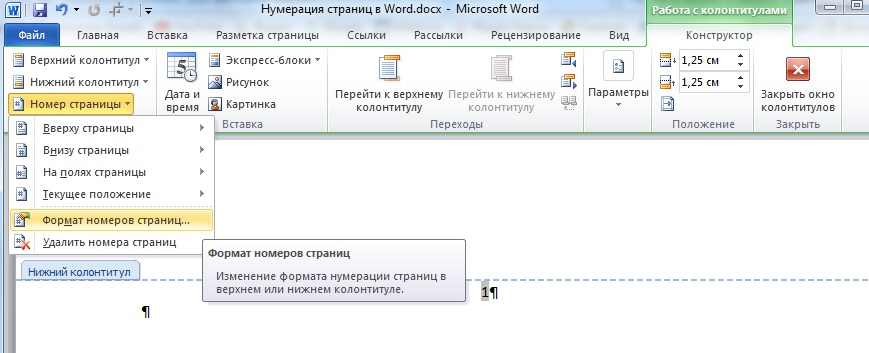
После того, как вы выберете положение номера, программа пронумерует все страницы, начиная с первой, а в верхнем меню откроется вкладка «Работа с колонтитулами».
Чтобы настроить внешний вид номера, перейдите в раздел «Номер страницы» — «Формат номеров страниц».
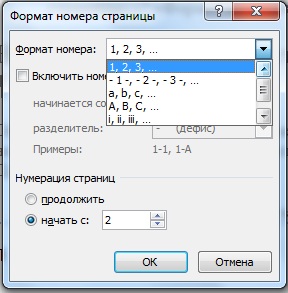
В этом окне можно выбрать буквенный или цифровой формат номера, а также задать страницу, с которой начнется нумерация документа. Например, если в поле «начать с» вы поставите цифру 2, то первая страница документа получит второй номер.
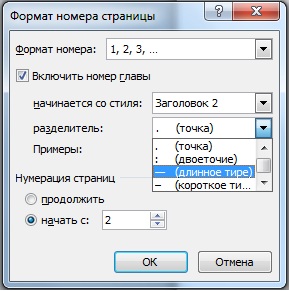
Если в вашем документе есть пронумерованные разделы, вы можете включить номер главы в нумерацию страниц. Если в качестве разделителя выбрать длинное тире, формат номера будет иметь вид «X — Y», где X — номер главы, а Y — номер страницы.
Как не нумеровать первую страницу в Word
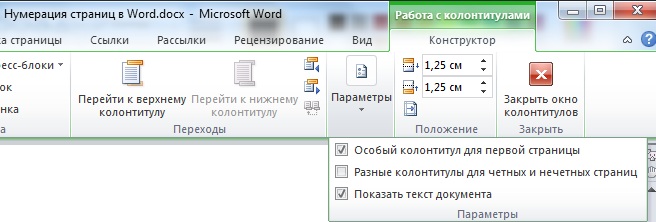
Первая страница, как правило, занята титульным листом, который нельзя нумеровать. Чтобы Word не проставлял номер на первой странице, сделайте следующее:
- Дважды кликните по колонтитулу, в котором находится номер страницы. В верхнем меню появится панель «Работа с колонтитулами».
- Во вкладке «Параметры» поставьте галку напротив функции «Особый колонтитул для первой страницы». Теперь титульная страница не будет пронумерована.
Кстати, в этой статье мы рассказывали, как начать нумерацию с любой страницы документа.
- Как в Excel использовать функцию «ЕПУСТО»
- Как в Word правильно вводить подстрочные и надстрочные символы
- Как добавить комментарии в формулы Excel



