
Как пронумеровать страницы в Ворде без титульного листа: 3 способа
Начинающие пользователи не всегда знают, как пронумеровать страницы в Ворде без титульного листа. Им поможет наша инструкция.


Почти все пользователи ПК так или иначе оформляют документы в редакторе Word или сталкиваются с этой программой во время учебы или работы. И многие из них используют такую функцию, как нумерация листов, благодаря которой закрепляется порядок расположения и сохранность текста.
Мы собрали самые популярные методики нумерации страниц, совместимые со всеми современными версиями редактора Word — от 2007 до 2022.

Пока вы читаете эту новость, мы готовим еще более интересные. Подписывайтесь на наши каналы, чтобы не пропустить!
1 Как обозначить страницы с удалением номера
Проще всего добиться нужного результата, пронумеровав сначала все страницы документа и потом убрав цифру с титульной. Методика предполагает выполнение следующих действий:
- Открываем вкладку «Вставка».
- Ищем раздел колонтитулов.
- Кликаем по «Номеру страницы».

- Выбираем способ размещения номеров. Он должен соответствовать требованиям для этого документа. ГОСТы чаще всего предусматривают нумерацию сразу под текстом или над ним.
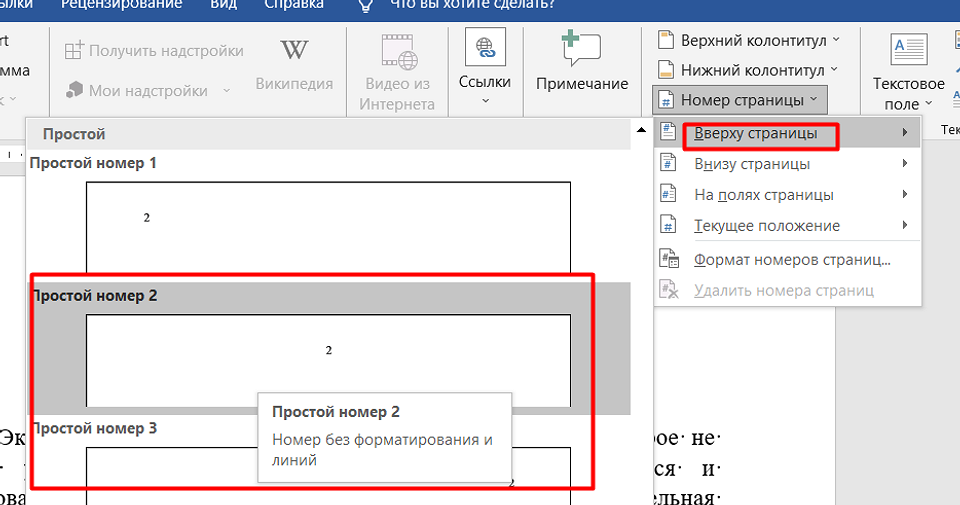
- После автоматического перехода к меню колонтитулов отмечаем галочкой пункт, который отдельно выделяет этот блок для первого листа.

- При необходимости настраиваем положение номера по вертикали.
- Выходим из меню колонтитулов — нажимаем на крестик в конце панели.

- Если по умолчанию на первой странице появилась не единица, а, например, «2», меняем настройки, перейдя в меню формата номеров и поставив «1» напротив надписи «начать с».

Если пользователь собирается не просто не нумеровать титульный лист в Ворде, но и сделать так, чтобы нумерация начиналась со второго листа, следует повторить последний пункт той же инструкции. Только вместо «1» нужно поставить «0». После нажатия «ОК» титульный лист будет не пронумерованным — и первой будет считаться не эта страница, а следующая.
2 Как пронумеровать страницы с помощью меню разметки
Если необходимо пронумеровать листы без титульного уже после того, как в документе были расставлены номера страниц, можно обойтись и без конструктора колонтитулов. Для удаления цифры «1» с первой страницы просто используйте меню разметки, которое в последних версиях редактора называется «Макет». От пользователя требуется выполнить такие действия:
- Переходим к вкладке «Разметка» (или «Макет»).
- Нажимаем в меню «Параметры страницы» небольшую кнопку в нижнем правом углу. Хотя вместо этого можно просто дважды кликнуть по свободному месту на «линейке».
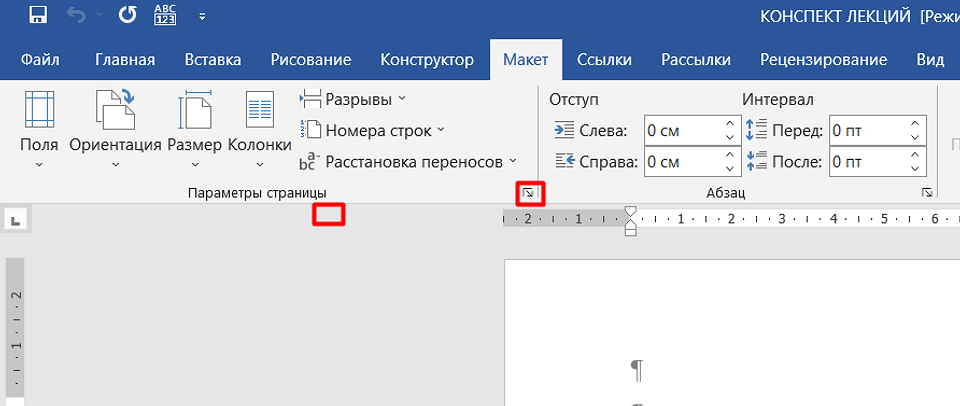
- В открывшемся на экране блоке настроек переходим к вкладке «Источник бумаги».
- Ищем блок с настройками колонтитулов и выбираем пункт, который позволяет выделить их для первой и других страниц.
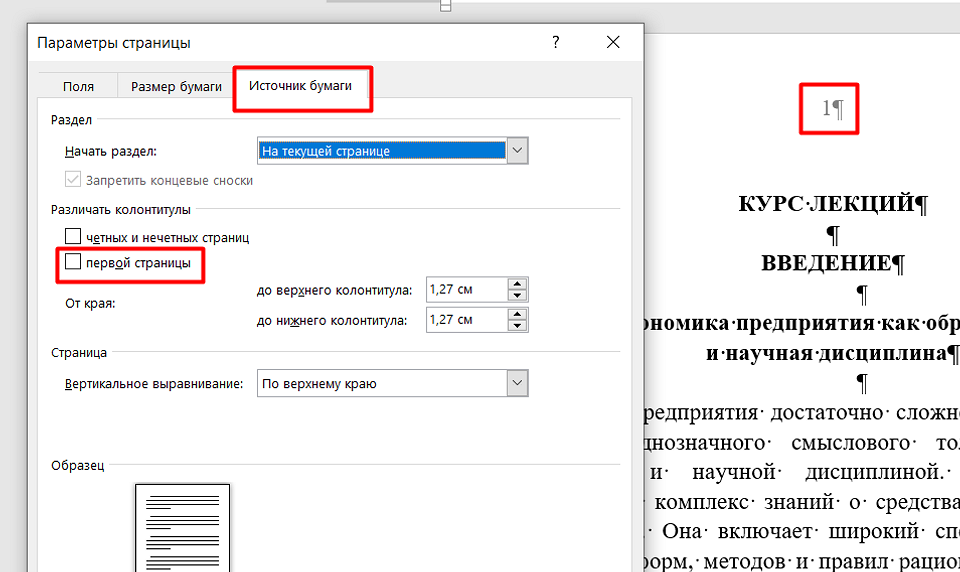
- Нажимаем «ОК», чтобы удалить номер только с титульного листа. После этого на первой странице исчезнет цифра «1», а остальные останутся пронумерованными, начиная с двойки.
Если надо изменить вертикальное положение номера, это тоже можно сделать с помощью окна параметров. А если нумерация нужна не с титульного листа, а со второго, выполняются такие же действия, как и для первого способа.
3 Как пронумеровать страницы через колонтитул
При необходимости выполнить нумерацию страниц в Ворде без титульного листа можно и еще одним способом, который ненамного, но все же отличается от двух других. Для его использования пользователь должен выполнить такие действия:
- Кликаем по области, расположенной над текстом или под ним. То есть там, где находится верхний или нижний колонтитул. Это позволит сразу перейти к конструктору, из которого можно нумеровать страницы и настраивать их нумерацию.
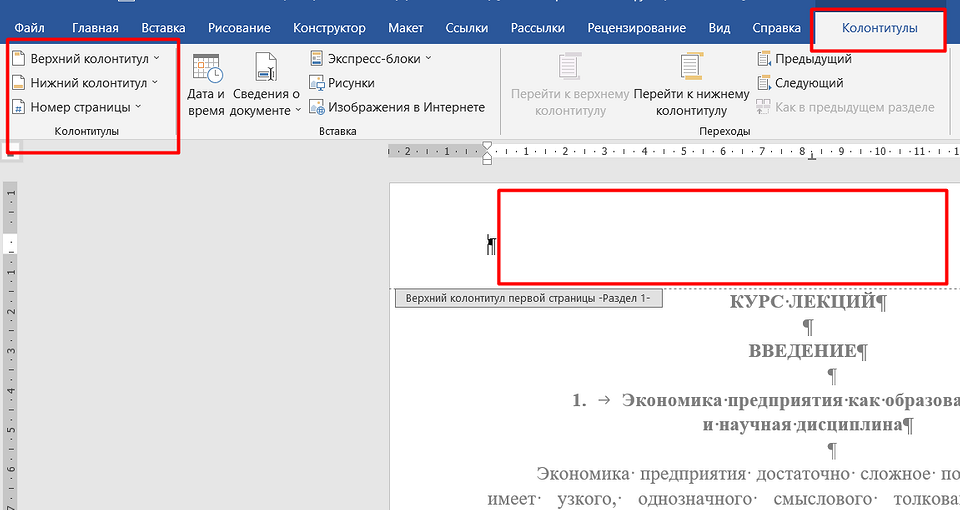
- Выбираем подходящий способ нумерации страниц — расположение и формат. Для этого выполняются те же действия, что и при использовании первой методики.

- Ставим галочку напротив пункта, выделяющего колонтитул первой страницы среди остальных.
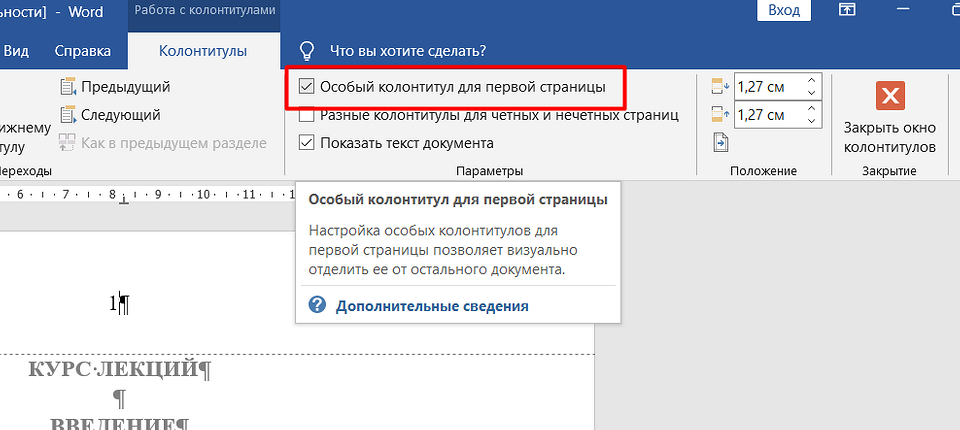
- Кликаем по той области, где расположен колонтитул первого листа и удаляем его. Чтобы убрать цифру «1», можно использовать кнопки клавиатуры Delete или Backspace.

- Закрываем окно колонтитула, кликая в любом другом месте страницы — на полях или на тексте.
- Проверяем, получилось ли сделать нумерацию только со второй страницы. Если все действия были выполнены правильно, колонтитул с номером исчезнет только с титульного листа.
Этот способ нумерации без титульной страницы в Ворде хорошо подходит при расположении номеров только над или под основным текстом. Если данные должны находиться на полях, использовать меню колонтитулов не получится. Нужные кнопки будут неактивными, и нельзя будет даже перейти в меню нумерации.
- История Яндекс Браузера на телефоне: как посмотреть и почистить
- Как не потерять информацию в ПК или ноутбуке, если что-то пойдет не так
Нумерация страниц в Microsoft Word
Практически каждому, кто сталкивается с необходимостью набора или редактирования текста знаком текстовый редактор Microsoft Word. Достаточно удобная и во многом интуитивно понятная программа. Тем не менее, иногда возникают вопросы при решении самых простых и рутинных и задач. Один из таких примеров – нумерация страниц в документе (т.е. простановка номеров страниц в документе), т.к. довольно часто бывает необходимо начать нумеровать страницы не только с 1 страницы, но и со 2 или даже с 3. На первый взгляд ничего сложного в этом нет, но и здесь есть свои тонкости. Их мы и рассмотрим далее на примерах разных версий Microsoft Word.
Нумерация с первой страницы
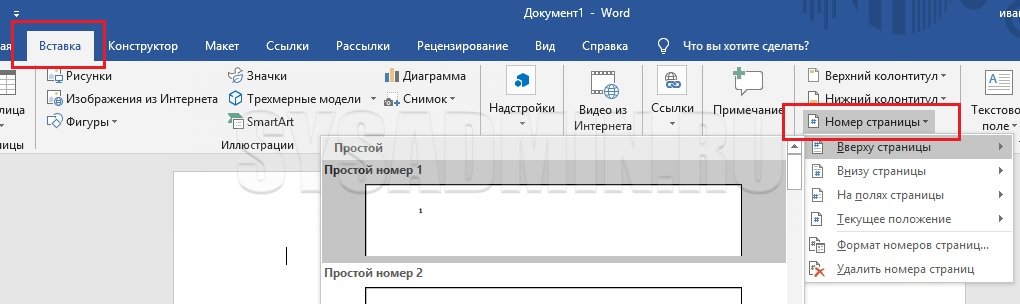
Здесь все элементарно. Переходим на вкладку Вставка, нажимаем на кнопку Номер страницы и выбираем подходящий вариант размещения номера страницы: вверху, внизу, посередине, с краю и т.п.
Microsoft Word 2007
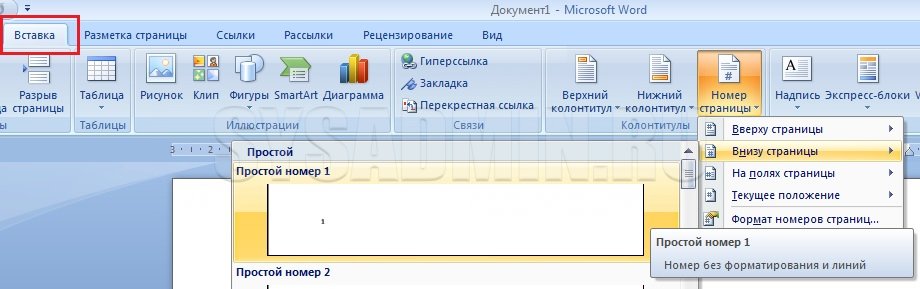
Microsoft Word 2010
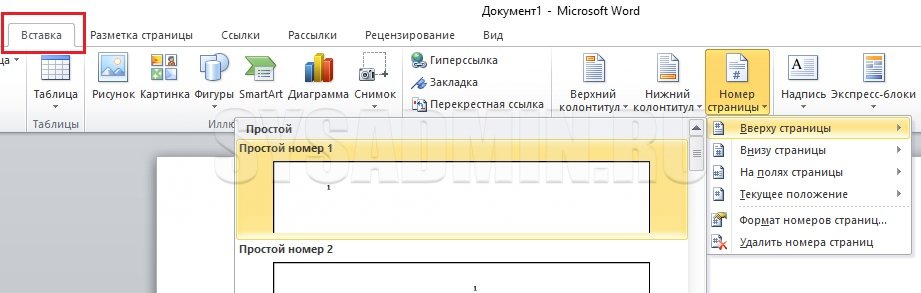
Microsoft Word 2016
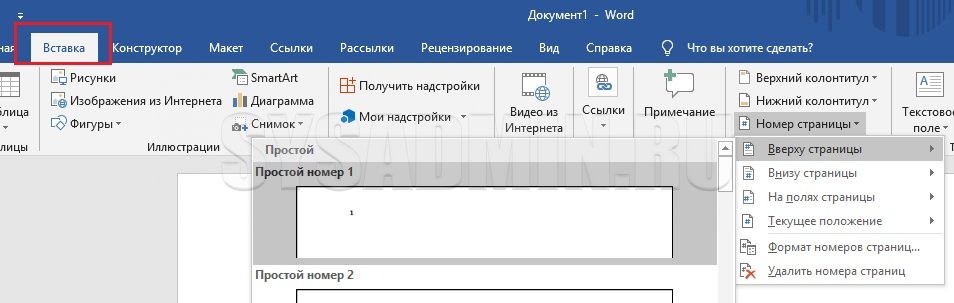
Microsoft Word 2019
Нумерация с первого листа с заданного номера страницы
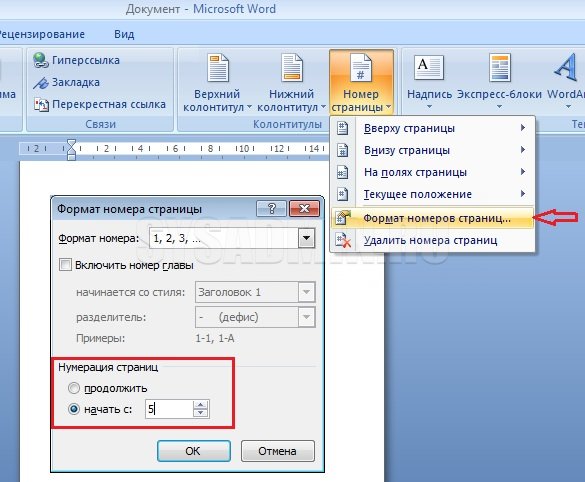
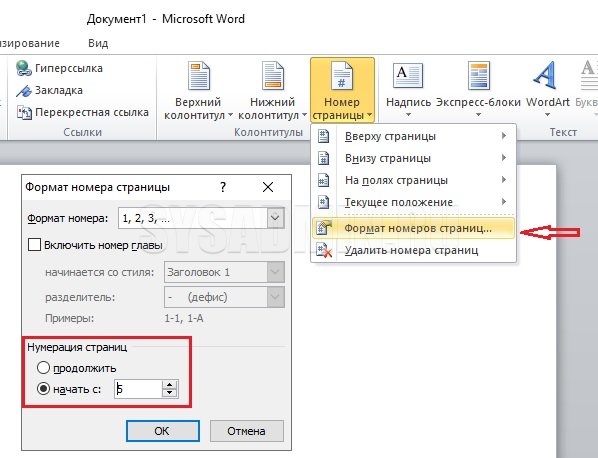
Иногда начать нумерацию требуется не с 1, а с другой цифры. Тоже ничего сложного. В той же вкладке, где находится вставка номера страницы, выбираем Формат номеров страниц, в пункте начать с указываем нужный номер первой страницы, например "5".
Microsoft Word 2007
Microsoft Word 2010
Microsoft Word 2016
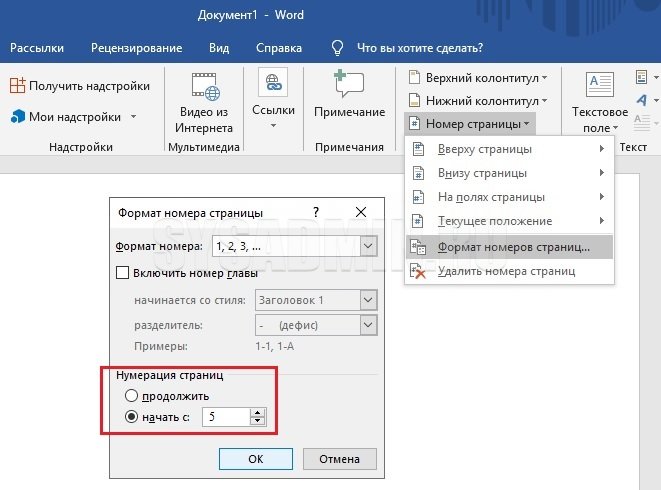
Microsoft Word 2019
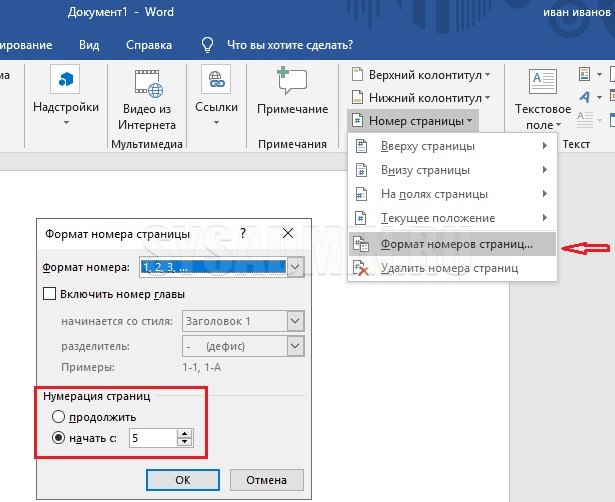
Однако следует иметь ввиду, что нумерацию Word начинает с начала документа.
То есть, заданный номер страницы (в нашем примере "5") будет присвоен странице, которая по факту является первой в документе. Способ как начать нумерацию с заданного номера страницы с любой страницы документа будет отдельно рассмотрен ниже.
Нумерация без титульного листа со 2-ой страницы
Часто в документах первый лист является титульным и его нумеровать не нужно. Для того чтобы первый лист не был пронумерован сначала ему необходимо присвоить особый колонтитул. Для этого щелкаем дважды правой кнопкой мыши в области колонтитула первого листа и в появившейся вверху вкладке Работа с колонтитулами Конструктор ставим галочку в пункте Особый колонтитул для первой страницы.
Microsoft Word 2007
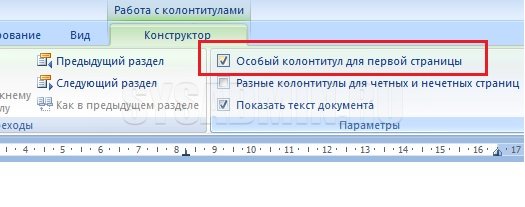
Microsoft Word 2010
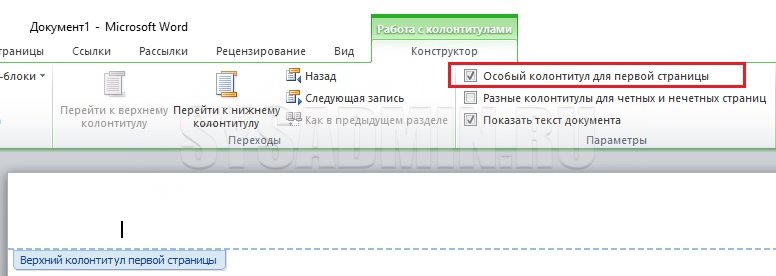
Microsoft Word 2016
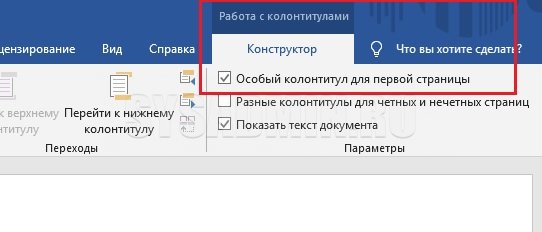
Microsoft Word 2019
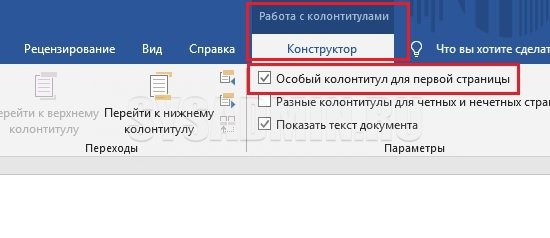
Нумерация документа при этом все равно будет производиться с учетом первого титульного листа, но на нем можно будет удалить номер страницы вручную в поле колонтитула. Номера остальных страниц при этом останутся на месте, начиная со второго листа, имеющего номер страницы "2".
Нумерация без титульного листа с 1-ой страницы
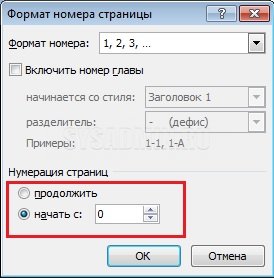
Рассмотрим теперь случай, когда, как и в предыдущем варианте, нумерацию необходимо произвести со второго листа документа, но при этом нужно чтобы этот второй лист являлся 1-ой страницей. Для этого производим те же действия, что описаны выше: присваиваем первому листу особый колонтитул, поставив галочку в соответствующем месте на вкладке Конструктор работы с колонтитулами. Удаляем вручную номер страницы на первом листе. А теперь чтобы второй лист документа имел номер страницы "1", переходим во вкладку Вставка ⇒ Номер страницы ⇒ Формат номеров страниц и ставим в пункте нумерация страниц с "0". Теперь первый лист документа имеет номер страницы "0" (он у нас не отображается на первом листе, так как мы убрали на нем номер страницы), а второй лист имеет номер страницы "1".
Нумерация с произвольного листа с заданного номера страницы
- Чтобы удобней было работать необходимо включить отображение скрытых символов форматирования. Для этого нужно нажать соответствующую кнопку на панели инструментов во вкладке Главная.
Как пронумеровать страницы в Microsoft Word: 4 варианта [Пошаговая инструкция]

Статья написана в формате пошаговой инструкции для новичков — с примерами и скриншотами. Благодаря этому гайду, вы сможете пронумеровать свой документ: реферат, курсовую, научную или дипломную работу, книгу, отчет и так далее.
Как пронумеровать страницы в «Ворде»: 4 варианта
Сразу перейдем к практической части статьи: посмотрим, как пронумеровать страницы в текстовом редакторе Microsoft Word. Рассмотрим 4 актуальных варианта — для разных ситуаций.
Проставляем номера для всех страниц
Первый вариант — автоматическая нумерация всех страниц в Microsoft Word. Сделать это очень просто — весь процесс займет меньше одной минуты.
Откройте нужный документ в «Ворде» — будь это реферат, дипломная работа, отчет по работе, книга или курсовая.
В верхней части интерфейса есть вкладка «Вставка» — перейдите в нее.

В подразделе «Колонтитулы» расположена функция «Номер страницы» → нажмите на нее и выберите вариант нумерации страниц: например, отображение номеров внизу или вверху.

Нумерация страниц начнется с первой страницы.
Нумерация всех страниц в Word без титульного листа
Часто нумерацию нужно начать со второй страницы, так как первая — это титульный лист. И на «титульнике» номер страницы не требуется.
Сделать нумерацию в «Ворде» без титульного листа очень просто.
Перейдите в раздел «Вкладка» → «Номера страницы» → выберите тип нумерации: вверху, внизу и так далее.
После того, как вы пронумеруете все страницы, перейдите во вкладку «Колонтитулы». Отметьте галочкой пункт «Особый колонтитул для первой страницы».

Готово, нумерация начнется со второй страницы вашего текстового документа.
Нумерация с произвольной страницы
Начать нумерацию в «Ворде» можно с любой страницы. Например, сразу с третьей страницы. Это полезно для курсовых, дипломных, научных работ, где начать нумерацию нужно без титульного листа и содержания.
Первым делом нужно сделать классическую нумерацию:
- Откройте нужный документ.
- Перейдите во вкладку «Вставка» → «Номер страницы».
- Выберите формат нумерации: вверху, внизу, на полях.
- После того, как вы проставите нумерацию, откроется раздел «Колонтитулы» — закройте его.
Далее нам снова нужно войти во вкладку «Вставка» → «Номер страницы». В открывшемся меню перейдите в раздел «Формат номеров страниц».

Откроется новое окно. В подразделе «Нумерация страниц» выберите пункт «Начать с» и укажите номер нужной страницы: например, 3, 4 или 10.

Нумерация начнется с выбранной страницы.
Как сделать страницу X из Y
Сделать это просто:
- Откройте документ.
- Перейдите в раздел «Вставка» → «Номер страницы».
- Выберите расположение: например, внизу.
- Пролистайте список возможных вариантов расположения. Нам нужен формат «Страница X из Y».

На этом процесс нумерации успешно завершен.



