
Для нумерации документа в Ворде придумали массу способов. Некоторые из них кажутся сложными, поэтому воспользуйтесь методами ниже.
Шаг 1: нумеруем весь документ
Сначала сделайте нумерацию всего файла. Для этого перейдите во вкладку «Вставка», правее жмите «Номер страницы» и выбирайте вариант расположения и стиль цифр. Например, «Внизу страницы», «Простой номер 2».

Затем справа кликните на кнопку «Закрыть окно колонтитулов».

Шаг 2: нумеруем документ с 3 страницы
- Оставьте курсор в конце 1-ого листа.
- Нажмите раздел «Макет», «Разрывы» и «Следующая страница».

- Действуйте по тому же алгоритму и на 2-ом листе.
- После этого переходите в начало документа, ставьте курсор в любом месте и в верхнем поле нажимайте вкладку «Вставка», «Номер страницы» и «Формат номеров…».
- В открывшемся окне под пунктом «Нумерация страниц» кликните «начать с 0» и «Ок».

- Те же действия сделайте на 2-ом листе.
- Теперь нумерация начинается с 3-ей страницы, а первые две обозначены нулевыми. Чтобы скрыть «0», щелкните по нему два раза. В открывшейся вкладке «Работа с колонтитулами» нажимайте «Особый колонтитул для первой страницы».

- Нажмите «Закрыть окно колонтитулов»
- Также сделайте на следующем листе.
Готово, нумерация в вашем документе начинается с третьего листа.
Если вы хотите пронумеровать файл с первой страницы, но показать цифры с третьей
Сначала пронумеруйте весь документ как показано в шаге 1. Затем:
- Оставьте курсор в конце 1-го листа.
- Перейдите в раздел «Макет», «Разрывы» и «Следующая страница».

- Действуйте по тому же алгоритму и на 2-ом листе.
- Установите курсор на первой странице документа. Затем перейдя во вкладку «Макет», нажмите маленькую кнопку справа от слов «Параметры страницы».

- В открывшемся окне выбирайте вкладку «Источник бумаги», кликните на пункт «Различать колонтитулы первой страницы» и «Ок». Это действие скроет нумерацию на первом листе

- Чтобы спрятать ее на втором листе, дважды щелкните по «2». В открывшейся вкладке «Работа с колонтитулами» нажимайте «Особый колонтитул для первой страницы».

В этой же ситуации можно поступить иначе, «закрасив» ненужные элементы. Чтобы скрыть нумерацию первых двух листов, на каждом из них выполните такие действия:
- Оставьте курсор на заголовке, во вкладке «Вставка» нажмите раздел «Фигуры» и используйте элемент «Прямоугольник».

- Стрелка мыши преобразовалась в крестик, наведите ее на пространство рядом с цифрой, которую нужно спрятать, нажмите левую кнопку и «закрашивайте» ее прямоугольником.

- Если необходимо, меняйте размер и цвет, используя «Заливку» и «Контур фигуры».


- Те же действия сделайте на второй странице.
Примечание: последний способ стоит использовать в самом конце редактирования документа, чтобы при изменениях он не «поплыл». Это существенный недостаток этого метода.
Нумерация страниц в Microsoft Word
Практически каждому, кто сталкивается с необходимостью набора или редактирования текста знаком текстовый редактор Microsoft Word. Достаточно удобная и во многом интуитивно понятная программа. Тем не менее, иногда возникают вопросы при решении самых простых и рутинных и задач. Один из таких примеров – нумерация страниц в документе (т.е. простановка номеров страниц в документе), т.к. довольно часто бывает необходимо начать нумеровать страницы не только с 1 страницы, но и со 2 или даже с 3. На первый взгляд ничего сложного в этом нет, но и здесь есть свои тонкости. Их мы и рассмотрим далее на примерах разных версий Microsoft Word.
Нумерация с первой страницы
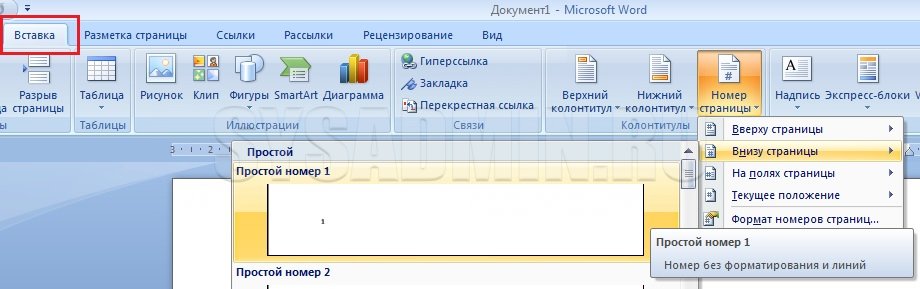
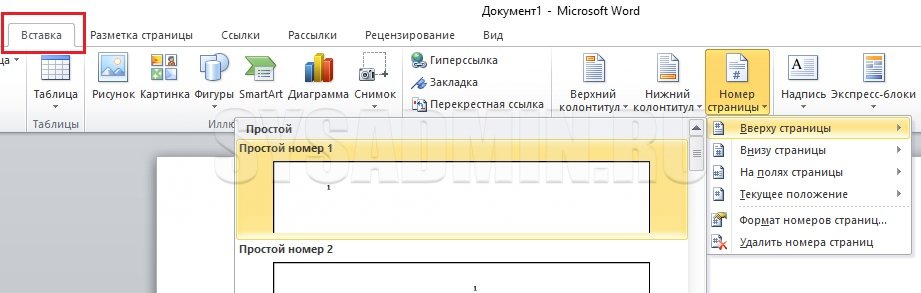
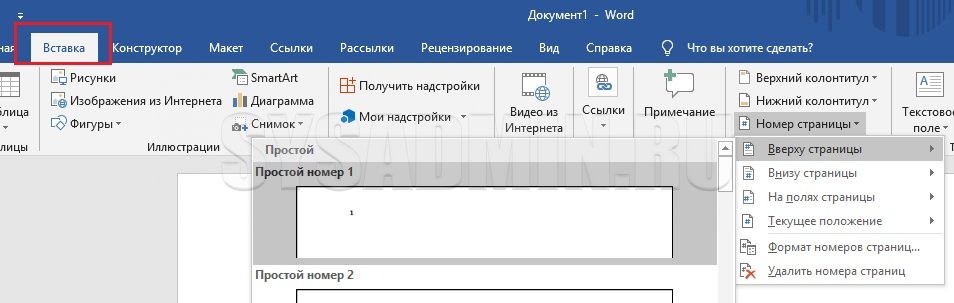
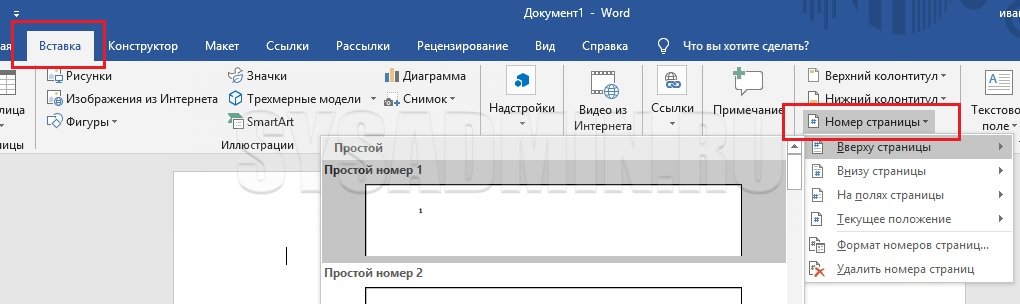
Здесь все элементарно. Переходим на вкладку Вставка, нажимаем на кнопку Номер страницы и выбираем подходящий вариант размещения номера страницы: вверху, внизу, посередине, с краю и т.п.
Microsoft Word 2007
Microsoft Word 2010
Microsoft Word 2016
Microsoft Word 2019
Нумерация с первого листа с заданного номера страницы
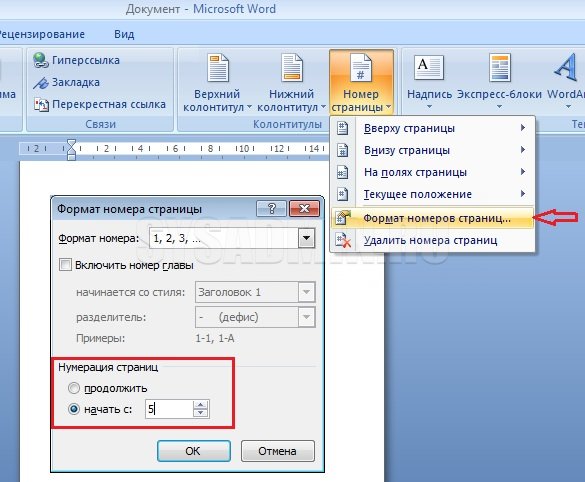
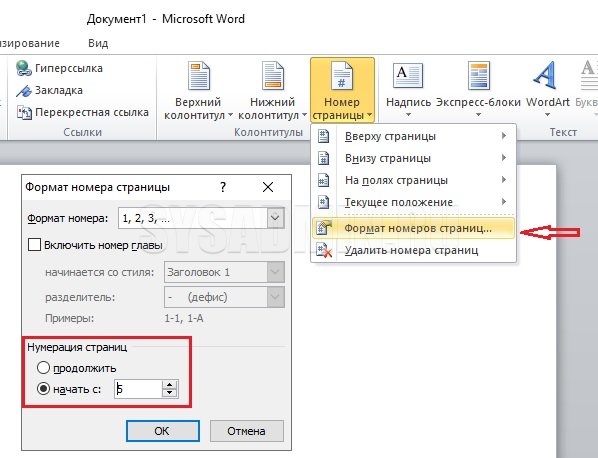
Иногда начать нумерацию требуется не с 1, а с другой цифры. Тоже ничего сложного. В той же вкладке, где находится вставка номера страницы, выбираем Формат номеров страниц, в пункте начать с указываем нужный номер первой страницы, например "5".
Microsoft Word 2007
Microsoft Word 2010
Microsoft Word 2016
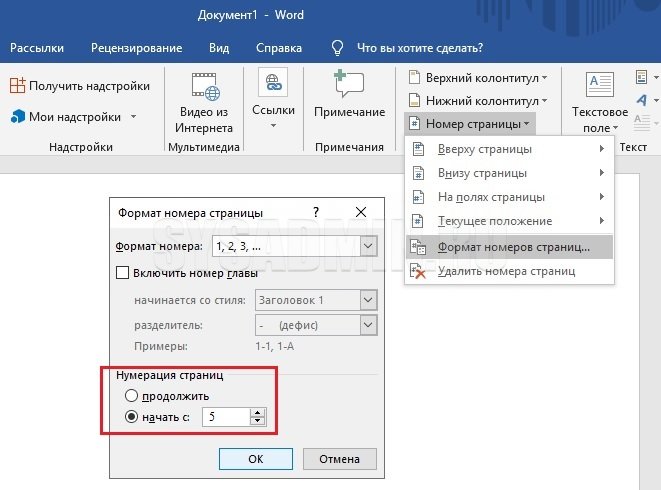
Microsoft Word 2019
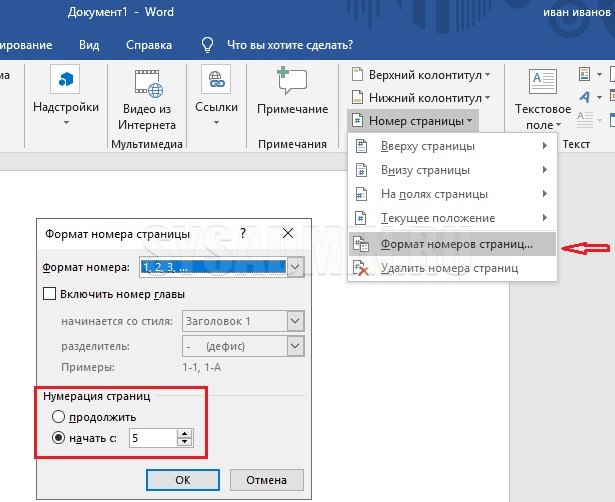
Однако следует иметь ввиду, что нумерацию Word начинает с начала документа.
То есть, заданный номер страницы (в нашем примере "5") будет присвоен странице, которая по факту является первой в документе. Способ как начать нумерацию с заданного номера страницы с любой страницы документа будет отдельно рассмотрен ниже.
Нумерация без титульного листа со 2-ой страницы
Часто в документах первый лист является титульным и его нумеровать не нужно. Для того чтобы первый лист не был пронумерован сначала ему необходимо присвоить особый колонтитул. Для этого щелкаем дважды правой кнопкой мыши в области колонтитула первого листа и в появившейся вверху вкладке Работа с колонтитулами Конструктор ставим галочку в пункте Особый колонтитул для первой страницы.
Microsoft Word 2007
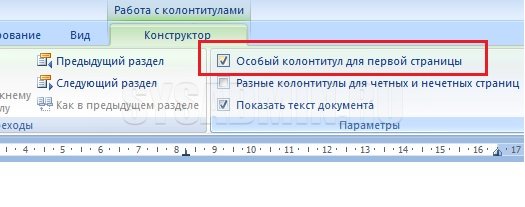
Microsoft Word 2010
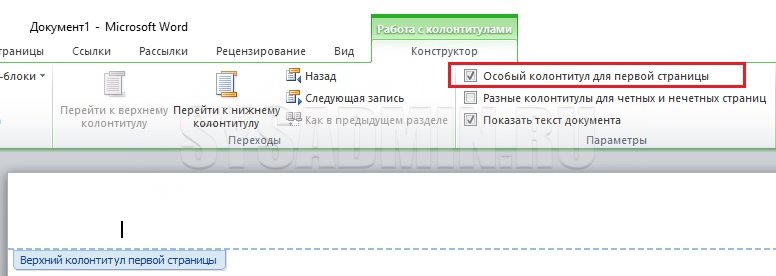
Microsoft Word 2016
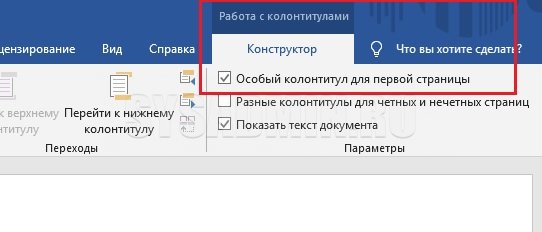
Microsoft Word 2019
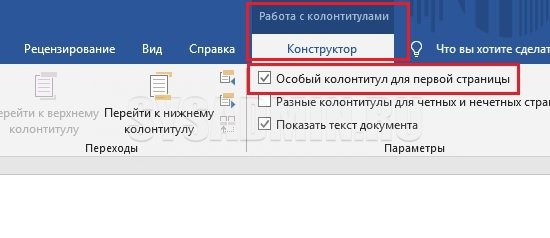
Нумерация документа при этом все равно будет производиться с учетом первого титульного листа, но на нем можно будет удалить номер страницы вручную в поле колонтитула. Номера остальных страниц при этом останутся на месте, начиная со второго листа, имеющего номер страницы "2".
Нумерация без титульного листа с 1-ой страницы
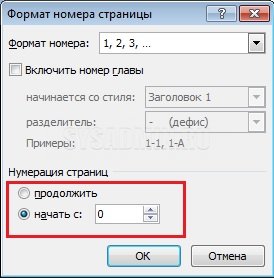
Рассмотрим теперь случай, когда, как и в предыдущем варианте, нумерацию необходимо произвести со второго листа документа, но при этом нужно чтобы этот второй лист являлся 1-ой страницей. Для этого производим те же действия, что описаны выше: присваиваем первому листу особый колонтитул, поставив галочку в соответствующем месте на вкладке Конструктор работы с колонтитулами. Удаляем вручную номер страницы на первом листе. А теперь чтобы второй лист документа имел номер страницы "1", переходим во вкладку Вставка ⇒ Номер страницы ⇒ Формат номеров страниц и ставим в пункте нумерация страниц с "0". Теперь первый лист документа имеет номер страницы "0" (он у нас не отображается на первом листе, так как мы убрали на нем номер страницы), а второй лист имеет номер страницы "1".
Нумерация с произвольного листа с заданного номера страницы
- Чтобы удобней было работать необходимо включить отображение скрытых символов форматирования. Для этого нужно нажать соответствующую кнопку на панели инструментов во вкладке Главная.
3 наглядных способа пронумеровать страницы в ворде

4 — й год работаю удалённо и создаю различные источники дохода. Строю бизнес в интернете и активно инвестирую.
Приветствую вас мои постоянные и новые читатели! Сегодня я решил поднять для кого-то простую, для кого-то сложную тему. А именно: «Как в ворде пронумеровать страницы начиная с 1?»
скрыть
Итак, прокрутим ленту назад. В word мы уже умеем:
- Рисовать.
- Делать содержание и табуляцию, титульный лист и гиперссылки,сноску и рамку, альбомный лист и абзац.
- А Вставлять формулы и удалять страницы.
А еще мы научились:
- Создавать кроссворд и брошюру.
- Разобрали, чем открыть формат doc и как поставить ударение над буквой.
- Ну и, конечно же, выяснили, как удалить этот замечательный редактор.
Дочитайте статью до конца и вам не сложно будет присваивать сторонам свои номера. Не забывайте оставлять голоса в конце статьи и комментарии.
Что такое ворд?

Word – это текстовый редактор, который выпускается компанией майкрософт. Полное его название Microsoft office word. Его прототипом является текстовая программа Браво, разработчиком которой является Чарльз Симони.
Первая версия ворда, когда вышла в свет не имела успеха из-за высокой конкуренции с wordperfect.
Следующая версия уже имела успех. Она была модернизирована. В ней можно было текст выделять жирным шрифтом и курсивом.
Первая версия Word стоила 500$. Сейчас лицензированную версию можно купить в районе двух тысяч рублей.
Сейчас же данная программа имеет огромное количество функций:
- Имеет большое количество шрифтов;
- Вставка или рисование таблиц;
- Редактирование фото и картинок;
- Разработка графиков, схем и прочее.
Еще есть один интересный факт об этой программе. В августе 2009 года судом штата Техаса было запрещено продажа данной программы на территории США. Причиной является незаконный метод использования хтмл файлов, которые запатентованы компанией i4i.
Как в ворде пронумеровать страницы, начиная с 1?
И так начнем разбираться как же сделать, чтобы все стороны имели номера.
Способ первый
- В верхнем поле находим разметку «Вставка».
- Заходим туда и кликаем на раздел «Номер страницы».

- После этого появится колонка, в которой нужно выбрать расположение номеров. Это уже зависит от требований, либо вашего желания.

- Следующим шагом снова вернитесь в «Номер страницы» и кликните на «формат номеров страницы». Здесь вы можете выбрать нужный формат цифрования, и также установить, с какой цифры начать нумерацию.

Способ второй
Что делать, если первые листы не нужно нумеровать, а цифровку необходимо сделать с третьего листа?
Я делаю более простым вариантом: первые стороны сохраняю отдельным документом, а остальные нумерую привычным способом.
Этот способ подойдет, если вам необходимо сделать нумеровку со второй странички.
- Переходим в раздел «Разметка страницы».
- И нажимаем на «Параметры».

- Перед вами откроется окно параметров, в котором нужно выбрать «Источник бумаги», а в нем раздел «Различать колонтитулы».
- Именно в этом разделе отметьте галочкой «Первой страницы». Таким образом нумерование будет начинаться со второй странички, если нумер нужен будет другой, воспользуйтесь способом, который описан первым.

Способ третий
Если вам необходимо делать нумерацию с третий или какой-либо другой странички.
- Для этого ставим мышку в конце начальной страницы.
- Переходим в раздел «Макет».
- Далее в «Разрывы».
- А потом уже в «следующую страницу».
- То же самое проделываем со вторым листом.
- Следующим шагом будет – это вернуться к первой страничке, перейти в раздел «разметку страницы», далее в «Формат номеров».
Самое важное – это в графе «нумерация страниц» отметить начать с 0.
- То же самое сделайте и на следующей стороне.
Нумерование начинается с третьей странички, но необходимо удалить нули с первых двух.
- Переходим в раздел «Колонтитулы».
- И отмечаем «Особый колонтитул первой страницы».
- И закрываем окно колонтитулов.
- Также поступаем и со вторым листом.
- Вот и все цифровка выполнена.



