
При работе с объемными текстовыми файлами крайне важно иметь возможность эффективно ориентироваться в них. Нумерация страниц служит отличным способом придать вашему документу структуру и облегчить его восприятие. Вместо обычного размещения номеров страниц на самой странице, задумайтесь о применении колонтитулов в рамке, которые разместят нумерацию в традиционных местах на каждой странице вашего текста.
Колонтитулы в рамке — это части, расположенные вверху или внизу страницы документа, которые могут содержать текст, графику или иные элементы. Их можно использовать не только для указания номеров страниц, но и для добавления другой полезной информации, например, названия документа или актуальной даты.
Применение нумерации страниц в колонтитулах с обрамлением — это удобный и действенный метод, который поможет сделать ваш документ более читабельным и упорядоченным. В данной пошаговой инструкции вы освоите, как интегрировать нумерацию в колонтитулы вашего документа с рамкой, что позволит улучшить его организацию и навигацию.
Подключение колонтитулов в документе Word
Добавление колонтитулов в документ
Во время работы над созданием или изменением документа в Microsoft Word часто возникает потребность добавить колонтитулы. Колонтитулы представляют собой специальные секции страницы, содержащие информацию, которая обычно повторяется на каждой странице документа. Они могут включать такие элементы, как заголовки, номеры страниц, даты, названия документа и другие подобные данные. В данном разделе мы разберем, как вставить колонтитулы в документ Word и настроить их содержимое.
Шаг 1: Запуск диалогового окна «Добавить колонтитул»
Шаг 2: Редактирование колонтитулов
После выбора нужного типа колонтитула, документ перейдет в режим редактирования колонтитулов. В этом режиме у вас будет возможность добавлять текст, номера страниц, даты и другие элементы в колонтитулы. Для выполнения этой задачи используйте специальные кнопки и инструменты форматирования, которые находятся на вкладке «Колонтитул» в верхней панели меню Word. Также можно перемещаться между разными секциями страницы, например, между верхними и нижними колонтитулами, с помощью кнопок навигации.
Шаг 3: Настройка параметров колонтитулов
Помимо изменения содержимого колонтитулов, у вас есть возможность настроить их визуальное оформление и расположение на странице. На вкладке «Колонтитул» представлены различные параметры форматирования и настройки, включая выбор шрифта, размера и цвета текста, а Выравнивание содержимого, добавление изображений и многое другое. Некоторые из этих функций могут быть доступны только для определенных типов колонтитулов. Поэтому стоит поэкспериментировать с разными настройками, чтобы подобрать наилучший вариант для вашего документа.
Выбор подходящего места для отображения номеров страниц
При создании документа в текстовом редакторе важно определить, где будет располагаться номерация страниц. Выбор удачного размещения позволяет удобно и эффективно ориентироваться в документе.
Варианты реализации номерации страниц могут отличаться в зависимости от требований и намерений автора документа. Некоторые предпочитают размещать номера в верхней части страницы, в то время как другие предпочитают нижнюю часть. Возможны варианты, когда номера страниц выравниваются по центру или по краям.
Размещение номеров страниц в верхней части страницы подходит, когда важно, чтобы номера были видны сразу при просмотре документа. Это особенно полезно, когда документ содержит большое количество страниц и требуется быстрая навигация.
С другой стороны, размещение номеров в нижней части страницы более удобно для чтения, поскольку глаза обычно сканируют текст сверху вниз. Такое размещение может быть предпочтительнее для документов, где важно максимальное удобство чтения.
Выравнивание номерации страниц по центру может выглядеть эстетично и привлекательно. Этот способ может быть хорошим выбором для документов с особой эстетической значимостью, таких как иллюстрированные книги или художественные произведения.
Если номера страниц располагаются по краям документа, это может помочь создать четкую и аккуратную структуру документа. Такое размещение подходит для официальных документов и отчетов, которые требуют строго форматированный вид.
Установка границы для шапки документа с номером страницы
Граница создаст эффектный и профессиональный вид, подчеркивая важность информации, привлекая внимание читателя.
Для начала, откройте программу, которую вы используете для создания документов, и найдите функцию настройки колонтитулов. Обычно она находится в разделе «Вид» или «Разметка страницы».
После открытия настроек колонтитулов, найдите опцию «Рамка». Эта опция позволяет добавить границу для колонтитулов, включая шапку документа с номерами страниц.
Определитесь с предпочтительным стилем обрамления из доступных вариантов. Вы имеете возможность выбрать как лаконичную рамку, так и более замысловатые модели с разнообразными узорами и декоративными деталями.
После выбора стиля рамки, установите его параметры, такие как цвет и толщина. Выберите цвет, который сочетается с оформлением документа, и определите желаемую толщину рамки.
После установки всех параметров, сохраните настройки и закройте окно настроек колонтитулов. Вернитесь к основному документу и убедитесь, что граница для шапки документа успешно установлена.
Теперь ваша шапка документа с номерами страниц будет выглядеть более стильно и привлекательно благодаря установленной рамке. Этот простой шаг поможет повысить профессиональный вид документа и улучшить его визуальное впечатление на читателя.
Настройка внешнего вида и расположения номера страницы в колонтитуле
В Microsoft Word доступны различные варианты изменения шрифта, размера и расположения номера страницы. Это позволяет создать уникальный стиль оформления для каждого документа в соответствии с его целью и требованиями. Например, можно выбрать шрифт, соответствующий основному тексту документа, и настроить размер номера страницы так, чтобы он был хорошо видимым, но не доставлял излишнего визуального дискомфорта.
Для настройки внешнего вида номера страницы в Word можно использовать функциональность колонтитулов. Колонтитулы — это размещаемые вверху или внизу каждой страницы элементы, которые отображаются на каждой странице документа. В каждом колонтитуле можно настроить отображение номера страницы и его оформление. Например, можно изменить шрифт, размер и стиль номера страницы, а также его расположение внутри колонтитула.
| 1. Запустите документ в MS Word и перейдите на вкладку «Вставка». |
| 2. Щелкните на кнопку «Колонтитулы» и выберите один из доступных стилей колонтитулов. |
| 3. В открывшемся колонтитуле найдите область с номером страницы и кликните по ней. |
| 4. Скопируйте номер страницы и воспользуйтесь панелью инструментов для изменения его шрифта, размера и оформления. |
| 5. Переместите номер страницы в нужное место внутри колонтитула для регулировки его расположения. |
| 6. Повторите указанные выше действия для каждого колонтитула при необходимости изменить внешний вид номера страницы на всех страницах документа. |
Как сделать колонтитул в Ворде: простые способы для разных версий
Не самый распространенный, но достаточно часто встречающийся вопрос у пользователей Microsoft Word – как вставить колонтитулы на одной, нескольких или сразу всех страницах. Рассказываем, как это сделать в МС Ворд.


Добавить колонтитул необходимо для указания номеров листов, названий документов и их отдельных частей. Часто этот процесс вызывает трудности. Хотя на самом деле ничего сложно нет — тем более что есть несколько способов, как сделать колонтитул в Ворде независимо от версии MS Office.
Создание колонтитулов на всех листах
Из-за того, что большая часть пользователей работает в современных версиях Ворд, основная часть инструкции касается ПО, выпущенного после 2007 года. То есть таких программ, у которых есть лента с панелями инструментов. Хотя самый простой способ создания колонтитулов в Word будет в этом случае таким же, как для версии 2003 — установка областей для всех страниц документа.
Пошаговая инструкция выглядит следующим образом:
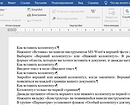
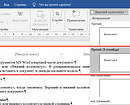
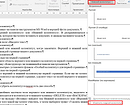
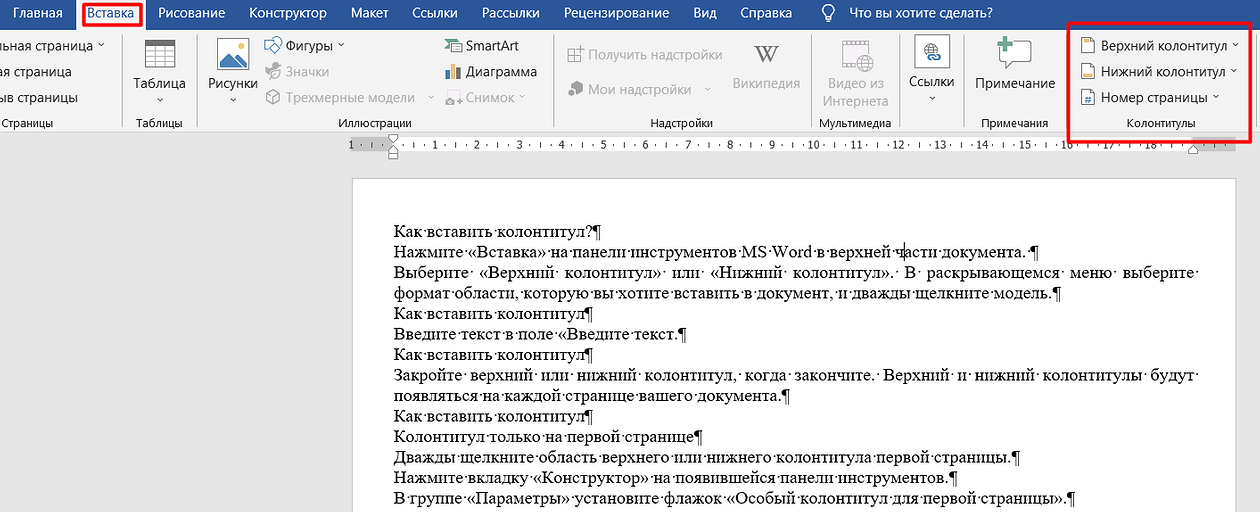
Этап 1
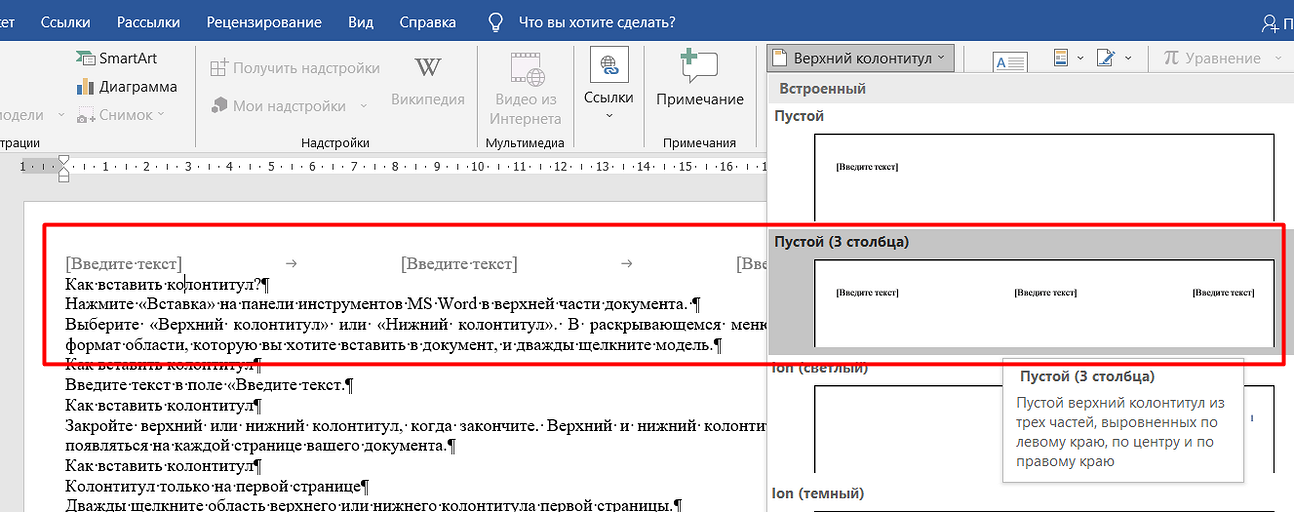
Шаг 3
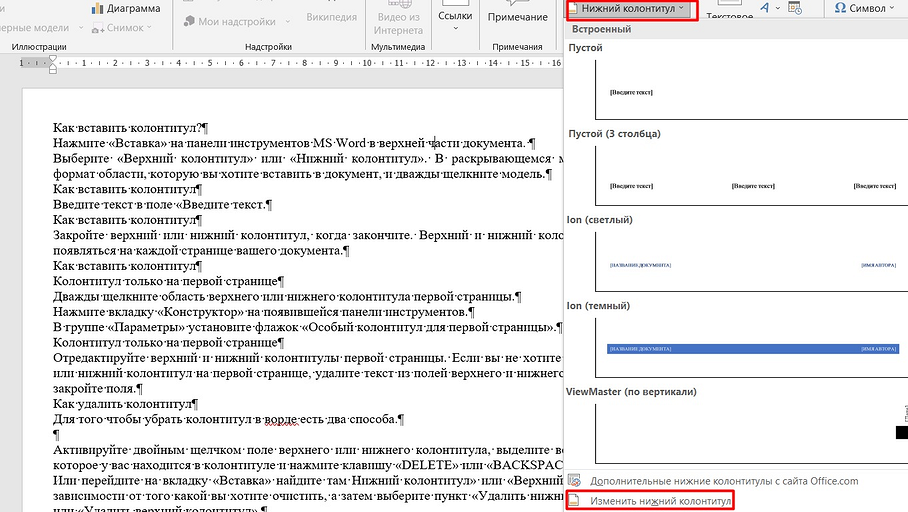
Шаг 5
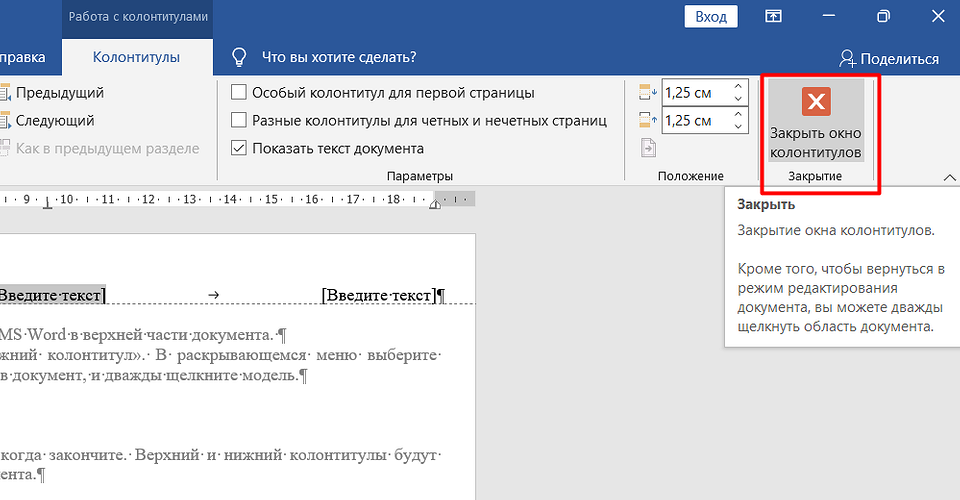
После завершения редактирования характеристик области следует нажать на кнопку с крестом на красном фоне, закрывающую окно колонтитулов. Тогда область для текста, номеров страниц и другой информации окажется на каждом листе документа. Данные в ней будут одинаковыми — и при редактировании все параметры, от ширины до текста, изменятся для всех страниц.

Пока вы читаете эту статью, мы готовим другие, тоже интересные. Подпишитесь на наши каналы, чтобы не пропустить!
Колонтитул для первого листа
Иногда пользователям нужно сделать отдельную область для ввода данных на первой странице. Или даже полностью ее убрать, если лист будет титульным. Инструкция, как добавить колонтитул в Ворде только на первую страницу, немного меняется и требует выполнения следующих действий:
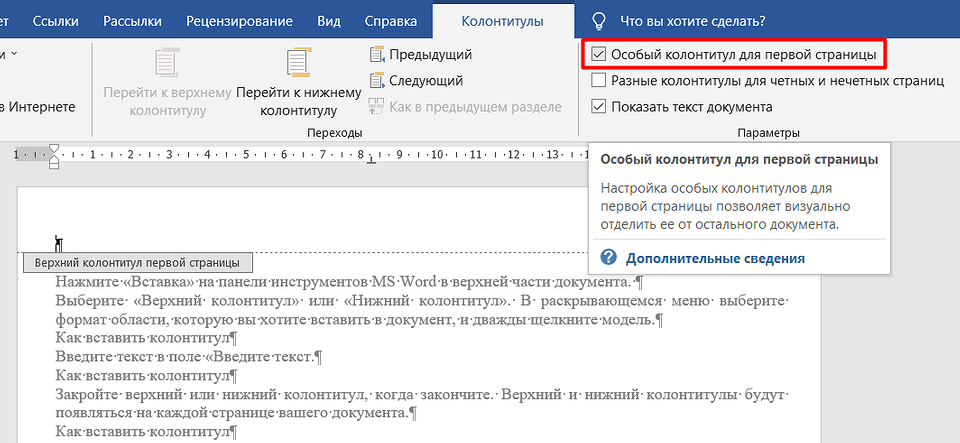
Теперь у первого листа будет свой отдельный колонтитул и особые параметры для него. Область и ее параметры не будут повторяться на следующих листах. А, если не заполнить колонтитул текстом, на первой странице такого отступа не будет.
Установка отдельных колонтитулов для каждой страницы
Если вам необходимо установить на разных страницах колонтитулы, которые тоже будут отличаться друг от друга, то автоматическая настройка, как для первого листа, окажется невозможно. Документ придется вручную разбить на несколько разделов. Это работает не только для создания колонтитулов, но и чтобы сделать колонки в Ворде на отдельных листах.
Инструкция для создания отдельных колонок выглядит так:



