
Microsoft Word — это широко известный текстовый редактор, являющийся важной частью пакета MS Office, который стал общепризнанным стандартом для офисных приложений. Этот универсальный инструмент сложно представить без возможности работы с текстом, а все его функции и возможности невозможно полностью раскрыть в рамках одной статьи, однако самые важные вопросы всё же следует рассмотреть.
Одной из часто встречающихся задач, с которой могут столкнуться пользователи, является желание добавить нумерацию страниц в документе Ворда. Действительно, независимо от того, занимаетесь ли вы написанием реферата, курсовой или дипломной работы, доклада, книги или просто большого текста, практически всегда возникает необходимость в нумерации страниц. Более того, даже в ситуациях, когда это не является обязательным и никто этого не требует, дальнейшая работа с такими страницами может оказаться довольно сложной.
Представьте себе ситуацию, когда вы решили распечатать этот файл на принтере — если вы не соберете его в папку или не сшиваете, как же вам потом находить нужные страницы? Если таких страниц всего 10, это, конечно, не составит труда, но что делать, если их несколько десятков или даже сотен? Сколько времени уйдет на их упорядочение в экстренной ситуации? В следующем абзаце мы объясним, как пронумеровать страницы в Word на примере версии 2016 года, однако, пронумеровать страницы в Word 2010 или любой другой версии программы можно тем же образом — действия могут на первый взгляд отличаться, но тематика останется такой же.
Как в MS Word пронумеровать все страницы?
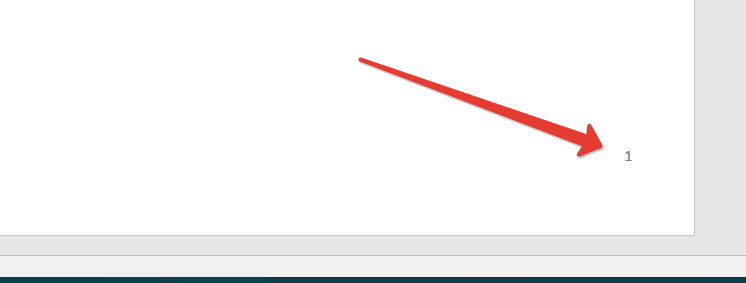
Как пронумеровать все страницы в Ворде, кроме титульного листа?
Большинство текстовых документов, в которых может понадобиться пронумеровать страницы, обладают титульным листом. Такое бывает в рефератах, дипломах, докладах и т.д. Первая страницы в данном случае выступает своего рода обложкой, на которой указывается имя автора, название, имя начальника или преподавателя. Следовательно, нумеровать титульный лист не только нет необходимости, но и не рекомендовано. К слову, многие используют для этого корректор, просто замазывая цифру, но это точно не наш метод.
Итак, чтобы исключить нумерацию титульного листа, кликните левой кнопкой мышки дважды по номеру этой страницы (она должна быть первой).
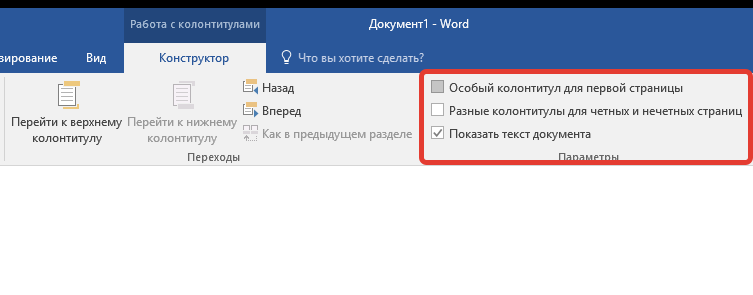
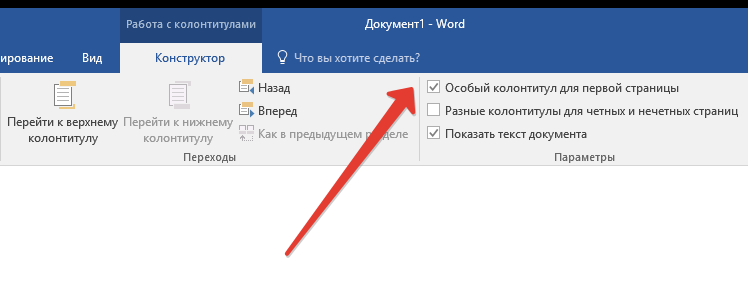
Первый номер страницы исчезнет, а страница под номером 2 теперь будет считаться первой. Теперь у вас есть возможность оформить титульный лист так, как вы считаете необходимым, в зависимости от требований или пожеланий.
Как добавить нумерацию типа «Страница X из Y»?
В некоторых случаях необходимо указать общее количество страниц в документе рядом с номером текущей страницы. Чтобы реализовать это в Word, выполните следующие шаги:
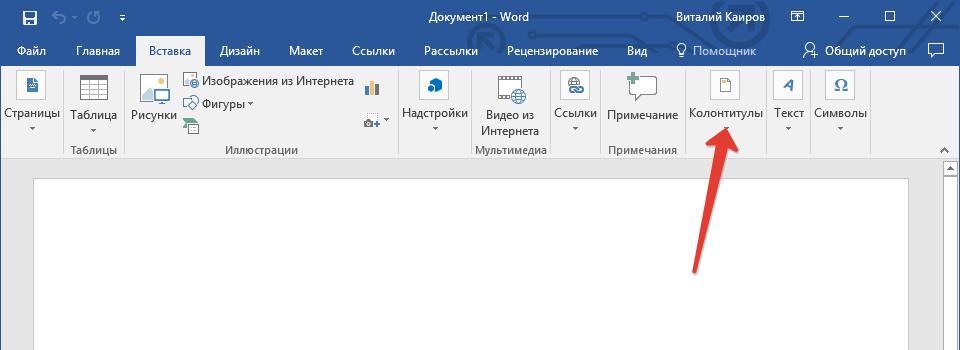
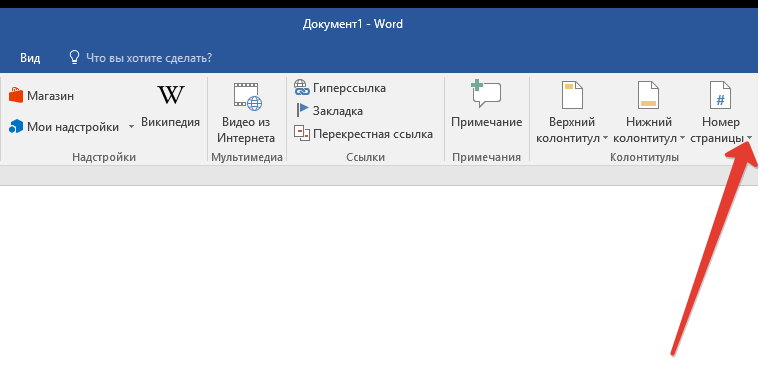
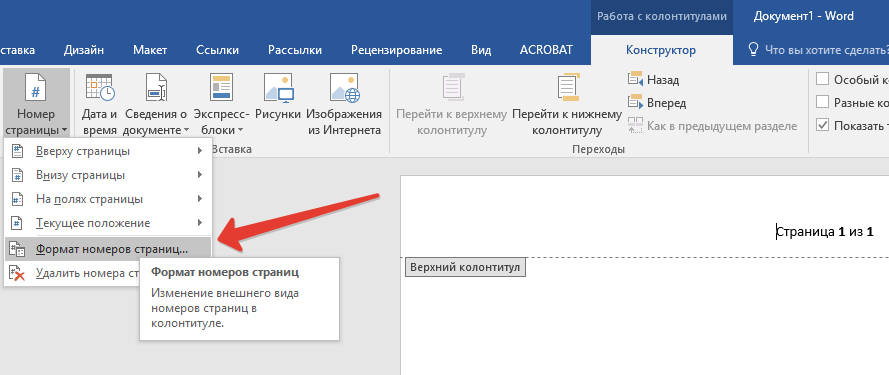
- Нажмите на кнопку «Номер страницы», расположенную во вкладке «Вставка».
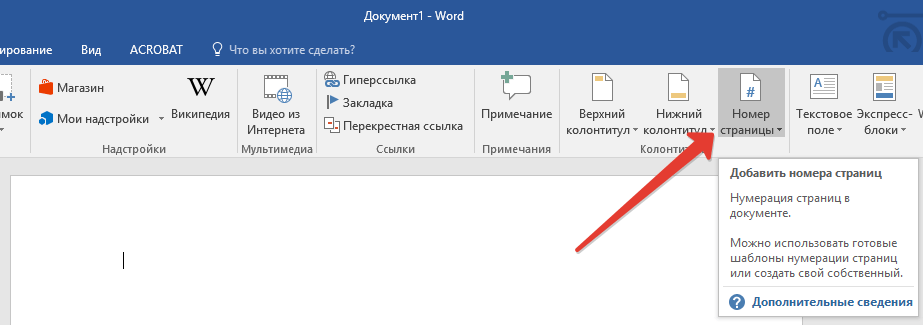
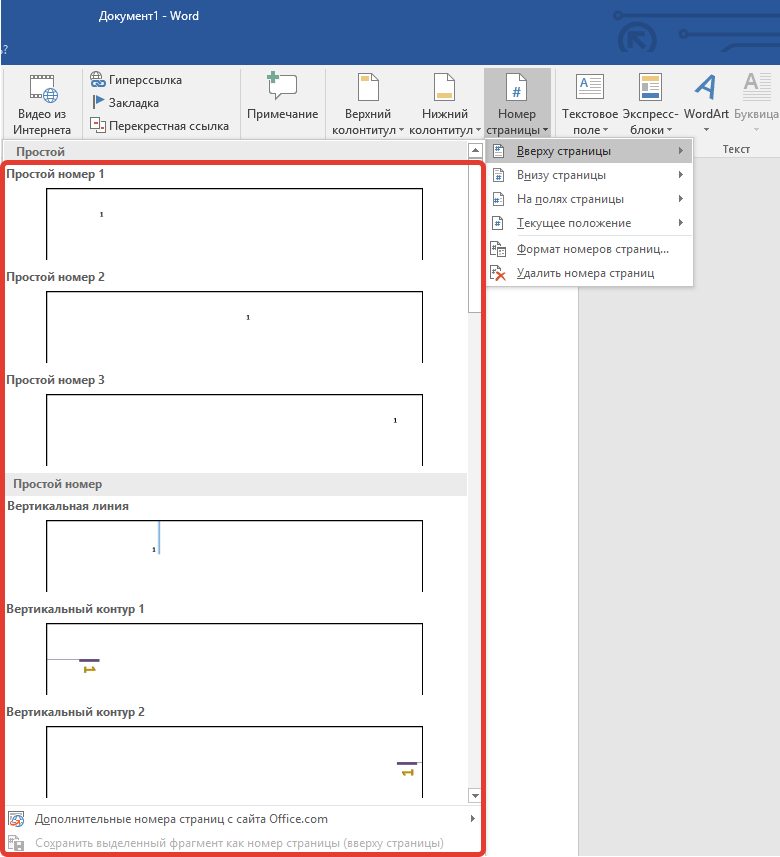
В развернувшемся меню выберите место, в котором должен этот номер располагаться на каждой странице. 
Обратите внимание: Если выбрать вариант «Текущее местоположение», номер страницы будет вставлен именно в ту область документа, где сейчас находится курсор.
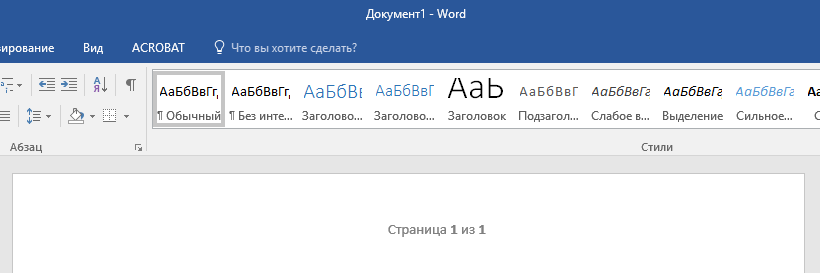
В подменю выбранного вами пункта найдите пункт «Страница X из Y»выберите необходимый вариант нумерации.

Как добавить четные и нечетные номера страниц?
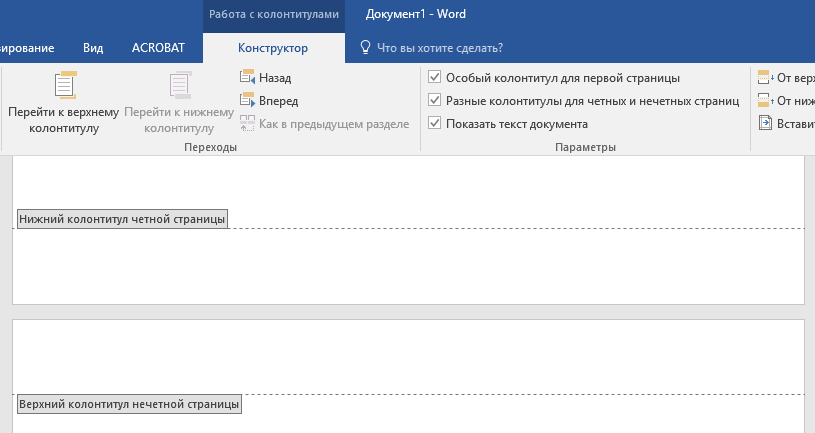
Нечетные номера страниц можно добавить в правый нижний колонтитул, а четные — в левый нижний. Для этого в Ворде необходимо проделать следующее:
- Кликните по нечетной странице. Это может быть первая страница документа, который вы хотите пронумеровать.
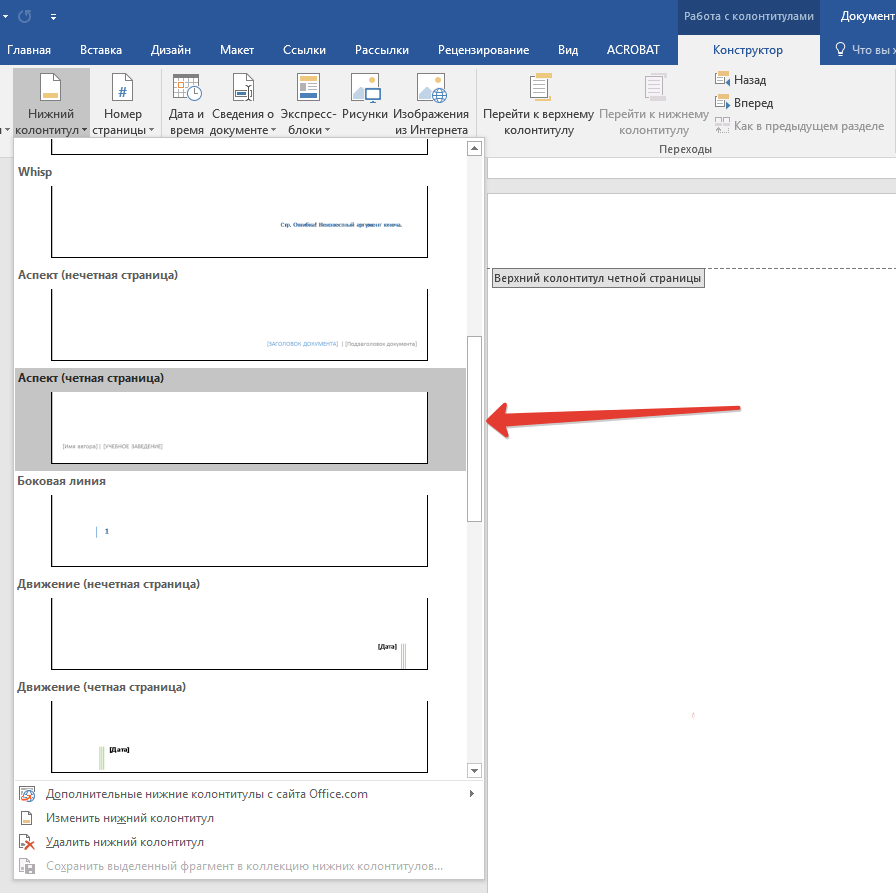
- В группе «Колонтитулы», которая расположена во вкладке «Конструктор», нажмите на кнопку «Нижний колонтитул».
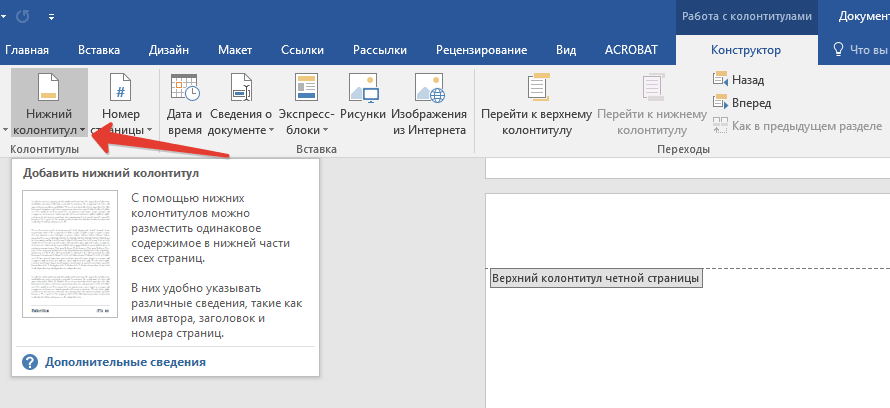
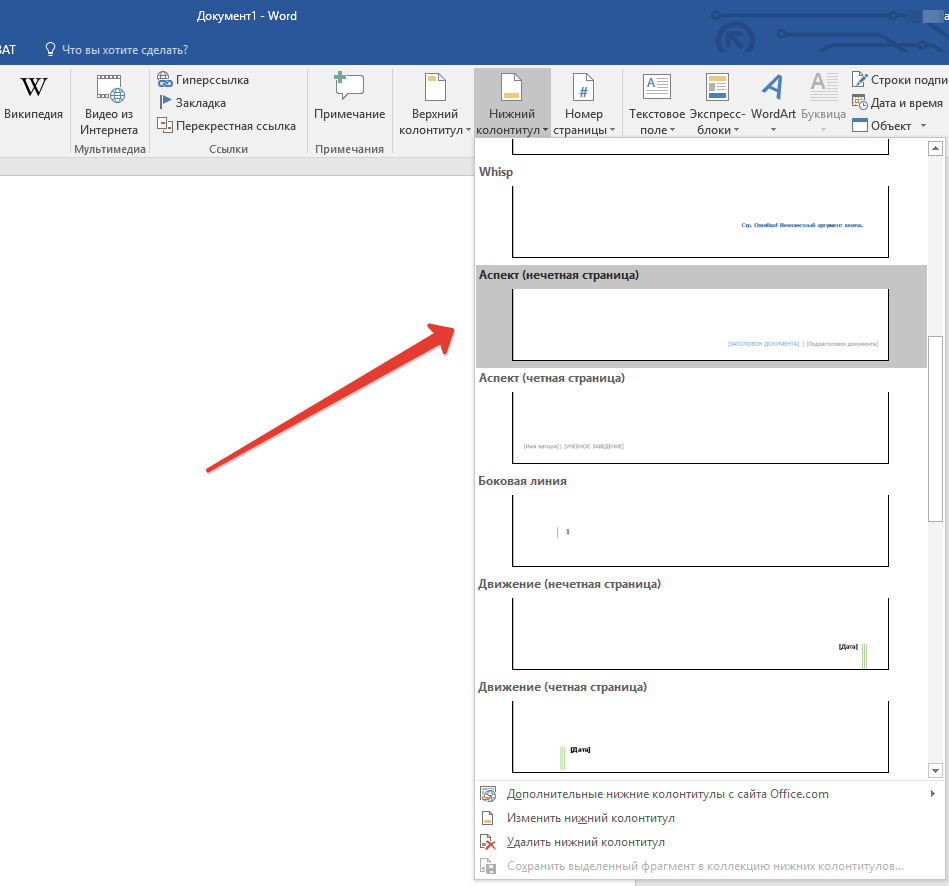
- В развернувшемся меню со списками вариантов форматирования найдите «Встроенный», а затем выберите «Аспект (нечетная страница)».
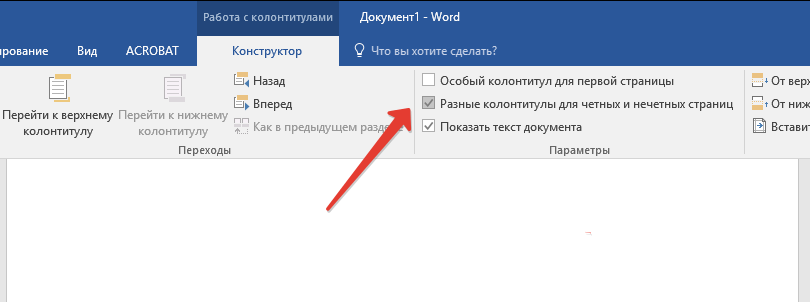
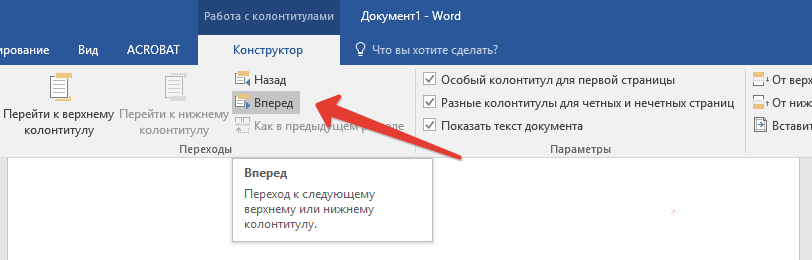
- Во вкладке «Конструктор» («Работа с колонтитулами») установите галочку напротив пункта «Разные колонтитулы для четных и нечетных страниц».
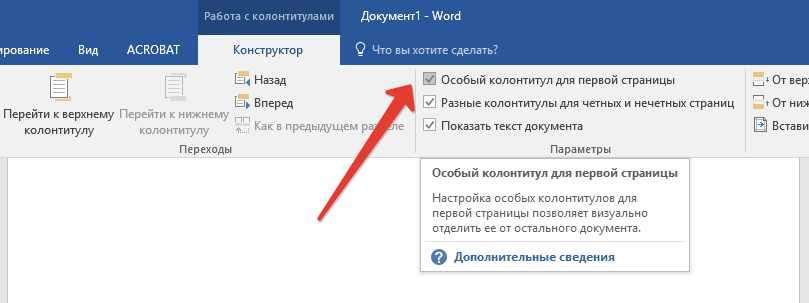
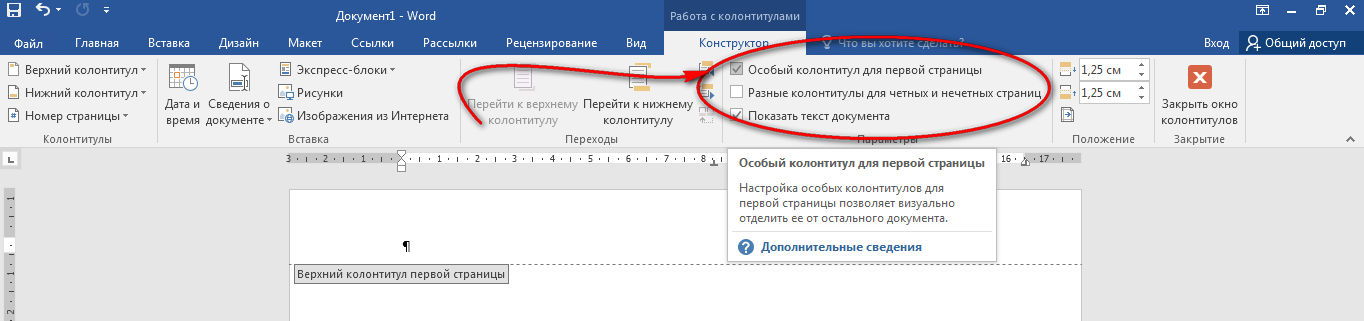
Рекомендация: Чтобы убрать нумерацию с первой (титульной) страницы вашего документа, перейдите во вкладку «Конструктор» и отметьте опцию «Особый колонтитул для первой страницы».
Как сделать нумерацию разных разделов?
В объемных документах часто возникает необходимость установить разные форматы нумерации страниц для различных разделов. К примеру, титульная страница не должна содержать номера, страницы с оглавлением следует пронумеровывать римскими цифрами (I, II, III…), а основной текст документа должен содержать арабские номера (1, 2, 3…). В данной статье мы рассмотрим, как настроить нумерацию для страниц различных типов в Word.
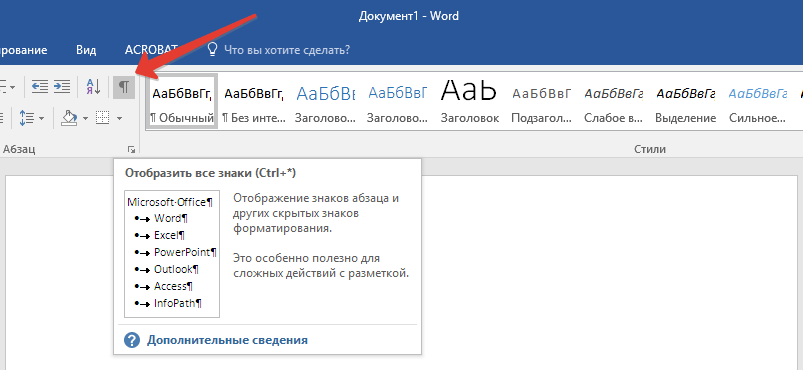
- Для начала нужно отобразить скрытые символы, чтобы сделать это, нужно нажать соответствующую кнопку на панели управления во вкладке «Главная». Благодаря этому можно будет увидеть разрывы разделов, но на данном этапе нам только предстоит их добавить.
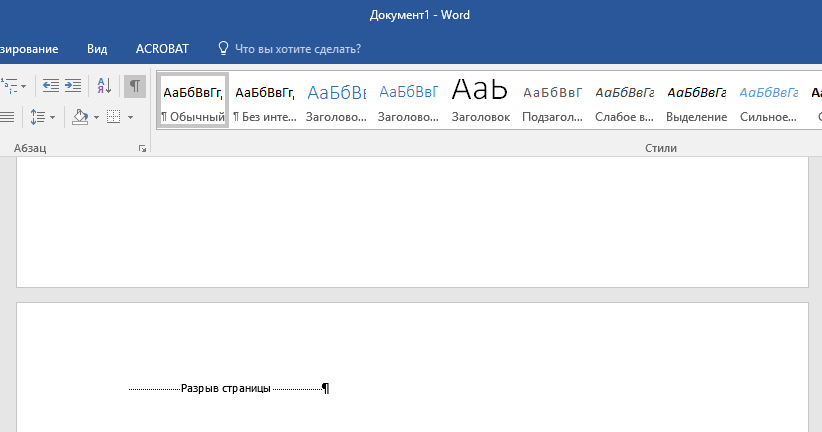

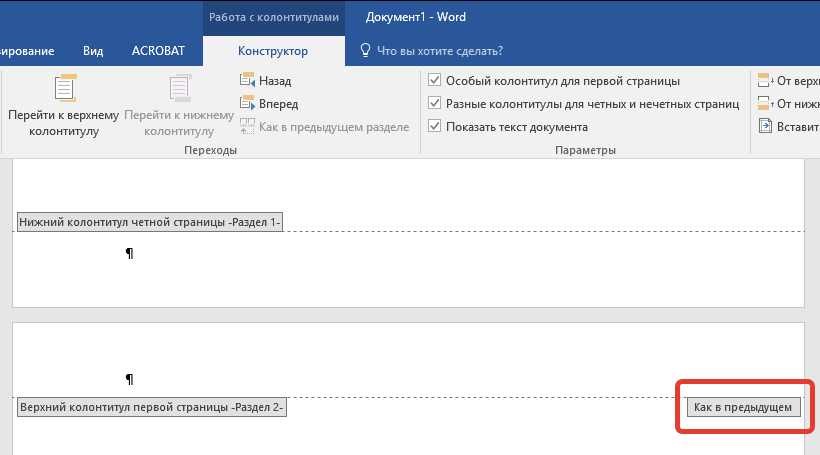
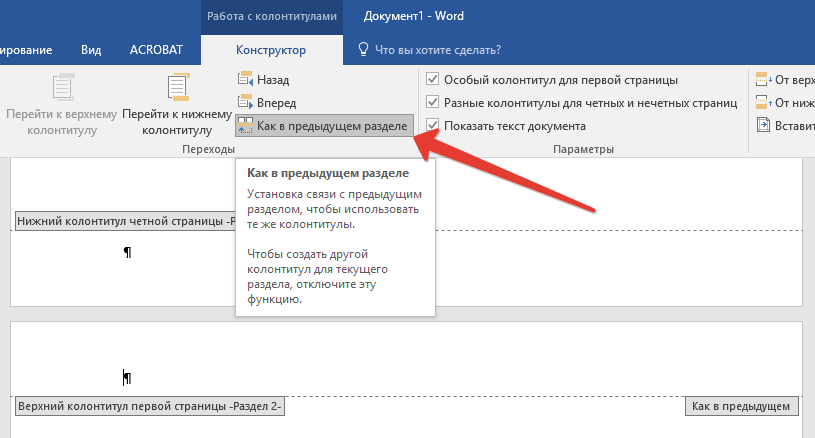
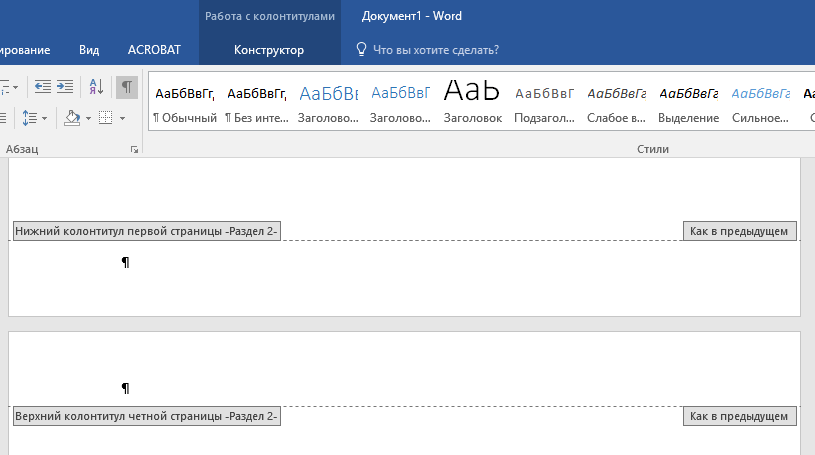
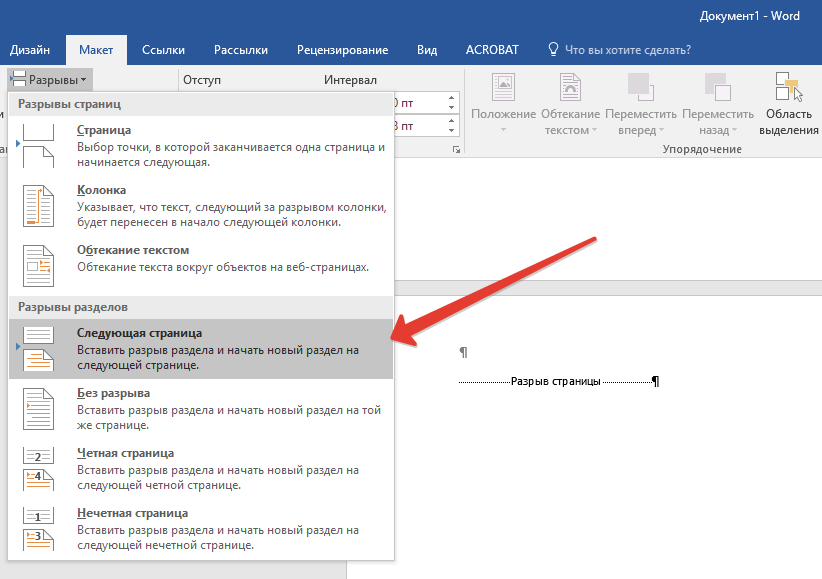
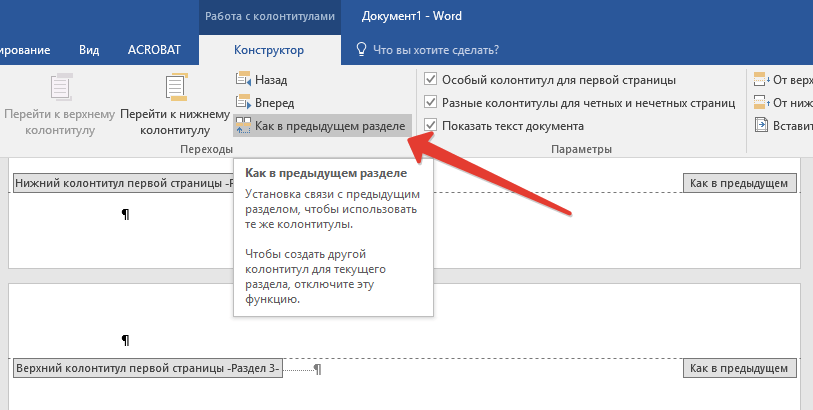
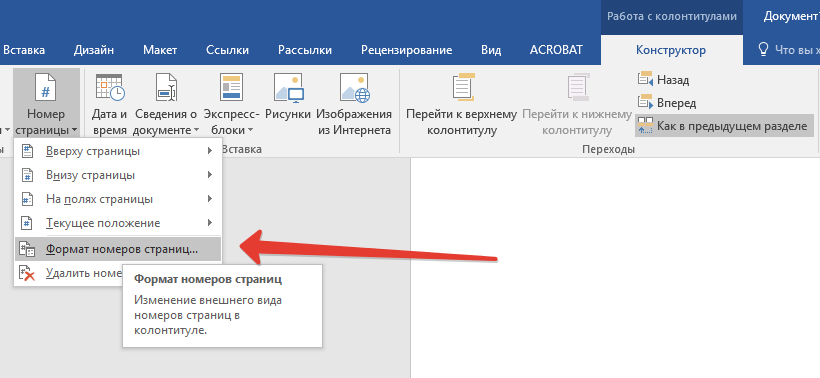
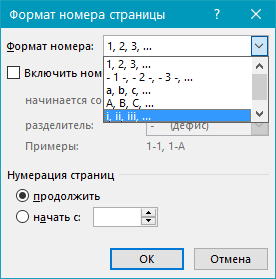
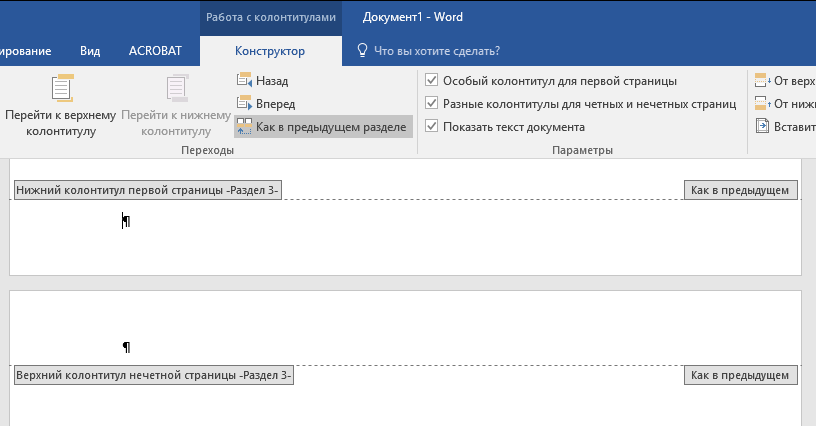
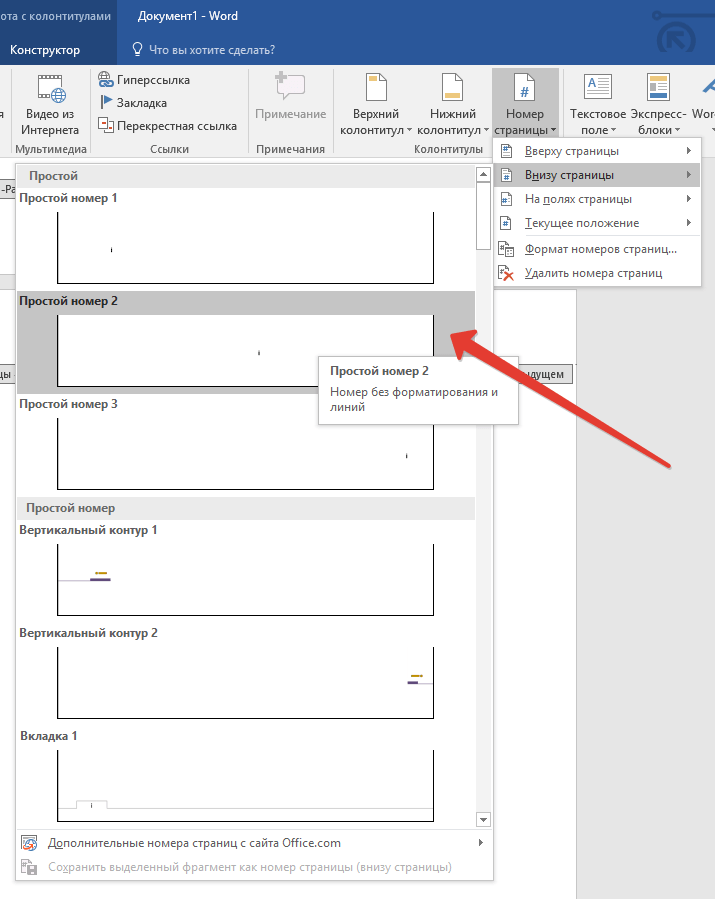
Замечание: Скорее всего, отображаемый номер будет отличен от единицы. Для изменения данного значения выполните действия, приведенные ниже.
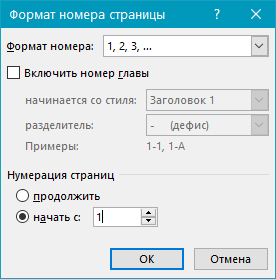
Как можно заметить, процесс нумерации страниц в Microsoft Word (кроме титульной страницы и страниц различных секций с разными форматами) не так сложен, как это могло показаться в начале. Теперь у вас есть больше информации по этому вопросу. Желаем вам успешного обучения и эффективной работы.
Как сделать нумерацию страниц в ворде: инструкция для Microsoft Word и Word Online

При написании курсовых, дипломных и других многостраничных работ в Microsoft Word обычно требуется пронумеровать страницы. Стандартно нумерация страниц начинается с первой страницы, но учебные заведения нередко требуют, чтобы на титульной странице не было цифры. «Лента.ру» рассказывает, как правильно это сделать, а также как изменить формат нумерации в документе.
Как пронумеровать все страницы
Нумерация страниц позволяет создать оглавление и быстрее найти нужную страницу в объемных документах.
В Microsoft Word
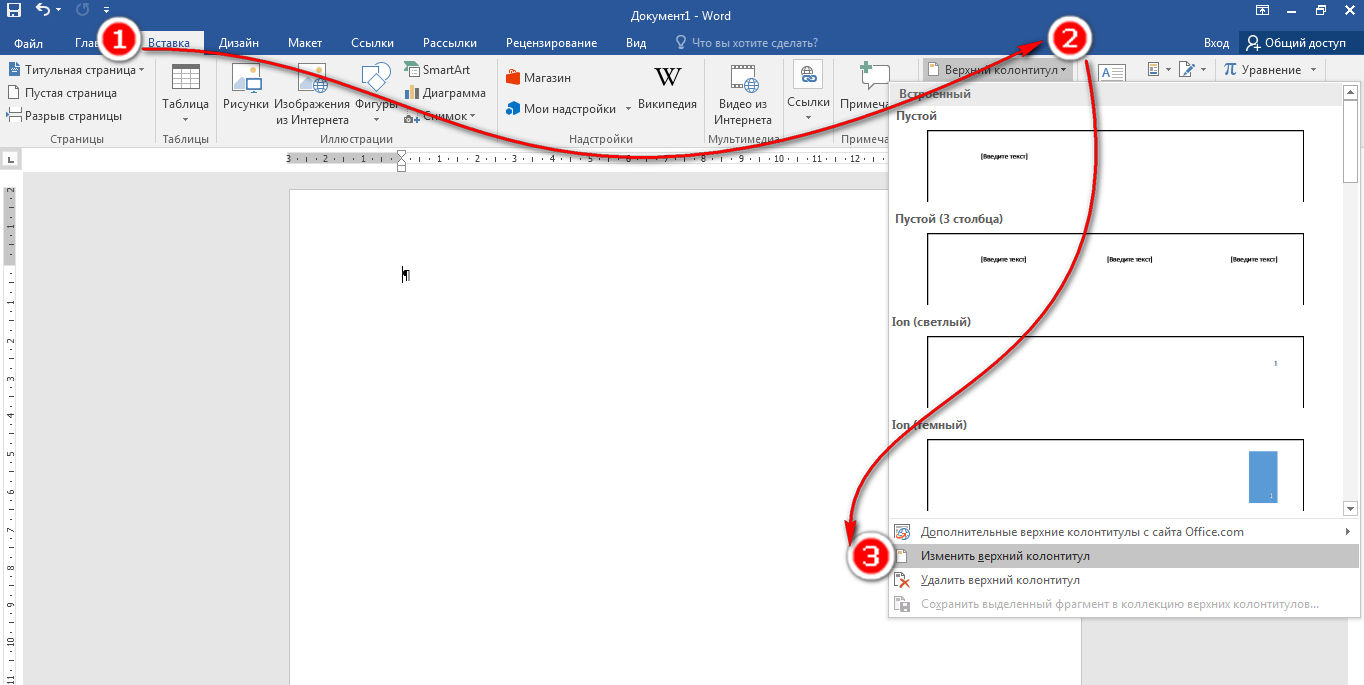
Чтобы открыть меню, в котором можно задать нумерацию, дважды кликните по колонтитулу — пространству в самом верху (там находится верхний колонтитул) или или в самом низу (где расположен нижний колонтитул) страницы. Либо нажмите кнопку «Вставка» и выберите раздел «Колонтитулы». Затем откройте вкладку «Номер страницы», которая расположена вверху справа.

Там можно выбрать, где именно будет располагаться номер страницы. Microsoft Word предлагает четыре варианта размещения: вверху, внизу, на полях или текущее положение. При этом каждый из них предлагает еще большое количество вариантов внешнего вида и расположения самих номеров. Например, можно сделать так, чтобы номер появился слева, справа или по центру верхнего или нижнего колонтитула, а Выбрать, как именно он будет выглядеть: обычный, крупный, курсивом, в кружке или прямоугольнике и так далее.

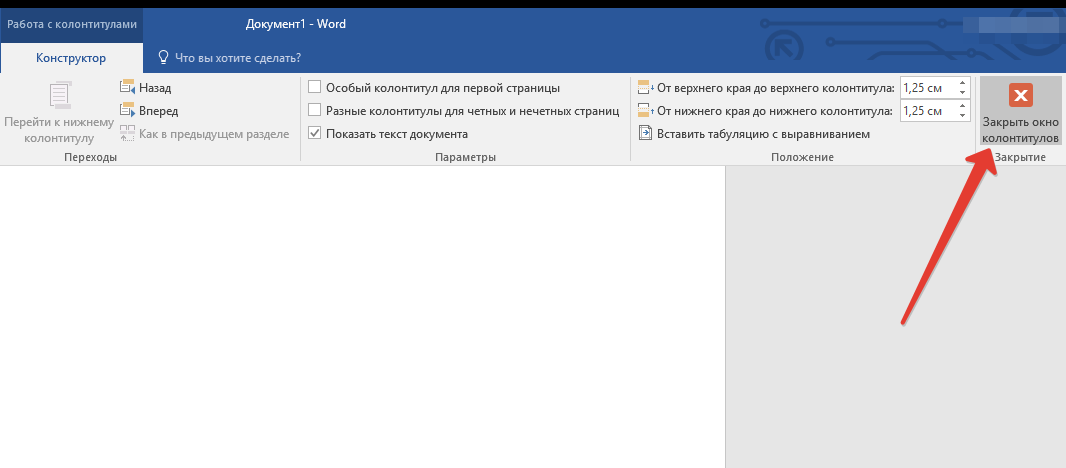
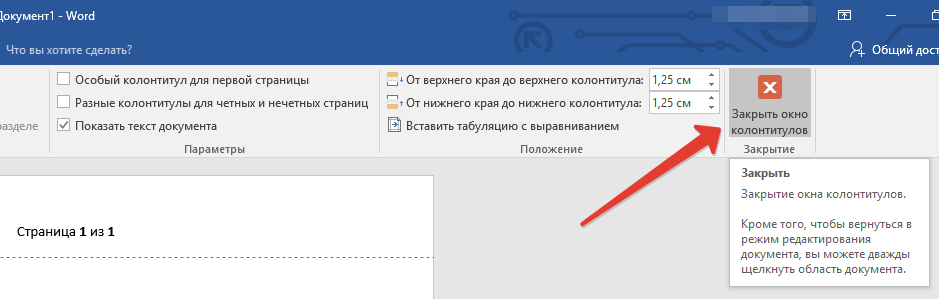
После выбора нужного варианта нумерации каждый лист документа будет пронумерован. Чтобы завершить настройку и сохранить внесенные изменения необходимо закрыть окно колонтитулов. После этого нумерация будет появляться автоматически на каждой новой странице.
В Word Online
Этой версией ворда пользуются многие, так как часто сохранять и редактировать документы удобнее в онлайн-формате. Особенно, если нужно дать доступ к просмотру или редактированию другим.
Работа в онлайн-версии не сильно отличается от работы в стандартном приложении, но разница все же есть. Например, двойной клик по колонтитулу не откроет меню автоматической нумерации, но позволит перейти к нему через кнопку «Параметры» или написать там что-то самостоятельно. Чтобы пронумеровать все страницы:
Нумерация со второй страницы
При написании многих курсовых и дипломных работ часто требуется сделать нумерацию страниц без титульного листа. При этом в зависимости от требований конкретного учебного заведения, нумерация на следующей странице должна начинаться либо с 1, либо с 2. Рассказываем, как убрать номер с первой страницы документа.
В Microsoft Word

Тогда в вашем документе на титульном листе не будет цифры, но первой цифрой будет 2. Чтобы нумерация второй страницы начиналась с единицы:
Таким образом, на первой странице нумерация отсутствует, а на второй странице она начнется с цифры один
В Word Online
Автоматическая нумерация начнется с цифры 1 на второй странице. Если вам нужно, чтобы первой цифрой была 2, проигнорируйте пятый шаг в инструкции выше.
Нумерация с третьей страницы
В Microsoft Word



В Word Online
Как сделать нумерацию страниц типа «Страница X из Y»
Такая нумерация страниц покажет пользователю, на какой странице из общего их числа он сейчас находится. Чтобы пронумеровать так документ в Microsoft Word:

В Word Online посмотреть общее количество страниц можно, нажав комбинацию Ctrl + Shift + C.
Как изменить формат нумерации
В Microsoft Word можно пронумеровать страницы не только арабскими, но и римскими цифрами, а также латинскими буквами. Для этого:
Нумерация страниц в ворде: как сделать или убрать нумерацию страниц, тонкости настройки

Согласно правилам оформления текстовых документов ГОСТ, будь то реферат, доклад, курсовая или дипломная работа, помимо титульного листа и содержания следует пронумеровать страницы в Ворде. На деле можно видеть, что трудности возникают при форматировании объемных текстов, разбитых на подразделы, особенно если ведется нумерация страниц в Ворде с 2 страницы. Советы по работе с этой функцией в microsoft word и способы решения проблем будут описаны ниже.
Как пронумеровать страницы в Word
Майкрософт Ворд – самая распространенная программа на виндовс и других операционных системах компьютера, благодаря ей учащиеся работают с текстовыми документами. Внутри нее находится уйма полезных функций для форматирования текста, в том числе ручная и автоматическая нумерация страниц. Нумерация всегда размещается снизу листа римскими цифрами с выравниванием по центру.
Включать нумерацию MS Word автоматическим путем в настройках можно с первого или какого-то конкретного листа, а также с произвольной цифры. Как именно это делается, зависит от того, какой версией программы вы пользуетесь – 2003, 2007, 2010, 2012, 2016 или 2019 года выпуска. Давайте рассмотрим пошаговые инструкции и алгоритмы действий к каждой версии отдельно.
Как включить нумерацию в Ворде 2003
Начнем с того, как сделать нумерацию страниц в Ворде 2003 года выпуска, так как это самая старая, но пока еще используемая версия. Вкладки и функционал у нее несколько иной, чем у последних модификаций. Итак, включить автоматическую нумерацию можно следующим путем:

Как сделать нумерацию страниц в Ворде 2007, 2010, 2013, 2016, 2019
Как начать нумерацию и включить автоматический ее режим в последующих версиях программы, алгоритм схожий, но может выглядеть несколько иначе. Для этого необходимо сделать следующее:

В действительности, количество методов нумерации страниц в современных приложениях значительно превышает то, к чему мы обычно привыкли. В меню настроек вы можете протестировать все доступные опции – размещение номеров в верхней и нижней части страницы (обычное, вертикальное, римское, в скобках и так далее), а также на боковых полях слева или справа.
Самые частые проблемы
С какими распространёнными проблемами сталкиваются пользователи при установке номеров страниц в текстовом редакторе Word? Во-первых, это может произойти, если необходимо удалить номер с титульного листа и начать нумерацию с оглавления или введения реферата. Во-вторых, пользователю может потребоваться полностью убрать нумерацию страниц в Word или на определённой странице. Также стоит обсудить случаи, когда номера страниц отображаются серым цветом, как использовать римские цифры, причины сбоя этих функций и другие аспекты.
Нумерация страниц в Ворде с 2 страницы без титульного листа для реферата
Если проставить цифры каждой страницы нужно не с титульника, а начиная сразу после него, то есть со 2 страницы, вам потребуется сделать следующее:
Как убрать, изменить или удалить нумерацию страниц в Ворде
Первая трудность, которая возникает перед многими студентами – как убрать нумерацию на последнем листе в Ворд? Сделать это можно следующим путем:
За помощью в написании любых работ, рекомендуем обратиться к профи! Более 50 000 авторов готовы выполнить любую работу профессионально и быстро, некоторые типы работ можно получить уже в день обращения. Рассчитайте стоимость своей работы ->
Почему нумерация серого цвета
Еще один распространенный вопрос – как убрать нумерацию бледного цвета, заменив серый на стандартный черный цвет шрифта? Для этого необходимо:
Здесь же можно сразу же изменить шрифт, выбрав подходящие стили, размеры, форматы, цвета и заливки.
Как пронумеровать страницы в Ворде римскими цифрами
Майкрософт и его программы позволяют поставлять нумерацию страниц всевозможными вариантами цифр и даже буквами. Рассмотрим на примере, как это делать римскими цифрами:
Как выборочно пронумеровать определенные страницы
Как расставить нумерацию таким образом, чтобы она не шла подряд, а присутствовала только на определенных страницах? Колонтитулы, что сами собой представляют нумерацию, проставляются в текстовом документе по разделам. Предположим, что у вас 3 страницы в документе, а пронумеровать нужно только 1 и 3. Для этого нужно:
То есть простым языком вы расставляется колонтитулы вручную в нужных вам местах. Для этого сначала нужно выставить общую нумерацию, а далее сделать разрывы по разделам. Для этого в конце первой страницы кликаем на «Вставка» и «Разрыв», в открывшемся поле выбираем «Новый раздел со следующей страницы».
Аналогично создается разрыв в конце второй страницы, что позволяет выделить три секции.
Теперь ваша задача – удалить ненужный колонтитул со второго раздела. Перейдите в поле редактирования колонтитулов — «Меню/Вид/Колонтитулы». Открываем верхний или нижний колонтитул, в зависимости от того, с каким вы работаете, и отцепляемся от предыдущего. По такому же принципу отцепляем третий раздел от второго, а в конце удаляем нумерацию на втором листе.
Почему сбивается нумерация
Несмотря на то что вы смогли установить корректную автоматическую нумерацию страниц, избежать ошибок невозможно. Главной причиной, по которой сбивается последовательность колонтитулов, являются разрывы страниц и секций. Чтобы выявить такие участки в документе, необходимо в панели инструментов активировать опцию «Отобразить все знаки», после чего вы сможете увидеть скрытые символы, указывающие на места разрывов. Устранение этих разрывов поможет восстановить правильный порядок.
Почему в Ворде номера страниц одинаковые
Еще одна возможноя проблема – это повторение колонтитулов вместо их возрастания. Исправить ситуацию можно следующим способом:

Пропала нумерация
Причин, по которым нумерация может сбиваться, на самом деле множество, начиная от невидимых символов, разрывов, абзацев, заканчивая некорректной ручной расстановкой. Колонтитулы могут повторяться, нарушать хронологию, а в некоторых местах вовсе пропадать. Что делать в последнем случае? Нужно просто открыть места с пропусками, мышкой щелкни туда, где колонтитулы изначально были, выбрать поле «вставить» и «номер страницы».



