
Предположим, у нас есть документ в формате Word, в котором необходимо установить такое оформление: первые две страницы должны оставаться без цифр, затем следует 24 страницы с последовательной нумерацией, и в завершение снова две страницы без нумерации (это стандартная схема для автореферата диссертации). Первые две страницы представляют собой внешнюю и внутреннюю стороны обложки автореферата, и на них отсутствует нумерация.
К сожалению, в настройках нумерации программы Microsoft Office Word не предусмотрена такая возможность в одном действии, поэтому мы воспользуемся другим методом, а именно – разделами.
В данной статье будет представлено пошаговое руководство о том, как осуществить данное оформление в Microsoft Office Word 2007, что также подойдет для версии Microsoft Office Word 2013, а основные отличия будут указаны для Microsoft Office Word 2003.
Пошаговое руководство для Microsoft Office Word 2007 (2013)
Шаг 1
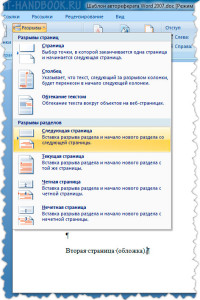
Поставьте курсор в конец второй страницы и выберите команду "Разметка страницы > Разрывы > (Разрывы разделов) Следующая страница".
Шаг 2
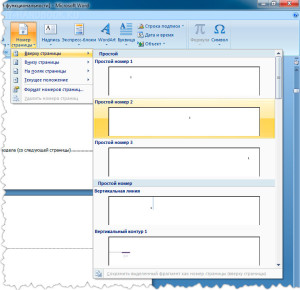
Установите курсор в начало нового раздела на странице (в нашем примере — это страница 3), затем выберите пункт "Вставка > Номер страницы" и определите его местоположение; я, например, выбрал второй вариант: сверху, прямо в центре страницы.
Шаг 3
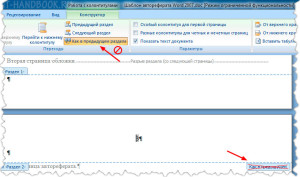
Теперь дважды кликните на номер страницы, чтобы перейти в режим редактирования колонтитула, и отключите параметр "Как в предыдущем разделе". После этого надпись "Как в предыдущем" должна быть убрана с новой страницы раздела.
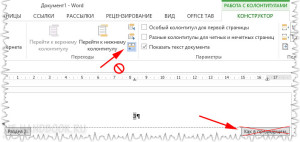
Для Microsoft Office 2013 эта опция выглядит так:
Шаг 4
Откройте меню "Вставка > Номер страницы > Формат номеров страниц", затем в открывшемся окне выберите опцию "начать с" и введите значение "1", чтобы нумерация стартовала с единицы на третьем листе.
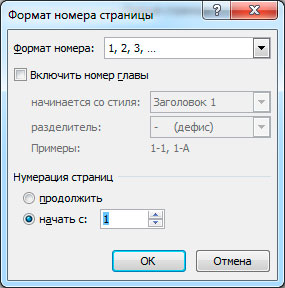
Шаг 5
Для того чтобы удалить нумерацию с первых двух страниц, дважды кликните на колонтитуле первой страницы, выделите номер и нажмите клавишу "Delete", переместив курсор в самое левое положение на странице.
Шаг 6
Для удаления нумерации на последних двух страницах откройте третью страницу с конца и выполните шаги 1, 3 и 5, но примените их к двум последним страницам.
Отличия в Microsoft Office Word 2003
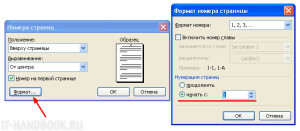
Для Microsoft Office Word 2003 инструкция почти такая же, как и для Microsoft Office Word 2007 и 2013, за исключением шагов 2 и 4 они здесь объединены: в окне вставки номера страницы есть кнопка "Формат", которая позволяет указать номер "1" для третьей страницы документа при вставке нумерации во второй раздел документа.
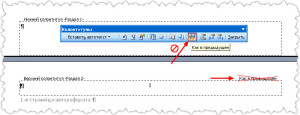
И кнопка "Как в предыдущем разделе" вынесена на дополнительную панель, которая автоматически появляется при входе в режим редактирования колонтитула.
Оцените статью: /rating_on.png) 5,00 из 5 (голосов: 2)
5,00 из 5 (голосов: 2)
Как сделать нумерацию страниц в Ворде
В объемных и важных текстовых документах (например, техническое обоснование, дипломный проект, реферат), нумеровка — вещь обязательная. Применение нумерации страниц, облегчает поиск нужной информации.
Как создать нумерацию в Ворд 2003?
Почтенный возраст текстового редактора не сказывается на его популярности. С ним и сегодня работает немало пользователей. Поэтому инструкция начнется с этой версии программы. Совершите шаги:
Откройте требуемый doc-файл.
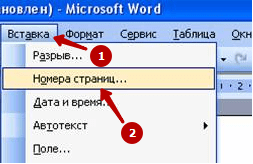
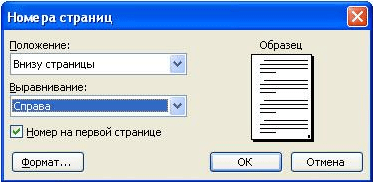
При необходимости начать счет можно с любой цифры. Для этого щелкните кнопку «Формат», в поле «начать с» укажите требуемый знак и кликните OK.
- Установите курсор в конце листа (обычно первого или второй), который не нуждается в нумеровке. Нажмите пункт «Вставка», а в меню щелкните «Разрыв».
Как пронумеровать документ в Ворд 2007?
В этой версии текстового редактора решить задачу совсем просто. Ленточный интерфейс максимально облегчит процесс. Выполните шаги:
Откройте doc-файл, найдите и перейдите в панель «Вставка». Затем кликните строчку «Номер станицы», расположенную в блоке панели с именем «Колонтитулы».
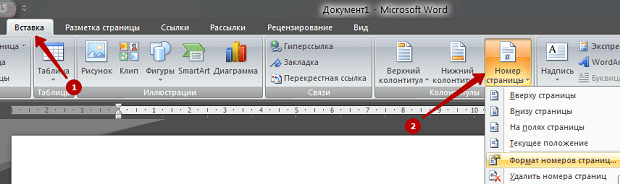
Программа позволяет изменить вид надписи (римские знаки, буквы, обрамленные символы, с черточками и прочее). Это осуществимо буквально несколькими кликами. Вот схема:
Повторите первый пункт инструкции выше. Только из списка понадобится «Формат номеров страниц». Перед вами возникнет окно, где подберите нужный вариант и нажмите OK.
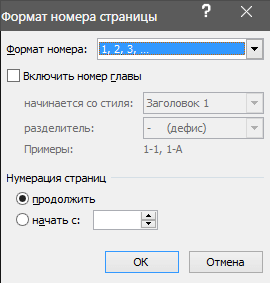
В этом месте можно открыть счет с любой выбранной цифры (например — 6).
Создание нумерации с n-листа?Такое тоже несложно исполнить. Воспользуйтесь следующей инструкцией:
Откройте docx-файл, установите курсор в конце листа. В панели «Разметка страницы», клацните «Разрыв», из списка выберите «Следующая страница». Курсор перейдет на другой лист.
После совершенных манипуляций один раздел документа останется чистый, а другой будет пронумерован в соответствии с вашими требованиями.
Как пронумеровать документ в Ворд 2016?
Здесь расстановка не займет много времени, а дружелюбная плиточная графическая оболочка даже покажет, как будет выглядеть нумерация. Порядок действий соответствует инструкции для Word 2007. Но, имеется несколько отличий:



