

В соответствии с требованиями ГОСТ к оформлению текстовых документов, таким как рефераты, доклады, курсовые и дипломные работы, необходимо не только подготовить титульный лист и содержание, но и пронумеровать страницы в Word. На практике часто возникают сложности при форматировании больших текстов, разделенных на подразделы, особенно если нумерация начинается со второй страницы. Ниже приведены рекомендации по работе с данной функцией в Microsoft Word и варианты решения возможных проблем.
Как пронумеровать страницы в Word
Microsoft Word является одной из самых популярных программ на платформе Windows и других операционных систем, предоставляя учащимся возможность эффективно работать с текстовыми документами. Она предлагает множество полезных функций для форматирования текста, включая как ручную, так и автоматическую нумерацию страниц. Номера страниц обычно расположены внизу страницы римскими цифрами с центровкой.
Настроить автоматическую нумерацию страниц в MS Word можно начать с первого листа или с определенного листа, а также с произвольного номера. Процесс настройки зависит от версии программы, которую вы используете – будь то 2003, 2007, 2010, 2012, 2016 или 2019 года. Рассмотрим пошаговые инструкции и алгоритмы для каждой версии отдельно.
Как включить нумерацию в Ворде 2003
Начнем с того, как сделать нумерацию страниц в Ворде 2003 года выпуска, так как это самая старая, но пока еще используемая версия. Вкладки и функционал у нее несколько иной, чем у последних модификаций. Итак, включить автоматическую нумерацию можно следующим путем:

Как сделать нумерацию страниц в Ворде 2007, 2010, 2013, 2016, 2019
Чтобы инициировать нумерацию и активировать её авто-режим в новых версиях программы, процесс остается похожим, хотя может иметь некоторые отличия. Для этого выполните следующие шаги:
- откройте в программе вкладку с инструментами «Вставка»;
- здесь выберите пункт «Номер страницы»;
- выберите расположение цифр «Вверху страницы» или «Внизу страницы»;
- закройте окно колонтитулов двойным щелчком на странице за его пределами или соответствующей кнопкой.

Фактически существует множество способов нумерации страниц в современных приложениях, которые зачастую превышают те, с которыми мы знакомы. В меню настройки вы можете протестировать каждый из доступных вариантов – размещение нумерации в верхней или нижней части страницы (обычный, вертикальный, римский, в скобках и т.д.), а также на боковых полях страницы слева или справа.
Самые частые проблемы
С какими распространёнными проблемами сталкиваются пользователи при добавлении номеров страниц в текстовом редакторе Ворд? Во-первых, нередко требуется удалить номер со титульного листа и начать нумерацию с оглавления или введения реферата. Во-вторых, может возникнуть необходимость полностью избавиться от нумерации страниц в Ворде или на отдельных листах. Также стоит обсудить причины, по которым номера страниц отображаются серым цветом, как правильно использовать римские цифры, что приводит к сбоям в этих функциях и другие подобные моменты.
Нумерация страниц в Ворде с 2 страницы без титульного листа для реферата
Если проставить цифры каждой страницы нужно не с титульника, а начиная сразу после него, то есть со 2 страницы, вам потребуется сделать следующее:
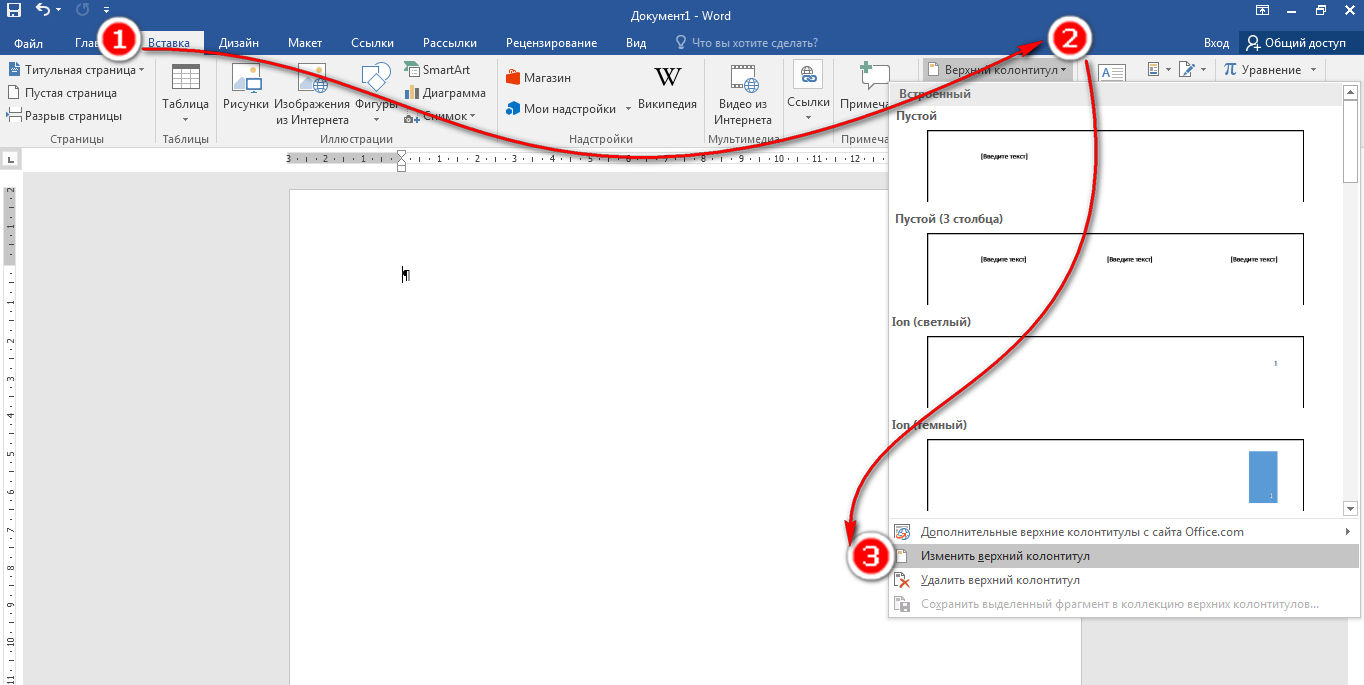
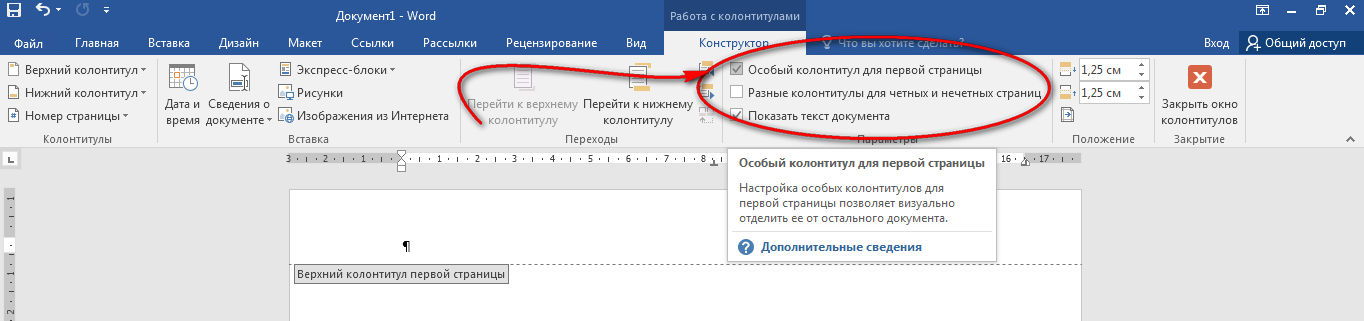
Как убрать, изменить или удалить нумерацию страниц в Ворде
Одной из основных проблем, с которой сталкиваются многие студенты, является вопрос о том, как удалить нумерацию на последней странице в Ворде. Это можно сделать следующим образом:
- откройте страницу, где должна прерываться нумерация;
- перед ней кликните «Вставка» и «Разрыв страницы»;
- теперь откройте вид колонтитулов;
- уберите галочку с поля «как во всем документе»;
- удалите нумерацию.
- остановите курсор мыши на том листе, где вам нужна нумерация;
- добавьте разрыв страницы, для этого кликните в инструментах на «Разметка страницы», далее на «Разрывы», а после выберите «Следующая страница»;
- кликните двойным щелчком на верхний или нижний колонтитул, после чего в открывшейся вкладке с инструментами выберите «Конструктор»;
- разорвите связь колонтитула с разделами ранее, кликнув на кнопку «как в предыдущем разделе»;
- теперь можно включать нумерацию, выбрав вкладку «Вставка» и «Номера страниц»;
- выберите поле «Формат номера страниц»;
- перед вами откроется новое поле с выпадающей строкой, где можно выбрать, с какой страницы вам нужно начать нумерацию (в данном случае это 3).
Если вам нужна помощь в создании различных работ,建议 обратиться к профессионалам! Более 50 000 авторов готовы осуществить ваш заказ быстро и на высоком уровне, некоторые виды работ могут быть выполнены уже в день обращения. Узнайте стоимость вашей работы ->
Почему нумерация серого цвета
Существует еще один часто задаваемый вопрос: как изменить нумерацию, которая отображается в бледном цвете, заменив серый на обычный черный цвет шрифта? Для этого следует выполнить следующие шаги:
- кликнуть двойным щелчком мыши по цифре;
- левой кнопкой мыши кликнуть на цифру, чтобы открылись настройки;
- выбрать поле «Шрифт»;
- здесь выбрать «цвет» и поставить стандартный черный цвет;
- кликнуть подтверждающую кнопку «ок» и закрыть поле с колонтитулами.
Здесь же можно сразу же изменить шрифт, выбрав подходящие стили, размеры, форматы, цвета и заливки.
Как пронумеровать страницы в Ворде римскими цифрами
Майкрософт и его программы позволяют поставлять нумерацию страниц всевозможными вариантами цифр и даже буквами. Рассмотрим на примере, как это делать римскими цифрами:
Как выборочно пронумеровать определенные страницы
Как расставить нумерацию таким образом, чтобы она не шла подряд, а присутствовала только на определенных страницах? Колонтитулы, что сами собой представляют нумерацию, проставляются в текстовом документе по разделам. Предположим, что у вас 3 страницы в документе, а пронумеровать нужно только 1 и 3. Для этого нужно:
То есть простым языком вы расставляется колонтитулы вручную в нужных вам местах. Для этого сначала нужно выставить общую нумерацию, а далее сделать разрывы по разделам. Для этого в конце первой страницы кликаем на «Вставка» и «Разрыв», в открывшемся поле выбираем «Новый раздел со следующей страницы».
Аналогичным образом осуществляется разрыв на финале второй страницы, чтобы образовались три отдельных раздела.
Теперь ваша задача – удалить ненужный колонтитул со второго раздела. Перейдите в поле редактирования колонтитулов — «Меню/Вид/Колонтитулы». Открываем верхний или нижний колонтитул, в зависимости от того, с каким вы работаете, и отцепляемся от предыдущего. По такому же принципу отцепляем третий раздел от второго, а в конце удаляем нумерацию на втором листе.
Почему сбивается нумерация
Даже если вам удалось выставить правильный порядок автоматической нумерации страниц, от сбоев никто не застрахован. Основная причина, по которой нарушается последовательность колонтитулов – это наличие разрывов страниц и разделов. Чтобы найти такие области внутри текста, нужно в поле инструментов поставить галочку возле графы «Отобразить все знаки», после чего появятся скрытые символы, где были разрывы. После их удаления восстановится нормальный порядок.
Почему в Ворде номера страниц одинаковые
Еще одна возможноя проблема – это повторение колонтитулов вместо их возрастания. Исправить ситуацию можно следующим способом:

Пропала нумерация
Причин, по которым нумерация может сбиваться, на самом деле множество, начиная от невидимых символов, разрывов, абзацев, заканчивая некорректной ручной расстановкой. Колонтитулы могут повторяться, нарушать хронологию, а в некоторых местах вовсе пропадать. Что делать в последнем случае? Нужно просто открыть места с пропусками, мышкой щелкни туда, где колонтитулы изначально были, выбрать поле «вставить» и «номер страницы».
Нумерация страниц ворд 2016 с 2 страницы
Здравствуйте уважаемый посетитель сайта! Многие пользователь сталкиваются с вопросом, о том, как пронумеровать страницы в ворд 2016 со второго листа, поэтому я решил написать подробную инструкцию, о том, как убрать номер первой страницы в ворд 2016.
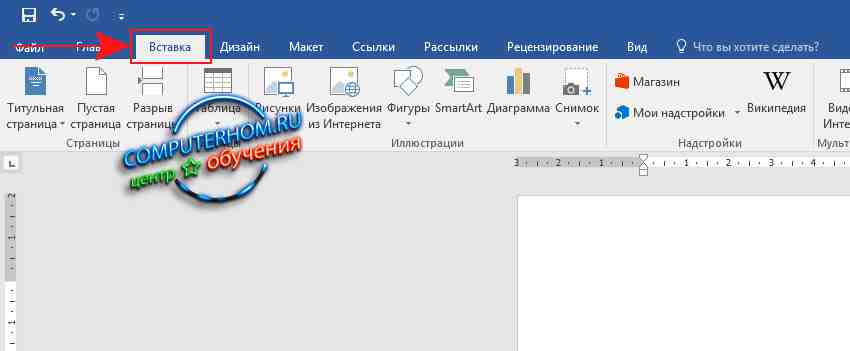
Чтобы начать нумерацию страниц в Word со второй страницы, сначала необходимо включить нумерацию страниц. Для этого в Word 2016 нужно разместить курсор на вкладке «Вставка» и кликнуть по ней левой кнопкой мыши.
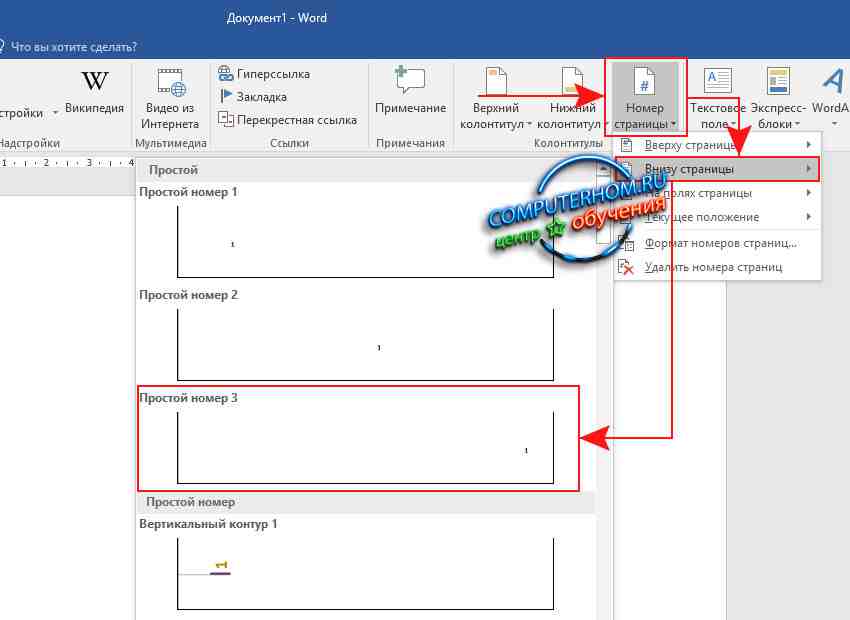
Далее в правой части меню ворда вам нужно будет один раз нажать левую кнопку мыши по кнопке «Номер страницы», после чего раскроется меню, в котором, вам нужно будет навести курсор мыши на пункт «Внизу страницы», далее раскроется шаблоны нумерации.Для примера я установлю шаблон с нумерацией «Простой пример 3».После всех выполненных действий в ворде будет проставлена нумерация страниц.Далее ни чего не трогаем, у вас должно открыться меню «Конструктор» в этом меню, вам нужно будет установить одну галочку.
И так после всех действий вам остается установить галочку «Особый колонтитул для первой страницы».
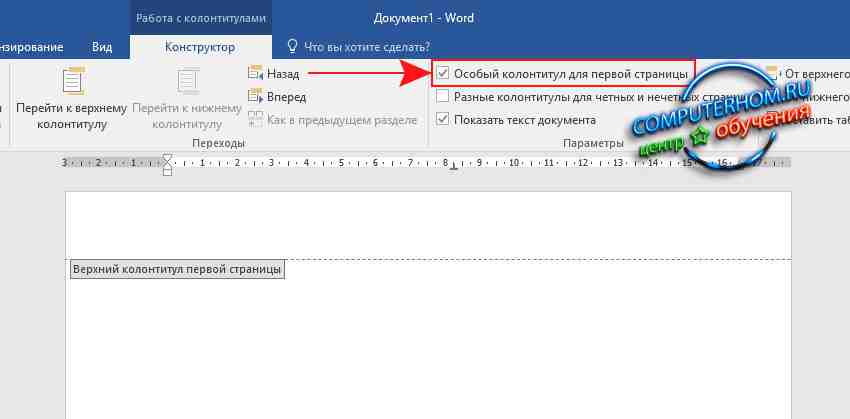
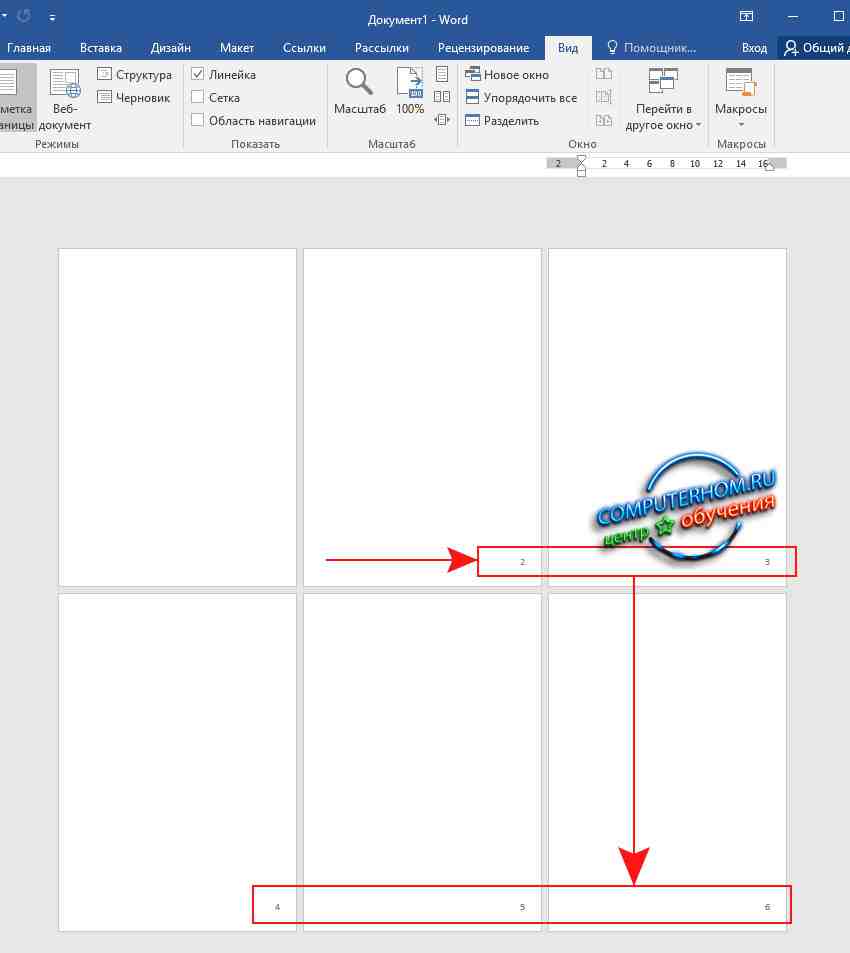
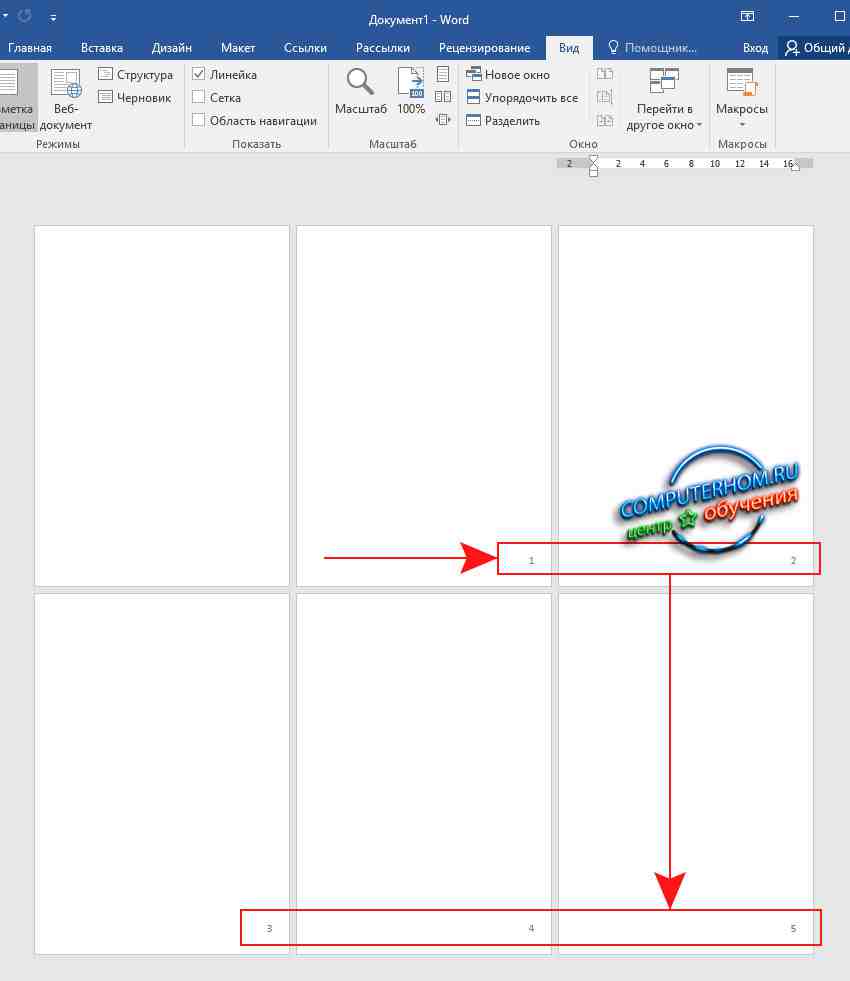
Когда вы установите галочку напротив пункта «Особый колонтитул для первой страницы», в документе ворд будет выставлена нумерация со второй страницы и будет начинаться с номера 2.Обратите внимание: если вы хотите чтобы нумерация начиналось не с цифры 2 а начиналась с цифры 1, то вам нужно будет выполнить ряд следующих действий.
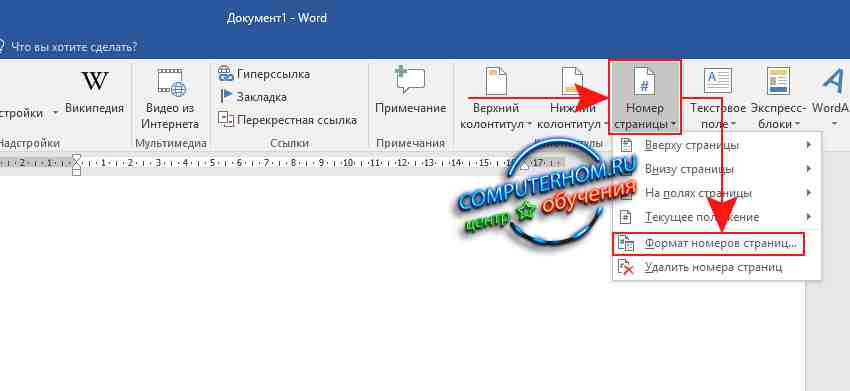
И так переходим в меню «Вставка», затем наводим курсор мыши на кнопку «Номер страниц…» и один раз нажимаем левую кнопку мыши, далее в раскрывшемся меню выбираем пункт «Формат номеров страниц…».
Далее у вас откроется окошко «Формат номеров страниц», где вам нужно будет установить галочку напротив пункта «начать с:» и в этом же поле установить значение цифры 0.После выполненной работы нажимаем на кнопку «OK».
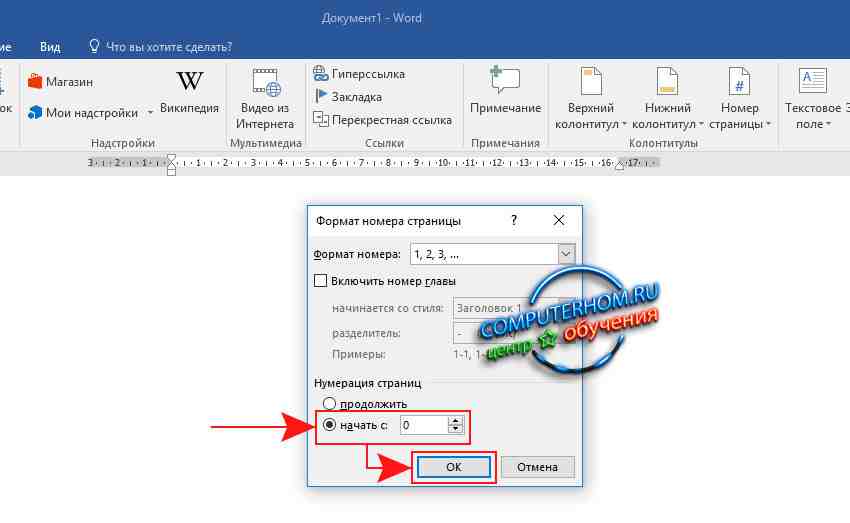
Когда вы нажмете на кнопку «OK», нумерация в ворде 2016 будет начинаться со второй страницы, а номер будет начинаться с единицы.Если вам нужно пронумеровать страницу в ворд с третьего листа, то читайте инструкцию, о том, как пронумеровать страницы в ворд 2016 с 3 страницы.
На этом у меня все, всем пока, удачи! До новых встреч на сайте computerhom.ru.
Вы можете оставить комментарии от своего имени, через соц. сервисы



