
Рассказываем, как пронумеровать страницы документа в Microsoft Word автоматически в нужной последовательности с использованием инструментов приложения.
При работе с некоторыми типами документов требуется нестандартная двойная нумерация. Чтобы сделать ее, недостаточно знать, как пронумеровать страницы в Ворде по порядку. Поэтому используйте следующую инструкцию:
1. Создайте разделы через меню «Разметка».
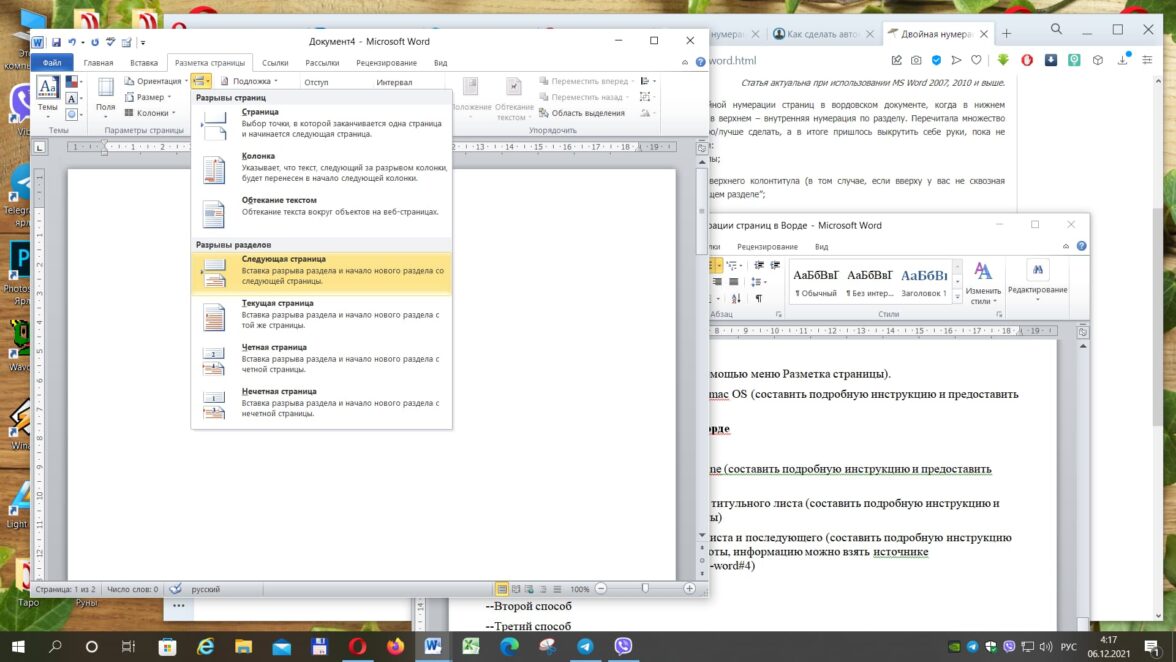
2. Выберите, откуда будет начинаться нумерация. Если хотите пронумеровать все страницы, поставьте единицу или «Текущая страница».
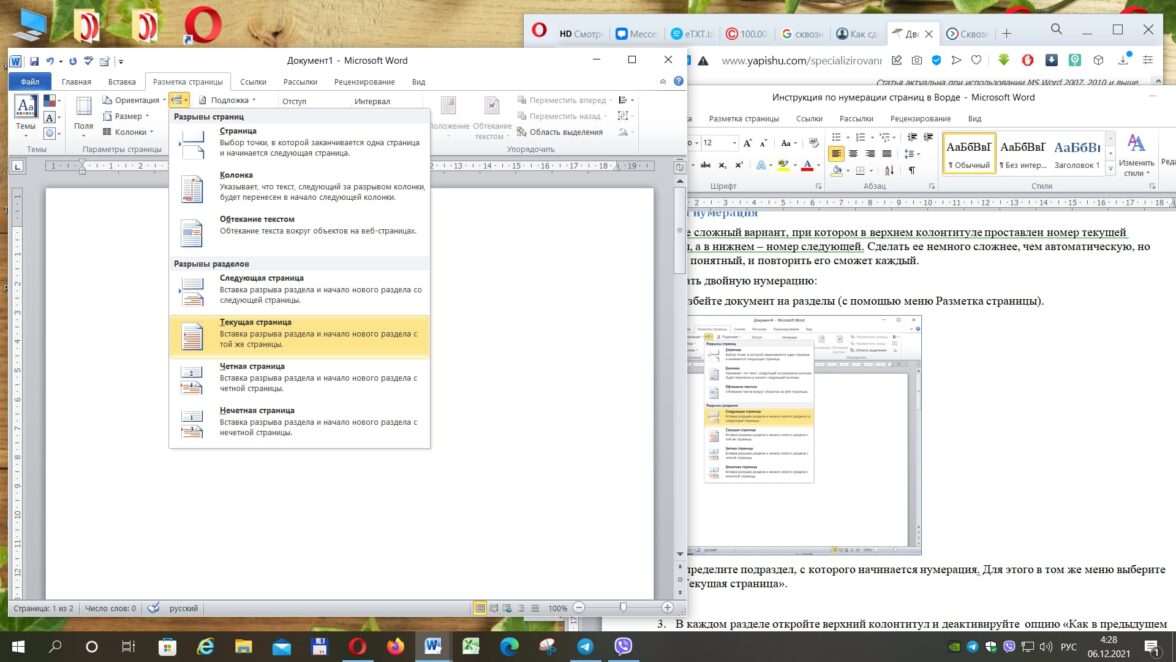
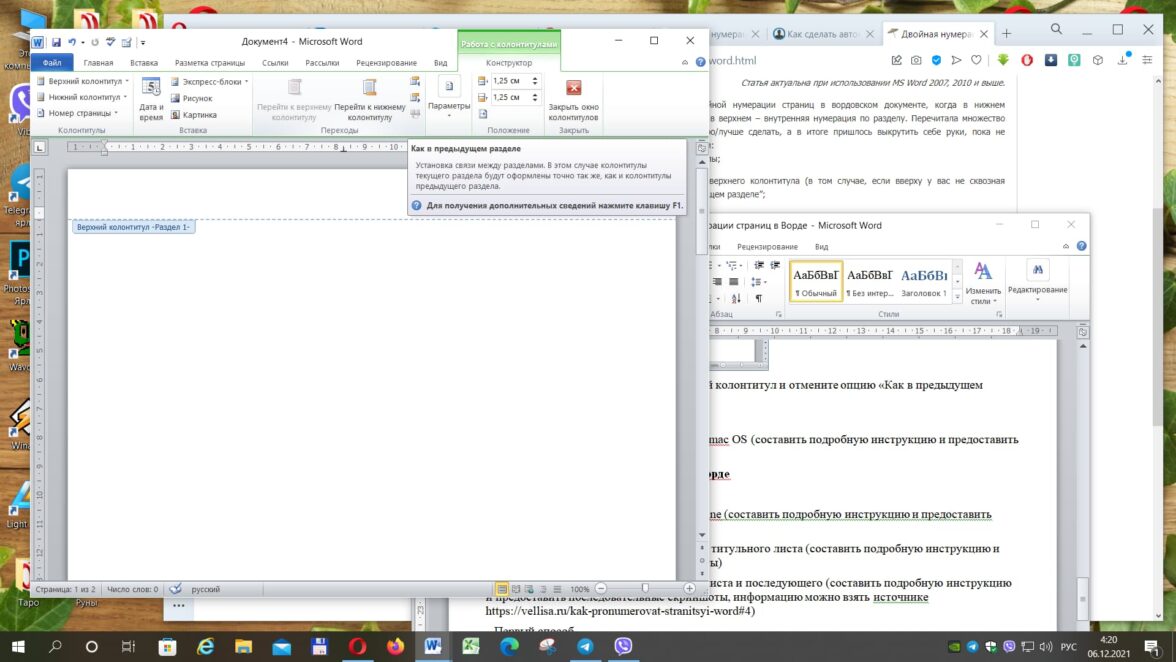
3. Через «Вставка» и «Колонтитулы» получите доступ к верхней части страницы и отключите опцию «Как в предыдущем разделе». Повторите это же действие для нижнего колонтитула.
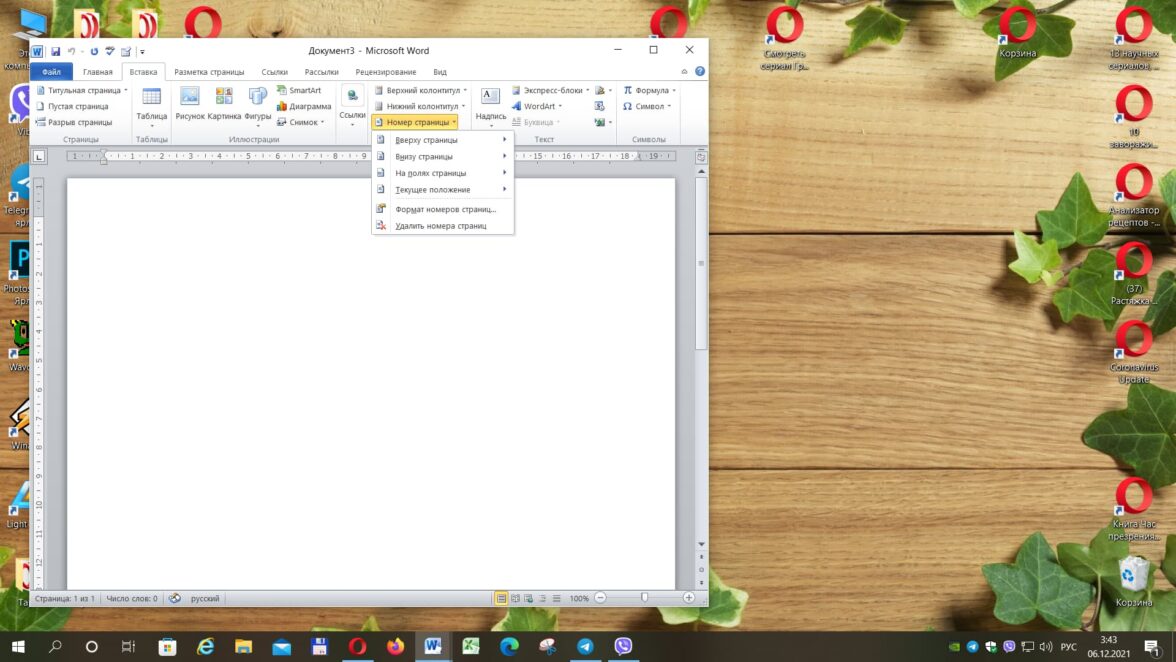
4. В окне колонтитулов откройте меню «Номер» и выберите один из вариантов нумерации.

Нумерация без титульного листа со второй или третьей страницы
Обычно, такой вариант разметки нужен курсовым, дипломным работам, а также документам с титульниками. Чтобы сделать нумерацию не с первой страницы, потребуется расширенный функционал текстового редактора.
Инструкция, как пронумеровать страницы в Ворде без титульного листа:
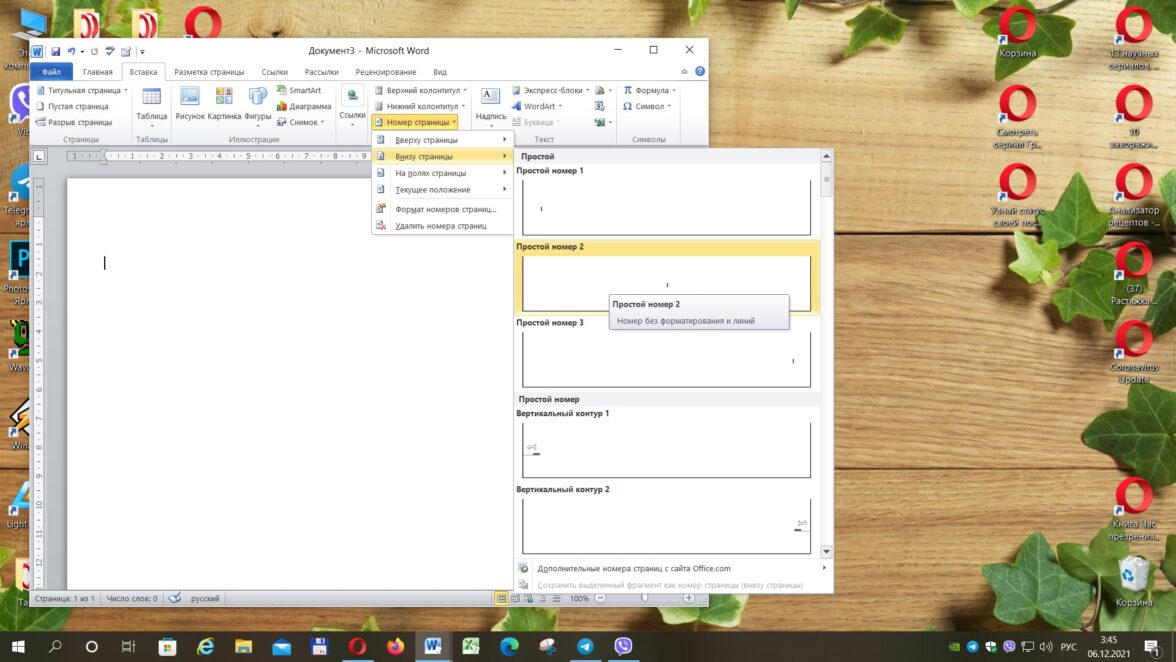
1. Откройте меню «Вставка», а затем — «Номер».
2. Настройте нумерацию и закройте меню колонтитулов.
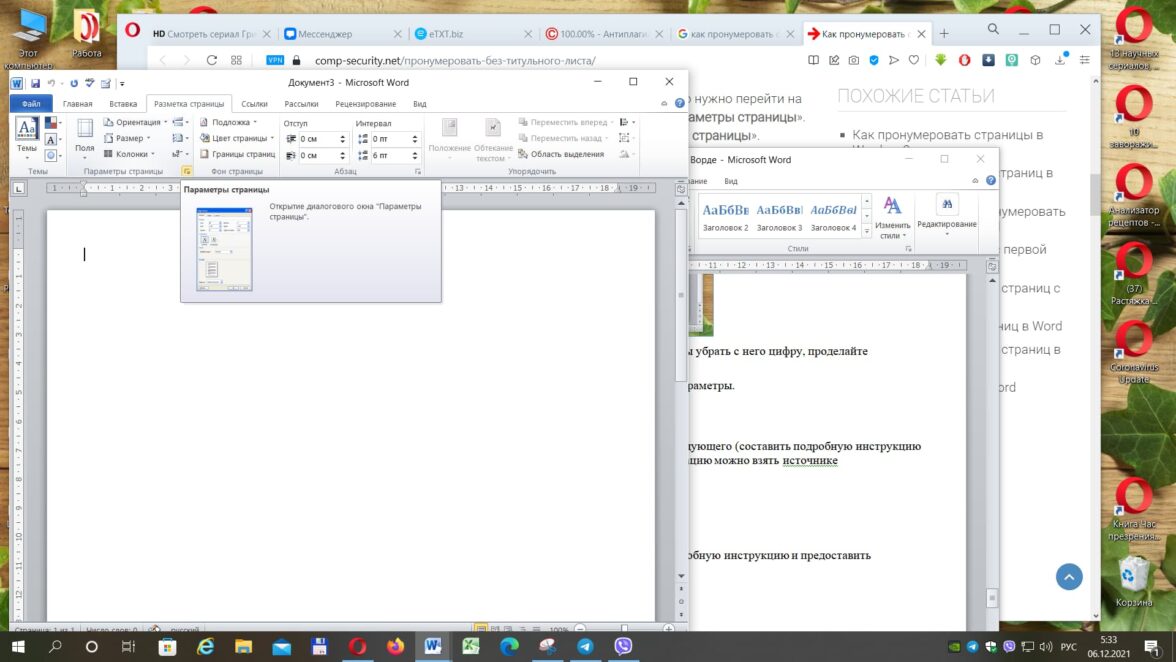
3. В меню «Разметка» нажмите на «Параметры», а затем — на «Источник бумаги».
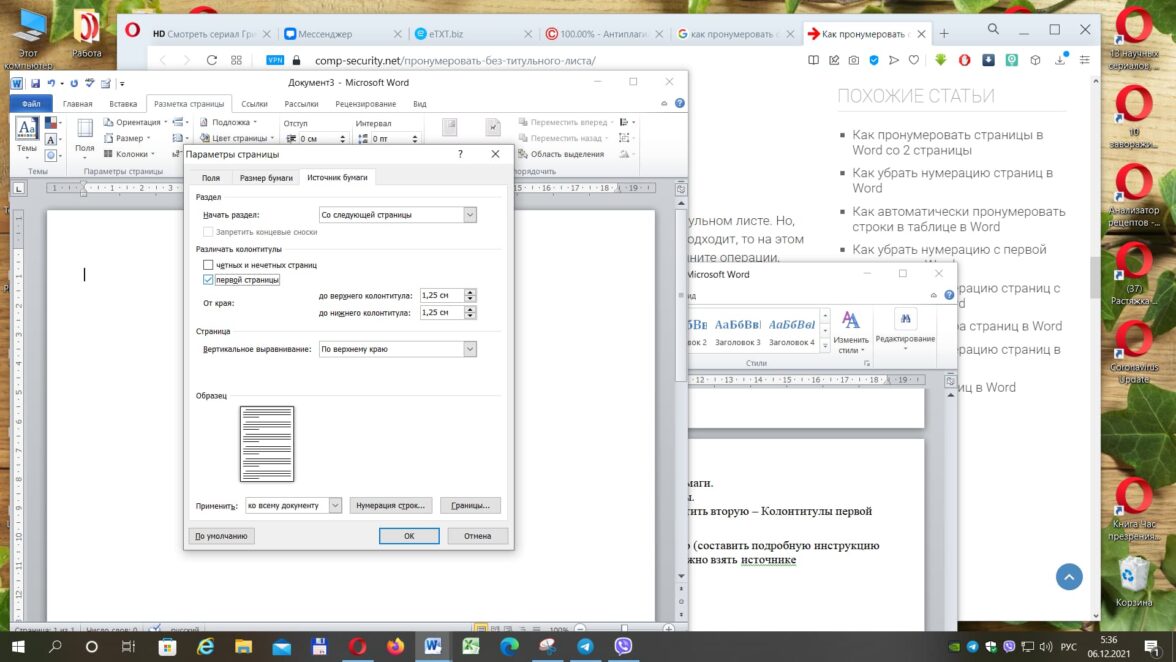
4. В параметрах активируйте опцию «Различать колонтитулы» и отмените нумерацию на первом листе.
5. Сохраните изменения.
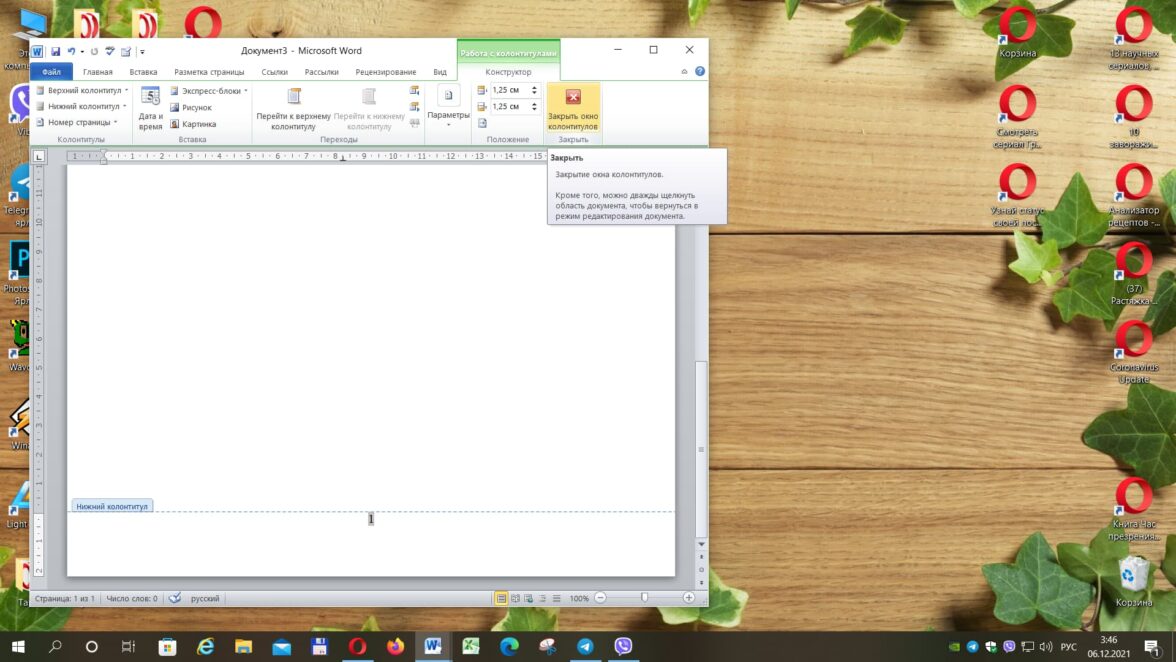
Теперь, у вас есть размеченный документ с чистым титульником. Однако, в таком случае, нумерация начинается с двойки. Если по требованиям требуется единица, то нужно отдельно настроить разметку файла.
Сделать это можно следующим образом:
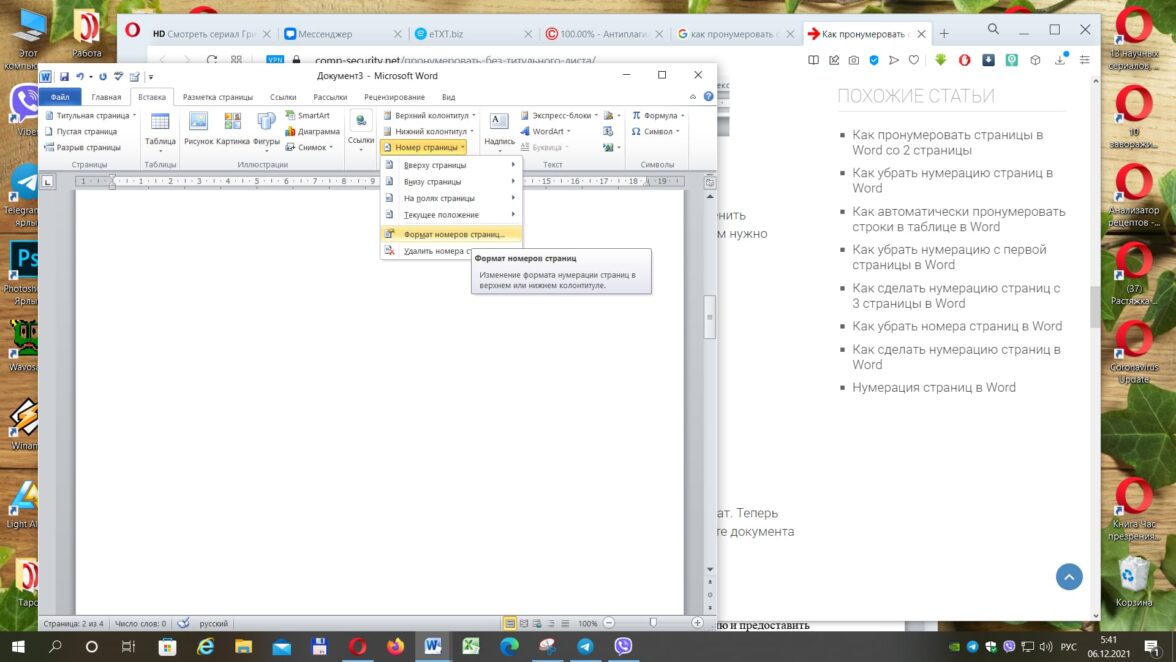
- Откройте раздел «Вставка» и перейдите в «Номер».
2. Нажмите на «Формат».
3. В новом окне уберите галочку напротив опции «Продолжить» и поставьте около «Начать с». В поле впишите 0. Тогда формально титульник станет нулевой страницей.
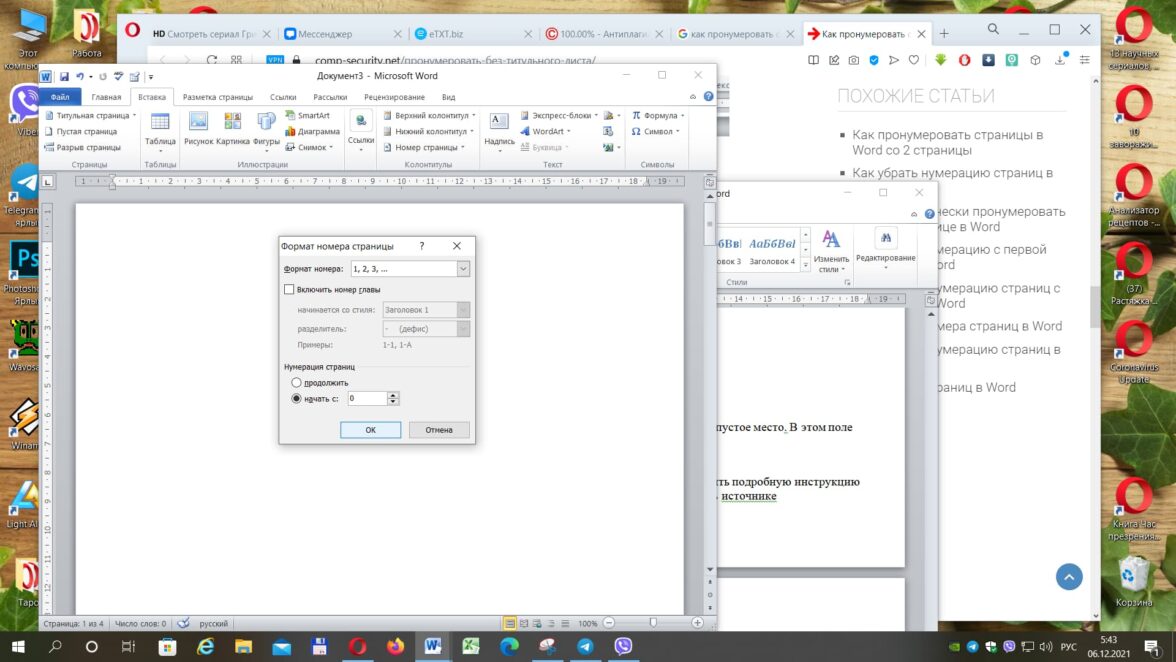
4. Сохраните изменения. Вторая страница станет первой, согласно нумерации.
Произвольная нумерация на отдельных страницах
Разберем, как пронумеровать страницы в Ворде не по порядку. Есть разные способы, но ниже подробнее опишем официальную инструкцию Microsoft Word. Разработчики текстового редактора объяснили произвольную разметку достаточно сложно, и без примера понять суть вряд ли получится.
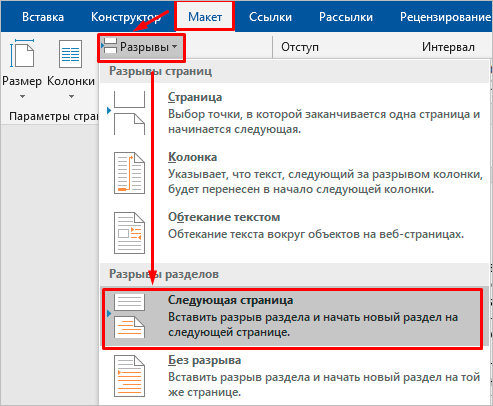
1. Загрузите документ и сделайте 2 раздела. Для этого нужно поставить курсор в начало первой строки листа и в «Макет» выбрать опцию «Разрыв разделов».
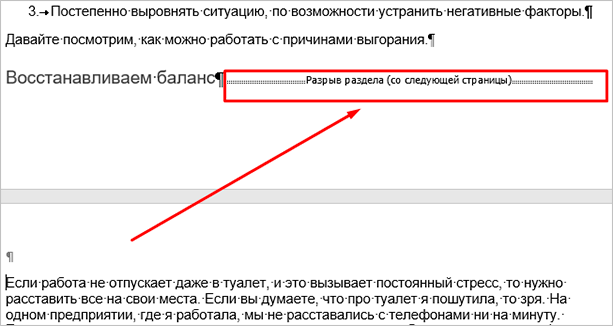
2. На вкладке «Главная» включите функцию «Нечитаемые символы». Это необязательный шаг, но он позволит проверить правильность разделения документа на разделы. Стоит отметить, что обозначения отображаются только в цифровой версии файла. Они не появятся на страницах при печати.
3. В меню «Вставка» пронумеруйте все страницы по стандартной схеме, как мы рассказали в инструкциях выше. Редактор по умолчанию покажет начало второго раздела (или другого фрагмента, где начнется нумерация). Если это не произошло, то переместите курсор на нужный колонтитул. Также следует отключить функцию «Как в предыдущем разделе».
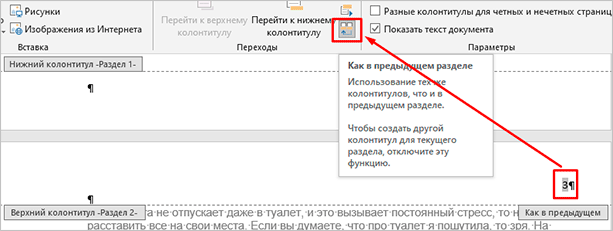
4. Через настройки документа удалите колонтитулы в первом разделе. Нумерация во втором фрагменте останется. Затем остается только закрыть окно редактирования, чтобы зафиксировать изменения.
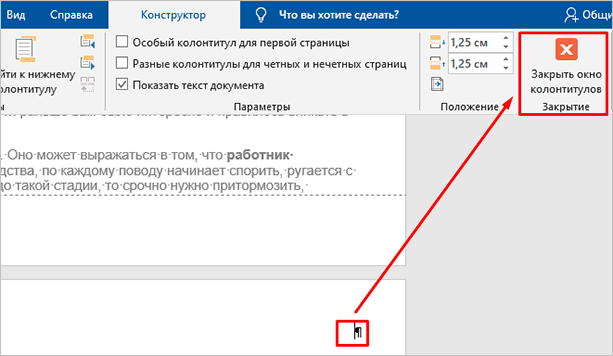
В результате произвольной нумерации вы получите документ, в котором:
- Нет нумерации в абсолютном начале документа. Цифры находятся там, где начинается конкретный раздел;
- Нумерация соответствует реальному положению листа в файле. Если начало раздела на 20 странице, то цифра будет именно 20, а не 1. Это можно исправить через настройки.
Резюме
Нумерация в Word — одна из самых популярных функций. Практически все пользователи ПК сталкиваются с необходимостью разметить страницы. Разработчики Ворда знают об этом и сделали удобные инструменты, которые упрощают нумерацию документов. Пользователю нужно только правильно настроить редактор.
Как сделать нумерацию со второй страницы в ворде

Для многих студентов и людей, занятых работой с текстами, часто встаёт вопрос о том, как пронумеровать страницы в ворде.
Часто в начале документа стоит нумерация страницы титульного листа, оглавления и прочие формальные страницы, где нумерация неуместна. В основном – это различные учебные и научные работы, где может потребоваться нумерация страницы в ворде со 2 страницы, а не титульного листа.
В статье будет пошагово рассказано, как пронумеровать страницы в ворде без титульного листа.
Содержание:
Добавляем номер на все страницы документа
При создании нового документа, по умолчанию, номера страниц документа не отображаются. Для того, чтобы правильно пронумеровать страницы в ворде со 2 листа, нужно для начала выставить нумерацию полностью по всему документу. Делается это достаточно просто:

- Переходим на вкладку «Вставка», которая находится вверху окна Word.
- Затем в блоке «Колонтитулы» будет пункт «Номер страницы», открываем его, как на картинке, расположенной ниже.
В открывшемся меню выбираем расположение номера в документе:

- Наверху
- Внизу
- Расположить на полях
- Оставить в текущем положении
После того, как выбрали положение, откроется меню с макетом будущего положения. Выбирается тот, который будет уместен для данного документа.

Лучше заранее узнать, где должен быть расположен номер страницы. Для классических работ, типа курсовых или рефератов – это внизу, в центре, для более «книжных» вариантов лучше подойдёт нижнее боковое расположение.
После этих действие все страницы документа получат свои порядковые номера. И документ примет вид для дальнейших манипуляций с ним.
Убираем нумерацию с титульного листа
Теперь, когда нумерация страниц в Word установлена, нужно понять, как убрать номер страницы на титульном листе.
Убрать нумерацию с первой страницы документа важно, так как первый лист документа служит лицом учебной или научной работы. Это важно ещё и с той точки зрения, что многие ВУЗы представляют довольно строгие правила оформления документов, и при их несоблюдении работа может быть не принята.
Итак, действия следующие:
- Необходимо открыть раздел «Макет» и нажать на маленькую стрелочку, которая раскроет “Параметры страницы”

- После чего откроется меню параметров, это будет отдельное окно. В открывшемся окне переходим в раздел «Источник бумаги» и в блоке «Различать колонтитулы» выбираем параметр – «Первой страницы», затем нужно подтвердить своё действие, нажав кнопку ОК.

После этого номера страниц останутся везде, кроме титульного листа. Причём нумерация сохранится в стандартном виде, титульный лист сохранит за собой номер 1, но отображаться он не будет.
Видеоинструкция
Исправляем нумерацию страниц
После произведённых действий второй лист документа будет обозначен номером 2. Для каких-то документов такой вариант будет уместен, для других нет.
Итак, если нужно, чтобы после титульной страницы следующий лист начинался с цифры 1, то нужно предпринять следующие действия:
- Открываем вкладку «Вставка»
- На верхней панели окна документа и в блоке «Колонтитулы» выбираем пункт «Номер страницы», там нужно нажать на строчку «Формат номеров страниц».

- Откроются параметры в отдельном окне. В блоке «Нумерация страниц» нужно выбрать строчку «начать с:» и вписать число 0. Как это должно выглядеть в окне Word, показано ниже.
 Таким образом, редактор Word сделает титульный лист нулевой страницей, а отсчёт будет вестись со следующего листа после титульника, где номер страницы будет отображён как 1.
Как в ворде пронумеровать страницы начиная со 2 или с 3
Бывают случаи, когда между титульником и первой страницей ещё нужно добавить, например, отзыв или рецензию, где отображение номера также будет неуместно.
Возможно, также, что второй лист будет служить местом для аннотации, либо иным техническим листом. Получатся, что нужно сделать так, чтобы нумерация начиналась с 3 страницы. Исходя из этой логики, титульный лист должен стать – минус первой страницей, 2 лист – нулевой, а 3 лист – первой страницей.
Сделать это через параметры нумерации нельзя, поэтому нужно воспользоваться другими средствами.
Для этого будет использован такой инструмент как «Разрыв страницы». Суть в том, что фактически, с точки зрения нумерации, несколько страниц могут быть объедены в одну, по аналогии с объединением ячеек в Microsoft Excel. И несмотря на то, что распечатаны они будут как отдельные листы, программно они будут одной страницей.
Для того, чтобы осуществить данную операцию, нужно:
- Поставить курсор после последнего символа на Титульном листе, затем перейти в блок «Макет», которая находится в верхней части экрана
- Далее нажать на раздел «Разрывы»

- В открывшемся меню, в блоке «Разрыв разделов», нужно нажать «Следующая страница»

После этих действий нумерация страниц начнётся с 3 страницы, на ней будет стоять цифра 1. Но как поступить, чтобы на 3 листе документа стоял номер не 1, а 3. Это делается также просто.
- Перейдите на вкладку «Вставка», где в блоке «Колонтитулы» нужно выбрать меню «Номер страницы» и нажать “Формат номеров страниц”

- В поле «Нумерация страниц» в пункте «начать с:» поставьте число 2. Тогда порядок нумерации останется обычным, но номер страницы будет отображаться только с третьего листа документа.

Альтернативные варианты иборьбы нумерации страниц
Бывает, что распечатать документ нужно срочно, перед самой сдачей на проверку, либо перед выступлением, и времени копаться в настройках нет. В этом случае можно использовать максимально быстрый и простой способ.
- Создаём новый документ, в текущем документе выделяем первый и второй лист, нажимаем правой кнопкой, выходит контекстное меню, выбираем пункт «Копировать».

- Переходим в новый документ, также правой кнопкой «Вставить». В новом документе нумерацию не добавляем. В основном документе просто удаляем первую и вторую страницу. Получается два документа. Один документ 2 страницы – титульник и рецензия. Второй документ – оставшаяся часть работы, начиная с 3 страницы. Первый документ распечатывается как есть.
- Во втором документе можно добавить нумерацию страниц через «Вставка» – «Колонтитулы» – «Номер страницы». Таким образом, получаем пронумерованный документ.
- На первой странице будет номер 1. Если хотим, чтобы на первой странице был номер 3, просто переходим в меню «Номер страницы», там нужно нажать на пункт «Формат номеров страницы». Откроются параметры, в поле «Нумерация страниц» нужно выбрать пункт «начать с: « и поставить число 3.

Также распечатываем документ и далее просто соединяем листы.
Этот вариант выглядит достаточно нудно, но когда времени нет, и нужно всё сделать максимально быстро, что актуально для молодых студентов, он вполне подойдёт.
Если что-то пошло не так
Если вдруг второпях где-то была сделана ошибка, и в итоге нумерация сбилась, то не беда, можно начать всё сначала. Для этого просто нужно убрать нумерацию, делается это следующим образом.

- Переходим на вкладку «Вставка», где в блоке «Колонтитулы» будет меню «Номер страницы», и выбираем пункт «Удалить номера страниц»Итог: Сделать правильную разметку документа Ворд с логичной нумерацией довольно просто. Алгоритмы действий, изложенные выше, позволяют сделать это быстро и качественно. Таким образом, все необходимые курсовые и рефераты могут быть правильно оформлены, и их не придётся перепечатывать из-за неправильно определённой нумерации.



