
Чтобы разобраться с вопросом, как в Ворде пронумеровать все страницы кроме первой, необходимо все же пронумеровать для начала все страницы. Пронумеровать все страницы можно выбрав подходящий вариант расположения номера страницы на листе через меню «Номер страницы» на закладке «Вставка». И только после этого стоит переходить к вопросу, как в Word убрать нумерацию первой страницы.
Как пронумеровать страницы в Ворде без титульного листа: — пронумеровать все страницы; — убрать нумерацию первой страницы; — настроить порядок нумерации листов.
Краткая инструкция: На вкладке «Вставка» через меню «Номер страницы» установить нумерацию на все листы. На вкладке «Конструктор» установить галочку «Особый колонтитул для первой страницы». В меню «Номер страницы» выбрать «Формат номеров страниц» и настроить порядок нумерации листов.
Нумерация страниц производится путем простановки соответствующих значений в колонтитулах и именно в их настройке и кроется наш ответ. Начать нумерацию в Ворде не с первой страницы сразу не получится. А вот после выбора варианта нумерации листа, нас перебросит в новую появившуюся закладку «Конструктор» для работы с колонтитулами, где и находится необходимый нам пункт меню.
Убираем нумерацию первой страницы в Ворде
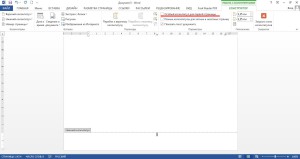
Чтобы в Word убрать нумерацию первой страницы, необходимо в конструкторе для работы с колонтитулами поставить галочку напротив пункта «Особый колонтитул для первой страницы». После подобной манипуляции номер страницы с первого листа сразу исчезнет.
Меняем порядок нумерации листов в документе
Не пронумеровывать первую страницу в Ворде нам удалось, но тут, возможно, необходимо будет решить еще одну проблему. Убрав нумерацию с первой страницы мы не меняем порядок нумерации листов всего документа, и дальнейшая нумерация продолжается с учетом, что первый лист все же первый. Если мы хотим, чтобы нумерация следующих страниц продолжалась с какого-то определенного числа или буквы, необходимо зайти в «Формат номеров страниц» и произвести соответствующие настройки. Найти данные настройки можно в меню «Номер страницы», расположенное на вкладке «Вставка» и «Конструктор / Работа с колонтитулами».
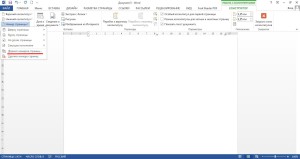
При настройке формата номеров страниц в определенной графе можно указать, с какого именно номера продолжать нумерацию. При этом нужно учитывать, что нумерация все же производится с первого листа, даже если мы убрали с него нумерацию. Таким образом, если мы хотим, чтобы видимая нумерация продолжалась с цифры «1», нам необходимо указать начало нумерации с цифры «0».
Почему в ворде начинается со 2 страницы. Как проставить нумерацию страниц в Word
В "Ворде" со второй страницы или третьей, а не первой. Чаще всего с этой проблемой сталкиваются студенты при написании докладов, дипломов, рефератов и курсовых работ. Чтобы проставить на листах требуемую нумерацию, можно воспользоваться несколькими способами. Всего их 3.
Способ №1: как пронумеровать страницы в «Ворде» со второй
Этот метод предполагает простое изменение первого числа в нумерации листов. Чтобы его изменить, нужно выполнить следующий алгоритм:
- На ленте инструментов в разделе «Вставка» воспользоваться кнопкой «Номер страницы» в блоке «Колонтитулы».
- В выпадающем меню выбрать подпункт «Формат номеров страниц». Альтернативная комбинация: Alt>С>ЫТ>М.
- В нижней части открывшегося окна поставить отметку рядом со строкой «Начиная с…».
- В текстовое поле вписать требуемое число.
- Нажать «Ок».
Способ №2: удаление номера листа

Второй прием того, как в «Ворде» пронумеровать страницы, начиная со второй или третьей, заключается в удалении номера с первой страницы. Чтобы убрать «неугодное число», нужно:
- При помощи ЛКМ нажать на кнопку «Верхний/нижний колонтитул» (вкладка «Вставка», блок «Колонтитулы»).
- В открывшемся меню выбрать пункт «Изменить нижний/верхний колонтитул». Альтернативная комбинация: Alt>С>Ж>Ж, или: Alt>С>Р>В.
- В новой появившейся вкладке в блоке «Параметры» поставить галочку возле строчки «Особый колонтитул для первой страницы».

Существует и второй вариант решения вопроса о том, как пронумеровать в «Ворде» со второй страницы.
Нужно вызвать диалоговое окно «Параметры страницы», находящееся в разделе "Разметка страницы", левый нижний угол блока, или альтернативная комбинация: Alt>З>ЫТ.

Во вкладке «Источник бумаги» поставить отметку рядом со строчкой «Первой страницы» в субблоке «Различать колонтитулы».

Этот способ подходит для оформления небольших документов с титульным листом, но без содержания.
Способ №3: начало нумерации с n-го листа

Поэтому был придуман третий метод. Выполняется он следующим образом:
- Удалить нумерацию, если она есть.
- После всех ненумерованных листов ставится «Разрыв раздела со следующей страницы» (раздел ленты инструментов «Разметка страницы», кнопка «Разрывы» или альтернативная комбинация: Alt>З>В>СС>Enter).
- Вызвать вкладку редактирования колонтитулов при помощи кнопки «Изменить верхний/нижний колонтитул» или дважды нажать левой кнопкой мыши рядом с номером страницы.
- Поставить курсор в колонтитул на лист, следующий за разрывом.
- Надавить с помощью ЛКМ на кнопку «Как в предыдущем разделе». Она должна стать одного цвета с фоном блока.
- Вставить требуемую нумерацию с помощью первого способа.

Методов того, как пронумеровать страницы со второй в «Ворде», существует 3. Они позволяют достаточно быстро привести внешний вид документа или студенческой работы в соответствие с принятыми стандартами оформления.
Доброго всем времени суток! Сегодня мы продолжим изучение офис Ворд и посвятим статью такой теме как нумерация страниц. В первую очередь это касается многостраничных документов, которые предназначены для печати, дипломных проектов и прочее. Вообще, как уже говорилось — в любом документе должна быть хорошая культура оформления.
Есть определенные стандарты, которые иногда нужно строго соблюдать. А для этого нужно уметь работать в Ворде. Сегодня рассмотрим некоторые приемы.
Процесс нумерации в целом несложен, и связан с таким понятием, как создание колонтитулов. Ниже поэтапно будет рассказано, как сделать нумерацию.
Нумерация страниц без титульного листа в ворде 2016
Итак, открываем нужный документ. Находим вкладку «Вставка». В ней нажимаем на кнопку «Колонтитулы». В раскрывшемся меню выбираем «Номер страницы». Раскроется меню с такими вариантами, как вверху или внизу страницы, на полях и так далее.

Далее выбираем нужный вариант расстановки. Колонтитулы можно ставить вверху или внизу страницы, на полях.Если, например вы решили поставить классическую нумерацию снизу, ну или сверху страницы, то увидите такое изображение:

Это рисунок для нумерации сверху, естественно, что при нумерации снизу, картинка будет выглядеть обратно. На примерах изображено, как будет выглядеть номер на странице. Выбираете тот вариант, который вам больше нравится. Кроме того, в меню конструктор, выбрав вкладку «положение», можно настроить расстояние от верхнего и нижнего края страницы.

Во время расстановки страниц сверху или снизу, в зависимости от того, что вы выбрали, увидите в соответствующем месте пунктирную линию. Это и есть колонтитул, где нумеруются страницы. После того, как вы выйдете из режима редактирования колонтитулов, пунктирная линия исчезнет, а цифра останется.

Здесь стоит заметить, что цифра будет недоступна для изменения. Если вам необходимо отредактировать номера страниц, надо два раза нажать на область расположения цифры и вам откроется рамка колонтитула. Теперь пунктирная линия появилась вновь и вы можете изменять нумерацию.
При такой установке страниц, вы нумеруете начиная с первой. Но, чаще всего необходимо начинать нумерацию со второй страницы, поскольку первая всегда идет как титульная. Чтобы изменить порядок нумерации, опять таки в меню «Конструктор» выбираем пункт «параметры» и в раскрывшемся меню ставим галочку в пункте «Особый колонтитул для первой страницы».

В результате, на первой странице номер исчезнет, а со второй уже будет идти нумерация. Номера страниц можно форматировать. Для этого выбираем в «Колонтитулах» — «Номер страницы» и там кликаем по полю «формат номеров страниц».

После этого откроется окно, в котором можно изменив настройки, сделать нумерацию такой, какую необходимо. Ворд умеет форматировать номер, включать главы в документе, задавать стили.

В поле «формат номера» можно выбрать цифровое или буквенное отображение нумерации страниц. Цифровое можно настроить как кириллицей, так и латиницей. А в самом низу располагается поле «нумерация страниц» из двух пунктов: «Продолжить» и «Начать с». Выбрав вторую, в поле рядом указываем с какого номера начинать обозначение.
Выставив цифру 2, у вас нумерация начнется с номера 3, если 3 – то с четвертого и так далее. То есть, та цифра, которую вы выставляете в этом поле является начальной для первой страницы.
Как пронумеровать страницы без титульного листа и содержания в ворде 2007
Нумерация страниц в ворде версии 2007 принципиально ничем не отличается. Отличается оформление, но мы так же переходим во вкладке «Вставка» в поле «Номер страницы».

В выпавшем меню выбираем, где будет находится номер страницы: вверху или внизу, или вообще на полях документа. Выбрав нужный вариант, в той же вкладке переходим к полю «формат номеров страниц».
Здесь делаем все те же операции, что были описаны выше. В результате получаем нумерацию не с первой страницы – титульного листа, а со второго листа.
Нумеруем листы с третей страницы в документе ворд 2010 (без титульного листа)
Иногда возникает ситуация, когда необходимо пронумеровать страницы не с первого и даже не второго листа, а с третьего или четвертого. Описанные выше действия сделать это не помогут. Вернее они понадобятся, но уже на втором этапе процесса нумерации. А в начале необходимо сделать на листах разрывы.
Итак, открываем документ. Поскольку нам нужна нумерация именно с третьей страницы, следовательно переходим вниз второй страницы, где в конце текста устанавливаем курсор. После чего переходим во вкладку «разметка страницы». Здесь необходимо выбирать пункт «Разрывы», где нажимаем на поле «Следующая страница».

В результате установится разрыв страницы. После этого нумеруем все страницы полностью, как описано ранее. Выбираем нужный формат. В результате будет пронумерован весь документ. А нам нужно пронумеровать только с третьего листа.
Переходим на третью страницу. Двойным кликом по номеру страницы вызываем колонтитулы. Выделяем номер страницы (это цифра три). Наверху находим кнопку «Как в предыдущем разделе» и отключаем ее.

Во включенном состоянии она подсвечена желтым. Отключив кнопку (желтый цвет исчез), поднимаемся на первую страницу, выделяем номер и удаляем его кнопкой del. Прокрутив вниз до второй страницы, увидим, что ее номер так же удалился. А вот на третьей и последующих страницах нумерация осталась.
Нумерация страницы со второй в ворд 2013-2016
Более поздние версии редактора ворд в проведении операций по нумерации страниц ничем принципиально от предыдущих версий не отличаются. Здесь все только выглядит иначе, опять другое оформление, изменилась лента, в которой теперь наши инструменты для работы в ворд
Так же начинаем разметку страниц через вкладку «Вставка» — «Колонтитулы» — «Номер страницы». Далее выбираем где ставить эти номера — вверху или внизу страницы. В «Конструкторе» во вкладке «Параметры» настраиваем вид нумерации. После чего закрываем окно колонтитулов (выделено зеленым).

В результате все страницы у нас пронумеровались. Теперь необходимо изменить нумерацию, и сделать ее не с первой, а со второй. Для этого двойным кликом по номеру в колонтитуле страницы вызываем редактор колонтитулов и в панели «Конструктор» и ставим галочку в поле «Особый колонтитул для первой страницы». После выхода из редактора номер первой страницы исчезнет.
Вторая страница будет начинаться с цифры 2. Вот пожалуй и все рекомендации, как видите, ничего сложного. Можно сделать нумерацию на любой вкус и так, как надо Вам. Удачи!
Пользователи текстового редактора Ворд, часто сталкиваются с нумерацией документа. Использовать стандартную нумерацию очень легко. Но когда нужна нумерация страниц в Ворде начиная со 2 листа, то возникают непредвиденные трудности. Так как пронумеровать страницы обычным способом уже не получится. Рассмотрим подробнее как можно пронумеровать документ со второй страницы в Ворде 2007 и 2010.
Второй лист с номером «Два»
Если необходимо сделать, чтобы вторая страница была под номером 2, а первый лист не был пронумерован, следует выполнить следующие шаги. Для начала нужно пронумеровать все страницы всего документа.
Вторая страница под номером «1»
Бывает такая ситуация, когда нужно сделать нумерацию со второго листа под номером «Один». Первый лист должен оставаться непронумерованным. Изначально, нужно сделать обычную нумерацию. А после этого нужно открыть вкладку «Вставка» в области «Колонтитулы» нажать по кнопке «Номер страницы». В выпадающем меню выберите «Формат номеров страниц».

Установите «Начать с:», а нумерацию страниц с «0 номера».

В итоге первая страница будет под номером «0». Вторая под номером «1». Если нужно скрыть номер страницы на первом листе, то установите «Особый колонтитул для первой страницы». В первом способе показано более наглядно, как убрать номер страницы с первого листа.
В процессе написания реферата, диплома или книги, все мы используем текстовый редактор документов Microsoft Word. Правильное оформление, как правило, должно включать в себя нумерацию страниц в документе. Многие, испытывают сложности и не знают, как пронумеровать страницы в Word, хотя сделать это довольно просто.
Нумерация страниц в Word 2007, 2010, 2013 и 2016
Во всех версиях старше Word 2003, нумерация осуществляется одинаково. Скриншоты ниже представлены на примере Word 2017, но они подойдут и для более старых версий.
Для добавления нумерации в открытом документе перейдите на закладку «Вставка». В разделе «Колонтитулы» кликните пункт «Номер страницы» и выберите позицию нумерации. На скриншоте ниже я выбрал расположение в нижнем колонтитуле с размещением по центру.

После этого действия в конце каждой страницы появится нумерация, а также отображение верхнего и нижнего колонтитула. Для того, чтобы закрыть отображение колонтитулов нажмите кнопку «Закрыть окно колонтитулов».

При желании, можно изменить формат нумерации, например, сделав цифры не арабскими, а римскими. Для этого опять зайдите в закладку «Вставка» и в пункте «Номера страниц» откройте «Формат номеров страниц».

Здесь вы можете выбрать внешний вид, а также с какой цифры начнётся нумерация. Зачем это может потребоваться вы узнаете в следующем абзаце.

Убираем нумерацию с титульного листа
В большинстве учебных заведений одним из требований к оформлению документа значится отсутствие нумерации на титульном (первом) листе. Если просто включить нумерацию страниц, как было показано выше, то нумерация будет и на первом листе. Чтобы начинать нумерацию с первой страницы, но при этом не отображать её на титульном листе, необходимо сделать следующее.
Перейдите на закладку «Макет» и перейдите по ссылке «Параметры страницы», как представлено на картинке ниже.

Перейдите на закладку «Источники бумаги» и поставьте галку «Различать колонтитулы первой страницы». После этого нажмите ОК.

Теперь нумерация осуществляется, как и раньше, но на первой странице не отображается её номер, в нашем случае номер 1.

Когда требуется, чтобы нумерация не отображалась на первой странице (титульный лист), а на второй, чтобы она начиналась с цифры 1, необходимо в меню «Вставка» — «Номер страницы» — «Формат номера страницы» поставить нумерацию с 0. Таким образом первая страница будет с номером 0 без отображения, а вторая страница будет начинаться с номером 1, третья страница с цифрой 2 и так далее.
Нумерация с третьей страницы
Немного усложним задачу. Нам необходимо, чтобы нумерация была, но не отображалась на первой и второй странице. Ведь первая страница обычно является титульным листом, вторая может быть оглавлением, где также не требуется нумерация.
Для нумерации с третьей страницы потребуется сделать операцию под названием «Разрыв страницы». Для начала верните все настройки нумерации по умолчанию, если вы скрыли отображение нумерации на титульном листе. Предположим, что на данный момент у вас включена нумерация с первой страницы и на титульном листе отображается цифра 1, на второй странице цифра 2 и так далее.
Для удобства, включите отображение всех знаков в Word. Для этого на закладке «Главная» кликните по кнопке «Отображать все знаки».

Теперь, когда у вас отображены все знаки в документы, включая пробелы и пустые строки, кликните левой кнопкой мыши на последний символ на первой странице документа. Потом на закладе «Макет» щёлкните «Разрывы» — «Следующая страница».

Проделайте такие же действия со второй страницей документа. Если вы всё сделали правильно, то включенная функция отображения всех символов покажет вам в конце первой и второй страницы линии разрывов. На картинке ниже они показаны красными стрелочками.

Сейчас третья страница пронумерована цифрой 1. Если хотите, чтобы она была пронумерована цифрой 3, то в меню «Вставка» — «Номер страницы» — «Формат номера страницы» установите значение «Начинать с 3».
Осталось только одна проблема, на первых двух страницах у нас отображаются номера страниц. Чтобы их убрать, выберите первую страницу, перейдите в закладку «Макет» — «Параметры страницы». Далее в закладке «Источник бумаги» проставьте галки рядом с пунктом «Различать колонтитулы первой страницы».
Проделайте такие же действия и на следующей странице вашего документа.
Таким образом мы смогли сделать так, чтобы на первых двух страницах нумерация не отображалась и начиналась с третьей, при чём с той цифры, которую мы захотим.
Кстати, данный способ с разрывом, позволяет начать нумерацию не только с третьей страницы, а абсолютно с любой.
Для удаления нумерации, два раза кликните на какой-нибудь номер страницы и нажмите клавишу DEL. Все номера будут удалены из документа.
Нумерация страниц в Word 2003
Остаётся ещё не мало людей, который используют устаревший Word 2003. В нём нумерация страниц делается немного в другом порядке, чем для более новых версий программы.
В открытом файле Word 2003 кликните в верхнем меню «Вставка» — «Номера страниц».

Задайте положение цифр (например, внизу страницы) и выравнивание (например справа). Убрав галку с пункта «Номер на первой странице» вы можете отключить нумерацию на титульном листе документа.

Нажмите на кнопку «Формат». Укажите формат нумерации (например, римские цифры), а также укажите, с какой цифры начинать нумерацию страниц.

После внесения изменений нажмите ОК и все страницы станут пронумерованными.

Для нумерации с третьей или любой другой страницы в Word 2003 для начала включите отображение всех символов. После этого наведите курсор на последний символ на первой странице и нажмите в горизонтальном меню «Вставка» — «Разрыв страницы». Сделайте то же самое и на второй. Отныне нумерация будет начинаться с третьей страницы.
Иногда при оформлении документов требуется нумерация страниц в «Ворде» со второй страницы или третьей, а не первой. Чаще всего с этой проблемой сталкиваются студенты при написании докладов, дипломов, рефератов и курсовых работ. Чтобы проставить на листах требуемую нумерацию, можно воспользоваться несколькими способами. Всего их 3.
Способ №1: как пронумеровать страницы в «Ворде» со второй
Этот метод предполагает простое изменение первого числа в нумерации листов. Чтобы его изменить, нужно выполнить следующий алгоритм:
- На ленте инструментов в разделе «Вставка» воспользоваться кнопкой «Номер страницы» в блоке «Колонтитулы».
- В выпадающем меню выбрать подпункт «Формат номеров страниц». Альтернативная комбинация: Alt>С>ЫТ>М.
- В нижней части открывшегося окна поставить отметку рядом со строкой «Начиная с…».
- В текстовое поле вписать требуемое число.
- Нажать «Ок».
Способ №2: удаление номера листа

Второй прием того, как в «Ворде» пронумеровать страницы, начиная со второй или третьей, заключается в удалении номера с первой страницы. Чтобы убрать «неугодное число», нужно:
- При помощи ЛКМ нажать на кнопку «Верхний/нижний колонтитул» (вкладка «Вставка», блок «Колонтитулы»).
- В открывшемся меню выбрать пункт «Изменить нижний/верхний колонтитул». Альтернативная комбинация: Alt>С>Ж>Ж, или: Alt>С>Р>В.
- В новой появившейся вкладке в блоке «Параметры» поставить галочку возле строчки «Особый колонтитул для первой страницы».

Существует и второй вариант решения вопроса о том, как пронумеровать в «Ворде» со второй страницы.
Нужно вызвать диалоговое окно «Параметры страницы», находящееся в разделе «Разметка страницы», левый нижний угол блока, или альтернативная комбинация: Alt>З>ЫТ.

Во вкладке «Источник бумаги» поставить отметку рядом со строчкой «Первой страницы» в субблоке «Различать колонтитулы».

Этот способ подходит для оформления небольших документов с титульным листом, но без содержания.
Способ №3: начало нумерации с n-го листа

Поэтому был придуман третий метод. Выполняется он следующим образом:
- Удалить нумерацию, если она есть.
- После всех ненумерованных листов ставится «Разрыв раздела со следующей страницы» (раздел ленты инструментов «Разметка страницы», кнопка «Разрывы» или альтернативная комбинация: Alt>З>В>СС>Enter).
- Вызвать вкладку редактирования колонтитулов при помощи кнопки «Изменить верхний/нижний колонтитул» или дважды нажать левой кнопкой мыши рядом с номером страницы.
- Поставить курсор в колонтитул на лист, следующий за разрывом.
- Надавить с помощью ЛКМ на кнопку «Как в предыдущем разделе». Она должна стать одного цвета с фоном блока.
- Вставить требуемую нумерацию с помощью первого способа.

Методов того, как пронумеровать страницы со второй в «Ворде», существует 3. Они позволяют достаточно быстро привести внешний вид документа или студенческой работы в соответствие с принятыми стандартами оформления.
Эта статья также доступна на следующих языках: Тайский
Next
Огромное Вам СПАСИБО за очень полезную информацию в статье. Очень понятно все изложено. Чувствуется, что проделана большая работа по анализу работы магазина eBay
Спасибо вам и другим постоянным читателям моего блога. Без вас у меня не было бы достаточной мотивации, чтобы посвящать много времени ведению этого сайта. У меня мозги так устроены: люблю копнуть вглубь, систематизировать разрозненные данные, пробовать то, что раньше до меня никто не делал, либо не смотрел под таким углом зрения.
Жаль, что только нашим соотечественникам из-за кризиса в России отнюдь не до шоппинга на eBay. Покупают на Алиэкспрессе из Китая, так как там в разы дешевле товары (часто в ущерб качеству). Но онлайн-аукционы eBay, Amazon, ETSY легко дадут китайцам фору по ассортименту брендовых вещей, винтажных вещей, ручной работы и разных этнических товаров.
Next
В ваших статьях ценно именно ваше личное отношение и анализ темы. Вы этот блог не бросайте, я сюда часто заглядываю. Нас таких много должно быть. Мне на эл. почту пришло недавно предложение о том, что научат торговать на Амазоне и eBay. И я вспомнила про ваши подробные статьи об этих торг. площ.
Перечитала все заново и сделала вывод, что курсы- это лохотрон. Сама на eBay еще ничего не покупала. Я не из России , а из Казахстана (г. Алматы). Но нам тоже лишних трат пока не надо.
Желаю вам удачи и берегите себя в азиатских краях.
Еще приятно, что попытки eBay по руссификации интерфейса для пользователей из России и стран СНГ, начали приносить плоды. Ведь подавляющая часть граждан стран бывшего СССР не сильна познаниями иностранных языков. Английский язык знают не более 5% населения. Среди молодежи — побольше.
Поэтому хотя бы интерфейс на русском языке — это большая помощь для онлайн-шоппинга на этой торговой площадке. Ебей не пошел по пути китайского собрата Алиэкспресс, где совершается машинный (очень корявый и непонятный, местами вызывающий смех) перевод описания товаров. Надеюсь, что на более продвинутом этапе развития искусственного интеллекта станет реальностью качественный машинный перевод с любого языка на любой за считанные доли секунды. Пока имеем вот что (профиль одного из продавцов на ебей с русским интерфейсом, но англоязычным описанием): https://uploads.disquscdn.com/images/7a52c9a89108b922159a4fad35de0ab0bee0c8804b9731f56d8a1dc659655d60.png
Разделы
- Настройка Windows
- Аппаратные решения
- Windows 10
- Интернет-подсказки
- Полезные программы
- Настройка Wi-Fi
- Советы начинающим
- Решение проблем
Как сделать нумерацию со второй страницы в ворде

Для многих студентов и людей, занятых работой с текстами, часто встаёт вопрос о том, как пронумеровать страницы в ворде.
Часто в начале документа стоит нумерация страницы титульного листа, оглавления и прочие формальные страницы, где нумерация неуместна. В основном – это различные учебные и научные работы, где может потребоваться нумерация страницы в ворде со 2 страницы, а не титульного листа.
В статье будет пошагово рассказано, как пронумеровать страницы в ворде без титульного листа.
Содержание:
Добавляем номер на все страницы документа
При создании нового документа, по умолчанию, номера страниц документа не отображаются. Для того, чтобы правильно пронумеровать страницы в ворде со 2 листа, нужно для начала выставить нумерацию полностью по всему документу. Делается это достаточно просто:

- Переходим на вкладку «Вставка», которая находится вверху окна Word.
- Затем в блоке «Колонтитулы» будет пункт «Номер страницы», открываем его, как на картинке, расположенной ниже.
В открывшемся меню выбираем расположение номера в документе:

- Наверху
- Внизу
- Расположить на полях
- Оставить в текущем положении
После того, как выбрали положение, откроется меню с макетом будущего положения. Выбирается тот, который будет уместен для данного документа.

Лучше заранее узнать, где должен быть расположен номер страницы. Для классических работ, типа курсовых или рефератов – это внизу, в центре, для более «книжных» вариантов лучше подойдёт нижнее боковое расположение.
После этих действие все страницы документа получат свои порядковые номера. И документ примет вид для дальнейших манипуляций с ним.
Убираем нумерацию с титульного листа
Теперь, когда нумерация страниц в Word установлена, нужно понять, как убрать номер страницы на титульном листе.
Убрать нумерацию с первой страницы документа важно, так как первый лист документа служит лицом учебной или научной работы. Это важно ещё и с той точки зрения, что многие ВУЗы представляют довольно строгие правила оформления документов, и при их несоблюдении работа может быть не принята.
Итак, действия следующие:
- Необходимо открыть раздел «Макет» и нажать на маленькую стрелочку, которая раскроет “Параметры страницы”

- После чего откроется меню параметров, это будет отдельное окно. В открывшемся окне переходим в раздел «Источник бумаги» и в блоке «Различать колонтитулы» выбираем параметр – «Первой страницы», затем нужно подтвердить своё действие, нажав кнопку ОК.

После этого номера страниц останутся везде, кроме титульного листа. Причём нумерация сохранится в стандартном виде, титульный лист сохранит за собой номер 1, но отображаться он не будет.
Видеоинструкция
Исправляем нумерацию страниц
После произведённых действий второй лист документа будет обозначен номером 2. Для каких-то документов такой вариант будет уместен, для других нет.
Итак, если нужно, чтобы после титульной страницы следующий лист начинался с цифры 1, то нужно предпринять следующие действия:
- Открываем вкладку «Вставка»
- На верхней панели окна документа и в блоке «Колонтитулы» выбираем пункт «Номер страницы», там нужно нажать на строчку «Формат номеров страниц».

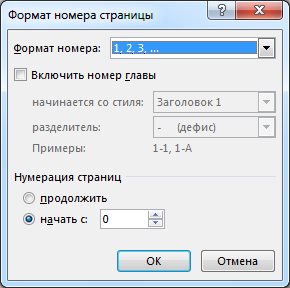
- Откроются параметры в отдельном окне. В блоке «Нумерация страниц» нужно выбрать строчку «начать с:» и вписать число 0. Как это должно выглядеть в окне Word, показано ниже.
 Таким образом, редактор Word сделает титульный лист нулевой страницей, а отсчёт будет вестись со следующего листа после титульника, где номер страницы будет отображён как 1.
Как в ворде пронумеровать страницы начиная со 2 или с 3
Бывают случаи, когда между титульником и первой страницей ещё нужно добавить, например, отзыв или рецензию, где отображение номера также будет неуместно.
Возможно, также, что второй лист будет служить местом для аннотации, либо иным техническим листом. Получатся, что нужно сделать так, чтобы нумерация начиналась с 3 страницы. Исходя из этой логики, титульный лист должен стать – минус первой страницей, 2 лист – нулевой, а 3 лист – первой страницей.
Сделать это через параметры нумерации нельзя, поэтому нужно воспользоваться другими средствами.
Для этого будет использован такой инструмент как «Разрыв страницы». Суть в том, что фактически, с точки зрения нумерации, несколько страниц могут быть объедены в одну, по аналогии с объединением ячеек в Microsoft Excel. И несмотря на то, что распечатаны они будут как отдельные листы, программно они будут одной страницей.
Для того, чтобы осуществить данную операцию, нужно:
- Поставить курсор после последнего символа на Титульном листе, затем перейти в блок «Макет», которая находится в верхней части экрана
- Далее нажать на раздел «Разрывы»

- В открывшемся меню, в блоке «Разрыв разделов», нужно нажать «Следующая страница»

После этих действий нумерация страниц начнётся с 3 страницы, на ней будет стоять цифра 1. Но как поступить, чтобы на 3 листе документа стоял номер не 1, а 3. Это делается также просто.
- Перейдите на вкладку «Вставка», где в блоке «Колонтитулы» нужно выбрать меню «Номер страницы» и нажать “Формат номеров страниц”

- В поле «Нумерация страниц» в пункте «начать с:» поставьте число 2. Тогда порядок нумерации останется обычным, но номер страницы будет отображаться только с третьего листа документа.

Альтернативные варианты иборьбы нумерации страниц
Бывает, что распечатать документ нужно срочно, перед самой сдачей на проверку, либо перед выступлением, и времени копаться в настройках нет. В этом случае можно использовать максимально быстрый и простой способ.
- Создаём новый документ, в текущем документе выделяем первый и второй лист, нажимаем правой кнопкой, выходит контекстное меню, выбираем пункт «Копировать».

- Переходим в новый документ, также правой кнопкой «Вставить». В новом документе нумерацию не добавляем. В основном документе просто удаляем первую и вторую страницу. Получается два документа. Один документ 2 страницы – титульник и рецензия. Второй документ – оставшаяся часть работы, начиная с 3 страницы. Первый документ распечатывается как есть.
- Во втором документе можно добавить нумерацию страниц через «Вставка» – «Колонтитулы» – «Номер страницы». Таким образом, получаем пронумерованный документ.
- На первой странице будет номер 1. Если хотим, чтобы на первой странице был номер 3, просто переходим в меню «Номер страницы», там нужно нажать на пункт «Формат номеров страницы». Откроются параметры, в поле «Нумерация страниц» нужно выбрать пункт «начать с: « и поставить число 3.

Также распечатываем документ и далее просто соединяем листы.
Этот вариант выглядит достаточно нудно, но когда времени нет, и нужно всё сделать максимально быстро, что актуально для молодых студентов, он вполне подойдёт.
Если что-то пошло не так
Если вдруг второпях где-то была сделана ошибка, и в итоге нумерация сбилась, то не беда, можно начать всё сначала. Для этого просто нужно убрать нумерацию, делается это следующим образом.

- Переходим на вкладку «Вставка», где в блоке «Колонтитулы» будет меню «Номер страницы», и выбираем пункт «Удалить номера страниц»Итог: Сделать правильную разметку документа Ворд с логичной нумерацией довольно просто. Алгоритмы действий, изложенные выше, позволяют сделать это быстро и качественно. Таким образом, все необходимые курсовые и рефераты могут быть правильно оформлены, и их не придётся перепечатывать из-за неправильно определённой нумерации.



