
При создании текстовых документов часто возникает необходимость нумеровать страницы. Это особенно актуально для школьников и студентов, которым требуется проставить номера страниц в своих докладах, рефератах, курсовых и дипломных работах.
Обычно процесс нумерации страниц не вызывает сложностей. Однако, если необходимо пронумеровать страницы без учета титульного листа, многие пользователи сталкиваются с определёнными трудностями.
В этом материале мы объясним, как можно пронумеровать страницы в текстовом редакторе Word без титульного листа. Информация будет полезна для всех актуальных версий Word, таких как 2007, 2010, 2013 и 2016.
Добавляем номер на все страницы документа
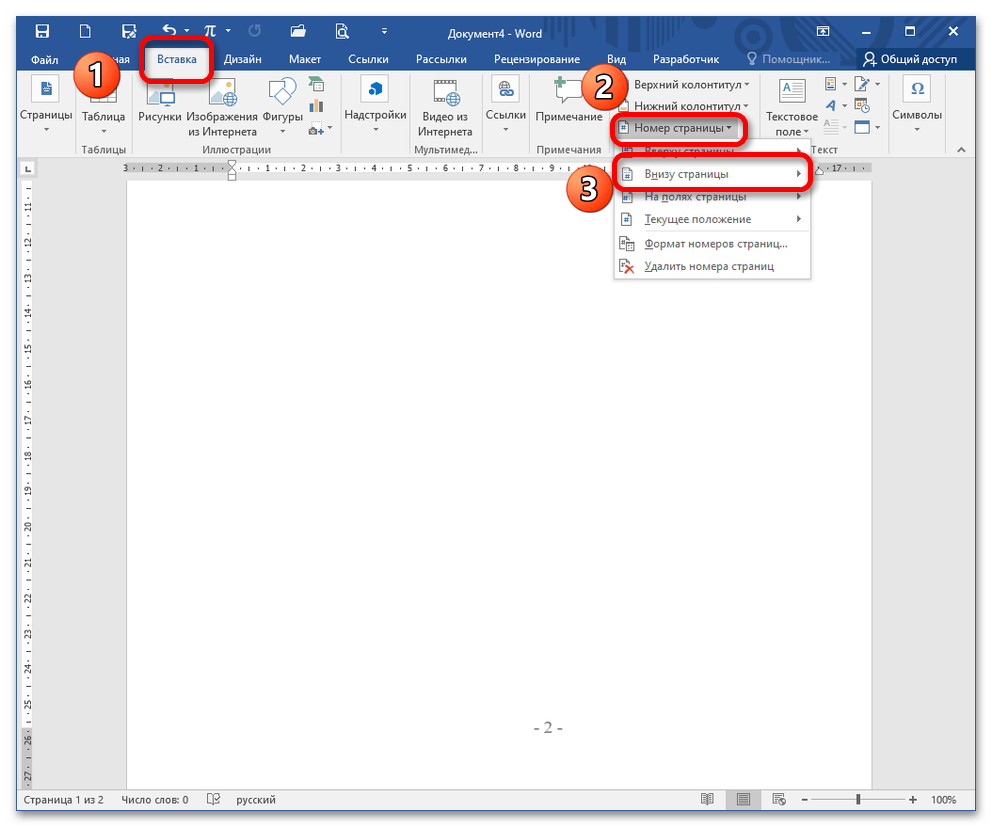
Если вам нужно пронумеровать все страницы документа Word, но без титульного листа, то первое, что нужно сделать это просто добавить номер на все страницы. В Word 2007, 2010, 2013 и 2016 это делается очень просто. Нужно перейти на вкладку « Вставка » и нажать на кнопку « Номер страницы ».
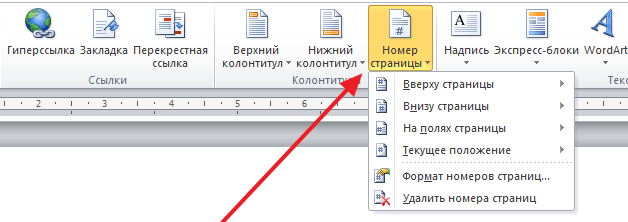
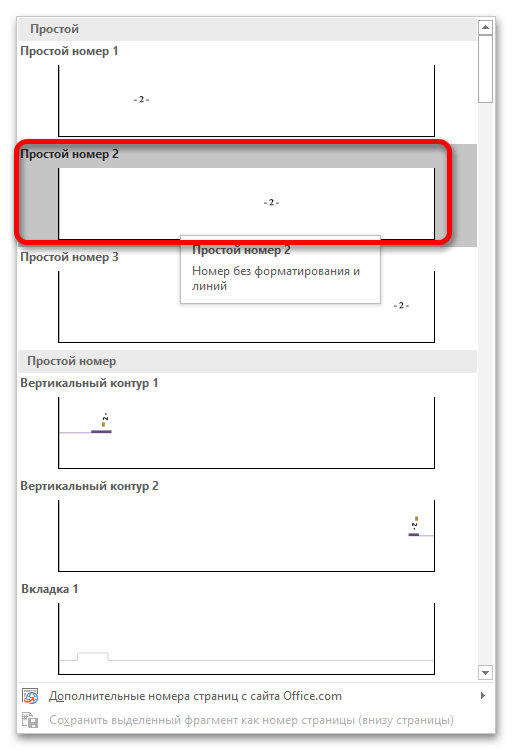
В итоге вы получите меню с различными вариантами (на верхней части страницы, внизу страницы, на боковых границах страницы). В этом меню выберите предпочтительный способ отображения нумерации.
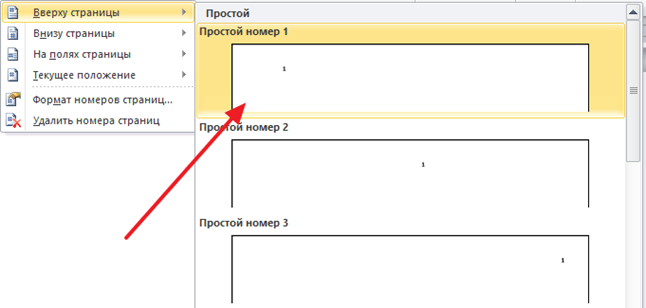
Когда вы завершите пронумеровывать все страницы вашего документа Word, следующим шагом будет удаление нумерации с титульного листа. Способы выполнения этой задачи описаны в следующих инструкциях.
Убираем нумерацию с титульного листа
Теперь, можно убрать номер страницы с титульного листа документа Word. Для этого нужно перейти на вкладку « Разметка страницы » (или на вкладку « Макет ») и нажать там на кнопку « Параметры страницы ». Данная кнопка имеет небольшой размер и находится справа от надписи « Параметры страницы ».
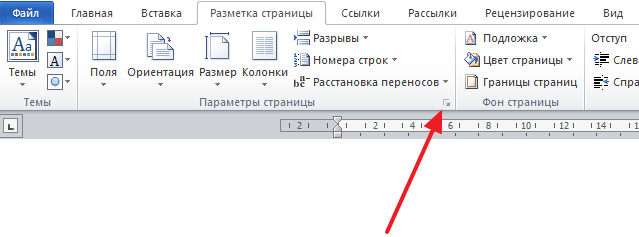
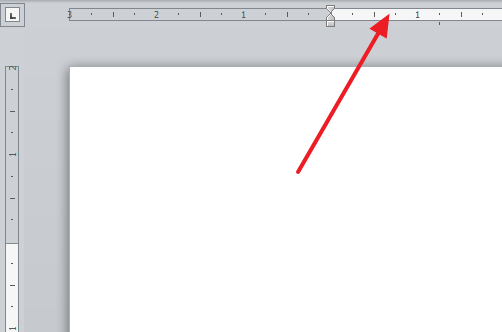
Если вам не удаётся обнаружить кнопку «Параметры страницы», просто дважды щёлкните по линейке документа.
В любом случае, у вас появится возможность открыть окно «Параметры страницы». В этом окне существует раздел настроек под названием «Различать колонтитулы», в котором расположены две опции: «Колонтитулы четных и нечетных страниц» и «Колонтитулы первой страницы».
Чтобы пронумеровать страницы, исключая титульный лист, необходимо активировать опцию «Колонтитулы первой страницы». На представленном ниже скриншоте вы можете увидеть, где именно следует установить эту отметку.
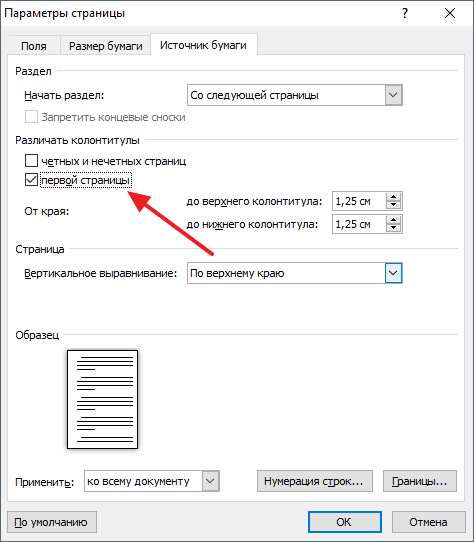
Дальше нужно сохранить настройки нажатием на кнопку « Ok ».
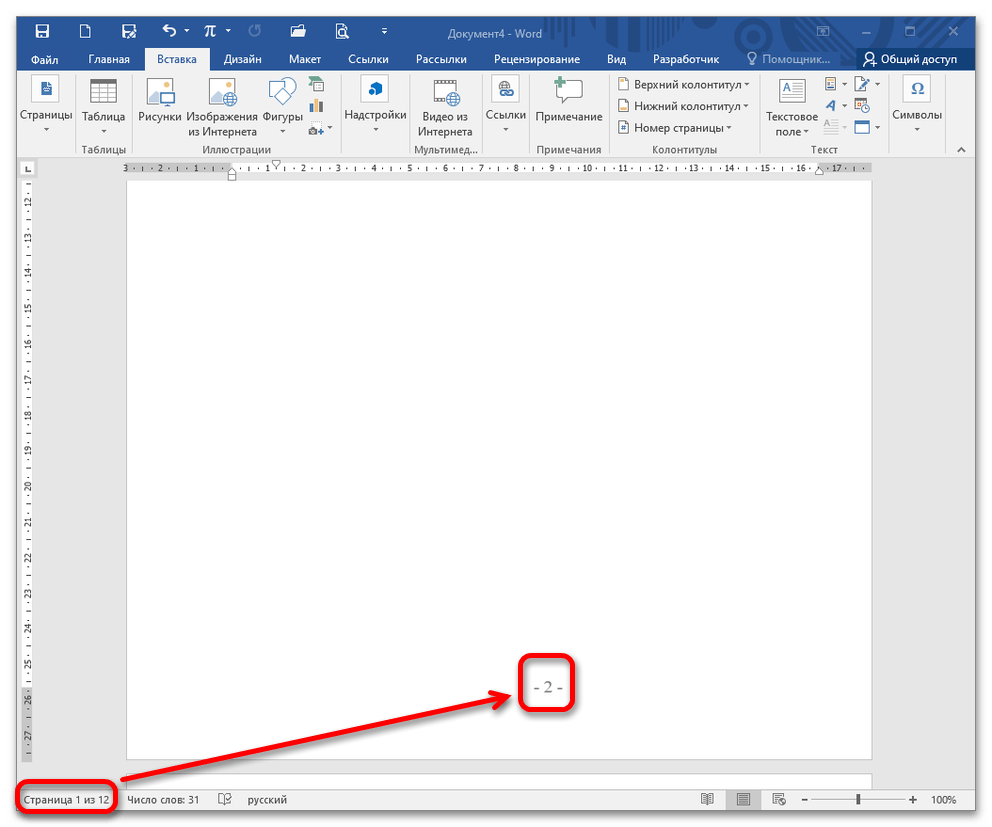
В результате в вашем документе Word номер страницы не будет отображаться на титульном листе. Но, на втором листе документа, нумерация начнется с числа 2 . Если такой вариант вам подходит, то на этом можно закончить. Если же вы хотите, чтобы на втором листе стоял номер 1 , то выполните операции, описанные в следующем шаге.
Исправляем нумерацию страниц
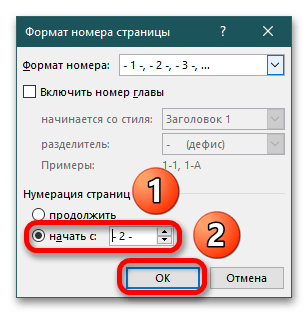
Если вы хотите не только убрать номер с титульного листа, но и начать нумерацию страниц с числа 1 , то вам нужно вернуться на вкладку « Вставка », снова нажать на кнопку « Номер страницы » и в появившемся меню выбрать пункт « Формат номеров страниц ».
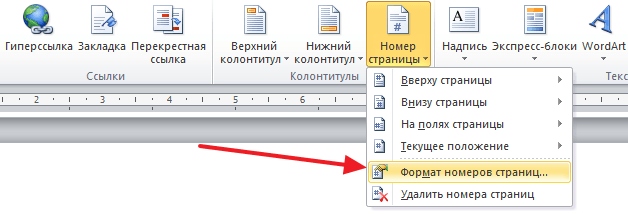
В результате перед вами появится окно « Формат номера страниц », в котором можно изменить настройки нумерации. Для того чтобы на втором листе документа Word стояло число 2 вам нужно включить опцию « Начать с » и ввести число « 0 ». Так как это показано на скриншоте внизу.
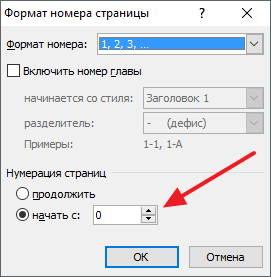
Дальше сохраняем настройки нажатием на кнопку « Ok » и получаем необходимый результат. Теперь страницы документа Word пронумерованы без титульного листа. При этом на втором листе документа стоит номер 2 .
Нумерация страниц в рамке или штампе
Не редко при оформлении дипломных и курсовых робот требуется использовать листы с рамками и штампами. При этом номера страниц нужно размещать в строго определенном месте этой рамки или штампа. Такую нумерацию также можно реализовать при помощи стандартных инструментов редактора Word.
Для этого установите курсор в том месте, где нужно разместить номер страницы, после чего откройте вкладку « Вставка » и нажмите на « Номер страницы ». Дальше в открывшемся меню нужно выбрать вариант « Текущее положение ». Таким образом вы разместите номер страницы именно в той точке документа, где был установлен курсор.
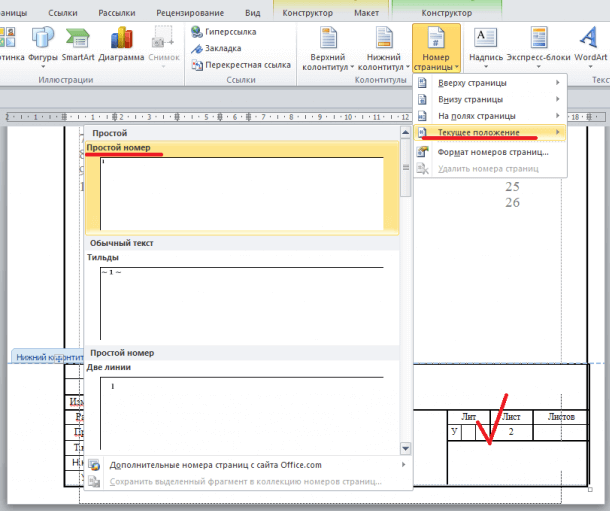
Данный способ нумерации также поддерживает все рассмотренные выше функции. Например, такие номера можно начать с любого порядкового номера и любой страницы.
Нумерация страниц без титульного листа в Word
В процессе подготовки научной работы целесообразно начинать оформление без титульного листа. Основная часть реферата, курсовой или дипломной работы должна быть оформлена в отдельном документе, в то время как титульный лист составляет отдельный файл. Это объясняется тем, что для научной работы существуют строгие стандарты оформления, которые не касаются титульного листа.
Способ 1: Начать со второй страницы
Способ 2: Особый колонтитул для первой страницы
Как сделать нумерацию страниц в ворде: инструкция для Microsoft Word и Word Online

При написании курсовых, дипломных и других многостраничных работ в Microsoft Word обычно требуется пронумеровать страницы. Стандартно нумерация страниц начинается с первой страницы, но учебные заведения нередко требуют, чтобы на титульной странице не было цифры. «Лента.ру» рассказывает, как правильно это сделать, а также как изменить формат нумерации в документе.
Как пронумеровать все страницы
Страницы с нумерацией облегчают формирование оглавления и упрощают поиск необходимой страницы в крупных документах.
В Microsoft Word
Чтобы открыть меню, в котором можно задать нумерацию, дважды кликните по колонтитулу — пространству в самом верху (там находится верхний колонтитул) или или в самом низу (где расположен нижний колонтитул) страницы. Либо нажмите кнопку «Вставка» и выберите раздел «Колонтитулы». Затем откройте вкладку «Номер страницы», которая расположена вверху справа.

Там можно выбрать, где именно будет располагаться номер страницы. Microsoft Word предлагает четыре варианта размещения: вверху, внизу, на полях или текущее положение. При этом каждый из них предлагает еще большое количество вариантов внешнего вида и расположения самих номеров. Например, можно сделать так, чтобы номер появился слева, справа или по центру верхнего или нижнего колонтитула, а Выбрать, как именно он будет выглядеть: обычный, крупный, курсивом, в кружке или прямоугольнике и так далее.

После выбора нужного варианта нумерации каждый лист документа будет пронумерован. Чтобы завершить настройку и сохранить внесенные изменения необходимо закрыть окно колонтитулов. После этого нумерация будет появляться автоматически на каждой новой странице.
В Word Online
Этой версией ворда пользуются многие, так как часто сохранять и редактировать документы удобнее в онлайн-формате. Особенно, если нужно дать доступ к просмотру или редактированию другим.
Работа в онлайн-версии не сильно отличается от работы в стандартном приложении, но разница все же есть. Например, двойной клик по колонтитулу не откроет меню автоматической нумерации, но позволит перейти к нему через кнопку «Параметры» или написать там что-то самостоятельно. Чтобы пронумеровать все страницы:
Нумерация со второй страницы
При написании многих курсовых и дипломных работ часто требуется сделать нумерацию страниц без титульного листа. При этом в зависимости от требований конкретного учебного заведения, нумерация на следующей странице должна начинаться либо с 1, либо с 2. Рассказываем, как убрать номер с первой страницы документа.
В Microsoft Word

Тогда в вашем документе на титульном листе не будет цифры, но первой цифрой будет 2. Чтобы нумерация второй страницы начиналась с единицы:
В результате номера на первой странице не будет, а на втором листе начнется нумерация с единицы
В Word Online
Автоматическая нумерация начнется с цифры 1 на второй странице. Если вам нужно, чтобы первой цифрой была 2, проигнорируйте пятый шаг в инструкции выше.
Нумерация с третьей страницы
В Microsoft Word



В Word Online
Как сделать нумерацию страниц типа «Страница X из Y»
Данная система нумерации страниц позволит пользователю увидеть, на какой именно странице он находится среди всех страниц документа. Для того чтобы настроить такую нумерацию в Microsoft Word:
- Откройте раздел «Вставка».
- Кликните на «Номер страницы» и выберите нужное расположение нумерации.
- Слева появится всплывающее окно с различными вариантами нумерации. Прокрутите бегунок до конца вниз и найдите подраздел «Страница X из Y».
- Выберите нужный вам вариант и нажмите на него: нумерация страниц в документе автоматически изменится.

В Word Online посмотреть общее количество страниц можно, нажав комбинацию Ctrl + Shift + C.
Как изменить формат нумерации
В Microsoft Word можно пронумеровать страницы не только арабскими, но и римскими цифрами, а также латинскими буквами. Для этого:



