
Microsoft Word является одним из самых известных программных решений для формирования и редактирования текстов. Благодаря своей интуитивно понятной и универсальной платформе, оно также применяется на мобильных устройствах. В этой статье мы расскажем о том, как выполнить нумерацию страниц в ворде на телефоне.
Нумерация страниц играет ключевую роль в любом документе, особенно когда он находится на стадии доработки или планируется к печати. Эта функция способствует структурированию информации и удобству ориентации в тексте. Хорошая новость заключается в том, что ворд на мобильных устройствах тоже позволяет нумеровать страницы и предоставляет несколько вариантов настройки этой функции.
Для того чтобы добавить нумерацию страниц в документе Word на мобильном устройстве, сначала необходимо запустить приложение и открыть нужный файл. Далее, перейдите в меню "Вставка", расположенное в верхней части экрана. В этом разделе вы увидите разнообразные варианты, которые позволят вам установить нумерацию страниц, включая опцию "Нумерация страниц".
Зачем нужно пронумеровать страницы в ворде на телефоне?
Нумерация страниц в документе является важным элементом оформления текста. Она позволяет сделать документ более структурированным, удобным для чтения и ориентации в нем. Нумерация страниц особенно полезна при работе с большими документами, такими как книги, отчеты, научные работы и другие тексты.
Нумерация страниц способствует структурированию документа в логическом порядке и делает поиск необходимых разделов более удобным. Когда у вас есть информация о номере страницы с нужными данными, перемещение по документу становится быстрым и простым.
Часто, при создании научных публикаций или отчетов, необходимо ссылаться на конкретные страницы документа. Нумерация страниц облегчает процесс цитирования и улучшает взаимодействие между авторами и читателями.
Номерация страниц может быть полезна при печати документа. Если вы хотите распечатать только определенные страницы, знание их номеров значительно упрощает эту задачу, позволяющую экономить время и ресурсы.
Какие проблемы возникают при нумерации страниц в ворде на телефоне?
При попытке осуществить нумерацию страниц в мобильной версии Word возникают определённые трудности, обусловленные особенностями функционала приложения и ограничениями экрана устройства.
Во-первых, маленький размер экрана мобильного телефона затрудняет процесс нумерации страниц, делая его менее удобным и визуально ясным. В отличие от настольного компьютера, на компактном экране телефона может быть проблематично увидеть все настройки, касающиеся нумерации.
Во-вторых, в мобильной версии Word могут отсутствовать некоторые функции, доступные в полной версии программы на ПК. Например, возможность изменять местоположение номера страницы (снизу или сверху страницы) может быть недоступна в мобильном приложении.
Кроме того, мобильные версии Word могут иметь ограниченные возможности настройки внешнего вида номеров страниц. Например, шрифт, размер и стиль номеров страниц могут быть ограничены, что может вызывать проблемы, если вы хотите создать профессионально выглядящий документ.
Наконец, нумерация страниц в мобильной версии Word может быть менее удобной в использовании и более трудоемкой. Некоторые функции могут быть скрыты в меню или требовать нескольких дополнительных шагов для активации, что может вызывать ощущение неудобства при работе с документом.
Хотя мобильная версия Word предоставляет некоторые возможности для нумерации страниц, ее использование может быть несколько ограничено и менее удобным по сравнению с полной версией программы на компьютере.
Подготовка
Прежде чем приступить к пронумеровыванию страниц в Word на телефоне, необходимо выполнить несколько предварительных шагов:
Когда вы готовы начать пронумеровывать страницы, следуйте инструкциям ниже.
Установка приложения Microsoft Word на телефон
Microsoft Word является одним из самых популярных текстовых редакторов в мире и предоставляет множество возможностей для удобного редактирования и форматирования документов. Если вы хотите использовать Microsoft Word на своем телефоне, вам нужно установить соответствующее приложение на свое устройство.
Вот пошаговая инструкция по установке приложения Microsoft Word на телефон:
После установки приложения на ваш телефон вы сможете открыть Microsoft Word и начать создавать и редактировать документы.
Открытие документа в ворде на телефоне
Для открытия документа в приложении Microsoft Word на телефоне необходимо выполнить следующие шаги:
Обратите внимание: Если вы не имеете доступа к данному документу, вам может понадобиться попросить владельца предоставить разрешение на просмотр или редактирование.
Процесс нумерации страниц
Процесс нумерации страниц в Microsoft Word на телефоне включает в себя несколько шагов:
Вы также можете добавить дополнительные элементы в колонтитулы или построить сложные разметки с помощью таблицы вместо простой нумерации страниц. Это полезно, если вы хотите добавить дополнительные сведения о документе или создать специфический дизайн.
Убедитесь, что вы сохраняете изменения в документе после добавления нумерации страниц. Теперь вы знаете, как пронумеровать страницы в Microsoft Word на телефоне.
Выбор размещения номера страницы
Когда вы пронумеровываете страницы в Microsoft Word на телефоне, у вас есть несколько вариантов выбора размещения номера страницы. Вот некоторые из них:
Выбор размещения номера страницы зависит от ваших предпочтений и требований документа. Вы можете выбрать один из этих вариантов или разместить номер страницы в любом другом месте, которое соответствует вашим потребностям. Важно помнить, что регулярная нумерация страниц делает ваш документ удобным для чтения и организации, особенно если он содержит много страниц.
Настройка формата и стиля нумерации
Пронумерованные списки и нумерация страниц в документе в Word на телефоне можно настроить в соответствии с вашими предпочтениями. Вот несколько способов настройки формата и стиля нумерации:
Изменение формата нумерации
Чтобы изменить формат нумерации в Word на телефоне, выполните следующие действия:
Настройка стиля нумерации
Для настройки стиля нумерации в Word на телефоне выполните следующие действия:
Создание собственного формата нумерации
Если предложенные варианты нумерации в Word на телефоне не удовлетворяют вашим требованиям, вы можете создать собственный формат нумерации. Для этого выполните следующие действия:
Следовательно, вы сможете просто адаптировать формат и стиль чисел в документе Word на вашем мобильном устройстве согласно вашим пожеланиям.
Как нумеровать страницы в Word на телефоне?
В наше время все больше людей предпочитают работать с документами на своих мобильных устройствах, в том числе и с программой Word. Версия Word для телефона имеет множество полезных функций, включая возможность нумерации страниц. Но как правильно настроить эту функцию? В этой статье мы расскажем вам о нескольких полезных советах, которые помогут вам сделать нумерацию страниц в ворде на телефоне.
Первым шагом, который вам необходимо выполнить, является открытие документа, в котором вы хотите добавить нумерацию страниц. Затем, на верхней панели инструментов Word на телефоне, найдите иконку "Вставить". При нажатии на нее, появится список доступных функций. Вам нужно выбрать функцию "Номера" и затем "Номер страницы".
После выбора этой функции, вы увидите окно настроек нумерации страниц. В нем вы можете выбрать различные параметры, такие как начальное значение номера страницы, стиль номерации, расположение номера страницы на странице и т.д. После настройки всех параметров, нажмите кнопку "Готово", чтобы применить изменения.
Теперь нумерация страниц будет автоматически добавлена к вашему документу. Если вам нужно изменить какие-либо параметры нумерации, вы всегда можете вернуться к окну настроек и внести необходимые изменения. Это очень удобно, особенно если вы работаете над документом, который будет постоянно изменяться и обновляться.
Мы надеемся, что эти полезные советы помогут вам сделать нумерацию страниц в ворде на телефоне. Благодаря этой функциональности вы сможете быстро ориентироваться в документе и находить нужные страницы. Не бойтесь экспериментировать с различными настройками, чтобы найти оптимальный вариант для ваших потребностей.
Нумерация страниц в ворде на телефоне: полезные советы
Microsoft Word является одним из самых популярных текстовых редакторов, который широко используется на различных устройствах, включая мобильные телефоны. Вопрос о нумерации страниц в документе на телефоне может возникнуть, когда вам нужно организовать порядок страниц или добавить нужный номер страницы.
Ворд на телефоне предлагает несколько удобных способов нумерации страниц, которые помогут вам легко управлять вашими документами:
Вы также можете настроить внешний вид нумерации страниц, выбрав соответствующие форматы и отступы. Это позволит вам создавать документы с профессиональным видом и удобной нумерацией.
В итоге, нумерация страниц в ворде на телефоне – это простой и удобный способ организации и структурирования вашего документа. Благодаря нумерации, вы и ваши читатели смогут легко найти нужную страницу и перемещаться по документу без проблем.
Почему нужно знать, как сделать нумерацию страниц в ворде на телефоне?
Нумерация страниц является ключевым элементом структуры документов, который помогает быстро находить нужные данные в объёмных материалах. Корректно выполненная нумерация страниц значительно облегчает навигацию по документу, особенно когда объём информации велик.
Несмотря на то, что многие считают, что мобильные устройства, такие как телефоны, планшеты и даже ноутбуки, не предназначены для работы с большими документами, в которых требуется нумерация страниц, на самом деле современные мобильные устройства могут справиться с этой задачей.
Возможность создания нумерации страниц в Microsoft Word на телефоне позволяет:
Знание, как сделать нумерацию страниц в Microsoft Word на телефоне, позволяет сохранять структурированность документов и упрощает их использование при работе в дороге или вне офиса.
Не имеет значения, работаете ли вы с документами на компьютере или мобильном устройстве – знание и умение использовать нумерацию страниц в ворде на телефоне пригодится в различных ситуациях и значительно облегчит работу с текстами. Поэтому всегда полезно знать, как сделать нумерацию страниц в ворде на телефоне.
Как включить нумерацию на странице в ворде на телефоне?
Нумерация страниц – это удобный способ организации документа и обозначения его структуры. Если вы работаете с документами в приложении Word на своем телефоне, вы также можете включить нумерацию страниц.
Для включения нумерации на странице в ворде на телефоне следуйте данным простым шагам:
После выполнения этих шагов нумерация страниц должна быть включена на выбранном вами месте каждой страницы в вашем документе Word на телефоне.
Учтите, что процесс включения нумерации страниц в ворде на телефоне может немного отличаться в зависимости от версии приложения и операционной системы. Если вы не можете найти соответствующие опции, обратитесь к документации или помощи приложения для получения более подробной информации.
Как изменить стиль и формат нумерации страниц в ворде на телефоне?
Microsoft Word для телефонов позволяет легко изменять стиль и формат нумерации страниц в ваших документах. Вот несколько полезных советов, которые помогут вам сделать это.
Изменение стиля нумерации страниц
1. Запустите файл, в котором планируете изменить формат нумерации страниц.
2. Откройте закладку "Вставка", которая находится в нижней части экрана.
3. Выберите раздел "Номера страниц" во вкладке "Вставка".
4. В появившемся меню выберите стиль нумерации, который вы предпочитаете. Например, "Вверху страницы" или "Внизу страницы".
5. Вам также предоставляется возможность настроить формат нумерации страниц, выбрав опцию "Формат номера страницы". Вы можете выбрать числовой или буквенный формат, а также настроить счетчик страниц.
6. После выбора стиля и формата нумерации страниц нажмите кнопку "Применить", чтобы применить изменения к документу.
Добавление нумерации страниц в конкретные разделы
1. Откройте документ и перейдите к месту, где вы хотите начать нумерацию страниц.
2. Выберите раздел "Вставка" на нижней панели инструментов.
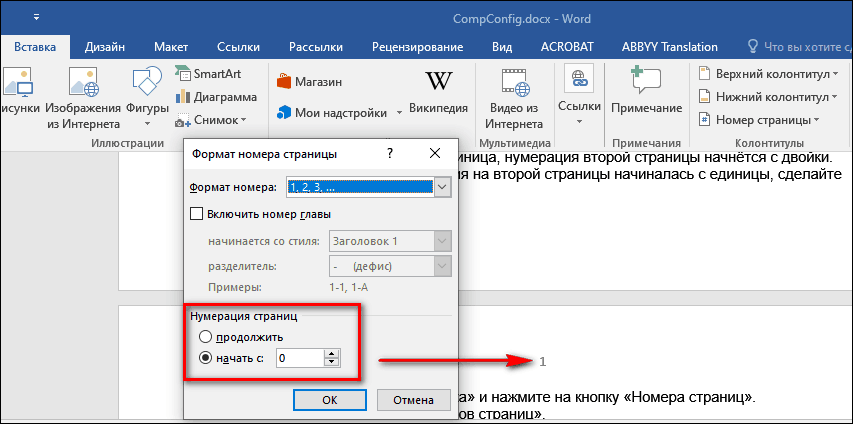
3. В разделе "Номера страниц" нажмите на кнопку "Начать с".
4. Введите номер страницы, с которого вы хотите начать нумерацию.
5. Кликните на кнопку "Применить", и нумерация страниц будет размещена в заданном вами месте.
Изменение формата нумерации страниц
1. Откройте документ и перейдите к разделу, где вы хотите изменить формат нумерации страниц.
2. Выберите раздел "Вставка" на нижней панели инструментов.
3. В разделе "Номера страниц" выберите опцию "Формат номера страницы".
4. В появившемся меню выберите желаемый формат нумерации страниц, например "123, 124, 125" или "I, II, III". Вы также можете настроить префикс и суффикс для номера страницы.
5. Нажмите на кнопку "Применить" и формат нумерации страниц будет изменен в выбранном разделе документа.
Теперь вы знаете, как изменить стиль и формат нумерации страниц в Microsoft Word на телефоне. Эти простые инструкции помогут вам сделать ваши документы более удобными и профессиональными.
Важные моменты при работе с нумерацией страниц в ворде на телефоне
Нумерация страниц – одна из самых важных функций текстового редактора Microsoft Word. Она позволяет структурировать документы, облегчает их чтение и навигацию. Возможность добавления нумерации страниц также доступна в мобильной версии Word для телефонов. В этом разделе представлены важные моменты, которые следует учесть при работе с нумерацией страниц в ворде на телефоне.
Позиционирование нумерации
При работе с нумерацией страниц в ворде на телефоне важно определить, где на странице будет располагаться номер. Вы можете выбрать позицию номера в верхней части страницы (в центре, слева или справа) или в нижней части страницы (в центре, слева или справа). Для этого следует зайти в настройки шапки и подвала документа и выбрать соответствующий вариант расположения номера.
Формат нумерации
Word для телефонов предоставляет несколько вариантов формата нумерации страниц. Вы можете выбрать формат цифр (арабские цифры, римские цифры и т. д.), формат букв и другие варианты. Выбор формата зависит от специфики документа и ваших предпочтений. Важно помнить, что формат нумерации можно легко изменить в любой момент.
Начало нумерации
Переходы между разделами
Когда ваш документ включает несколько разделов с различными номерами страниц, вам может потребоваться переключаться между ними. Это может быть актуально, например, при формировании отдельных глав документа или приложений. В мобильной версии Word есть возможность добавить разделы и задать начальный номер нумерации для каждого из них.
Отключение нумерации
Некоторые документы могут не требовать нумерации страниц, например, презентации или буклеты. Если вам не нужно добавлять номера страниц, вы можете легко отключить нумерацию. Для этого необходимо зайти в настройки нумерации страниц и выбрать вариант "Без номера".
Важно помнить, что при работе с нумерацией страниц в ворде на телефоне во время редактирования документа нумерация может не отображаться или отображаться некорректно. Однако, после сохранения и печати документа номера страниц будут отображаться правильно. Пользуйтесь этими советами, чтобы эффективно работать с нумерацией страниц в ворде на своем телефоне.
Как отключить или удалить нумерацию страниц в ворде на телефоне?
Нумерация страниц может быть полезной при создании документа в Microsoft Word на телефоне, однако в некоторых случаях может быть не желательной или ненужной. Если вам необходимо отключить или удалить нумерацию страниц в вашем документе Word на телефоне, следуйте этим инструкциям.
Отключение нумерации страниц
1. Откройте документ Word на своем телефоне.
2. Нажмите на вкладку "Вставка" в верхней панели инструментов.
3. Выберите пункт меню "Нумерация страниц".
4. Нажмите на опцию "Отключить нумерацию".
5. Нумерация страниц будет отключена для всего документа.
Удаление нумерации страниц
1. Откройте документ Word на своем телефоне.
2. Кликните на раздел "Вставка" в верхней панели инструментов.
3. Выберите пункт меню "Нумерация страниц".
4. Нажмите на опцию "Удалить нумерацию".
5. Нумерация страниц будет удалена из всего документа.
Следуя этим простым инструкциям, вы сможете легко отключить или удалить нумерацию страниц в вашем документе Word на телефоне.
Эффективный способ создать нумерацию страниц в Word на смартфоне
Узнайте, как легко и быстро настроить нумерацию страниц в документе Word на своем мобильном устройстве.
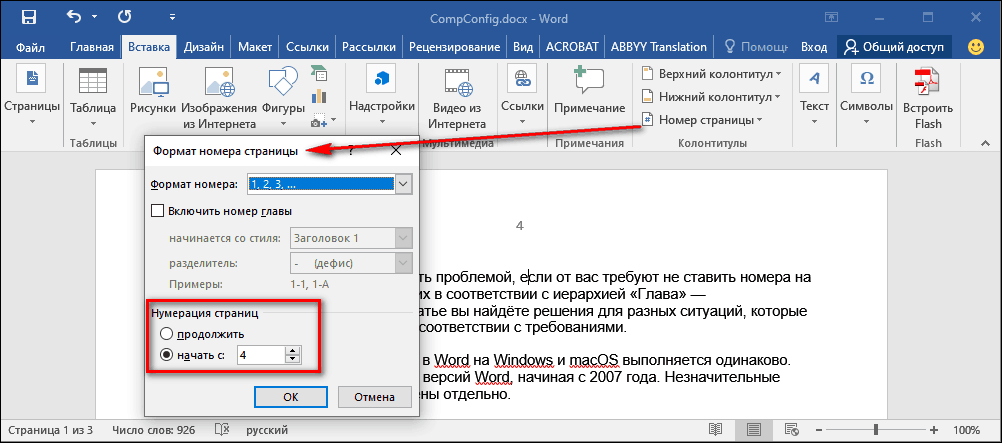
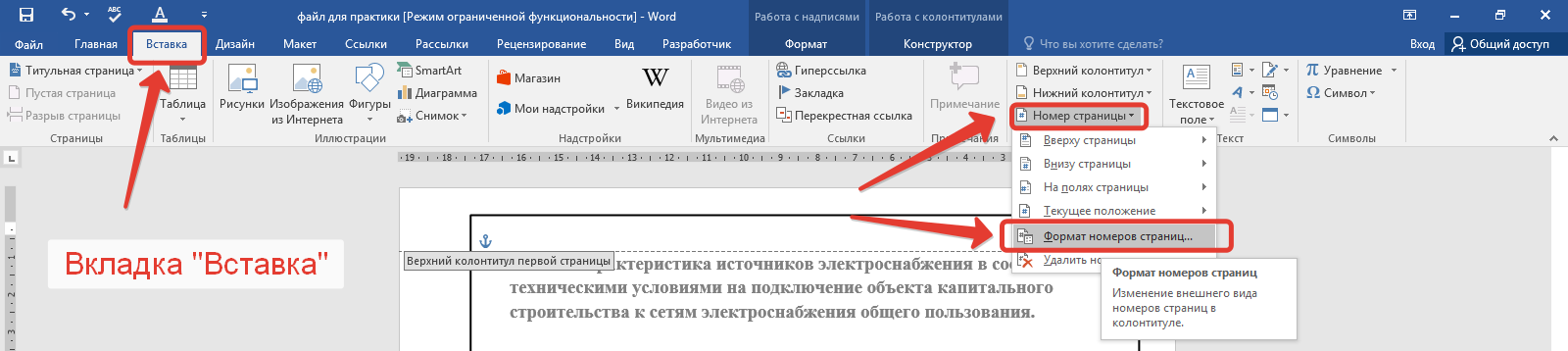
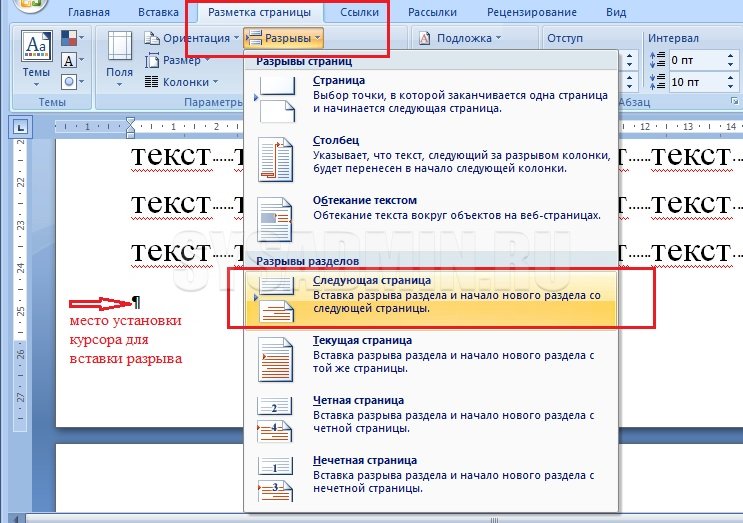
Для добавления нумерации страниц в Word на телефоне, откройте документ и выберите Вставка в меню.
Нумерация страниц в Microsoft Word. ворд для начинающих
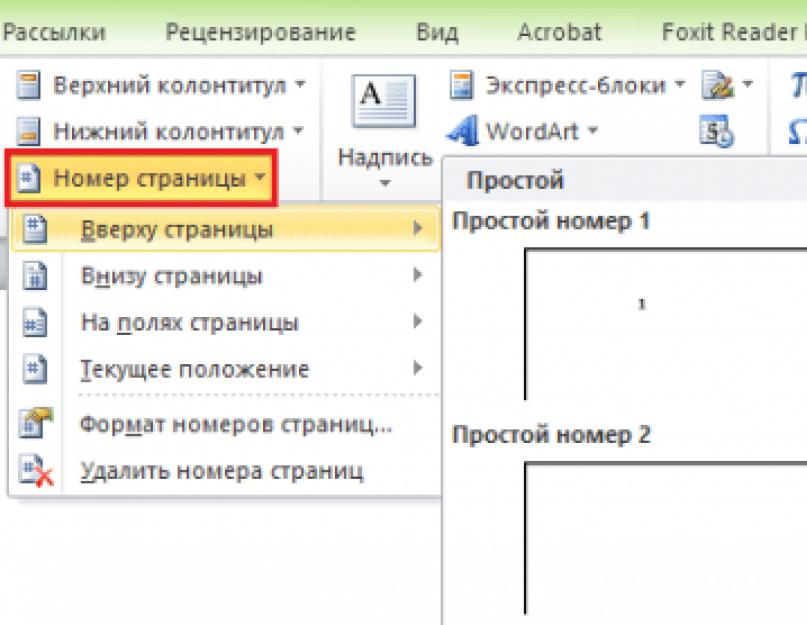
Затем нажмите на Номер страницы и выберите место, где хотите расположить номер страницы — в верхнем или нижнем колонтитуле.
Как сделать НУМЕРАЦИЮ страниц В ВОРДЕ с 3 СТРАНИЦЫ?

Чтобы настроить формат нумерации страниц, выберите соответствующие параметры — начальное значение, стиль номерации, интервал между номерами и другие.
Как сделать нумерацию не с первой страницы? Как сделать нумерацию не во всем документе?
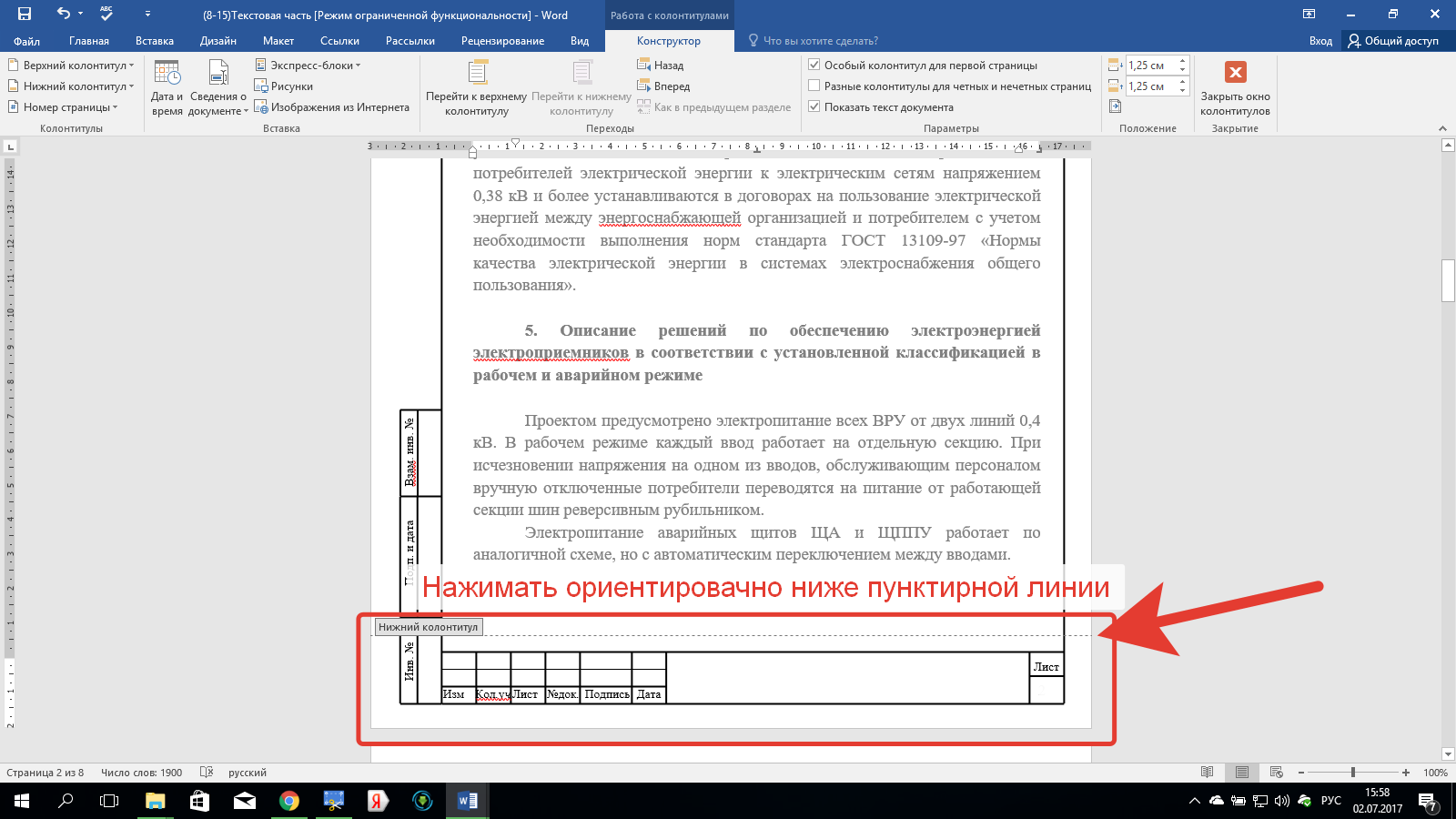
Если вы хотите исключить нумерацию на первой странице, выберите соответствующую опцию в настройках номерации страниц.
Нумерация страниц в ворде с 3 страницы. Простой способ
Не забудьте сохранить изменения, чтобы нумерация страниц была применена ко всему документу.
Способы добавления номеров страниц в Word на мобильном устройстве / Как осуществить нумерацию страниц в Word на Android
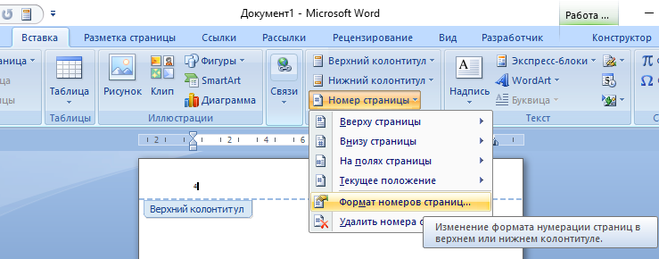
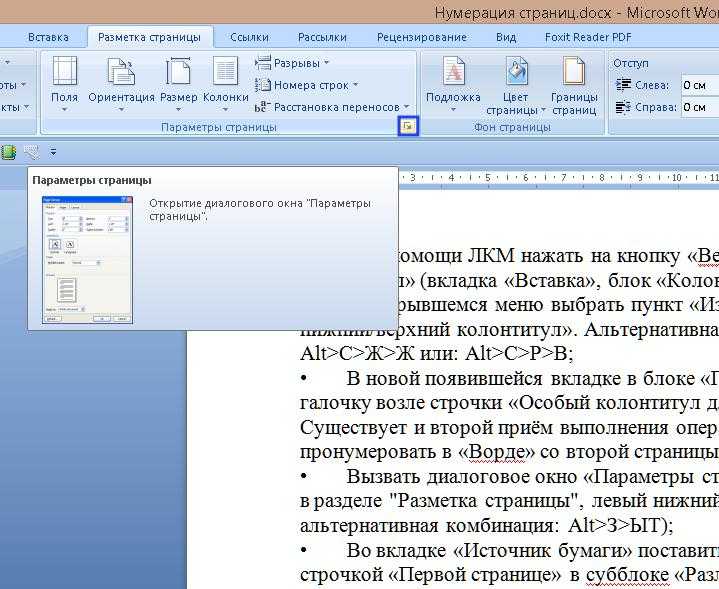
Проверьте результат, прокрутив документ, чтобы убедиться, что нумерация страниц отображается корректно на вашем мобильном устройстве.
Как убрать нумерацию с первых страниц в MS Word
Обратите внимание на ориентацию страницы — нумерация может отображаться по-разному в зависимости от выбранной ориентации (портретной или альбомной).
Нумерация Страниц в Ворде с 2 или 3 или 4 Страницы — Как Сделать Нумерацию с ЛЮБОЙ Страницы
При необходимости, вы всегда сможете отредактировать настройки нумерации страниц, изменив расположение, формат или другие параметры.
Нумерация страницы в ворде с 2 страницы
КАК ПОЛЬЗОВАТЬСЯ ПРИЛОЖЕНИЕМ MICROSOFT WORD / ТУТОРИАЛ
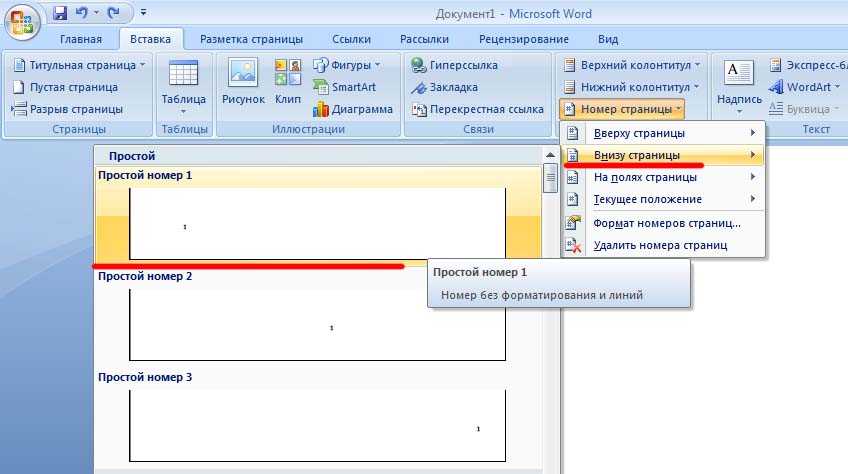
Используйте функцию предварительного просмотра, чтобы увидеть, как будет выглядеть документ с установленной нумерацией страниц перед сохранением изменений.
Нумерация с 4 страницы
Следуйте инструкциям и настройте нумерацию страниц в Word на своем мобильном телефоне без лишних сложностей!



