
Из урока «Как пронумеровать страницы в ворде 2007» вы сможете узнать о способах нумерации страниц в популярной по всему миру офисной программе для редактирования текста — Microsoft Word. В этом уроке мы будем использовать 2007 версию этой программы.
Наша задача: научиться нумеровать страницы и автоматически нумеровать все страницы в документе.
Что нам необходимо: только программа Microsoft Word 2007, которая устанавливается обычно вместе с другими офисными программами компании Microsoft. Сайт разработчика программы — Microsoft Word
Допустим у нас есть готовый документ Microsoft Word и нам необходимо пронумеровать все находящиеся в нём страницы. Допустим в папке лежит этот файл:
Рис 1. Файл Microsoft Word в папке
Открываем имеющийся у нас файл двойным щелчком левой кнопки мыши по иконке файла. Через некоторое время наш файл откроется, и мы увидим содержимое:
Да, возможно это будет другое произведение 🙂
Далее очень просто. Находим вверху программы область с вкладками, нажимаем на вкладку «Вставка»:
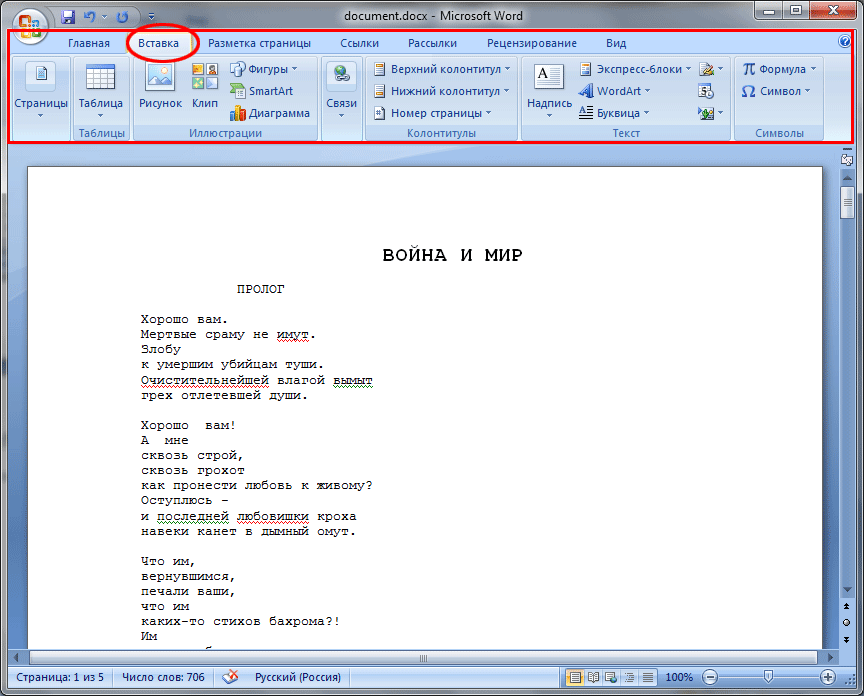
Рис 3. Вкладка "Вставка"
В этой вкладке находим блок «Колонтитулы» и кликаем левой кнопкой мыши по пункту «Номер страницы», после чего появится меню:
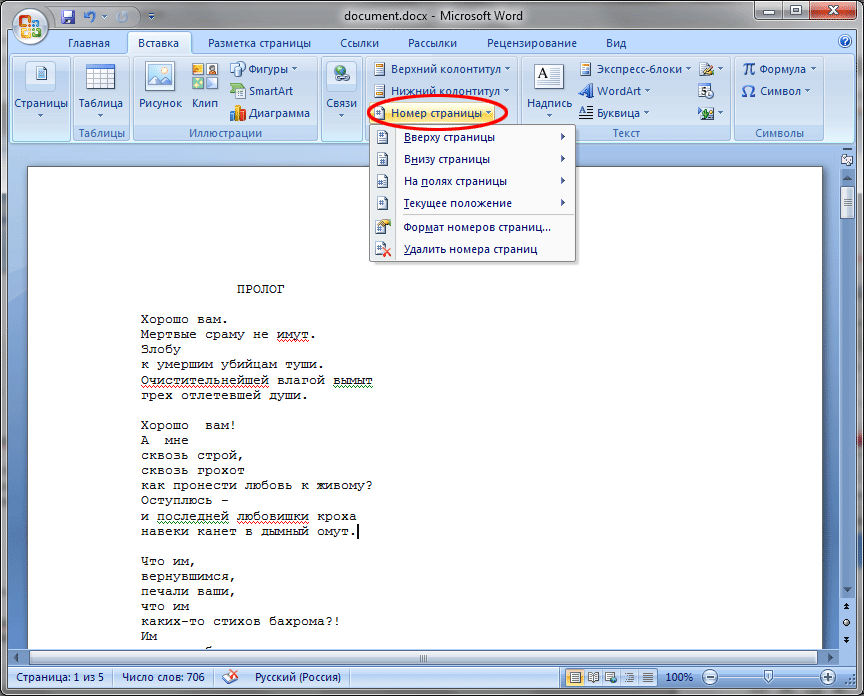
Рис 4. Управление номерами страниц
Далее нам будет предложено выбрать в каком месте мы хотим размещать номера страниц и как они должны нумероваться. На выбор доступны варианты позиционирования: вверху страницы, внизу страницы и на полях страницы. Чаще всего в документах номер страницы указан внизу страницы, по центру.
На данном этапе вовсе и не нужно представлять мысленно где же это и как будет выглядеть, все позиции показывают визуально как будет выглядеть в реальности. Для того, чтобы посмотреть пример расположения номеров страниц просто наведите курсором мыши на необходимый элемент позиционирования, допустим мы хотим размещать номера страниц внизу и по центру:
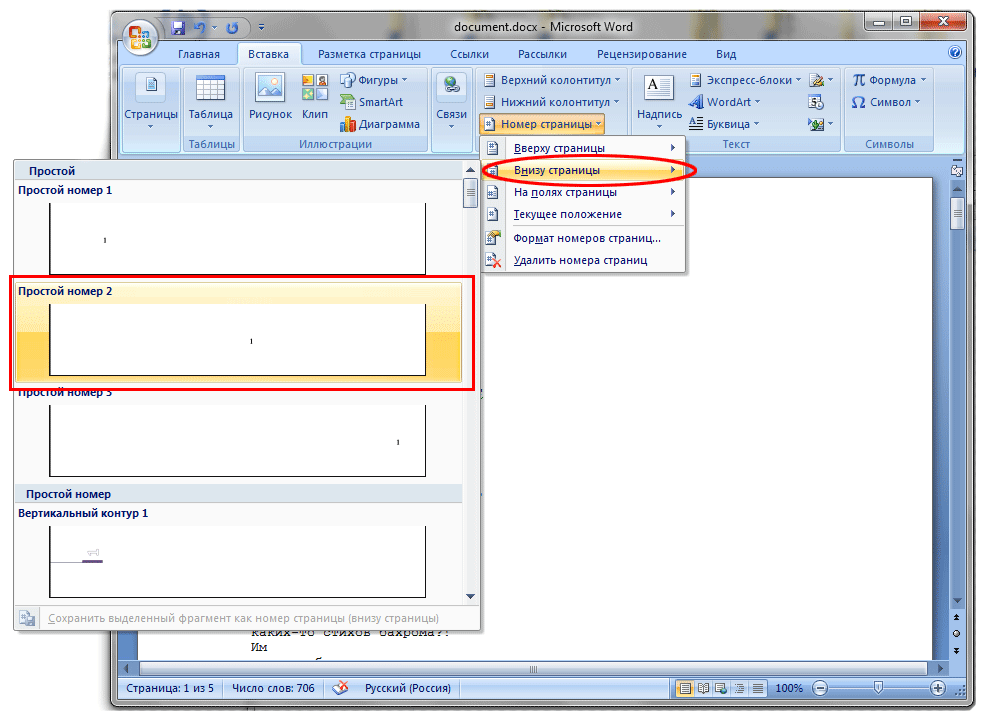
Рис 5. Меню нумерации страниц
Наводим на «Внизу страницы» и выбираем по центру. После выбора позиции номеров страницы (щелчка левой кнопки мыши по виду позиционирования) программа автоматически перейдёт в режим так называемого «Конструктор» и курсор автоматически установится на номере страницы:
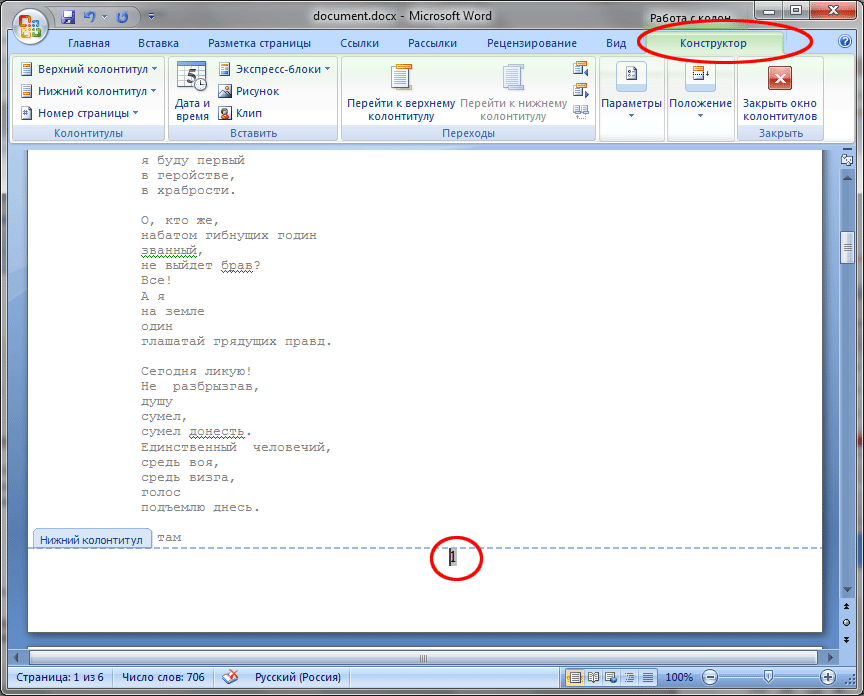
Рис 6. Вкладка "Конструктор"
Тут ничего не меняем, а просто нажимаем на кнопку «Закрыть окно колонтитулов»:
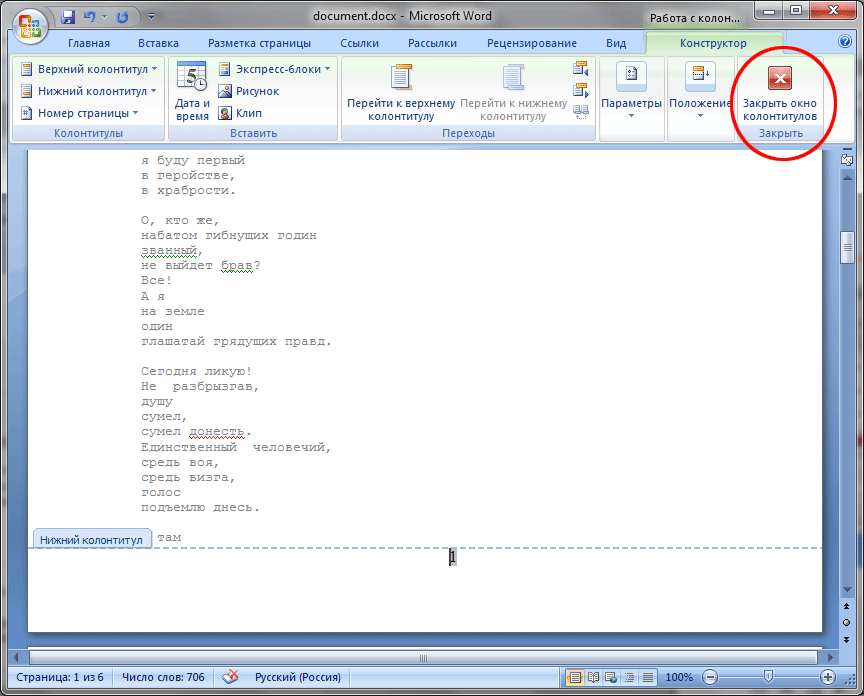
Рис 7. Кнопка закрытия режима конструктора
Теперь, как мы видим, пролистав наш документ, все страницы имеют порядковую нумерацию арабскими цифрами от 1 до кол-ва листов в документе. Но что же делать, если нас не устаивает, что нумерация страниц в ворде будет арабскими цифрами? Значит нам необходимо изменить формат номеров страниц. Для этого находим вверху открытого документа ворд вкладку «Вставка» и кликаем по ней левой кнопкой мыши. В этой вкладке находим пункт «Номер страницы» и во всплывающем меню нажимаем по пункту «Формат номеров страниц…»:
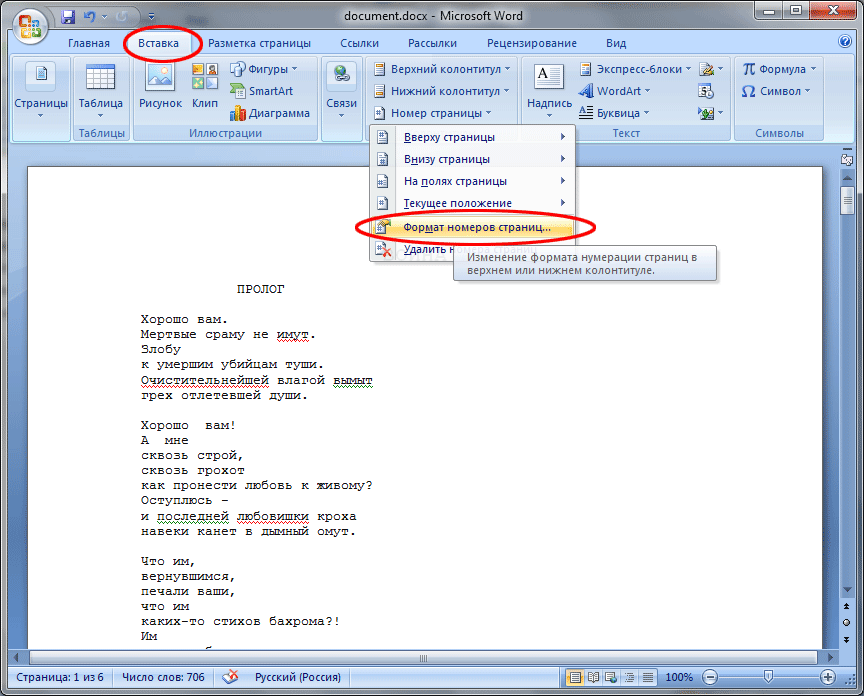
Рис 8. Вкладка с форматированием номеров
После нажатия откроется окно «Формат номера страницы»:
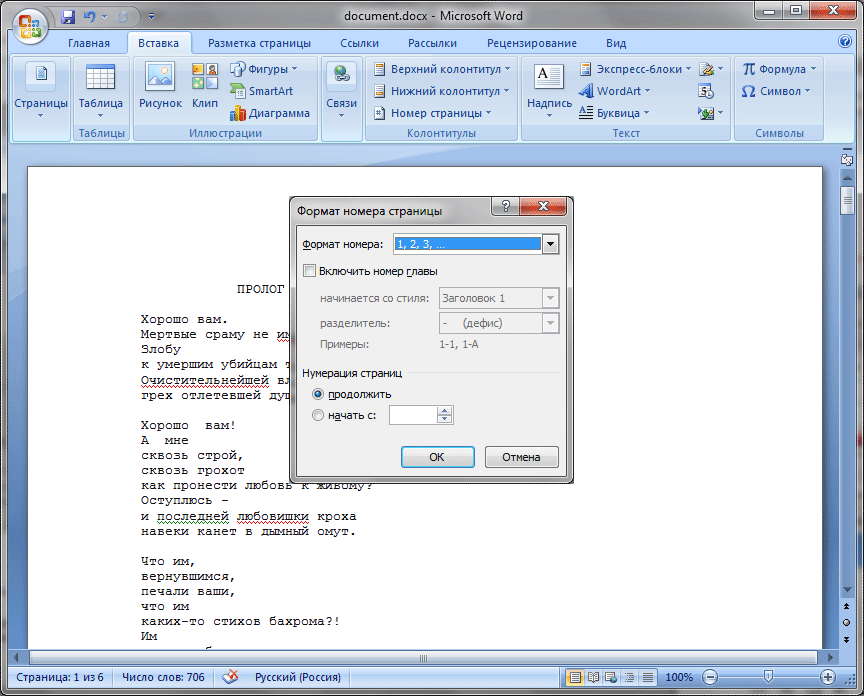
Рис 9. Окно с форматированием номеров
В этом окне мы можем выбрать необходимый формат номеров страниц. В области «Формат номера:» имеется раскрывающийся список с уже заготовленными форматами, остается только выбрать нужный нам, допустим нам нужны римские цифры. Находим в раскрывающимся списке римские цифры и кликаем по ним левой кнопкой мыши:
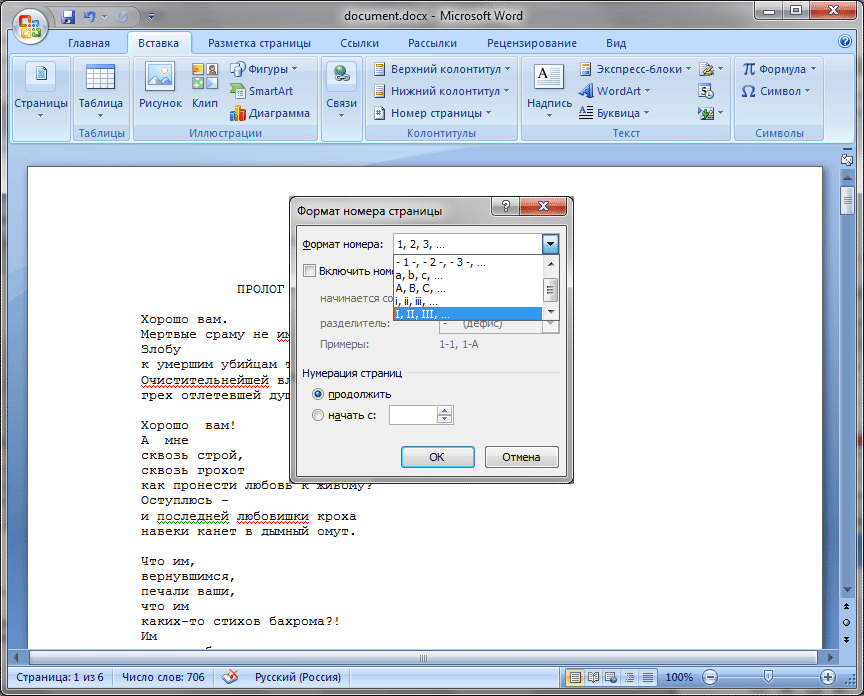
Рис 10. Выбор формата номеров страниц
Выбрали формат номеров страниц, теперь необходимо подтвердить наш выбор. Нажимаем кнопку «ОК»:
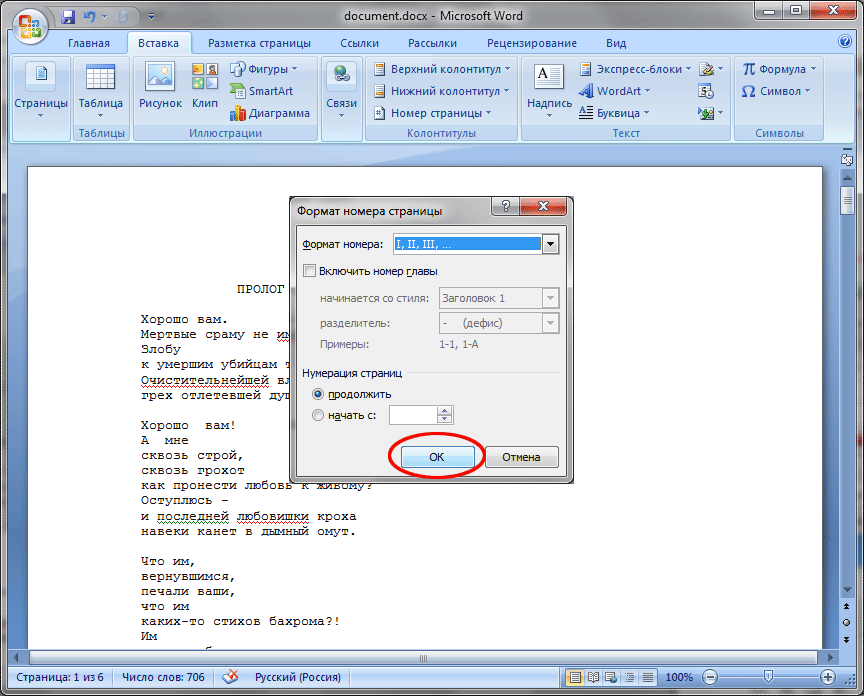
Рис 11. Фиксируем результат, подтверждаем
Теперь в нашем документе есть нумерация страниц и эта нумерация римскими цифрами. Если вы передумали и решили нумеровать страницы другим форматом, то необходимо проделать эти несложные действия еще раз.
В дальнейших уроках мы научимся удалять номера страниц как полностью, так и частично с первой страницы.
На этом урок «Как пронумеровать страницы в ворде 2007» завершён, рекомендуем для дальнейшего изучения другие интересные уроки из раздела «Word 2007»
Если вам понравился данный урок расскажите о нём своим друзьям в социальных сетях, чтобы они тоже смогли узнать и научиться. Для того, чтобы поделиться с друзьями воспользуйтесь ссылками социальных сетей ⇩
Как сделать нумерацию страниц в Ворде
В объемных и важных текстовых документах (например, техническое обоснование, дипломный проект, реферат), нумеровка — вещь обязательная. Применение нумерации страниц, облегчает поиск нужной информации.
Как создать нумерацию в Ворд 2003?
Почтенный возраст текстового редактора не сказывается на его популярности. С ним и сегодня работает немало пользователей. Поэтому инструкция начнется с этой версии программы. Совершите шаги:
- Откройте требуемый doc-файл.
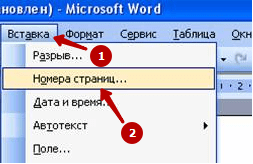
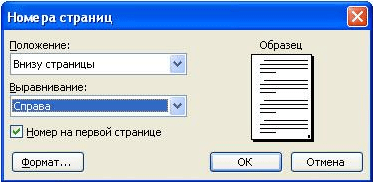
При необходимости начать счет можно с любой цифры. Для этого щелкните кнопку «Формат», в поле «начать с» укажите требуемый знак и кликните OK.
- Установите курсор в конце листа (обычно первого или второй), который не нуждается в нумеровке. Нажмите пункт «Вставка», а в меню щелкните «Разрыв».
Как пронумеровать документ в Ворд 2007?
В этой версии текстового редактора решить задачу совсем просто. Ленточный интерфейс максимально облегчит процесс. Выполните шаги:
- Откройте doc-файл, найдите и перейдите в панель «Вставка». Затем кликните строчку «Номер станицы», расположенную в блоке панели с именем «Колонтитулы».
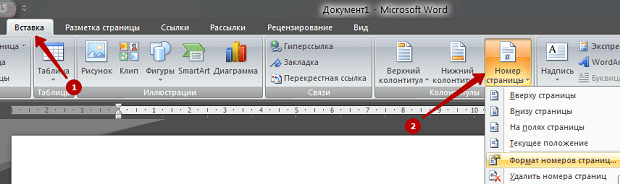
Программа позволяет изменить вид надписи (римские знаки, буквы, обрамленные символы, с черточками и прочее). Это осуществимо буквально несколькими кликами. Вот схема:
Повторите первый пункт инструкции выше. Только из списка понадобится «Формат номеров страниц». Перед вами возникнет окно, где подберите нужный вариант и нажмите OK.
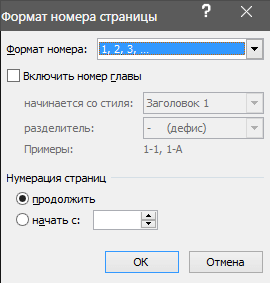
Здесь же можно начать счет с произвольной цифры (например — 6).
Создание нумерации с n-листа?Такое тоже несложно исполнить. Воспользуйтесь следующей инструкцией:
- Откройте docx-файл, установите курсор в конце листа. В панели «Разметка страницы», клацните «Разрыв», из списка выберите «Следующая страница». Курсор перейдет на другой лист.
После совершенных манипуляций один раздел документа останется чистый, а другой будет пронумерован в соответствии с вашими требованиями.
Как пронумеровать документ в Ворд 2016?
Здесь расстановка не займет много времени, а дружелюбная плиточная графическая оболочка даже покажет, как будет выглядеть нумерация. Порядок действий соответствует инструкции для Word 2007. Но, имеется несколько отличий:



