
Нумерация страниц – одна из самых распространенных задач, из тех, с которыми сталкиваются пользователи при создании текстовых документов. Как правило, обычная нумерация страниц не вызывает трудностей. Но, если перед пользователем встает необходимость пронумеровать страницы в Word со 2 страницы, то это очень часто вызывает проблемы. В этой статье мы расскажем о том, как можно решить эту задачу в текстовом редакторе Word 2007, 2010, 2013 или 2016.
Шаг № 1. Делаем обычную нумерацию страниц.
Для того чтобы пронумеровать страницы В Ворде со 2 страницы нужно сначала сделать обычную нумерацию страниц. Для этого перейдите на вкладку « Вставка » и нажмите там на кнопку « Нумерация страниц ».
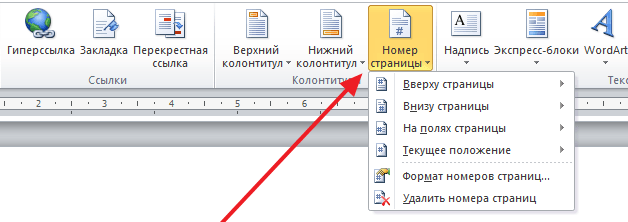
После этого появится меню с несколькими вариантами размещения нумерации страницы. В этом меню нужно выбрать подходящий вам вариант нумерации. Например, вы можете выбрать размещение нумерации вверху слева, вверху по центру, вверху справа и т.д.
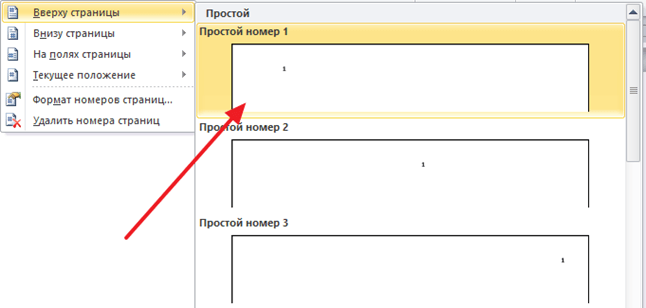
После выбора места размещения нумерации на страницах документа появятся номера страниц. А значит можно приступать к следующему шагу.
Шаг № 2. Отключаем отображение номера первой страницы.
Теперь, для того чтобы пронумеровать страницы в Ворде со 2 страницы вам необходимо отключить отображение номера страницы на первой странице документа. Чтобы сделать это перейдите на вкладку « Разметка страницы » или « Макет » и нажмите на небольшую кнопку справа от надписи « Параметры страницы ».
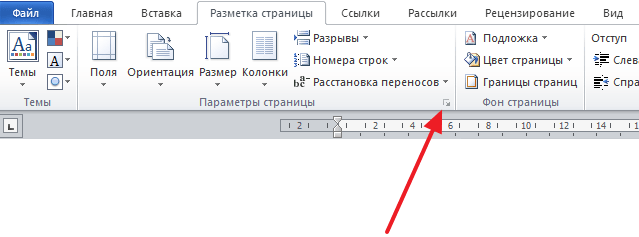
Таким образом вы откроете окно с настройками параметров страницы. В этом окне нужно включить функцию « Различать колонтитулы первой страницы » и сохранить настройки нажатием на кнопку « Ok ».
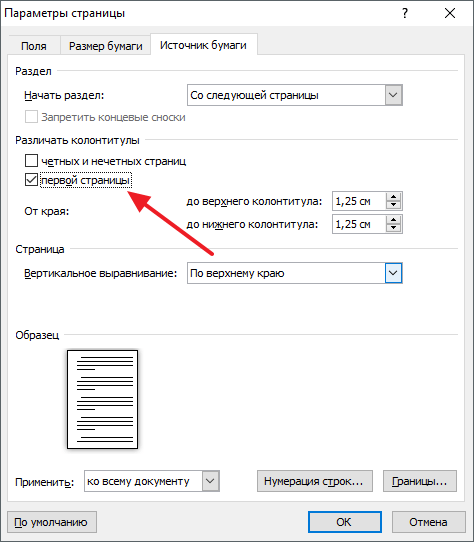
В результате номер страницы исчезнет с первой страницы вашего документа, а вторая страница получит номер 2. Если такой вариант нумерации страниц со 2 страницы вас устраивает, то на этом можно закончить. Если же вам нужно, чтобы 2 страница получила номер 1, то выполните следующий шаг.
Шаг № 3. Начинаем нумерацию страниц с нуля.
Большинство пользователей, которым нужно пронумеровать страницы в Ворде со 2 страницы, хотят, чтобы 2 страница документа имела номер 1 . К счастью, реализовать такой вариант нумерации достаточно просто. Для этого вам нужно перейти на вкладку « Вставка », нажать на кнопку « Номер страницы » и выбрать пункт меню « Формат номеров страниц ».
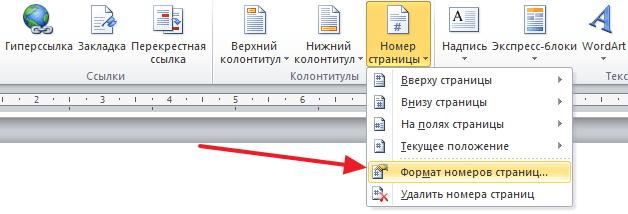
После этого на экране появится небольшое окно с настройками нумерации страниц. В этом окне нужно установить значение « 0 » для параметра « Начать с ».
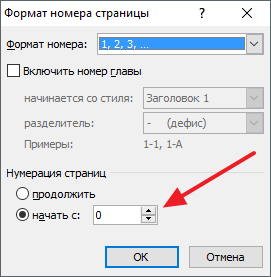
В результате первая страница получит номер « 0 », а вторая номер « 1 ». Учитывая, что на первой странице номер не отображается, вы получите правильную нумерацию страниц, начиная со 2 страницы документа Word.
Дополнительно: Нумерация страниц в рамке
Не редко курсовые и дипломные работы оформляются не на пустых листах, а на листах с рамками и штампами. При таком оформлении номера страниц нужно разместить в определенном месте этой рамки или штампа. Такую нумерацию также можно сделать с помощью стандартных средств Word.
Для этого установите курсор внутри рамки, в том месте, где должен появиться номер страницы, перейдите на во вкладку « Вставка » и нажмите на « Номер страницы ». После этого в открывшемся меню выберите « Текущее положение ». Это позволит разместить номер страницы именно в том месте, где был установлен курсор.
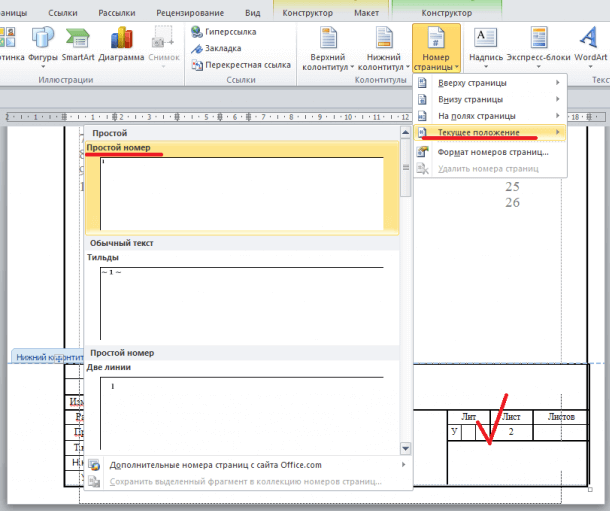
Нумерация « Текущее положение » поддерживает все описанные выше функции. Например, можно начать нумерацию со 2 страницы и любого порядкового номера.
- Нумерация страниц в Word
- Как сделать нумерацию страниц в Word
- Как убрать номера страниц в Word
- Как убрать нумерацию с первой страницы в Word
- Как автоматически пронумеровать строки в таблице в Word
Все про работу с excel, word, access, powerpoint

Находка для тех, чьи девушки и супруги работают в сфере услуг: маникюр, брови, ресницы и так далее. Вы же наверняка задумывались, как помочь своей половинке зарабатывать больше? Но что делать, если во всех этих маркетингах и процедурах не разбираешься от слова «совсем»? Мы нашли выход — это сервис VisitTime Чат-бот для мастеров и специалистов, который упрощает ведение записей: — Сам записывает клиентов и напоминает им о визите — Персонализирует скидки, чаевые, кешбек и предоплаты — Увеличивает доходимость и помогает больше зарабатывать А еще там первый месяц бесплатно, поэтому лучшее, что вы можете сделать сейчас — установить или показать его своей принцессе Всё интуитивно понятно и просто, достаточно нажать на этот текст и запустить чат-бота
Как сделать нумерацию страниц в word 2007 со второй страницы?
Нумерация страниц – это одна из наиболее типичных задач, с которыми сталкиваются пользователи при наборе текста и работе с текстовыми документами. В данном материале мы расскажем о том, как сделать нумерацию страниц в Word 2007, 2010 и 2013 с первой и 2 страницы документа.
В программах Word 2007, 2010 и 2013 используется так называемый ленточный интерфейс. В нем все функции программы разделены на несколько вкладок. И для того чтобы найти ту или иную функцию нужно сначала понять, в какой вкладке она относится. Иначе в поисках нужной функции придется просматривать все вкладки подряд.
Для того чтобы избежать траты лишнего времени, сразу скажем, что функция нумерации страниц находится на вкладке «Вставка». Кроме этого некоторые функции, которые связанные с нумерацией страниц, доступны на вкладке «Разметка страниц». С этими двумя вкладками мы и будем работать.
Как сделать нумерацию страниц в Word 2007, 2010 и 2013
Итак, если вы хотите сделать нумерацию страниц в Ворде, то вам необходимо перейти на вкладку «Вставка» и нажать там, на кнопку «Нумерация страниц».
После этого на экране появится небольшое меню. В данном меню нужно выбрать, где именно вы хотите поместить нумерацию страниц. Здесь можно выбрать расположение вверху слева, вверху справа, по центру и т.д.
Если нужно удалить нумерацию страниц, то это можно сделать с помощью того же меню на вкладке «Вставка».
Кроме этого вы можете выбрать пункт меню «Формат номеров страниц». Используя данную функцию, вы сможете сделать более продвинутую нумерацию страниц.
Например, вы сможете выбрать формат номера (1, 2, 3 или a, b, c). Также с помощью функции «Формат номера страницы» можно задать число, с которого нужно начинать нумерацию. Например, вы можете указать число «0».
В этом случае нумерация страниц начнется не с единицы, а с нуля, что дает некоторые дополнительные возможности.
Как сделать нумерацию страниц в Ворде с 2 страницы
Очень часто у пользователей возникает необходимость сделать нумерацию страниц с 2 страницы. К счастью, это делается достаточно просто. Для этого вам сначала нужно создать обычную сквозную нумерацию страниц начиная с первой страницы. После этого перейдите на вкладку «Разметка страницы» и нажмите на кнопку «Параметры страницы», она находится в правом нижнем углу блока кнопок с таким же названием.
Дальше на экране должно появиться окно «Параметры страницы». Здесь устанавливаем отметку напротив функции «Различать колонтитулы первой страницы» и сохраняем настройки нажатием на кнопку «Ok».
Таким образом, вы сделаете нумерацию страниц, начиная с 2 страницы. Но, Word будет выводить на второй странице номер «2». Если вам такой вариант не подходит, и вы хотите, чтобы на второй странице документа выводился номер «1», то можно применить одну хитрость. Снова перейдите на вкладку «Вставка», нажмите на кнопку «Номер страницы» и выберите «Формат номеров страниц».
В появившемся окне установите значение «0» для параметра «Нумерация страниц начать с».
После этого Ворд начнет нумеровать страницы не с единицы, как обычно, а с нуля. А это значит, что на второй странице документа вы получите номер страницы «1».
Вот почти уже и наступило лето – пора не только отпусков и отдыха, но и горячее время для студентов и учащихся. Экзамены, дипломы, курсовые – всё это требует постоянной работы с текстами и электронными документами.
Казалось бы, чего уж проще: сиди себе да нажимай клавиши на клавиатуре, печатай понемногу свой текст. Да, просто набрать текст — это очень легко, но для того, чтобы успешно сдать курсовую работу, например, его ведь надо еще и красиво оформить!
Наиболее частый вопрос и одновременно сложность это как пронумеровать страницы в Word. Может показаться, что всё довольно просто. И действительно, если нужно проставить номер на каждом листе, начиная с первого до последнего, то никаких сложностей это вызвать не должно. А если, скажем, надо пронумеровать страницы в ворде, начиная с третьей или пятой, например, а первые должны остаться без порядкового номера?
Думаем, что с такой задачей будет не так-то легко справится даже довольно опытному пользователю. А уж студенту или школьнику, у которого и так голова кипит от экзаменационной горячки, и подавно. В этой статье мы подробно и по порядку расскажем, как всё это можно сделать. Начнем с самого простого и будем потихоньку усложнять задачу и давать на неё ответы.
Наши примеры основаны на версии программы Microsoft Word 2007 – наиболее популярной на сегодняшний день. Но данные советы также подойдут и для более поздних версий: Ворд 2010 или 2013 и 2016. Пункты меню и названия будут аналогичными или даже полностью совпадать.
Для начала давайте посмотрим видеоуроки, а потом подробно разберем все в текстовом варианте.
Как проставить нумерацию страниц в Ворд 2007-2016 от первой до последней
Это самая простая задача и решения будет для неё таким же простым, как говориться «в два клика».
После того, как вы напечатали весь текст документа (хотя это не обязательно, и можно всё сделать еще до набора текста), в верхнем ленточном меню переходим на «Вставка» и нажимаем «Номер страницы».
Выбираете, где будет располагаться цифра: сверху, снизу, на полях справа или слева и т.д. Тут уже как вам захочется или в зависимости от требований к вашей работе.
Для дополнительной «красоты» (если надо, конечно) щелкаем по цифре любого листа. Должна появиться вкладка «Конструктор». На ней нажимаем «Номер страницы» и выбираем «Формат номеров».
Открываем меню «Конструктор»
В этом меню можно выбрать стиль, в котором будет выполнена нумерация документа: с черточками, римскими цифрами, арабскими и т.д.
Добавим немного красоты)
На этом собственно и всё. Первая задача решена.
Как сделать нумерацию страниц в Word, начиная со второй
В этом случае общая работа будет такой же, как и в предыдущем пункте. Но есть одно небольшое отличие. По условиям задачи на первом листе документа не должно быть номера, а они должны начинаться со второго и там должна стоять цифра «2». И дальше в документе по порядку.
Чтобы это сделать, для начала проставляем нумерацию на всех листах документа. Как это сделать, вы уже знаете. Потом нужно перейти на вкладку «Конструктор». Там ставим галочку в пункте «Особый колонтитул для первой страницы».
Выбираем особый колонтитул
После этого номер с первой страницы документа пропадет. А начиная со второй, будут стоять цифры 2, 3 и т.д. по порядку.
Однако если вам надо, чтобы на второй была цифра «1», а не «2», то сделать это тоже достаточно просто. Переходим в «Формат номеров», как это сделать, мы уже рассказывали выше. Там выбираем «Начать с» и устанавливаем «0». Таким образом, первому листу присвоится порядковый номер «0»(но он отображаться не будет, т.к. мы это отключили уже), а на второй по порядку странице документа будет стоять цифра «1».
Выбираем с чего начинать
Аналогично можно сделать, чтобы на второй странице нумерация документа начиналась с любой другой цифры: например, 4, 10 и т.д.
Нумеруем, начиная с третьей, четвертой и т.д
Итак, переходим к самой последней и самой тяжелой задаче. Допустим, что вам надо сделать так, чтобы первые несколько страниц (две и более) вордовского документа были без порядковых номеров. А они начинались только потом. Описанные ранее способы для такой цели не подойдут.
Чтобы было нагляднее, лучше включить отображение скрытых символов форматирования. Для этого нажимаем вот на эту кнопку.
Включаем невидимые символы
Для начала переходим на самый первый лист и ставим курсор после всего текста. Открываем вкладку «Разметка страницы». Нажимаем «Разрывы» и выбираем пункт «Следующая страница».
Появится вот такое разделение.
Должно быть так
Аналогичные манипуляции нужно проделать со вторым листом и поставить там такой же «Разрыв раздела». Если вам нужно нумеровать страницы документа Word с четвертой, то тогда делаем разрыв еще и на третьей, и т.д.
После этого для начала проставляем номера на всех страницах документа (как это сделать, мы уже писали в самом начале статьи). Далее щелкаем по номеру на первой, переходим на вкладку «Конструктор» и ставим галочку в пункте «Особый колонтитул для первой страницы». Цифра с первого листа пропадет.
После этого переходим на второй лист документа. Аналогично щелкаем по цифре и опять выбираем «Особый колонтитул». Цифра пропадет и тут. Теперь нумерация документа будет начинаться с третьей.
И так далее, в зависимости от того, с какого листа нам надо начать. Как впоследствии поставить нужный порядковый номер на первой нумерованной странице документа Word 2007 (2010, 2013 или 2016), мы тоже уже рассказали ранее.
Еще больше интересной и полезной информации
- А вы замечали, что экран ноутбука гаснет, когда ноутбук работает…
- Иногда так бывает, что ноутбук перестает видеть видеокарту или…
- Новый монитор не радует глаз? А может быть вы его неправильно…
- В данной статье расскажем вам о новой операционной системе Windows…
Оставить комментарий
Нумерация страниц начиная не с первой, а со второй, третьей или следующей в Word 2007 или 2010 может оказаться хлопотным занятием. Это, прежде всего, связано с изменением интерфейса пользователя по сравнению с преследующими версиями Word из пакета Microsoft Office.
В данной статье мы рассмотрим такой вопрос как: нумерация страниц в ворде со второй страницы и покажем как это сделать в Word 2007 и 2010?
Мы покажем на примере Word 2010 Starter. Тем не менее, как в стандартном Word 2010, так и в Word 2007 весь процесс выглядит практически идентично.
Нумерация страниц в Word начиная со второй
После открытия многостраничного документа, к которому мы хотели бы добавить нумерацию страниц, начиная, например, с 2,3 и далее, заходим в закладку «Вставка», затем переходим в раздел «Колонтитулы».
Здесь следует сосредоточить внимание на параметре Номер страницы. Нажав на нее вы увидите выпадающее меню, из которого мы можем выбрать место в документе, в котором мы хотим, чтобы номер страницы был виден (вверх, вниз) и отформатировать систему нумерации страниц.
Сначала выбираем в каком месте хотим поставить нумерацию. Во всплывающем меню нажмите на «Формат номера страницы.
Теперь из меню следует выбрать «Начать с: «и здесь ввести номер, с которого мы хотим начать, например, 3. Нажмите кнопку ОК , и наш документ автоматически отформатируется, а нумерация страниц начинается с выбранного нами значения (в данном случае 3).
Как пронумеровать страницы в Ворде со 2 страницы. Word 2007, 2010, 2013 или 2016

Нумерация страниц – одна из самых распространенных задач, из тех, с которыми сталкиваются пользователи при создании текстовых документов.
Как правило, обычная нумерация страниц не вызывает трудностей. Но, если перед пользователем встает необходимость пронумеровать страницы в Word со 2 страницы, то это очень часто вызывает проблемы. В этой статье мы расскажем о том, как можно решить эту задачу в текстовом редакторе Word 2007, 2010, 2013 или 2016.
Шаг № 1. Делаем обычную нумерацию страниц.
Для того чтобы пронумеровать страницы В Ворде со 2 страницы необходимо сначала сделать обычную нумерацию страниц. Для этого перейдите на вкладку «Вставка» и нажмите там на кнопку «Нумерация страниц».

После этого появится меню с несколькими вариантами размещения нумерации страницы. В этом меню необходимо выбрать подходящий вам вариант нумерации. Например, вы можете выбрать размещение нумерации вверху слева, вверху по центру, вверху справа и т.д.

После выбора места размещения нумерации на страницах документа появятся номера страниц. А значит можно приступать к следующему шагу.
Шаг № 2. Отключаем отображение номера первой страницы.
Теперь, для того чтобы пронумеровать страницы в Ворде со 2 страницы вам необходимо отключить отображение номера страницы на первой странице документа. Чтобы сделать это перейдите на вкладку «Разметка страницы» и нажмите на небольшую кнопку справа от надписи «Параметры страницы».

Таким образом вы откроете окно с настройками параметров страницы. В этом окне необходимо включить функцию «Различать колонтитулы первой страницы» и сохранить настройки нажатием на кнопку «Ok».

В результате номер страницы исчезнет с первой страницы вашего документа, а вторая страница получит номер 2. Если такой вариант нумерации страниц со 2 страницы вас устраивает, то на этом можно закончить. Если же вам необходимо, чтобы 2 страница получила номер 1, то выполните следующий шаг.
Шаг № 3. Начинаем нумерацию страниц с нуля.
Большинство пользователей, которым необходимо пронумеровать страницы в Ворде со 2 страницы, хотят, чтобы 2 страница документа имела номер 1. К счастью, реализовать такой вариант нумерации достаточно просто. Для этого вам необходимо перейти на вкладку «Вставка», нажать на кнопку «Номер страницы» и выбрать пункт меню «Формат номеров страниц».

После этого на экране появится небольшое окно с настройками нумерации страниц. В этом окне необходимо установить значение «0» для параметра «Начать с».

В результате первая страница получит номер «0», а вторая номер «1». Учитывая, что на первой странице номер не отображается, вы получите правильную нумерацию страниц, начиная со 2 страницы документа Word.



