
Microsoft Word — это широко используемый текстовый редактор, который является одним из основных элементов пакета MS Office, признанного за стандарт в области офисных приложений. Эта универсальная программа indispensible для работы с текстовой информацией, и все её функции и возможности сложно изложить в одном тексте, однако наиболее важные аспекты не должны оставаться без внимания.
Одной из частых задач, с которой могут столкнуться пользователи, является необходимость добавления нумерации страниц в документе Word. Независимо от того, пишете ли вы реферат, курсовую или дипломную работу, отчет, книгу или просто большой текст, почти всегда возникает потребность в нумерации страниц. Более того, даже когда это не является обязательным требованием, впоследствии работать с такими листами может оказаться крайне неудобно.
Представьте, что вы решили отправить этот документ на печать — если вы сразу не соберете его в единое целое или не сошьете, как же потом находить необходимую страницу? Если таких страниц всего 10, это не составит труда, но что, если их десятки или даже сотни? Сколько времени потребуется, чтобы упорядочить их при необходимости? В следующем разделе мы объясним, как можно пронумеровать страницы в Word на примере версии 2016 года. Принципы пронумеровки страниц в Word 2010 и других версиях останутся такими же — хотя визуальные шаги могут немного отличаться, основное содержание будет идентичным.
Как в MS Word пронумеровать все страницы?
Как пронумеровать все страницы в Ворде, кроме титульного листа?
Большинство текстовых документов, в которых может понадобиться пронумеровать страницы, обладают титульным листом. Такое бывает в рефератах, дипломах, докладах и т.д. Первая страницы в данном случае выступает своего рода обложкой, на которой указывается имя автора, название, имя начальника или преподавателя. Следовательно, нумеровать титульный лист не только нет необходимости, но и не рекомендовано. К слову, многие используют для этого корректор, просто замазывая цифру, но это точно не наш метод.
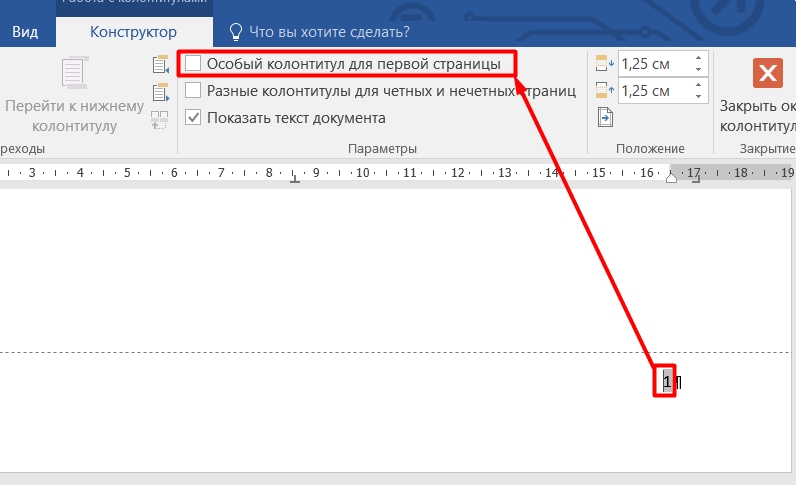
Итак, чтобы исключить нумерацию титульного листа, кликните левой кнопкой мышки дважды по номеру этой страницы (она должна быть первой).
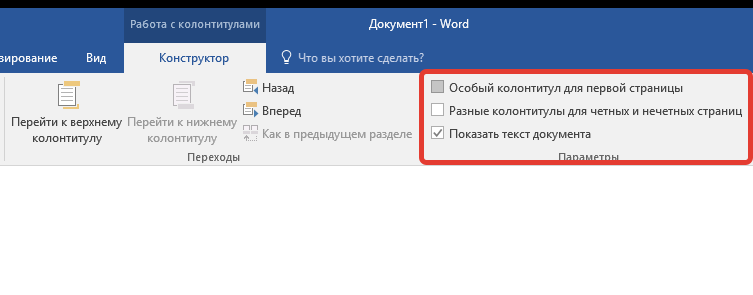
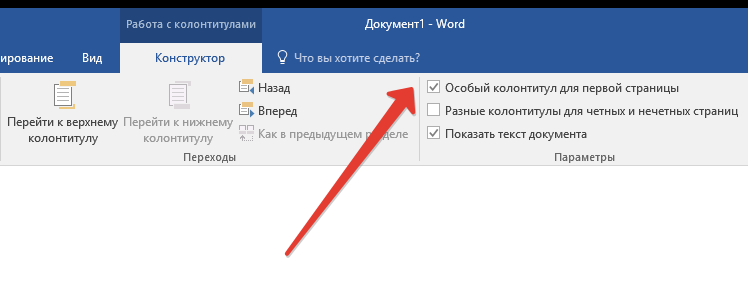
Номер на первой странице будет убран, а страница под номером 2 станет первой. Теперь у вас есть возможность оформить титульный лист по своему усмотрению, в соответствии с требованиями или нуждами.
Как добавить нумерацию типа «Страница X из Y»?
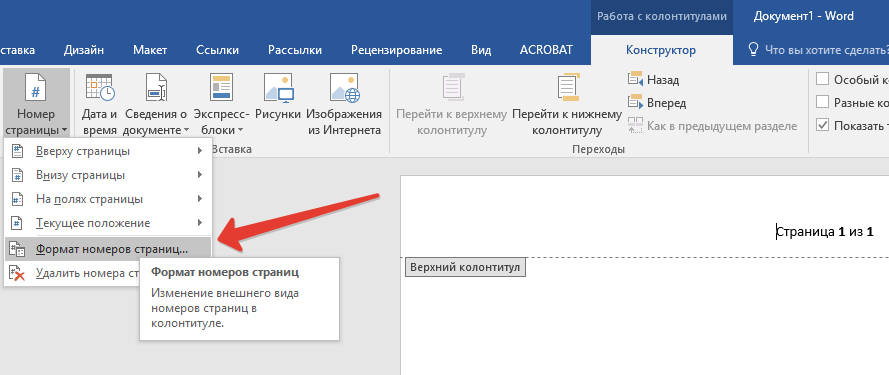
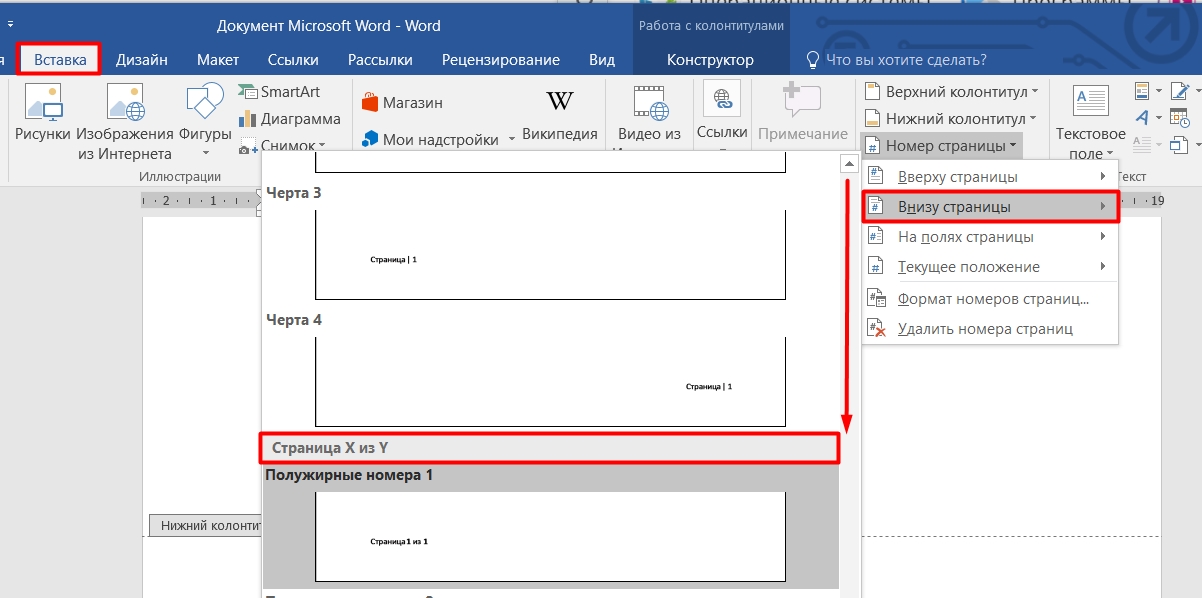
Порой необходимо указать общее количество страниц рядом с номером текущей страницы в документе. Чтобы выполнить это в Word, следуйте приведенным ниже шагам:
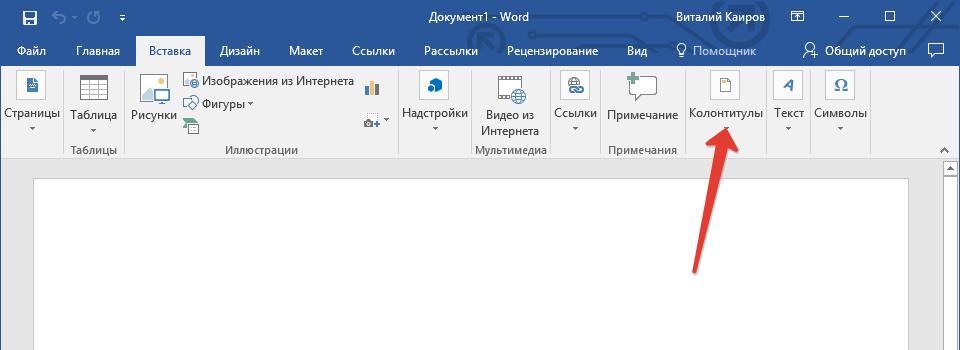
- Нажмите на кнопку «Номер страницы», расположенную во вкладке «Вставка».
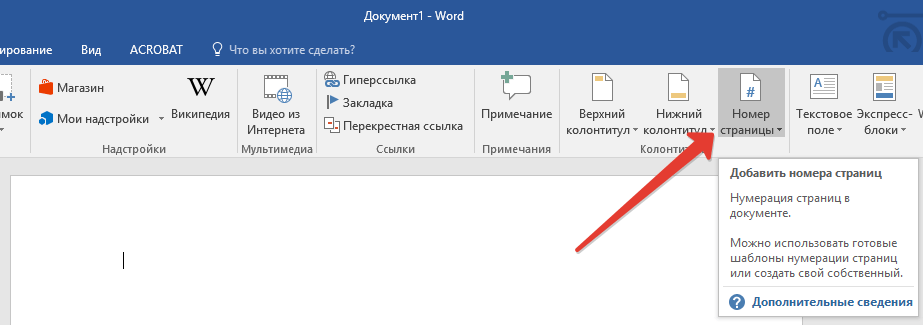
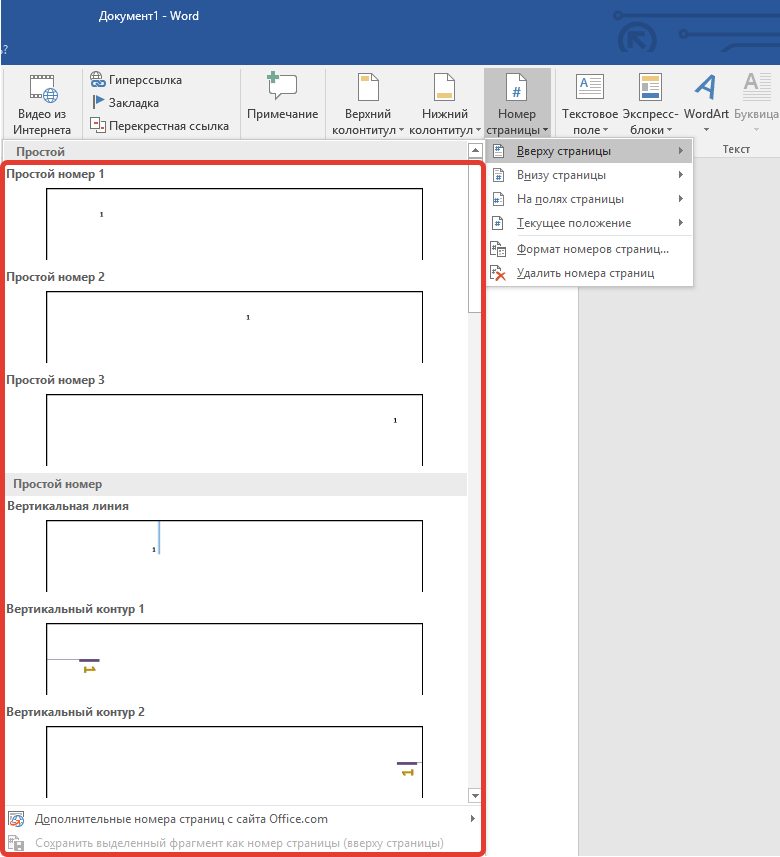
В развернувшемся меню выберите место, в котором должен этот номер располагаться на каждой странице. 
Замечание: Когда вы выбираете опцию «Текущее местоположение», номер страницы появится в том месте, где расположен курсор в документе.
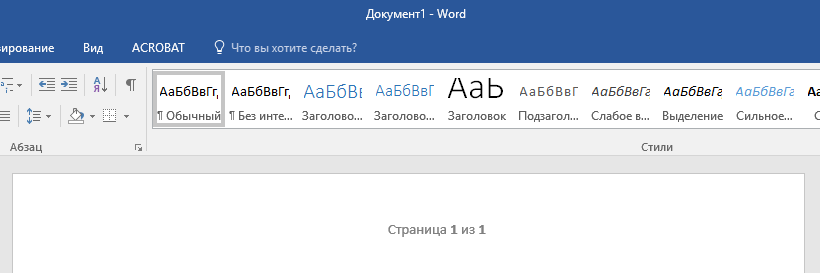
В подменю выбранного вами пункта найдите пункт «Страница X из Y»выберите необходимый вариант нумерации.

Как добавить четные и нечетные номера страниц?
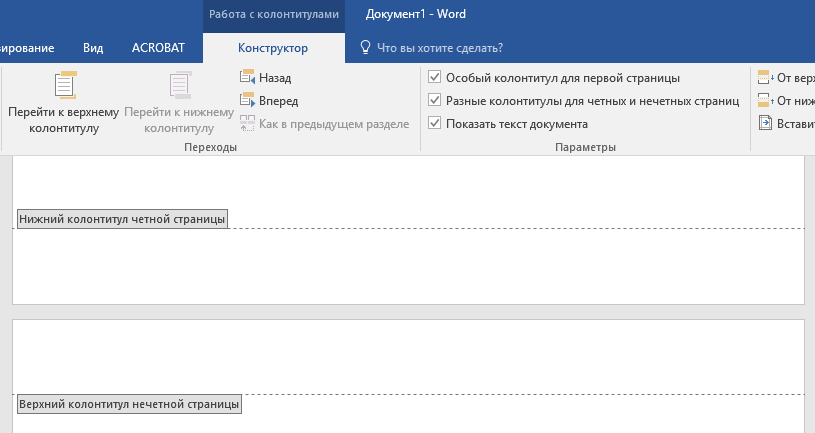
Нечетные номера страниц можно добавить в правый нижний колонтитул, а четные — в левый нижний. Для этого в Ворде необходимо проделать следующее:
- Кликните по нечетной странице. Это может быть первая страница документа, который вы хотите пронумеровать.
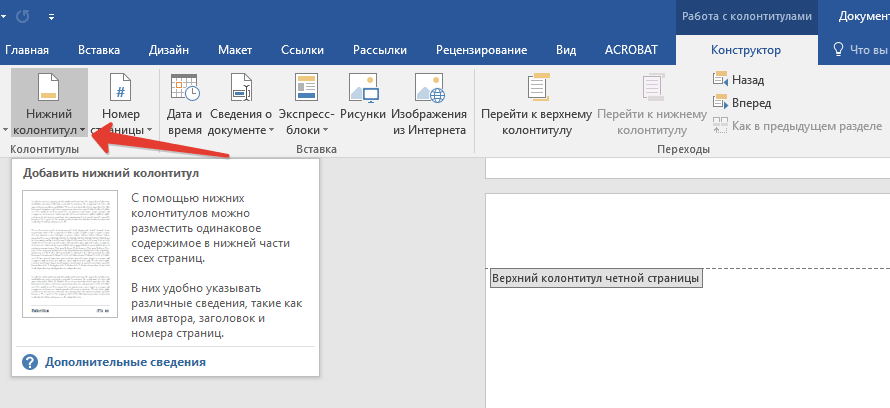
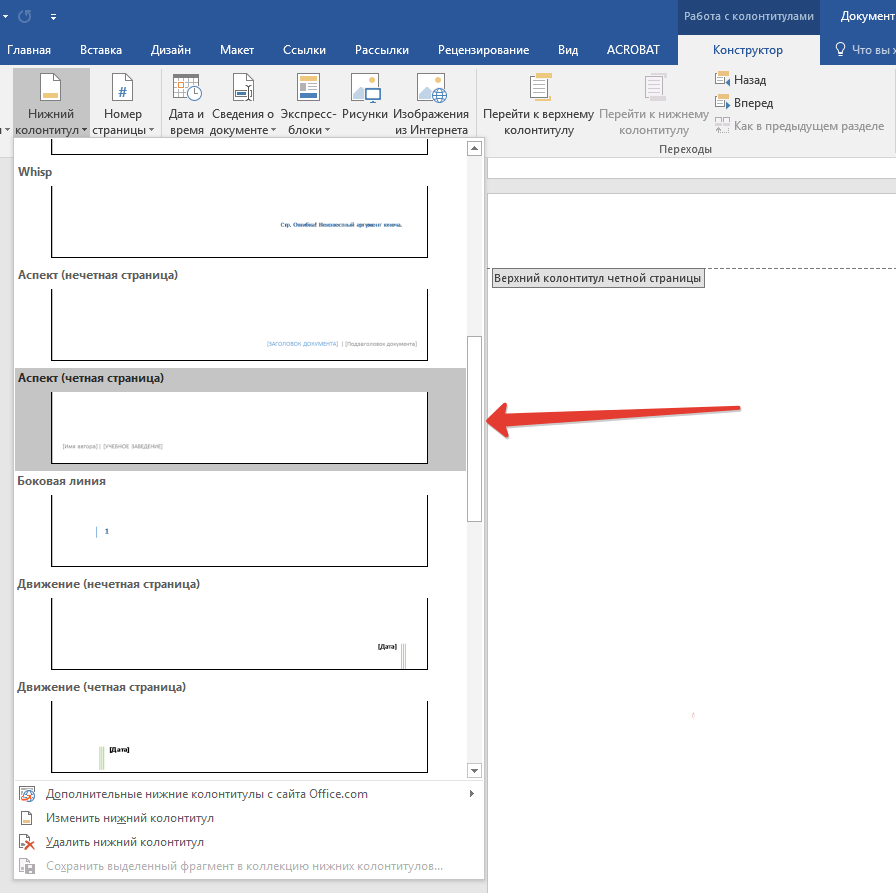
- В группе «Колонтитулы», которая расположена во вкладке «Конструктор», нажмите на кнопку «Нижний колонтитул».
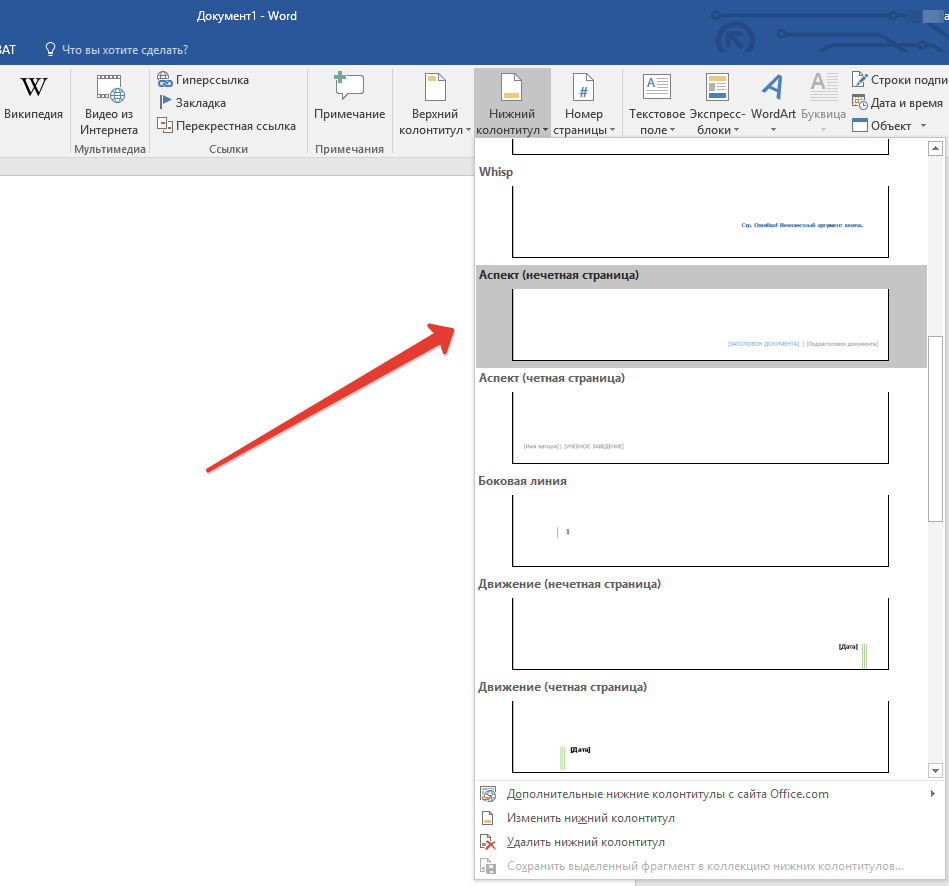
- В развернувшемся меню со списками вариантов форматирования найдите «Встроенный», а затем выберите «Аспект (нечетная страница)».
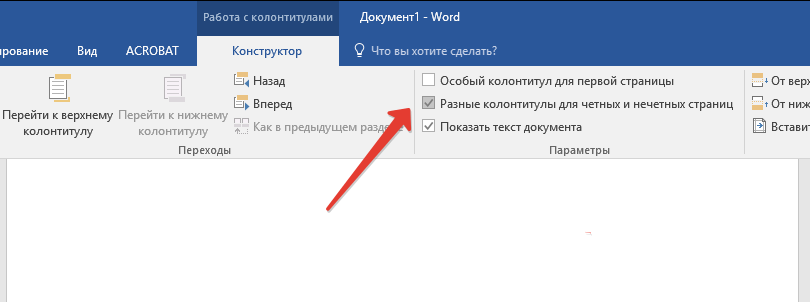
- Во вкладке «Конструктор» («Работа с колонтитулами») установите галочку напротив пункта «Разные колонтитулы для четных и нечетных страниц».
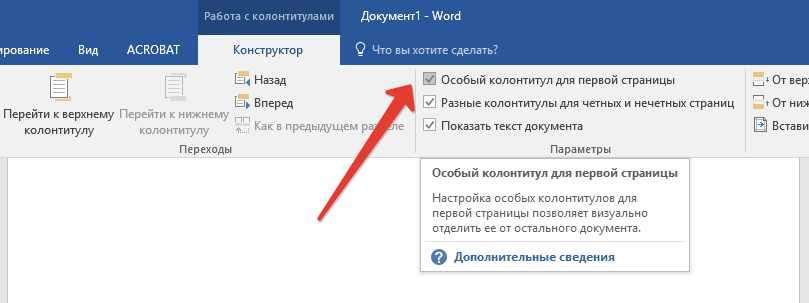
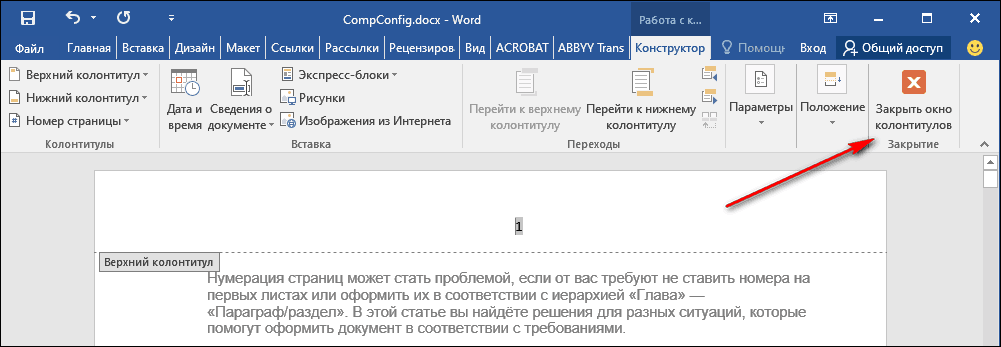
Рекомендация: Чтобы убрать нумерацию с первой (титульной) страницы документа, на вкладке «Конструктор» следует активировать опцию «Особый колонтитул для первой страницы».
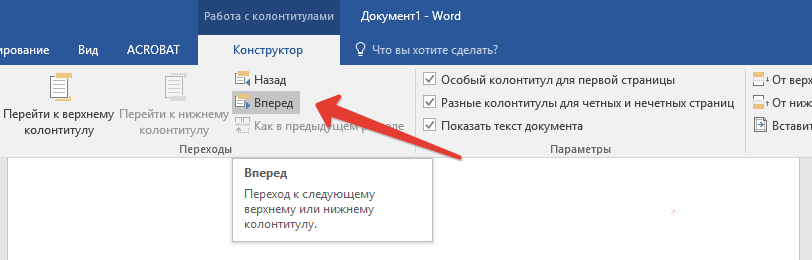
Как сделать нумерацию разных разделов?
При работе с внушительными документами часто возникает необходимость применять различную нумерацию страниц в зависимости от их раздела. К примеру, титульная страница (первая) не должна содержать номера, страницы с оглавлением следует нумеровать римскими цифрами (I, II, III…), в то время как основной текст документа должен иметь нумерацию арабскими цифрами (1, 2, 3…). В следующем разделе мы расскажем, как организовать нумерацию страниц различных форматов в Microsoft Word.
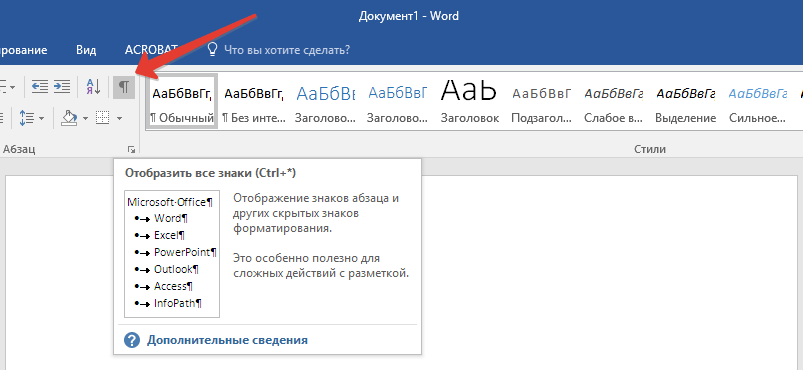
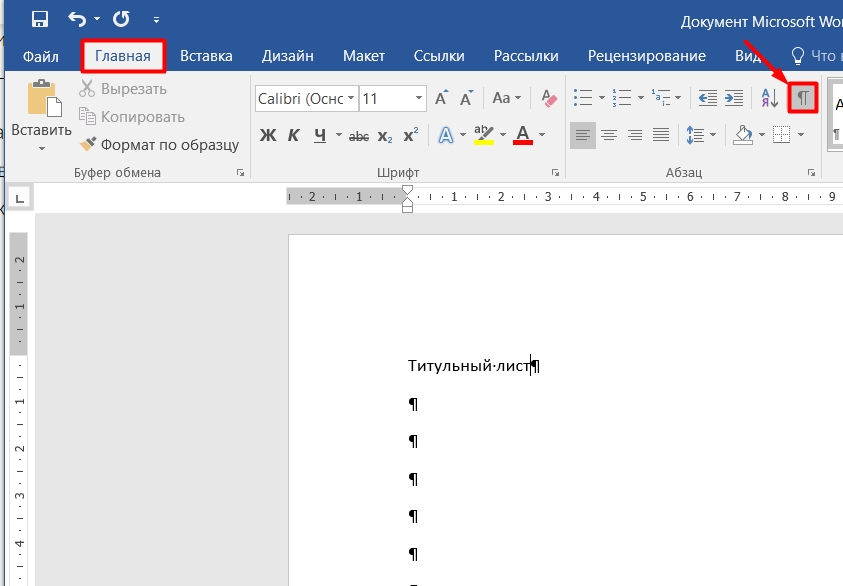
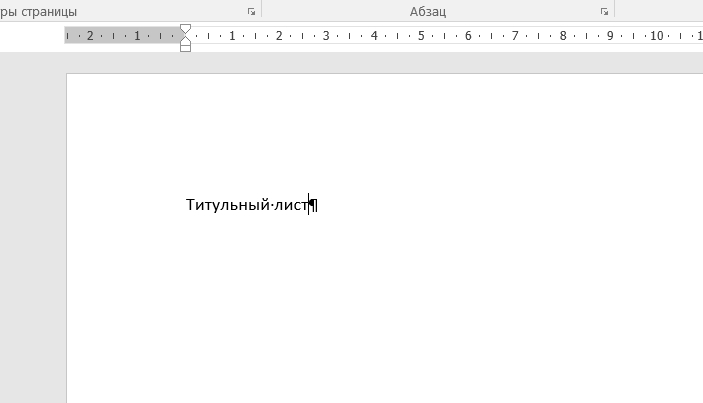
- Для начала нужно отобразить скрытые символы, чтобы сделать это, нужно нажать соответствующую кнопку на панели управления во вкладке «Главная». Благодаря этому можно будет увидеть разрывы разделов, но на данном этапе нам только предстоит их добавить.
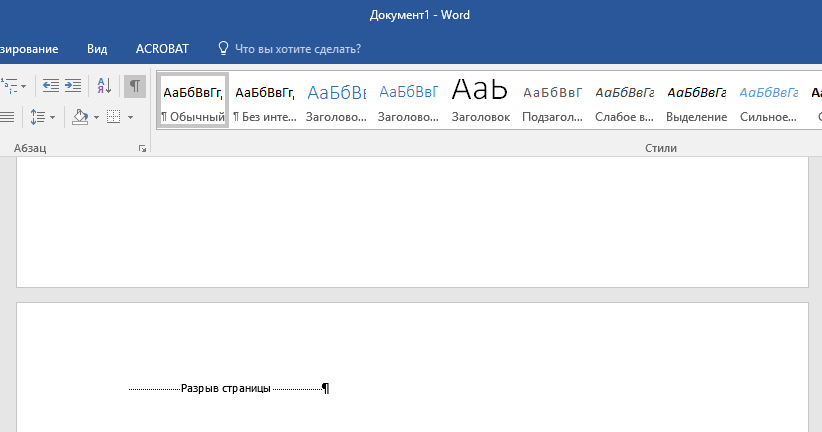

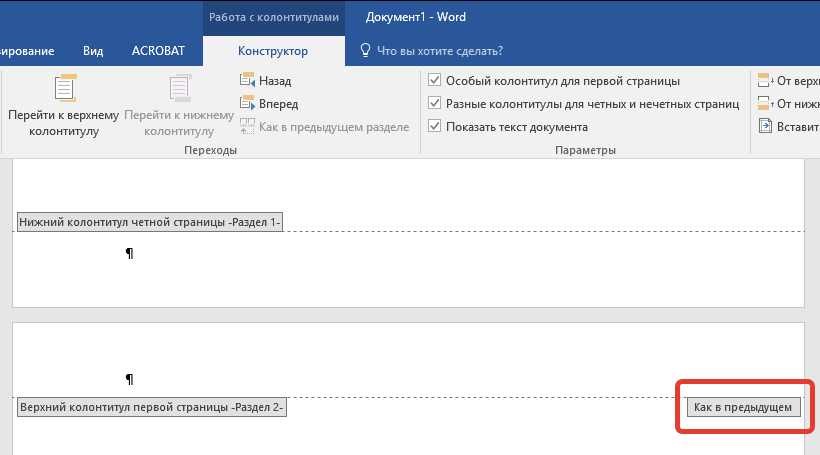
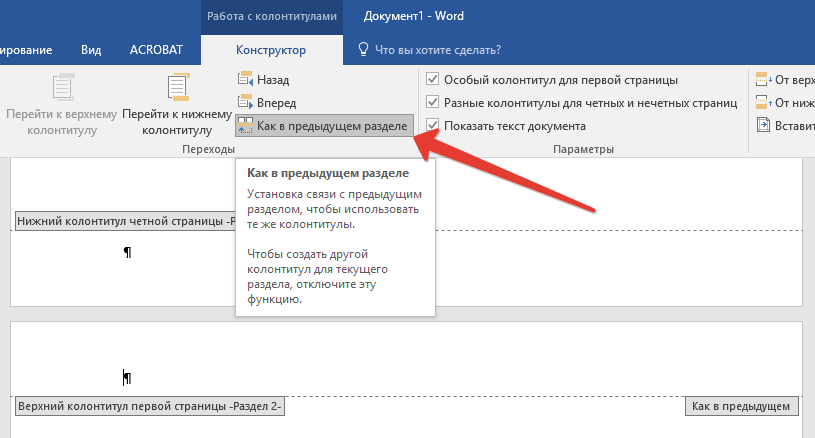
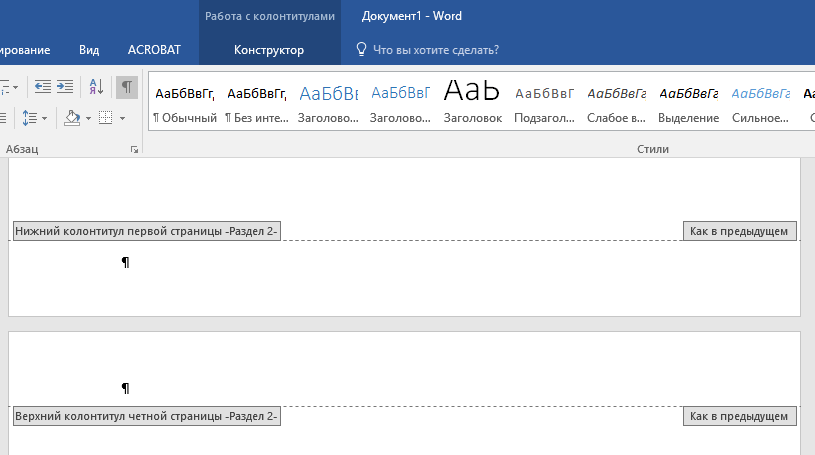
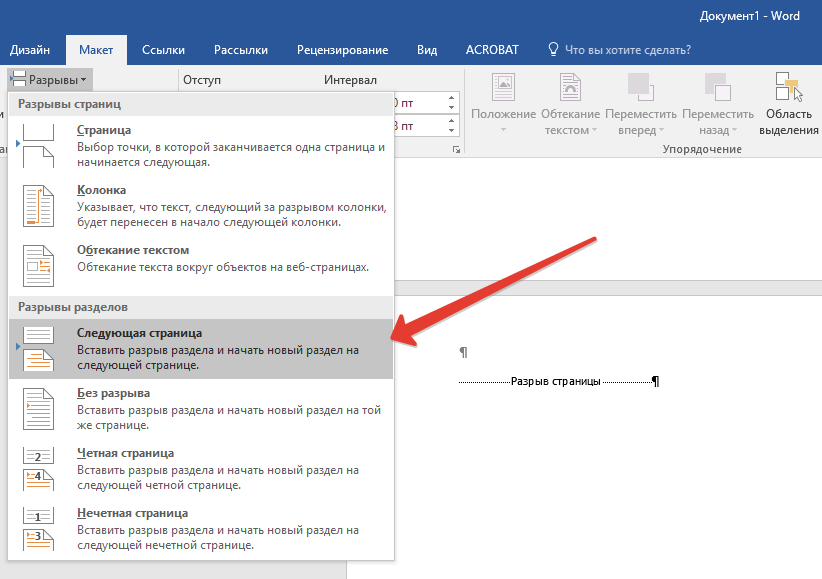
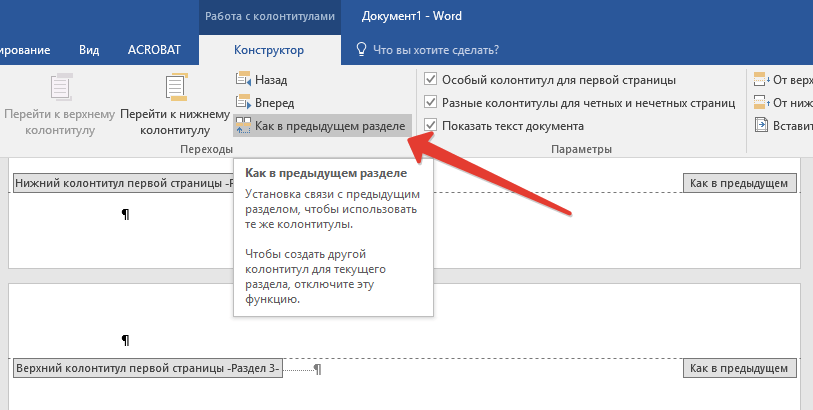
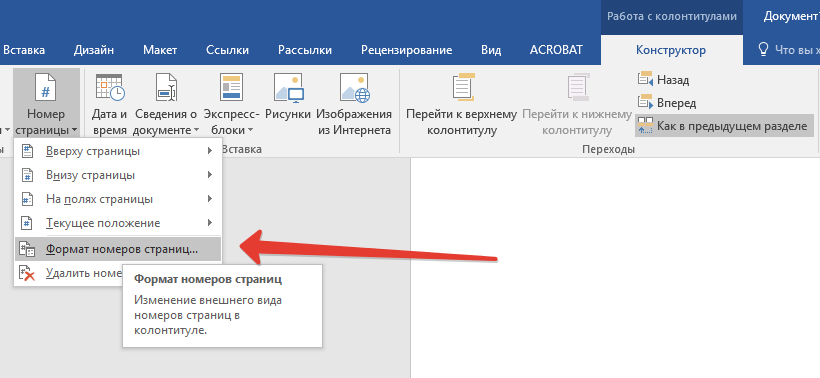
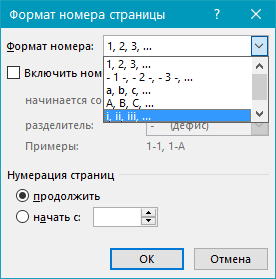
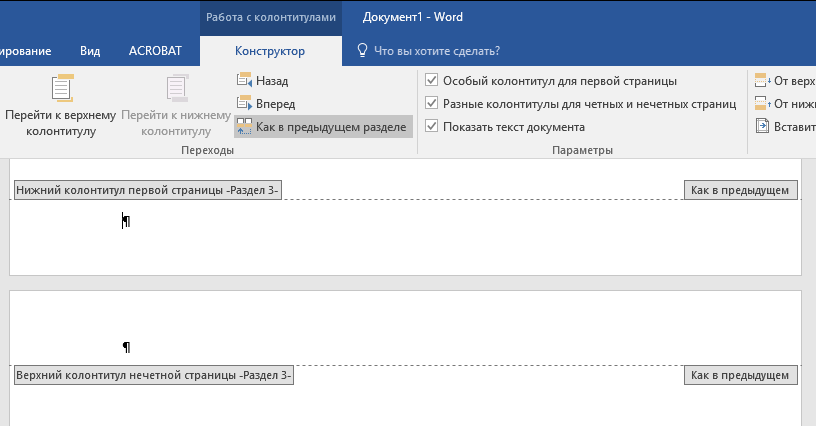
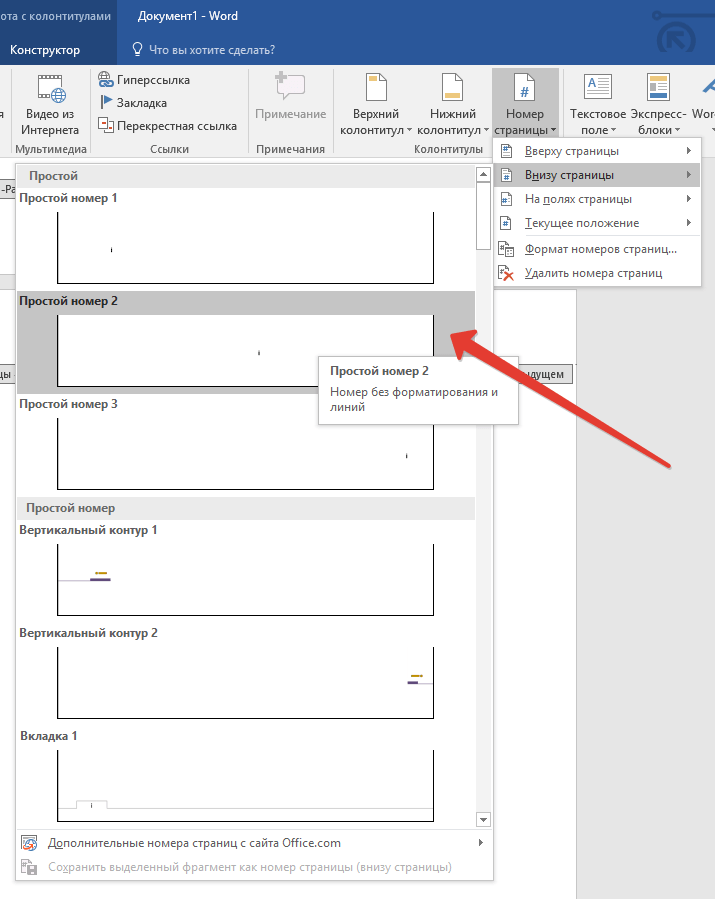
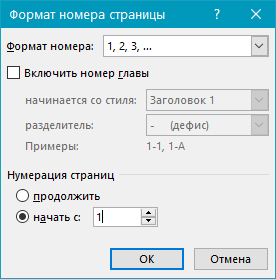
Замечание: Скорее всего, показанный номер окажется не равным единице; для его изменения необходимо выполнить шаги, указанные ниже.
Как вы можете заметить, процесс нумерации страниц в Microsoft Word (за исключением титульной, а также страниц отдельных разделов в различных форматах) не так уж и труден, как это могло показаться в начале. Теперь у вас есть немного больше знаний. Желаем вам успешной учебы и эффективной работы.
Как пронумеровать страницы в документе Word
Нумерация страниц документа — не такая простая задача, как может показаться на первый взгляд. Например, когда номера страниц должны начинаться не с первого листа или документ нужно пронумеровать в соответствии с иерархией «Глава» — «Параграф/раздел». В этой статье вы найдёте решения, которые помогут оформить документ в соответствии с любыми требованиями.
Обратите внимание: процесс нумерации страниц в Ворде на Windows и macOS осуществляется аналогично. Данные рекомендации актуальны для всех версий Word, начиная с 2007 года. Мелкие различия в интерфейсе описаны отдельно.
Нумерация с первого листа
Текстовый редактор Microsoft Word автоматически проставляет номера на каждой странице. По умолчанию листы нумеруются с первого по последний.
! Если элементы на скриншотах плохо видны, их можно увеличить, кликнув на соответствующее изображение.
Как пронумеровать документ с начала:
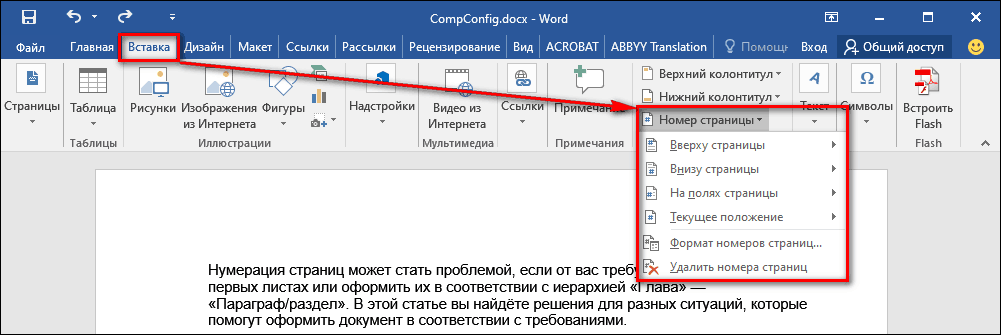
Если вам нужно, чтобы нумерация начиналась не с единицы, а с другой цифры, измените формат номера:
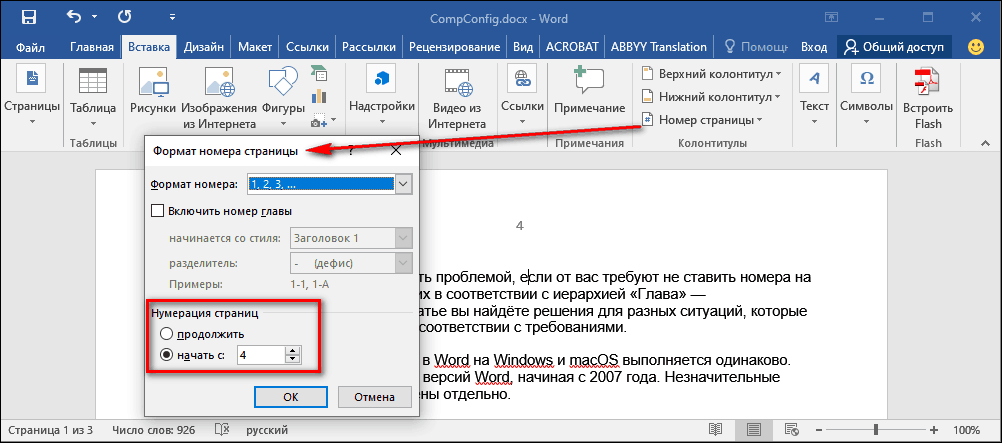
Если нумерация изначально начиналась с единицы, то после выбора другой стартовой цифры она изменится.
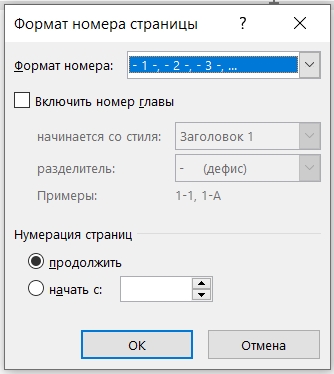
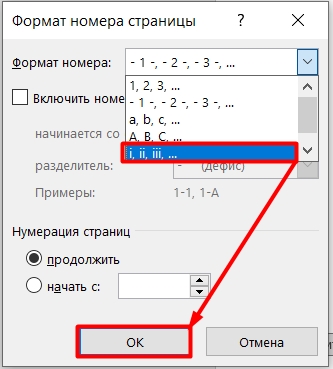
В окне «Формат номеров страниц» также можно изменить стиль нумерации. По умолчанию на листах проставляются арабские цифры. Вы можете заменить их римскими цифрами или буквами латиницы. Для этого достаточно выбрать подходящий вариант в строке «Формат номера».
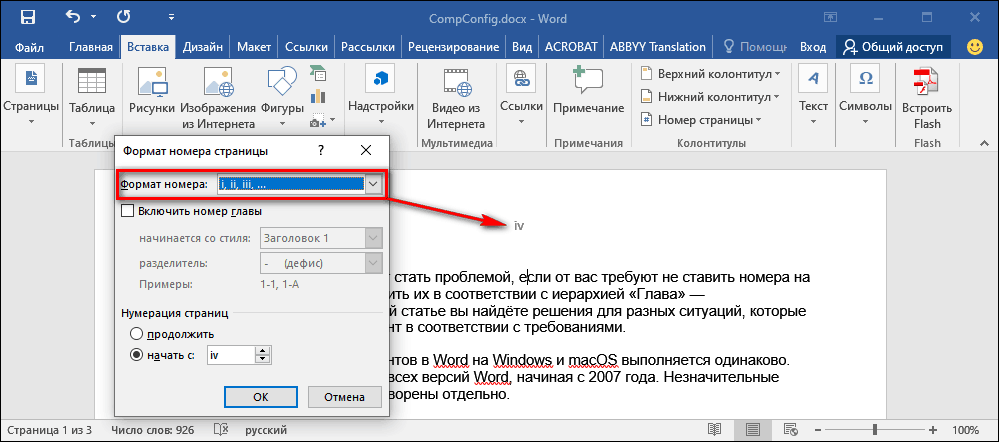
Нумерация в других форматах соответствует арабским цифрам. Например, 2 — это II римскими цифрами или буква «B/b».
Нумерация со второго листа
Необходимость пронумеровать страницы со второй возникает не реже, чем с первой Например, в документах с титульным листом, на котором не должно быть номера.
Алгоритм действий аналогичен стандартной нумерации, однако номер на первой странице просто убирается.
Как это сделать:
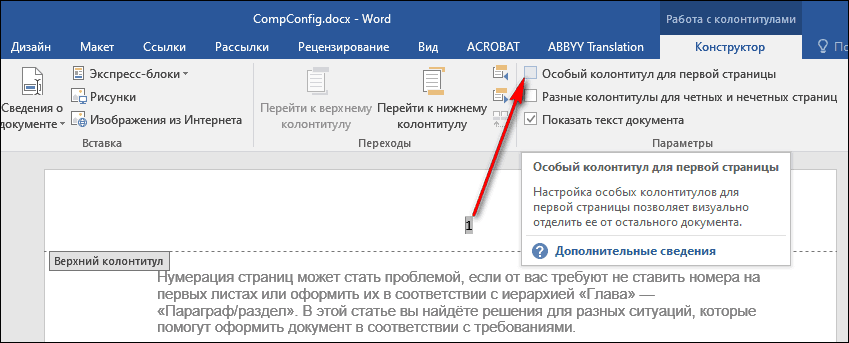
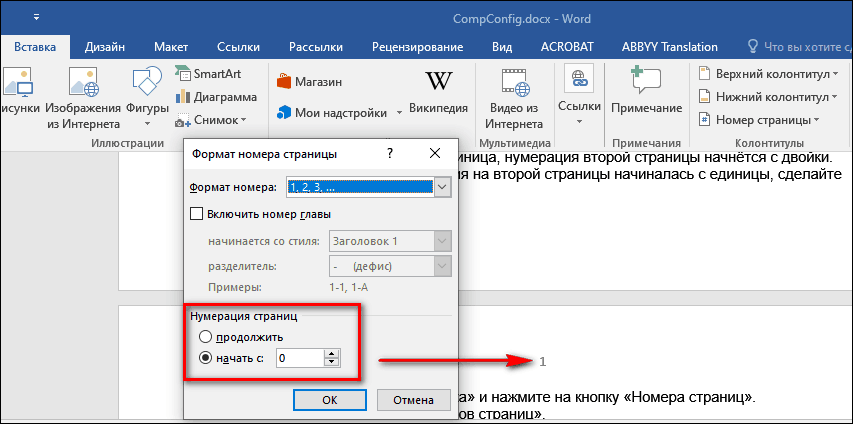
Теперь нумерация документа начинается с ноля, но так как на первой странице у вас выбран особый колонтитул, при распечатке будет видна только единица на втором листе.
Этот способ одинаково работает в версии Word для Windows и macOS. В веб-версии Word нельзя начинать нумерацию не с первого листа — это одно из ограничений функциональности.
Нумерация с третьего и последующих листов
Зачастую требования к оформлению документа диктуют необходимость начать нумерацию с третьего, четвертого и последующих листов — например, если первым идёт титульник, а за ним — оглавление, в котором тоже не должно быть номеров.
Порядок действий:
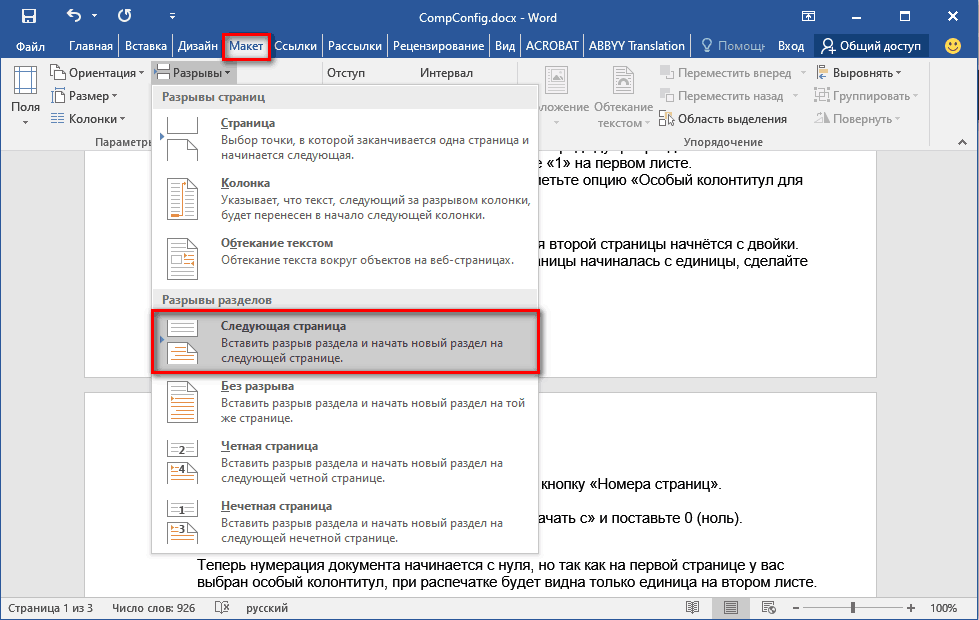
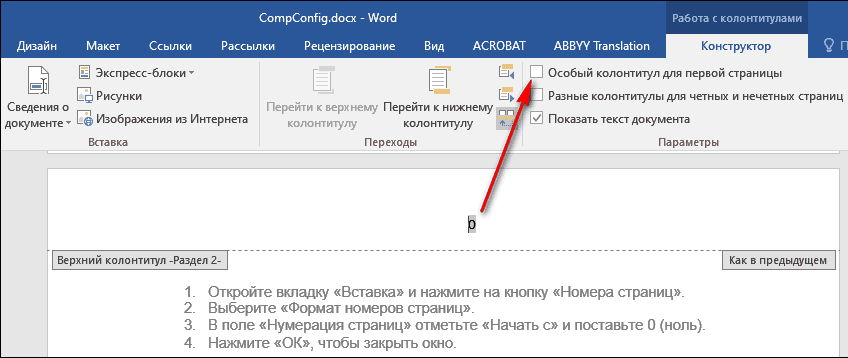
Логика простая: каждая страница после разрыва — первая. Поэтому вы можете убрать с неё номер с помощью особого колонтитула. Фактическое количество листов не имеет значения. При копировании текста в другой документ Word и при печати форматирование сохранится.
Если вы удалили номера с первых двух страниц, нумерация третьей начинается с цифры 3. Если нужна единица, установите её через «Формат номеров страниц» в режиме «Начать с».
- Установите курсор на странице, номер которой нужно удалить.
- Перейдите на вкладку «Вставка» и выберите «Фигуры».
- Добавьте на страницу прямоугольник. Переместите его так, чтобы он закрыл номер.
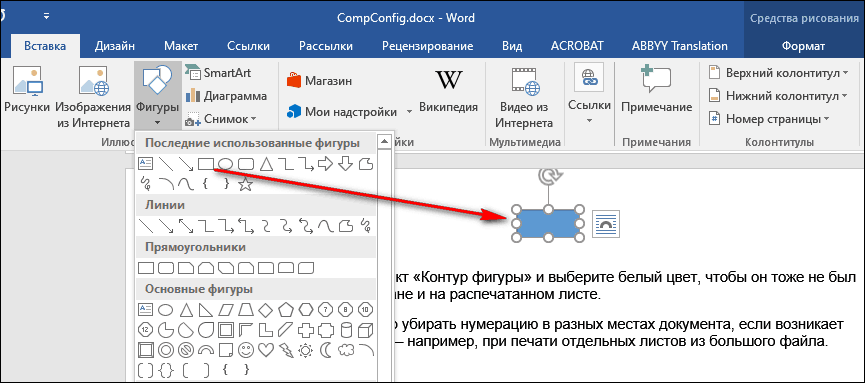
- Откройте раздел «Заливка фигуры» и выберите белый цвет, чтобы прямоугольник принял цвет бумаги.
- Нажмите на пункт «Контур фигуры» и выберите белый цвет, чтобы скрыть рамку прямоугольника.
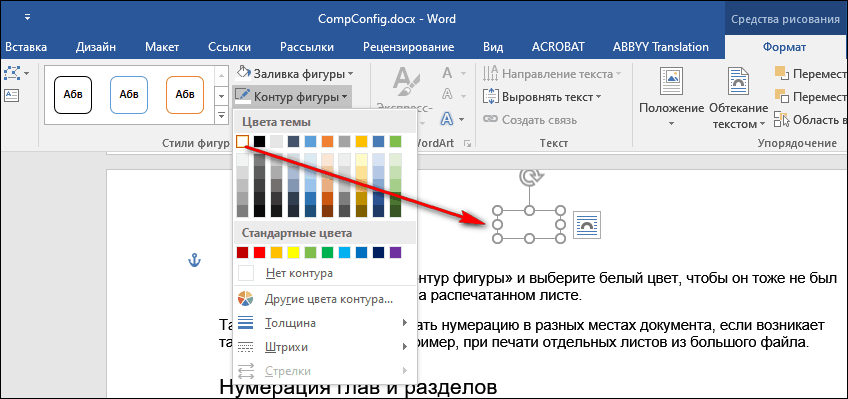
Чтобы скрыть номера, можно прибегнуть к использованию фигур. Хотя это не самый оптимальный вариант, если вы собираетесь продолжать редактирование документа, для быстрой маскировки нумерации на отдельных страницах перед печатью это вполне приемлемый способ.
Как скрыть номера листов с помощью фигур:
Таким способом можно убрать нумерацию в разных местах документа, если возникает такая необходимость, например, при печати отдельных листов из большого файла.
Нумерация глав и разделов
Если в документе предусмотрено разделение на главы и параграфы, номера листов могут иметь составной формат, например, 1-1, 1-А, 2-1 и т.д. Первый символ в данном случае определяет номер главы, а второй — номер страницы в ней.
Чтобы сделать составную нумерацию:
Таким же образом оформите заголовки всех глав в документе. После этого можно приступать к добавлению составной нумерации.
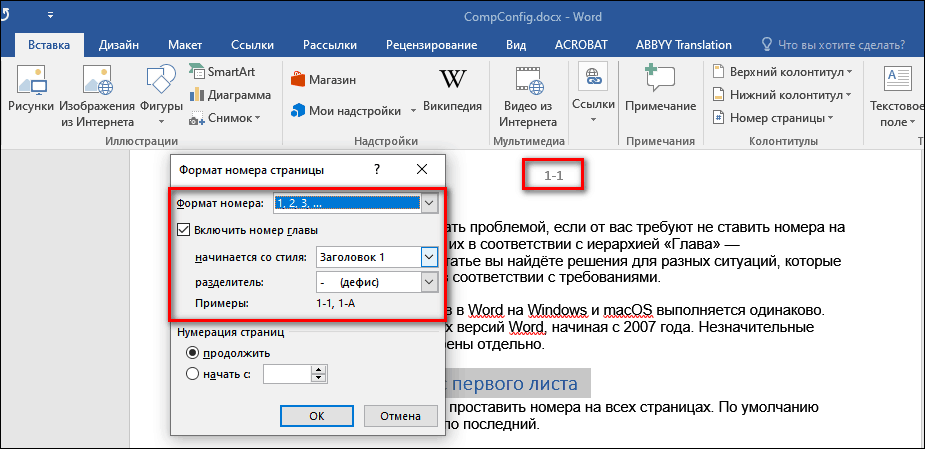
Изменение шрифта и цвета номера
Для номеров страниц доступны те же инструменты форматирования, что и для любого другого текста в Word. Чтобы перейти к ним:
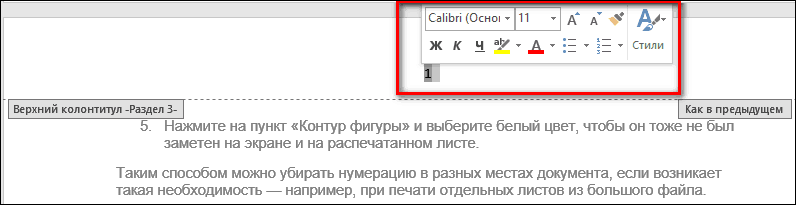
На экране появится окно с настройками форматирования. Здесь вы можете:
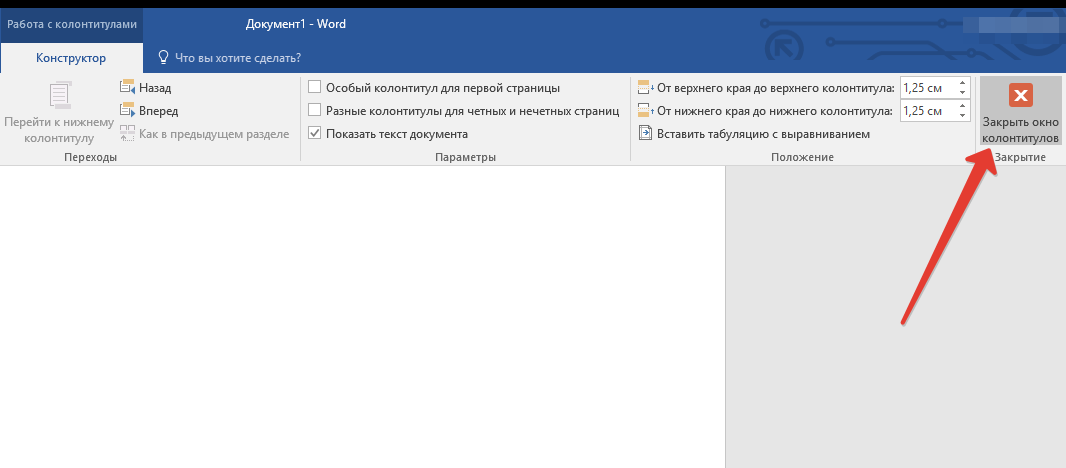
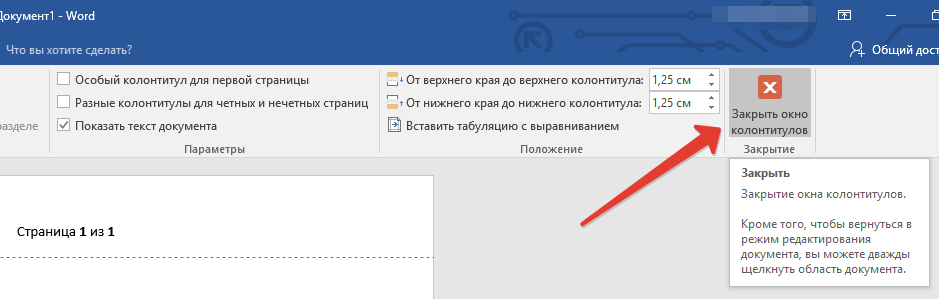
По окончании редактирования выберите «Закрыть окно колонтитулов» или дважды щелкните левой кнопкой мыши в любом месте на странице. Все изменения будут сохранены автоматически.
Как сделать нумерацию страниц в Word: всем оставаться на своих местах, работает Бородач
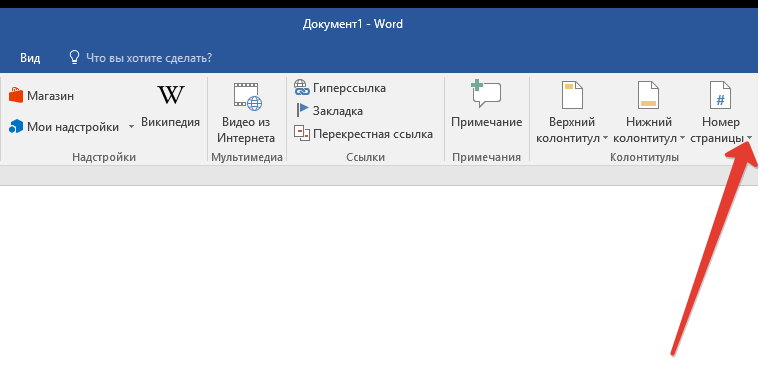
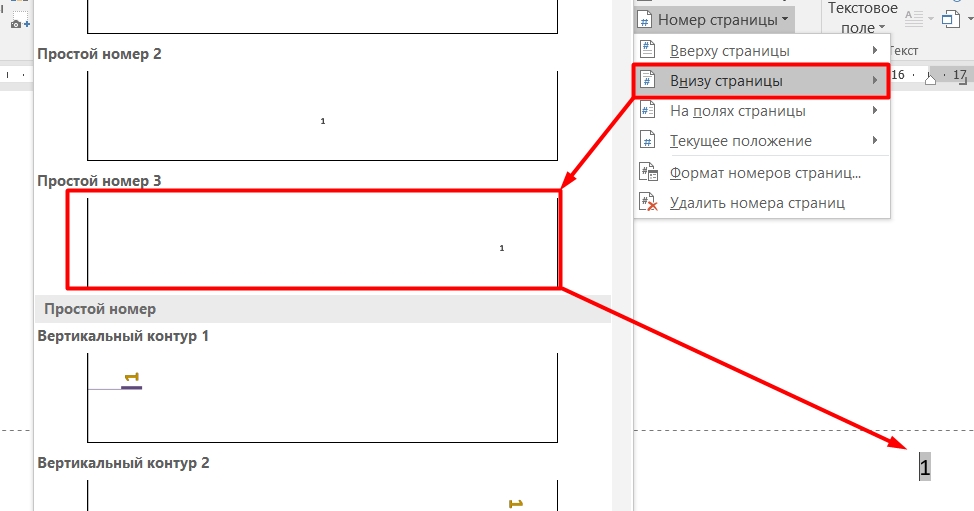
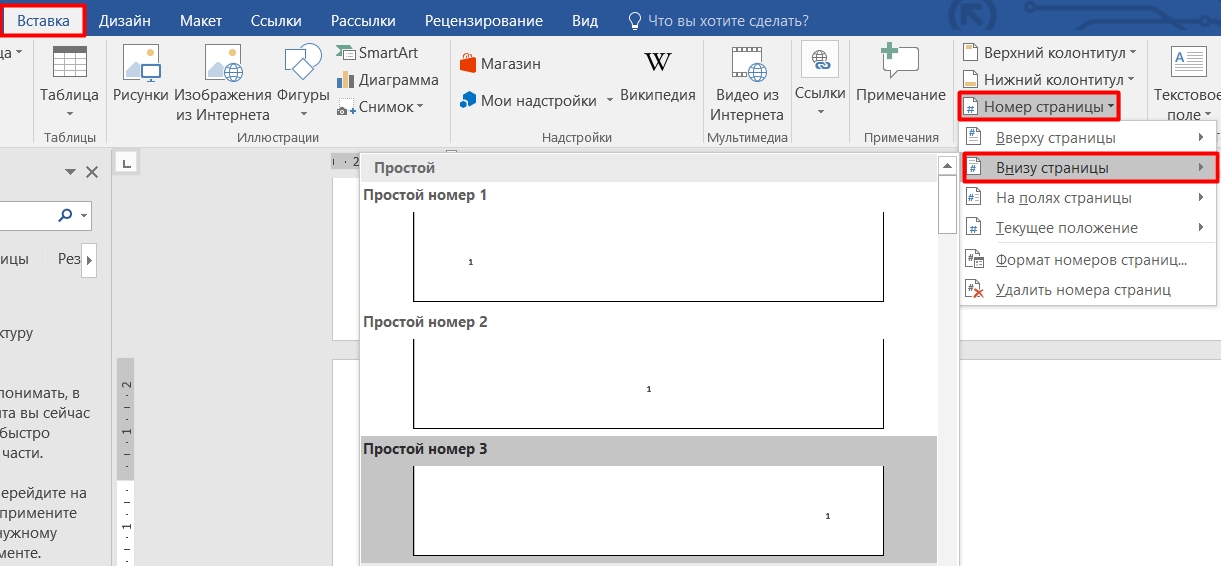
Всем привет! Сейчас я расскажу, как пронумеровать страницы в Ворде. Откройте нужный вам документ, перейдите в раздел (вкладку) под названием «Вставка». Далее находим подраздел «Колонтитулы». Там будет три основных пункта, но нам нужен один – «Номер страницы».
Кликаем рядом со стрелочкой, указывающей вниз, чтобы открыть подменю.
Далее вы можете выбрать расположение автонумерации (вверху, внизу или на полях). Как только нужный вариант со стилем будет выбран, просто кликаем по нему в списке левой кнопкой мыши. Теперь все ваши страницы, начиная с первой (1) будут пронумерованы автоматически.
Далее в статье я расскажу более детально про нумерацию и особые примеры и случаи. Для удобства смотрите в оглавление. Если у вас есть какие-то вопросы – пишите в комментариях. Статья написана с примерами из Word 2016 года, но принцип работы с постраничной нумерацией одинаковый и на других версиях (2007, 2011, 2008, 2019 и другие).

Хотя портал WiFiGid в основном публикует материалы по околосетевым технологиям, в своей повседневной деятельности он активно использует Microsoft Word. Мы рады поделиться с вами своим опытом.
Кроме титульного листа
Если же вы пишете реферат, то чаще всего первую страницу не нумеруют, так как там расположена вся информация об учебном заведении, фамилии и отчестве преподавателя, а также о предмете. Некоторые ребята просто создают отдельный документ с листом реферата, что не очень удобно, ведь нумерацию с первой страницы можно спокойно убрать через настройки Word.
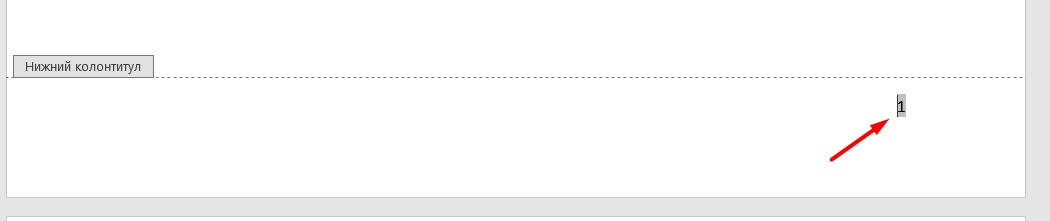
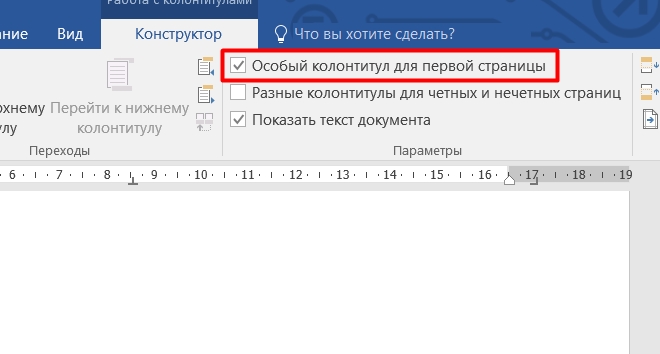
После этого автонумерация с первого листа исчезнет. Пролистайте до второй странички этого документа и посмотрите номер. Дело в том, что в разных версиях Word могут быть разные цифры. Например, в более старых Word 2010 нумерация с первой пропадает, но вторая начинается с первой (1) цифры.
В более поздних версиях Ворд автонумерация начинается именно со второй (2) цифры. Дело в том, что в тех же самых школах, можно с этим не запариваться, а вот в университетах при сдаче серьезных работ все нужно подгонять под стандарты. И тут, скорее всего, вам нужно сделать так, чтобы нумерация шла с нужной цифры. Об этом я пишу в следующей главе.
С определенной страницы (2, 3, 4 и т.д.)
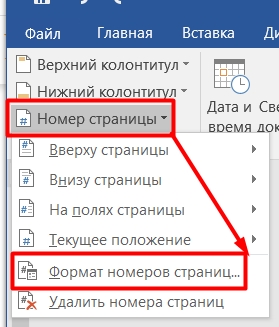
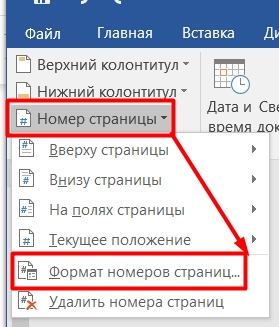
Для этого в том же разделе, нажмите по стрелочке и откройте весь подраздел «Номер страницы» и кликните по «Формату номеров страниц».
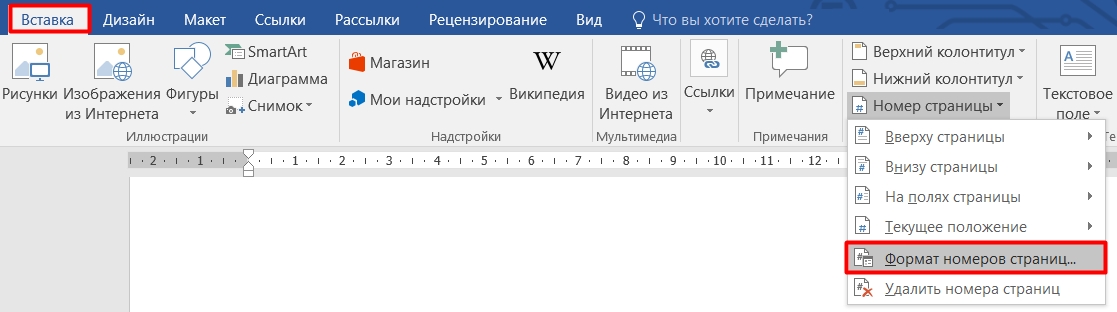
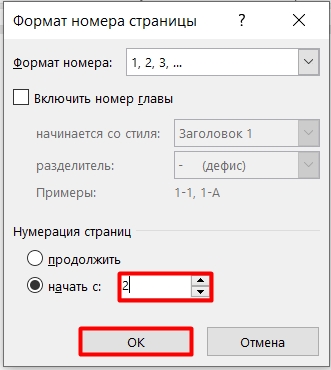
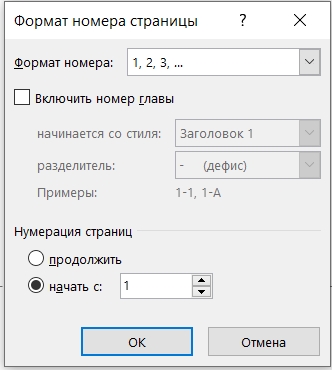
Теперь выбираем второй пункт, кликаем по «начать с» и вводим нужный номер. Будьте внимательны и потом проверьте, какой результат у вас получился. Если вы ранее скрывали номер на первом листе, то в некоторых версиях нумерация начнется не с того номера, который вы поставили, а на 1 больше. Просто поиграйтесь с циферками, что получить нужный результат.
Нумерация с 3, 4, 5… страницы
Ситуация, с которой часто сталкиваются в вузах и колледжах. Согласно требованиям ГОСТ, титульные листы не подлежат нумерации. К примеру, у нас имеются три листа: титульный, оглавление и библиография. Основной текст начинается лишь после этих трех листов, поэтому нумерация начинается уже с четвертого листа.
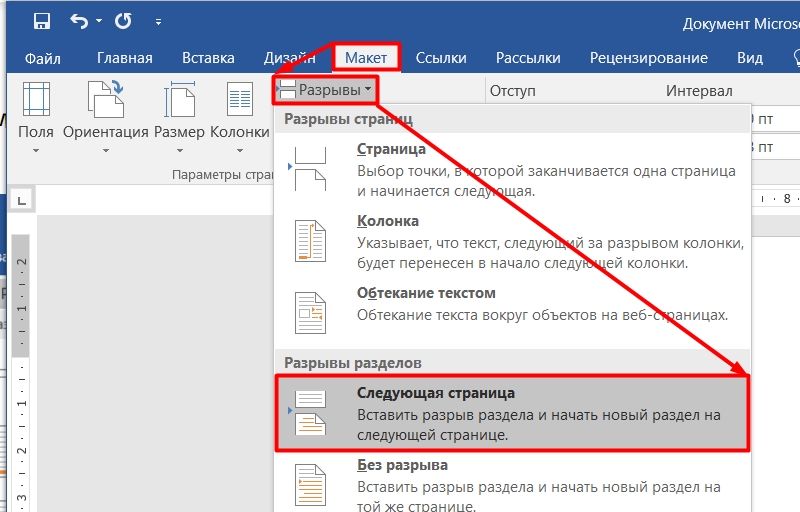
Давайте посмотрим, как делается сквозная нумерация.
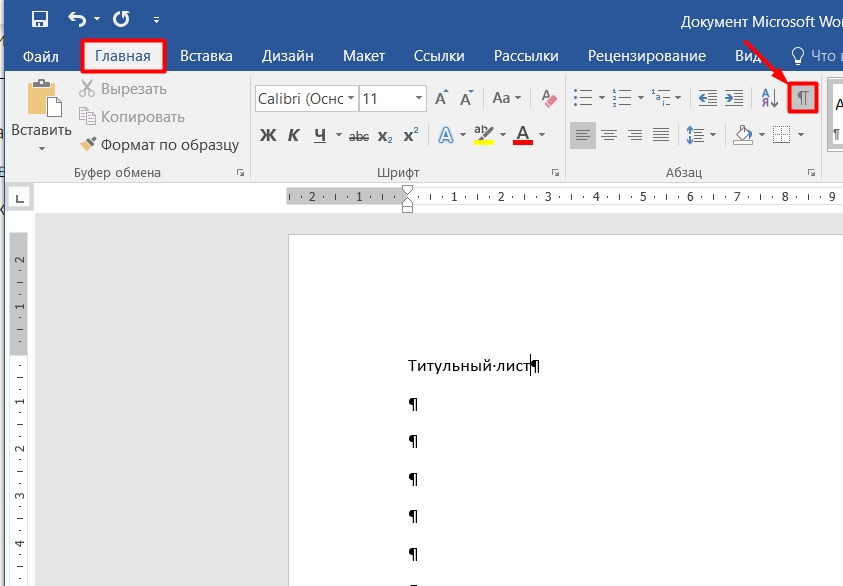
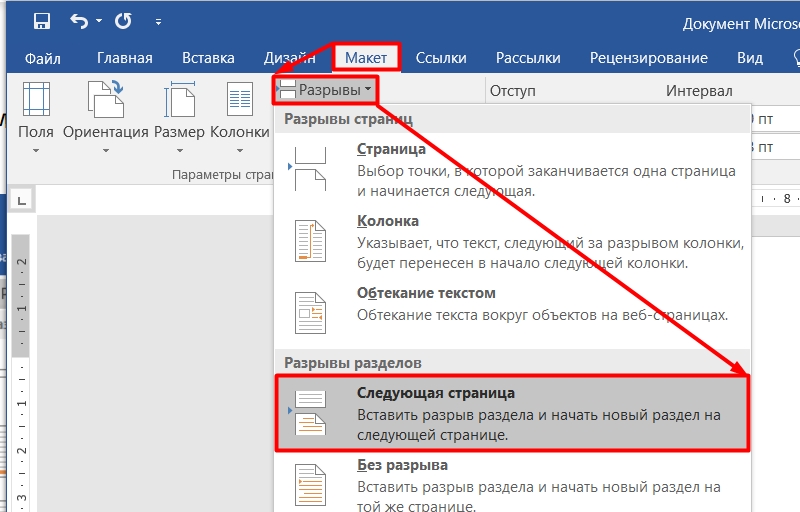



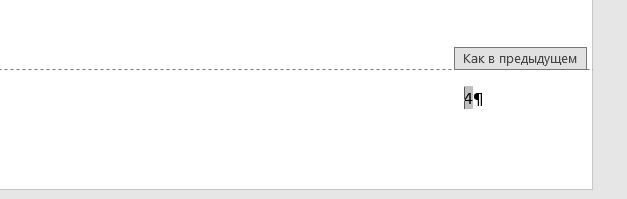
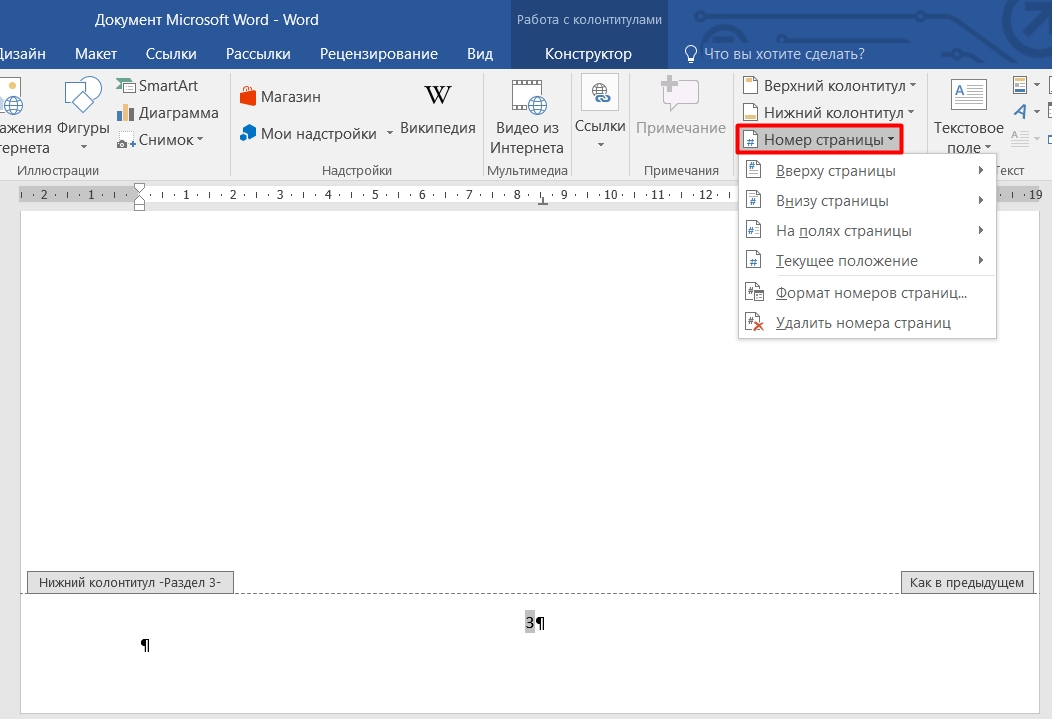
Давайте я объясню, почему же так происходит и почему без разрыва этого не добиться. Все дело в том, что когда вы разделяете и делаете перенос на другую страничку, то создается новый раздел. Если вы зайдете в режим «Конструктора», нажав два раза ЛКМ по номеру, то увидите рядом с полем строчку «Нижний колонтитул Раздел 4». Можете полистать и убедиться, что на 1 – стоит 1-ый раздел, на второй – 2-ой раздел и т.д.

В итоге мы сделали 4 раздела. Первые три для листов без нумерации и последний для текста. Кстати, вы можете поменять цифру номера на другую. Все делается аналогично – на 4-ом листе, два раза нажимаем по номеру, далее «Номер страницы» – «Формат номеров…» – и «Начать с» – 1.
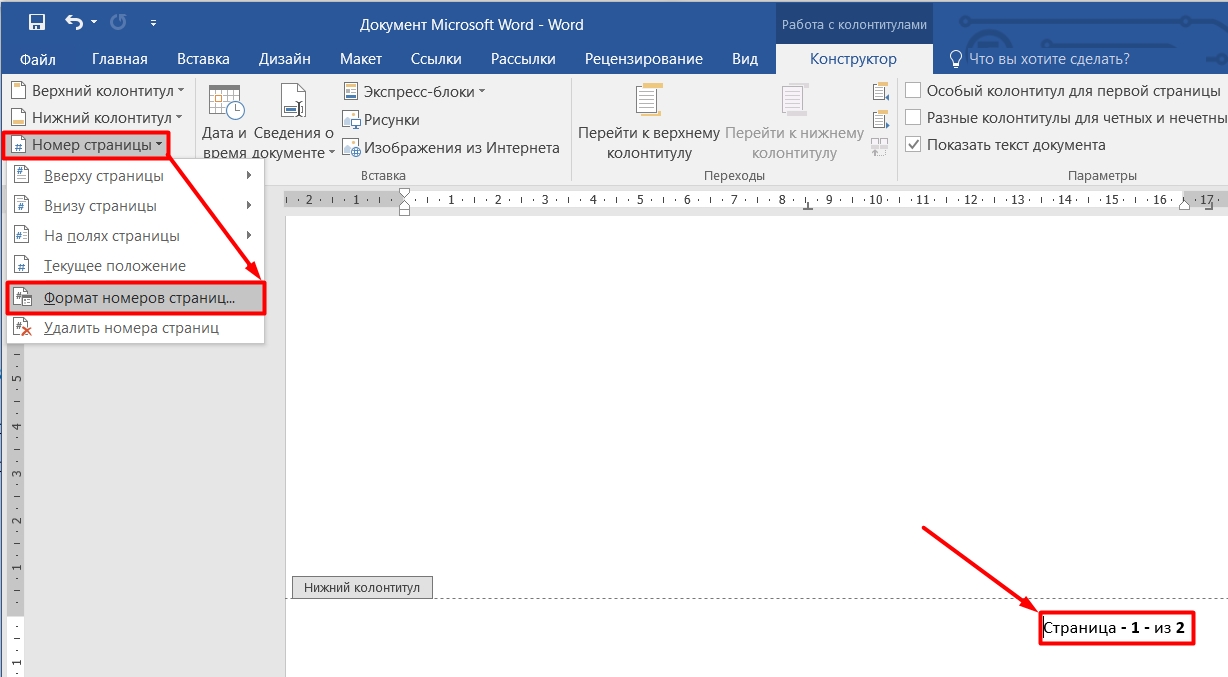
Указать дополнительно общее количество страничек (X из Y)
Некоторые крупные документы предполагают, что дополнительно на каждом листе будет указано количество всех листов. Например, 16 стр. из 867 стр.

Нумерацию глав и подглав в разных стилях
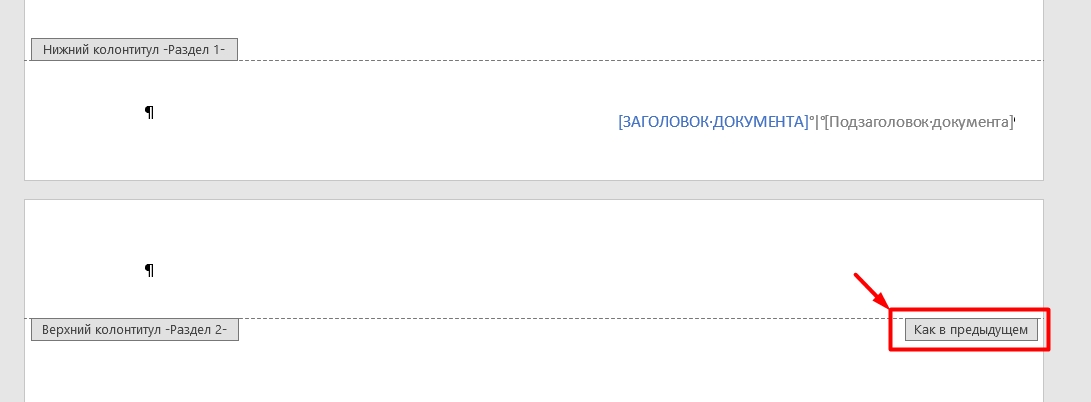
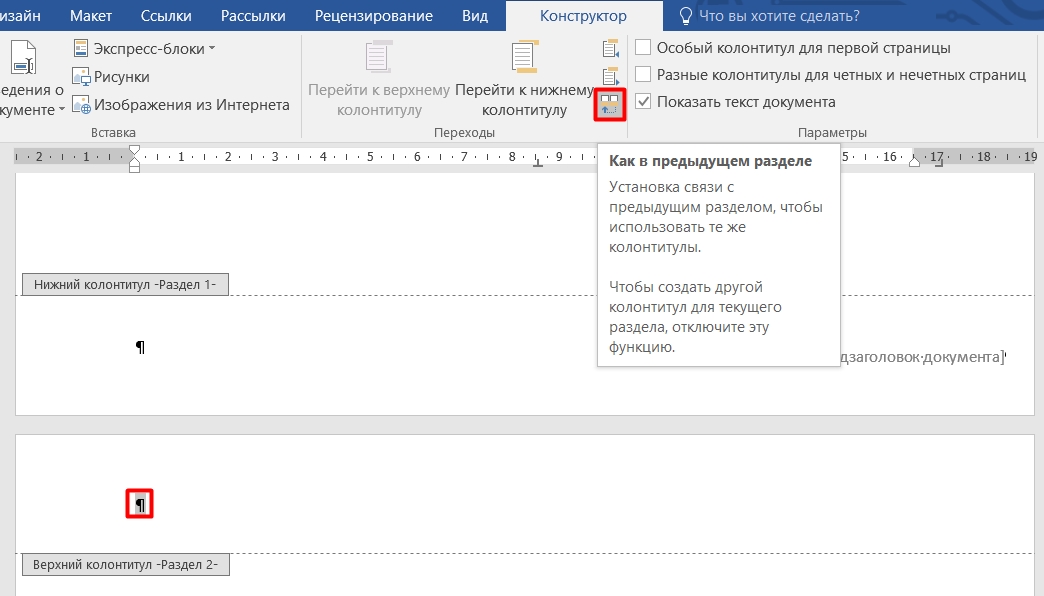
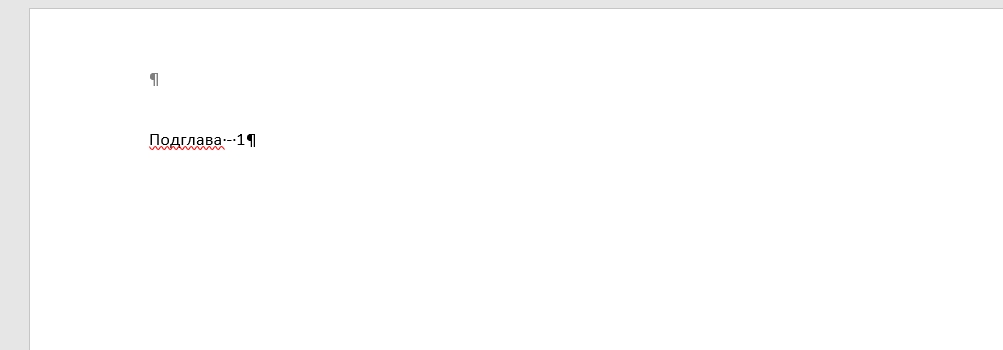
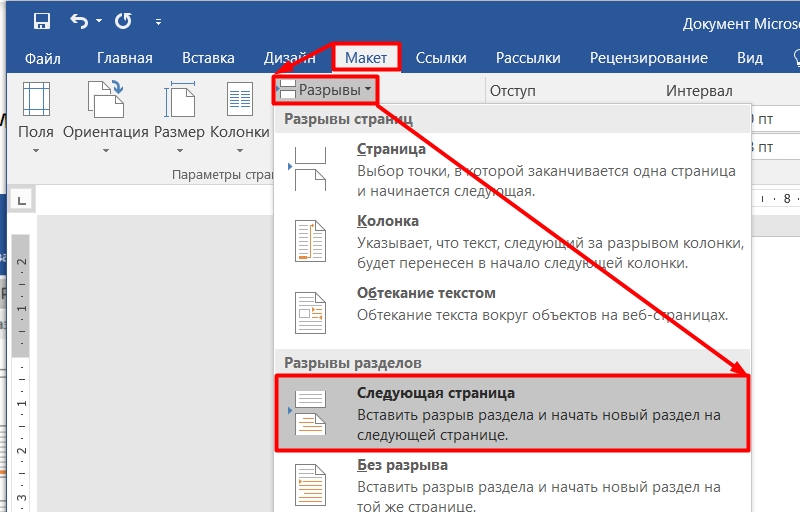
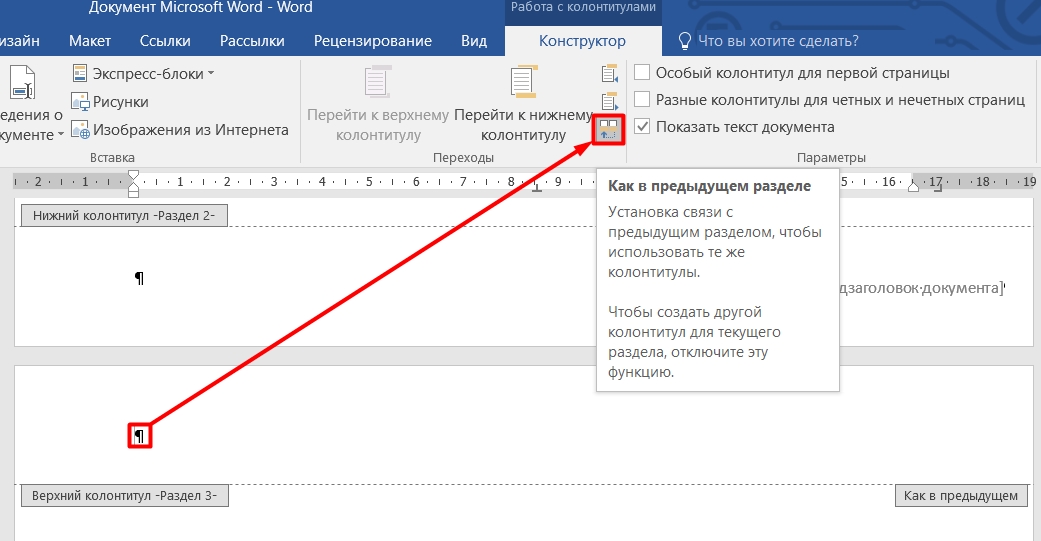
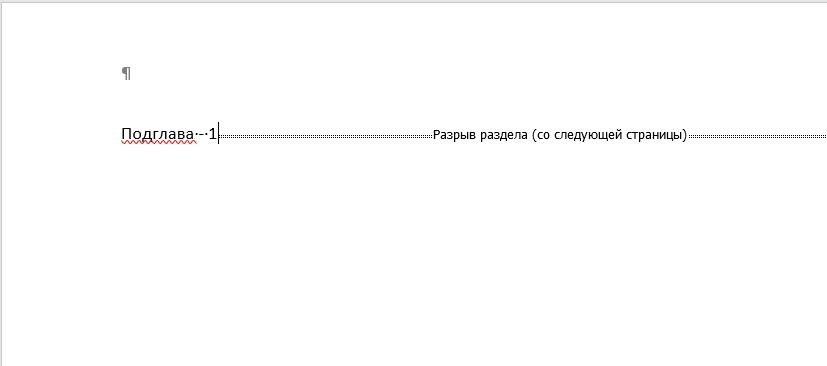
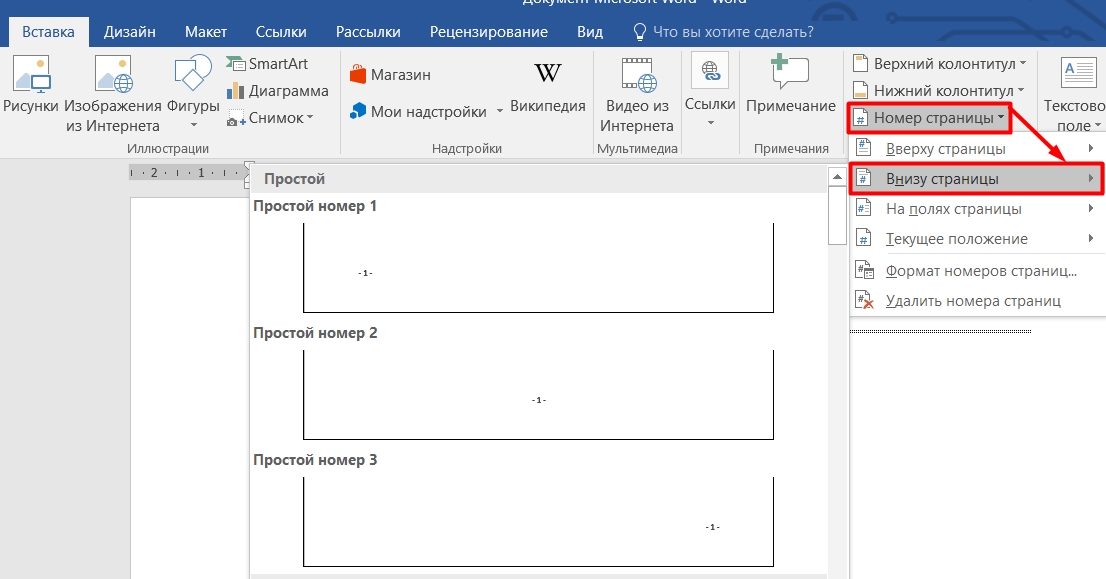
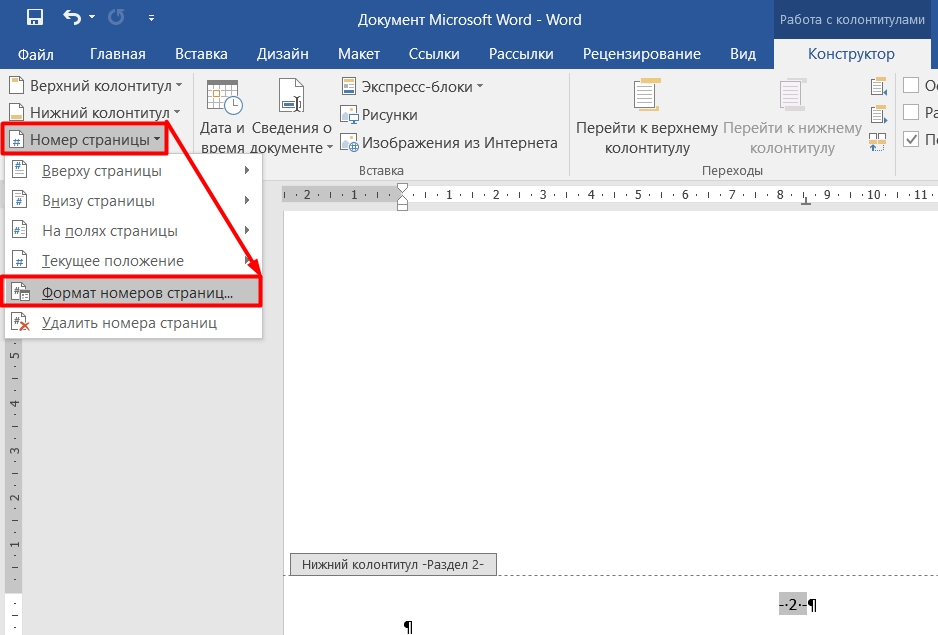
Давайте представим, что у нас есть книга. Обычно главы книг пишутся на отдельном листе, при этом больше никакого текста нет. В некоторых форматах, предполагается, что главы нумеруются римскими цифрами (I, II, III, IV и т.д.), а вот остальные подглавы с текстом будут нумероваться обычными арабскими цифрами (1, 2, 3, 4, 5 и т.д.). Давайте посмотрим, как можно поставить и проставить номера страниц в разных стилях в Word.

Не нумеруются страницы – что делать?
Попробуйте сохранить, закрыть и заново открыть документ. Есть два варианта. Первый – нумерация есть, но она по каким-то причинам не отображается. Попробуйте «Удалить номера страниц» в разделе «Вставка».
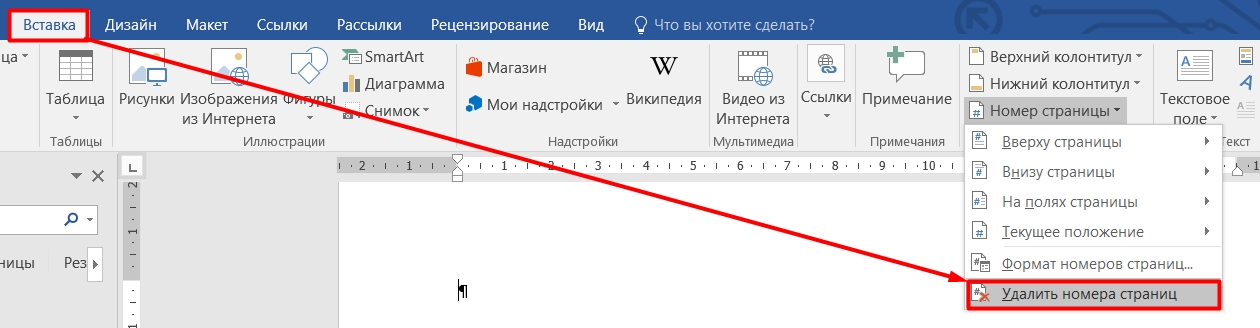
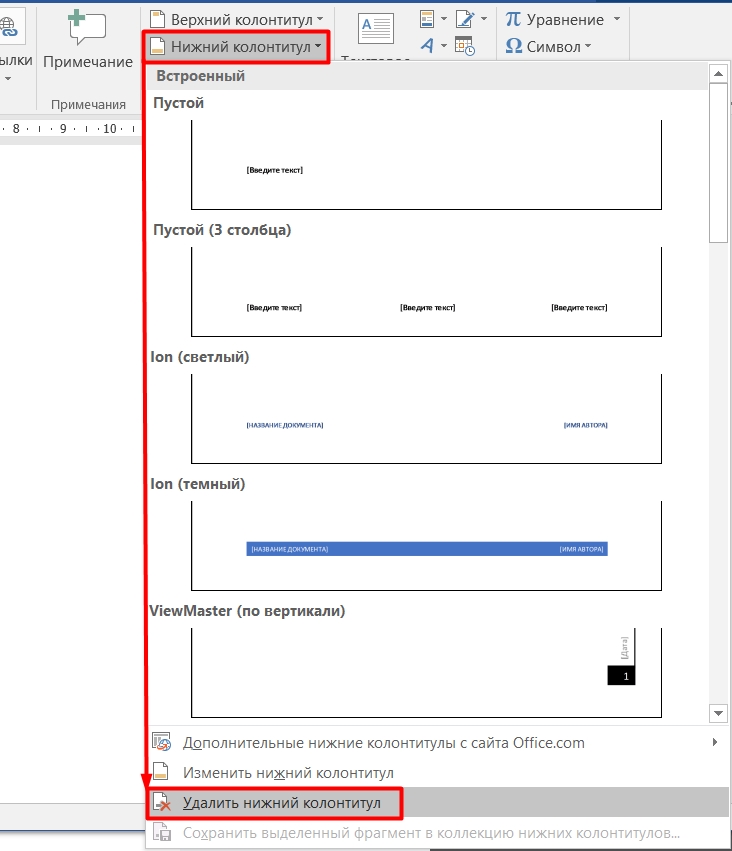
То же самое сделайте для нижних и верхних колонтитулов. Если это не поможет, попробуйте создать другой документ и вновь вставить нумерацию, как я об этом говорил в самом начале.
Если проблема сохраняется, то опишите её очень подробно в комментариях, чтобы я смог вам помочь.



